Willkommen im RSLBot-Handbuch
Deutsche Version — RSLBot 7.8.0.1
Jeder Abschnitt wird mit RSLBot-Screenshots und, wo sinnvoll, mit RAID-Screenshots illustriert. Die Namen von Schaltflächen und Menüs bleiben so, wie sie in der aktuellen RSLBot-Oberfläche angezeigt werden.
RSLBot automatisiert viele Aktivitäten in RAID: Shadow Legends: Quests, Kampagne, Dungeons, Arenen, Clan-Bosse, Champion-Verwaltung und Ausrüstungsverwaltung. Es steuert die Spieloberfläche für die hier beschriebenen Abläufe. Es ersetzt daher nicht die korrekte Konfiguration von Spiel und Windows.
RSLBot unterstützt bei repetitiven RAID-Aufgaben. In ihrer Stellungnahme vom 31. Mai 2021 erklärt Plarium, dass sie Autoclicker toleriert, die nach ihrer Beschreibung Kämpfe nicht beschleunigen, den Spielclient nicht beeinflussen und ein Konto nicht vollautomatisch aufbauen. Sie grenzt diese von Cheat-Tools wie Cheat Engine ab, deren Nutzung verboten ist. Siehe Plariums Stellungnahme zu Autoclickern.
Konfiguriere für Hydra und Chimera Teams, Zielauswahl und Fähigkeiten über die in RAID verfügbaren Optionen. Kombiniere RSLBot nicht mit einem Tool, das Kämpfe künstlich beschleunigt oder Spieldaten verändert.
Diese historische Toleranz ist keine Garantie für die Zukunft: Am 27. August 2025 hat Plarium erneut darauf hingewiesen, dass die Nutzung von Hilfsanwendungen Dritter Folgen für ein Konto haben kann. Die Richtlinie kann sich ändern; nutze RSLBot in diesem Bewusstsein und halte die Regeln von RAID ein. Siehe die Antwort des Community Managers und Plariums Nutzungsbedingungen.
RSLBot HANDBUCH
Funktionen je Lizenz
Diese Tabelle wurde am 3. Oktober 2026 gegen den Produktions-Master f86951a, RSLBot 7.8.0.1, geprüft. Sie unterscheidet dauerhaft enthaltene Funktionen von rotierenden Aktionen. Regular ist der in RSLBot verwendete Name für das kostenpflichtige Standardangebot.
| Funktion | Free | Regular | Premium |
|---|---|---|---|
| Kampagne | Ja | Ja | Ja |
| Ice Golem, Spider, Dragon und Fire Knight | Ja | Ja | Ja |
| Alle übrigen von RSLBot angebotenen Dungeons | Rotation | Ja | Ja |
| Klassische Arena | Ja | Ja | Ja |
| Tag Team Arena | Ja | Ja | Ja |
| Demon Lord | Ja | Ja | Ja |
| Tägliche und erweiterte Quests | Ja | Ja | Ja |
| Autosell nach Kämpfen | Ja | Ja | Ja |
| Verwaltung von Artefakten, Accessoires und Inbox-Items | — | Ja | Ja |
| Faction Wars | Rotation | Ja | Ja |
| Doom Tower | Rotation | Ja | Ja |
| Champions Leveling | Rotation | Ja | Ja |
| Daily Battles | Rotation | Ja | Ja |
| Champions Training | — | Ja | Ja |
| Champion-Filter (kämpfen/meiden) und Arena-Bannlisten | — | Ja | Ja |
| Hydra | — | Rotation | Ja |
| Chimera | Rotation | Rotation | Ja |
| Live Arena | Rotation | Rotation | Ja |
| Summon Rush | — | — | Ja |
| Auswahl oder Ausschluss von Arena-Spielern und Clans | — | — | Ja |
| Prioritätsverwaltung der Kampffamilien | — | — | Ja |
| Cursed City | Rotation | Rotation | Ja |
| Grim Forest während der Alpha-Phase | Alpha | Alpha | Ja |
Ja: in dieser Version dauerhaft enthalten. Rotation: kann die temporäre Zusatzfunktion des aktuellen Zeitraums sein; nicht alle mit Rotation markierten Funktionen sind gleichzeitig aktiv. —: nicht in den Funktionslisten dieses Angebots enthalten. Alpha: temporärer Zugang zu Testzwecken.
Aktionen und Lifetime-Lizenzen
Free und Regular erhalten per wöchentlicher Rotation eine zusätzliche Funktion. Die Auswahl richtet sich nach dem UTC-Kalender von RSLBot. Prüfe die tatsächlich aktivierten Funktionen in der Oberfläche und im Startlog; verlasse dich nicht auf einen Screenshot aus einer früheren Woche. Lifetime Regular und Lifetime Premium bieten die Funktionen der jeweiligen Stufe; die Laufzeit einer Lizenz begründet keine andere Funktionsstufe.
Grim Forest: Alpha-Zugang, danach Premium
Grim Forest befindet sich derzeit in der Alpha-Phase und steht zu Testzwecken mit jeder Lizenz zur Verfügung. Nach dieser Phase soll es ausschließlich Premium vorbehalten sein. Das ist eine künftige Änderung, keine Einschränkung, die in RSLBot 7.8.0.1 aktuell für Free oder Regular gilt.
Einstellungen im Zusammenhang mit kostenpflichtigen Angeboten
Außerhalb der Modultabelle sind in Free einige Bedienelemente deaktiviert: automatischer Start, Neustart nach Absturz oder periodischer Neustart, Speichern der Fensterposition des Bots, versteckte Maus-/Tastaturbefehle, Energie-Auffüllungen aus der Inbox bzw. mit Edelsteinen, Super Raids, Dauer des dedizierten Modus und automatische Progression anhand von Siegen/Niederlagen. Diese sind mit Regular und Premium zugänglich. Eine Modulaktion schaltet nicht automatisch alle diese Einstellungen frei.
Verwechsle nicht die Champion-Filter (Regular/Premium) mit den Spieler- oder Clanlisten (Premium). Die Target List-Bedienelemente für Classic Arena und Live Arena sind im aktuellen Produktions-Build deaktiviert: Sie werden hier nicht als verfügbare Funktionen beschrieben, auch wenn ein Entwicklungs-Build sie anzeigt.
Der regelbasierte Kauf von Artefakten auf dem Markt ist durch die aktuellen Lizenzlisten ebenfalls deaktiviert. Sein Vorhandensein im Code oder auf einem alten Screenshot belegt keine kommerzielle Verfügbarkeit.
Technische Prüfungen: FreeOffer, RegularOffer, PremiumOffer und Rotationslisten in MainForm.cs; Aktivierung der Bedienelemente in LicenceInitGUI, MainForm.Methods.cs. Die geplante Verlagerung von Grim Forest zu Premium nach der Alpha-Phase wurde vom Produktverantwortlichen bestätigt. Dieses Handbuch ist keine Preisliste.
RSLBot HANDBUCH
Bevor du beginnst
Allgemeine Einrichtung
Prüfe vor dem Start von RSLBot Folgendes:
- Windows und der Grafiktreiber sind auf dem neuesten Stand.
- Plarium Play ist installiert und funktioniert normal.
- RAID: Shadow Legends startet ohne Fehler.
- Die Windows-Skalierung ist auf 100 % auf dem Monitor eingestellt, der das Spielfenster von RAID: Shadow Legends (Raid.exe) anzeigt.
- Kein anderes Fenster verdeckt das Spiel, wenn RSLBot dessen Bildschirm analysieren muss.
- Du hast einen gültigen RSLBot-Lizenzschlüssel oder nutzt das Free-Angebot.
Seit RSLBot 7.7.3.0 musst du nicht mehr jeden Monitor auf 100 % stellen. Nur der Monitor, der RAID: Shadow Legends anzeigt, muss diese Skalierung verwenden. Diese Anforderung gilt nicht für das Fenster des Plarium-Play-Launchers, mit dem du dein Konto auswählst und das Spiel startest.
Umgebung und Start
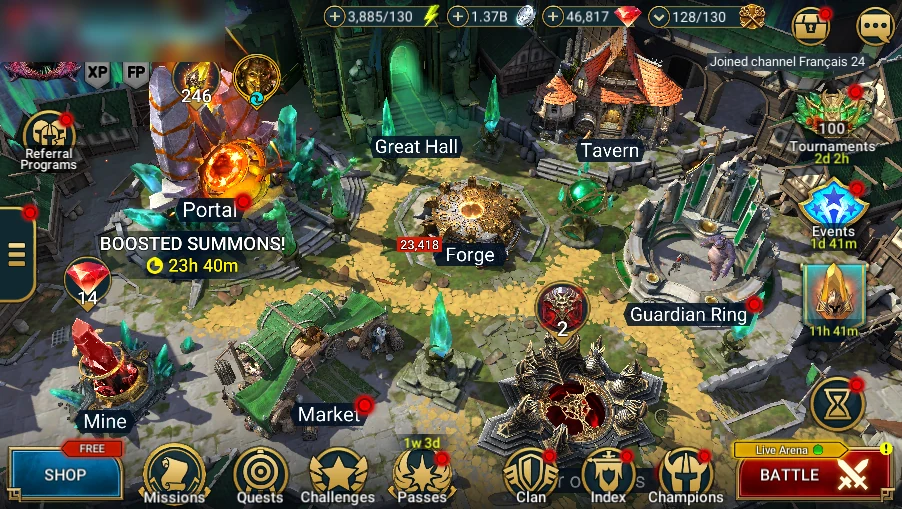
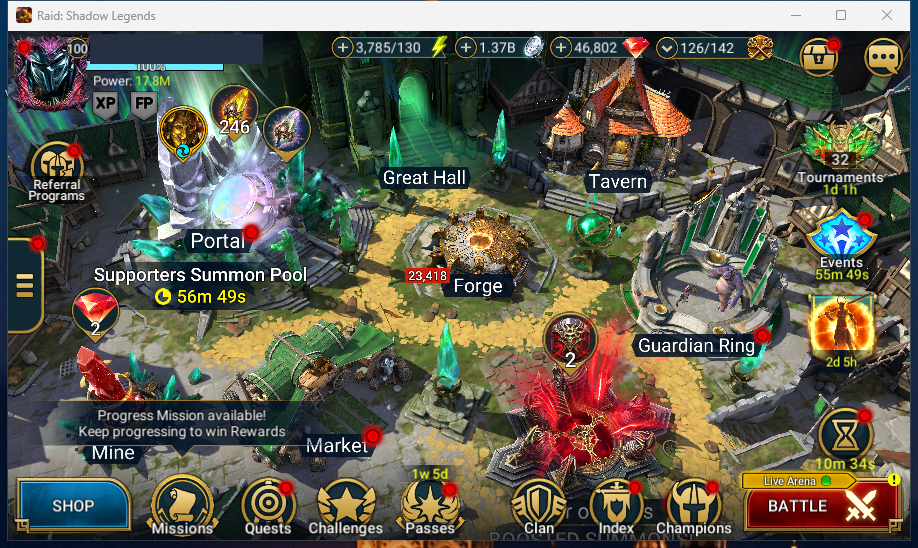
RSLBot läuft unter Windows. Installiere Plarium Play, starte RAID: Shadow Legends und prüfe, ob das Spiel die Bastion erreicht, bevor du RSLBot öffnest.
Die Pilotansichten wurden mit RAID 11.75.0 aufgenommen. Der Text ist auf RSLBot 7.8.0.1 abgestimmt; ein Screenshot ist keine Bescheinigung der Kompatibilität für jede Aktivität.
Das Spiel vorbereiten, ohne das Konto zu verändern
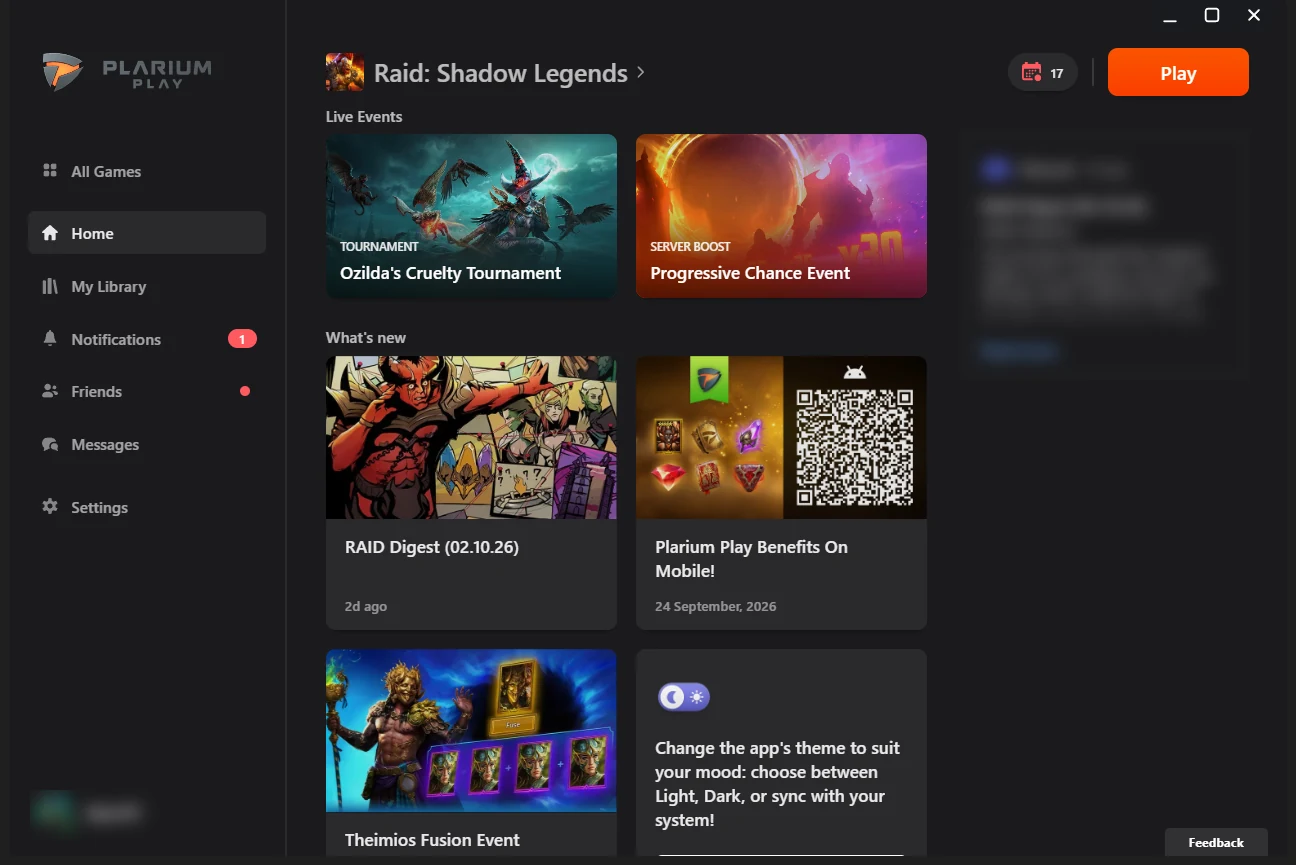
- Öffne Plarium Play und starte RAID. Führe eine eventuell erforderliche Authentifizierung selbst durch.
- Warte auf die Bastion und schließe Angebote oder Benachrichtigungen, die die Navigation verdecken.
- Verwende das Spiel auf Englisch, damit die in diesem Handbuch genannten Namen und Zustände übereinstimmen.
- Lass das Fenster von RAID: Shadow Legends auf dem auf 100 % eingestellten Monitor sichtbar; ändere die Auflösung nicht während der Automatisierung. Wenn du das Spiel auf einen anderen Monitor verschiebst, prüfe dessen Skalierung.
- Prüfe, ob die benötigten Teams in den Team-Voreinstellungen des Spiels bereits existieren. Eine Teamnummer in RSLBot ist keine allgemeingültige Championliste.
Ein CAPTCHA, eine Wiederverbindung oder ein 2FA-Code muss von dir erledigt werden, nicht vom Bot. Stoppe die Automatisierung, bevor du diese Angaben eingibst. In einer VM können Eingabe und Anzeige vom Haupt-PC abweichen: Betrachte einen nicht ausgeführten Klick nicht als erfolgreiche Aktion.
RSLBot HANDBUCH
RSLBot herunterladen und installieren
Lade RSLBot nur von der offiziellen Download-Seite oder dem offiziellen Release-Kanal auf Discord herunter. Verwende keine Kopien, die per privater Nachricht verschickt oder auf Websites Dritter angeboten werden.
- Schließe RSLBot, falls es bereits läuft.
- Lade den offiziellen Installer oder Updater herunter.
- Wähle einen eigenen RSLBot-Ordner, in den dein Windows-Konto schreiben darf.
- Schließe die Installation ab.
- Starte RSLBot aus diesem Ordner.
Aktualisieren, ohne die Einstellungen zu verlieren
Stoppe den Bot vor dem Update. Bewahre Kopien deiner Profile und Regeldateien auf. Laut den Release Notes von 7.8.0.0 ersetzt das Update-Paket UserSettings.txt nicht mehr; dieser Schutz ersetzt jedoch kein Backup. Prüfe nach dem Update die Version, lade dein Profil neu und kontrolliere die von Änderungen betroffenen Felder, bevor du fortfährst.
Lade keine veränderte Kopie herunter, um eine Warnung zu umgehen. Siehe das Kapitel Antivirus, falls der Start blockiert wird.
RSLBot HANDBUCH
Antivirus und Quarantäne
Antivirus-Warnung
Automatisierungssoftware kann gelegentlich eine Warnung auslösen. Eine Warnung darf jedoch nie automatisch ignoriert werden.
Wenn Windows-Sicherheit oder ein anderes Antivirenprogramm eine Datei meldet:
- Prüfe, ob die Datei aus der offiziellen Quelle stammt.
- Prüfe die Version und, sofern veröffentlicht, den Hash der Datei.
- Stelle keine Datei unbekannter Herkunft wieder her.
- Sende dem Support den genauen Namen der Erkennung, die RSLBot-Version und einen Screenshot der Warnung.
- Warte auf die Bestätigung des Supports, bevor du eine Ausnahme hinzufügst.
Deaktiviere das Antivirenprogramm nicht global und schließe keinen Ordner aus, der andere Programme enthält.
Erkennungen und Quarantäne prüfen
Öffne Windows-Sicherheit über das Startmenü, dann Viren- & Bedrohungsschutz → Schutzverlauf. Erweitere das betreffende Ereignis und notiere den genauen Namen der Erkennung, das Datum und die betroffene Datei. Zum Anzeigen der Details können Administratorrechte erforderlich sein. Das Anzeigen dieser Informationen berechtigt weder dazu, die Datei wiederherzustellen, noch auf Auf Gerät zulassen zu klicken. Verwende bei einem Antivirenprogramm eines Drittanbieters dessen Verlauf bzw. Quarantäne und die offizielle Dokumentation. Siehe Schutzverlauf, Microsoft.
Lass die Datei blockiert, bis Herkunft und Version geprüft sind. Die Bestätigung des Supports muss sich auf genau diese Datei beziehen. Verdecke in an den Support gesendeten Screenshots Kennungen, die Lizenz und persönliche Pfade; stelle niemals eine unbekannte Datei wieder her.
Ausnahmen: eine Entscheidung nach Prüfung
Ein Ausschluss ist kein normaler Installationsschritt. Er verringert den Schutz und sollte erst nach Prüfung der Datei und Bestätigung durch den Support erwogen werden. Jede Wiederherstellung oder Zulassung muss manuell erfolgen.
Ausschlüsse überprüfst du unter: Windows-Sicherheit → Viren- & Bedrohungsschutz → Einstellungen verwalten → Ausschlüsse → Ausschlüsse hinzufügen oder entfernen. Wenn nach der Validierung wirklich eine Ausnahme nötig ist, bevorzuge die konkrete Datei, nicht ein Laufwerk, Downloads, eine Dateiendung, einen Prozess oder einen allgemeinen Ordner. Entferne unnötige Ausnahmen und prüfe nach einem Update erneut. Lass die Schutzfunktionen aktiviert. Siehe Viren- und Bedrohungsschutz und Ausschlüsse, Microsoft.
Verwechsle eine SmartScreen-Reputationswarnung nicht mit einer Antivirus-Erkennung. Notiere ihren genauen Wortlaut und frage den Support, bevor du sie umgehst. Für diese Dokumentation wurde keine Antivirus-Einstellung geändert.
Optionale Windows-Ansicht: nur wenn bereits eine echte Erkennung vorliegt, Windows-Sicherheit → Viren- & Bedrohungsschutz → Schutzverlauf, mit Name der Erkennung und Datei. Verdecke persönliche Namen und Pfade. Löse keine Erkennung aus und stelle keine Datei wieder her oder erlaube sie, um einen Screenshot zu machen. Dies ist kein RAID-Bildschirm.
RSLBot HANDBUCH
Anmeldung und Lizenz
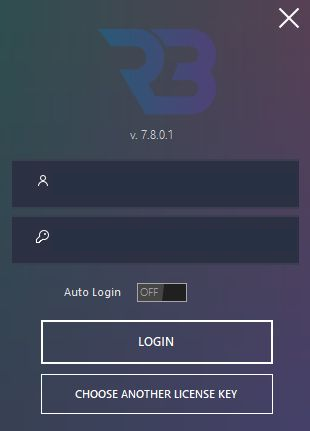
RSLBot zeigt beim Start seinen Anmeldebildschirm an.
- Gib den Namen deines RSLBot-Kontos ein.
- Gib den mit diesem Konto verknüpften Lizenzschlüssel ein.
- Klicke auf LOGIN, sobald beide Felder ausgefüllt sind. Die Schaltfläche bleibt deaktiviert, solange der Kontoname oder der Schlüssel fehlt.
Mit CHOOSE ANOTHER LICENSE KEY wählst du eine andere Lizenz aus. Sind bereits ein gültiger Kontoname und Schlüssel eingetragen, bietet RSLBot möglicherweise direkt die Lizenzen des Kontos an; andernfalls öffnet es die Browser-Authentifizierung, wahlweise über das RSLBot-Konto oder Discord. Führe die Authentifizierung selbst durch und wähle die benötigte Lizenz. Dies ist unabhängig von der Anmeldung bei Plarium Play.
Auto Login betrifft künftige RSLBot-Starts. Für das Dokumentationsprofil bleibt es deaktiviert.
Dein Lizenzschlüssel ist privat. Poste ihn nicht auf Discord und verdecke ihn in jedem Screenshot.
RSLBot unterscheidet Free, Regular und Premium, mit Lifetime-Varianten der kostenpflichtigen Angebote. Einige Funktionen können während einer Aktion oder Testphase vorübergehend einer anderen Stufe angeboten werden. Die Oberfläche und das Log zeigen, welche Funktionen in der Sitzung tatsächlich aktiv sind.
Lizenzen wechseln und Statusmeldungen verstehen
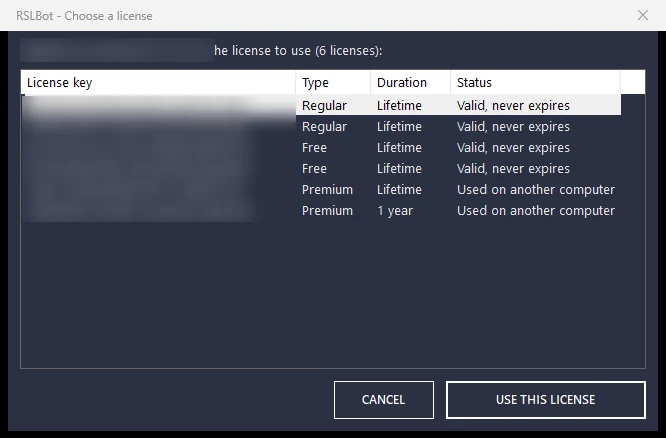
Die Auswahlliste der zuletzt verwendeten Lizenzen füllt nach deiner Wahl Kontoname und Schlüssel aus. Prüfe das ausgewählte Angebot vor LOGIN. Für die Anmeldung bei RSLBot musst du dein Plarium-Passwort nicht an Dritte weitergeben.
In Version 7.8.0.1 bleibt eine mit Used on another computer markierte Lizenz auswählbar. Ihr Inhaber muss bei der Anmeldung bestätigen, dass die Nutzung auf diesen Computer übertragen wird. Bestätige diese Übertragung nicht nur, um einen Screenshot vorzubereiten, und trenne nicht versehentlich einen anderen Computer.
Wenn der RAID-Server vorübergehend nicht verfügbar ist, wartet RSLBot möglicherweise auf dessen Wiederkehr. Dieses Warten ist nicht zwangsläufig ein Lizenzfehler: Lies die genaue Meldung, statt dich wiederholt neu zu verbinden.
RSLBot HANDBUCH
Oberfläche kennenlernen
Die Hauptoberfläche hat vier Bereiche:
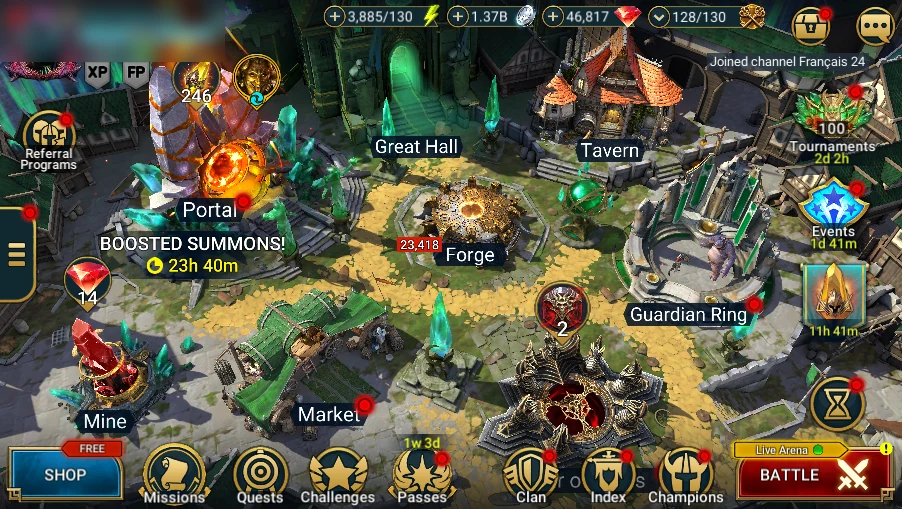
- Bastion: Belohnungen, Quests, Market, Bazaar, Champions und Ausrüstung.
- Settings: allgemeine Einstellungen, Start, Neustarts und Verhalten von RSLBot.
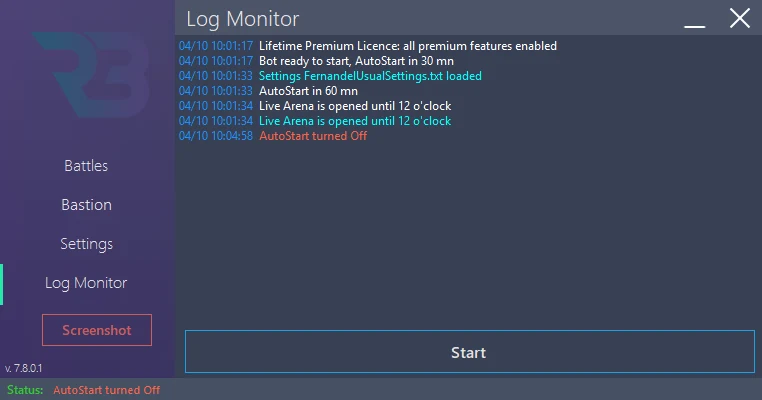
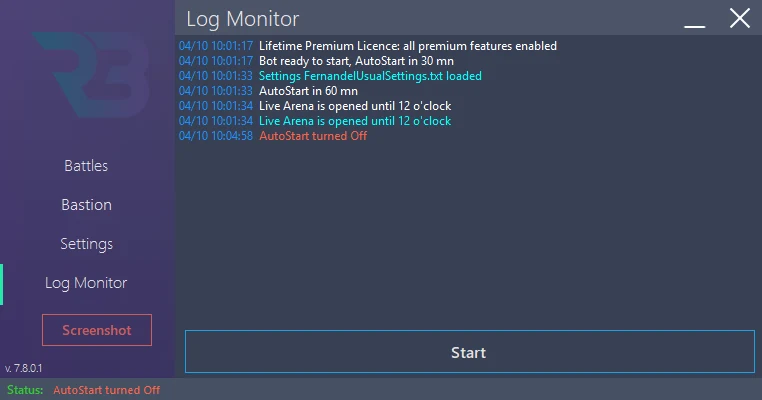
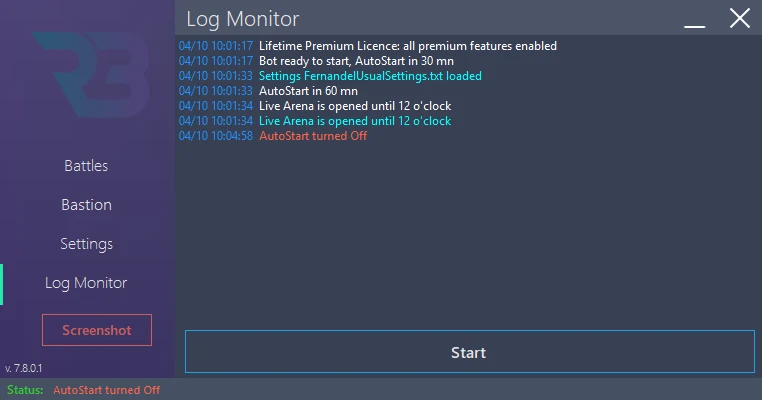
- Log Monitor: Status der Automatisierung, Vorgänge, Warnungen und Fehler.
- Battles: Aktivierung und Konfiguration der verschiedenen Kampfmodi.
Die wichtigsten Bedienelemente bleiben jederzeit erreichbar:
- Start startet die Automatisierung.
- Pause hält RSLBot vorübergehend an. Je nach aktueller Konfiguration kann eine automatische Fortsetzung geplant sein.
- Screenshot speichert einen Screenshot des Spiels, nützlich zur Diagnose einer fehlerhaften Erkennung.
Die Anzeigen der Kampffamilien unterscheiden:
| Farbe | Zustand |
|---|---|
| Rot | Gestoppt. |
| Grün | Aktiv. |
| Gelb | Status beim nächsten Besuch zu prüfen. |
| Cyan | Wartet auf den geplanten Start. |
| Orange | Wartet auf den nächsten Reset. |
| Violett | Angehalten. |
Ein Eintrag in Daily Battles hat eine eigene Statusverfolgung, einschließlich einer blauen Anzeige für einen aktivierten Eintrag, der gerade nicht läuft. Lies den Tooltip der jeweiligen Anzeige, um diese beiden Ebenen nicht zu verwechseln.
Referenz-Screenshots
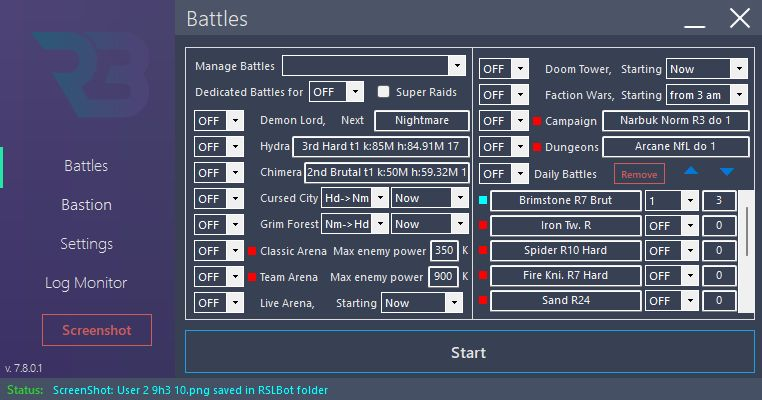
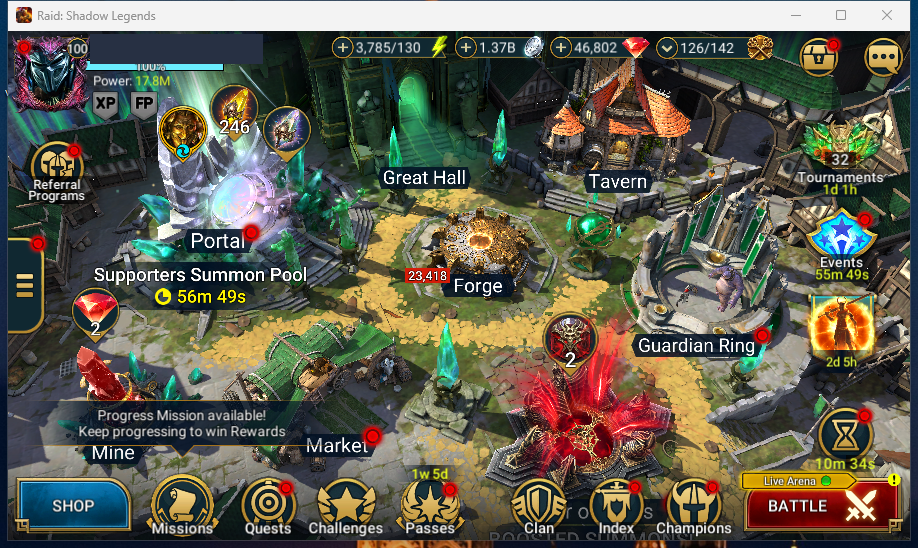
Manage startet keine Aktivität: Es öffnet das zugehörige Einstellungsfenster. OK übernimmt jedoch deine Änderungen; es ist keine Abbrechen-Schaltfläche. Um ein Fenster anzusehen, ohne das Profil zu ändern, lass die Werte unverändert oder lade anschließend deine Referenzkopie neu.
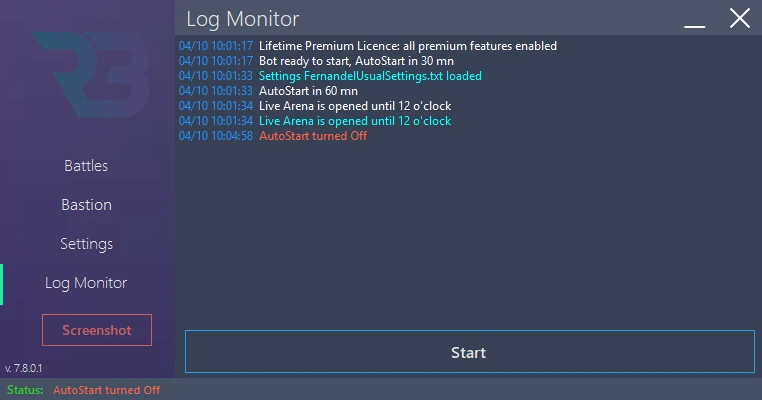
Screenshot speichert das RAID-Fenster im Ordner ScreenShots von RSLBot und zeigt den Dateinamen im Log an. Das Fenster des Bots wird nicht erfasst. Verwende eine separate Fensteraufnahme, um Einstellungen zu dokumentieren.
RSLBot HANDBUCH
Empfohlener erster Start
Dokumentationsprofil: kein Start
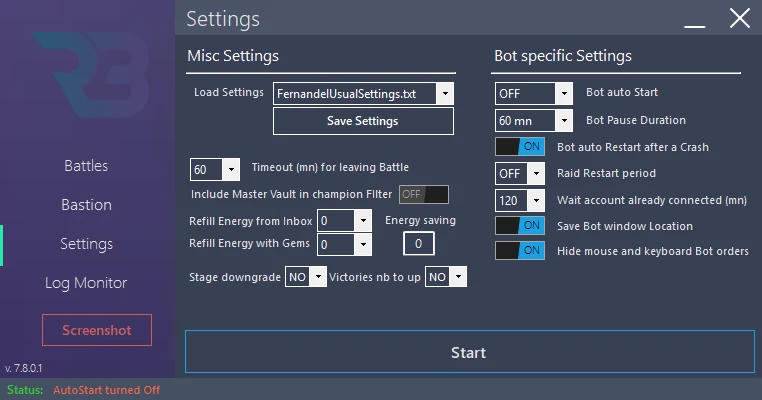
Das Profil Documentation-FR dient dazu, Bildschirme zu betrachten, nicht zum Spielen. Speichere es in den Settings getrennt von deiner Alltagskonfiguration und prüfe dann:
- Auto Start, Neustart nach Absturz und periodischer Neustart: OFF;
- Energie-Auffüllungen aus der Inbox und Edelsteinausgaben: 0;
- Edelsteinausgaben in der Arena und Schlüssel-Auffüllungen: deaktiviert;
- alle Battles-Module und alle Einträge von Daily Battles: OFF;
- Quests, automatische Belohnungen, Market, Bazaar, Taverne und Portal: OFF;
- Ausrüstungsverarbeitung: OFF, Simulation checked;
- Super Raids und Quick Battle: nicht angehakt;
- dedizierter Modus: OFF;
- Detailed Logs: ON.
Das Öffnen eines Manage-Fensters und das Anzeigen einer Stage vor ihrem Kampf verbraucht keine Ressourcen dieses Kampfes. Klicke während der Dokumentationssitzung weder auf Start noch auf Bestätigungen im Spiel.
Erster echter Test: ein eigenes Vorgehen
Ein Kampf verbraucht seine normale Ressource auch ohne Edelsteine. Ein echter Test ist daher von der Aufnahme von Screenshots getrennt und muss ausdrücklich beschlossen werden.
- Speichere Documentation-FR und lege ein weiteres Testprofil an.
- Wähle eine bereits abgeschlossene Stage und ein bekanntes Team. Deaktiviere für diesen ersten Test die Ersetzungen.
- Beschränke die Konfiguration auf einen Kampf, höchstens auf zwei, falls der zweite Durchlauf eine nützliche Kontrolle liefert.
- Lass Auffüllungen, Verkäufe, Beschwörungen und Opferungen deaktiviert; prüfe auch die Quests, da sie eigene Kämpfe starten können.
- Aktiviere nur die zu testende Aktivität und starte sie unter Aufsicht.
- Vergleiche Einstellung, Log und Spielergebnis. Stoppe, wenn Ziel oder Team nicht übereinstimmen.
- Lade Documentation-FR neu, um die Arbeit an den Screenshots fortzusetzen.
Beim Verfassen dieser Version wurde keine Kampfvalidierung durchgeführt.
RSLBot HANDBUCH
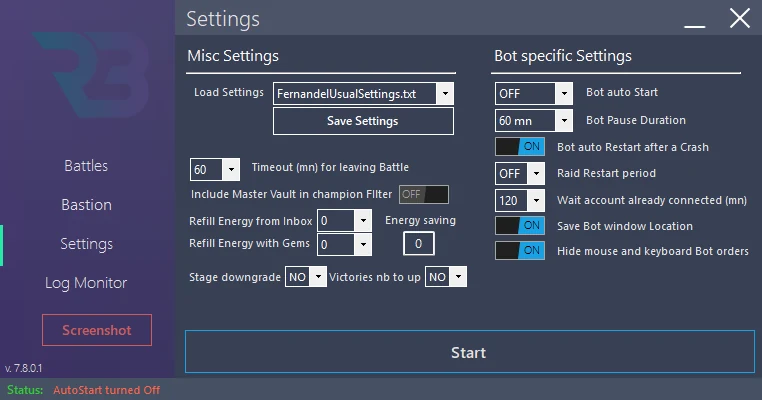
Allgemeine Einstellungen
Eine Konfiguration speichern und laden
RSLBot kann mehrere Einstellungsprofile speichern. Verwende aussagekräftige Namen, zum Beispiel:
Daily-no-gemsCvC-arenaChampion-trainingHydra-test
Speichere vor einer wichtigen Änderung dein aktuelles Profil unter einem neuen Namen. RSLBot legt beim Start außerdem eine Sicherungskopie der Benutzerkonfiguration an.
Automatischer Start
Mit dem automatischen Start kannst du Aktivitäten verzögern. Prüfe stets, ob die Uhrzeit der lokalen Windows-Zeit entspricht.
Maximale Kampfdauer
Das Exit-Timeout bestimmt, wie lange RSLBot einen Kampf laufen lässt, bevor es ihn abbricht. Ein zu kurzer Wert unterbricht langsame Teams; ein zu langer Wert kann die Automatisierung aufhalten, wenn ein Kampf hängt.
Energie und Edelsteine
- Refill Energy from Inbox erlaubt die Nutzung der in der Inbox verfügbaren Energie-Auffüllungen.
- Refill Energy with Gems erlaubt Edelsteinausgaben bis zum konfigurierten Limit.
Beginne immer mit Edelsteinausgaben von null. Erhöhe das Limit erst, nachdem du die Funktionsweise des Profils validiert hast.
Spielneustart
Periodische Neustarts des Spiels können Verlangsamungen bei langen Sitzungen verringern. Der automatische Neustart nach einem Absturz hilft RSLBot bei der Wiederaufnahme, behebt aber weder eine falsche Auflösung noch einen unerwarteten Bildschirm.
Versteckte Maus- und Tastaturbefehle
Beim Spielen über Plarium Play bietet RSLBot eine Option, mit der es agiert, ohne Maus und Tastatur sichtbar zu blockieren. Teste sie, bevor du eine lange Sitzung unbeaufsichtigt lässt.
Detaillierte Logs und Screenshots
Aktiviere die detaillierte Protokollierung, wenn du ein Problem reproduzierst. Screenshot speichert den Spielbildschirm im dafür vorgesehenen Ordner von RSLBot. Für den Support sind sie hilfreicher, wenn Uhrzeit des Problems und erwartete Aktion angegeben sind.
Referenz-Screenshots
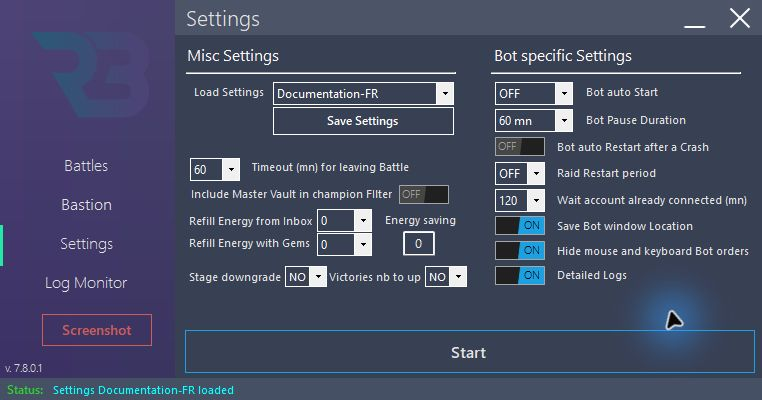
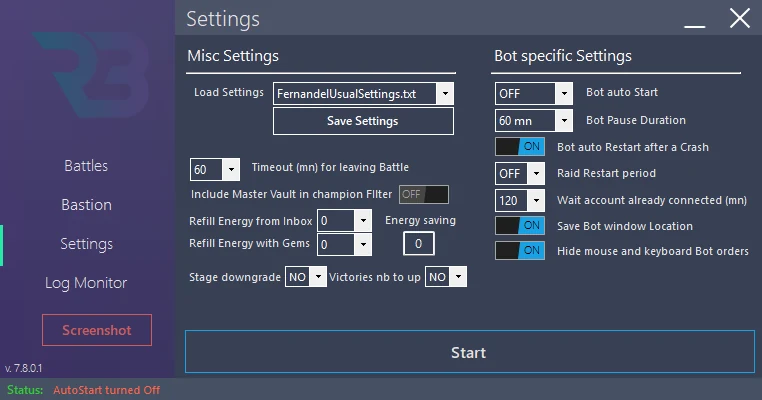
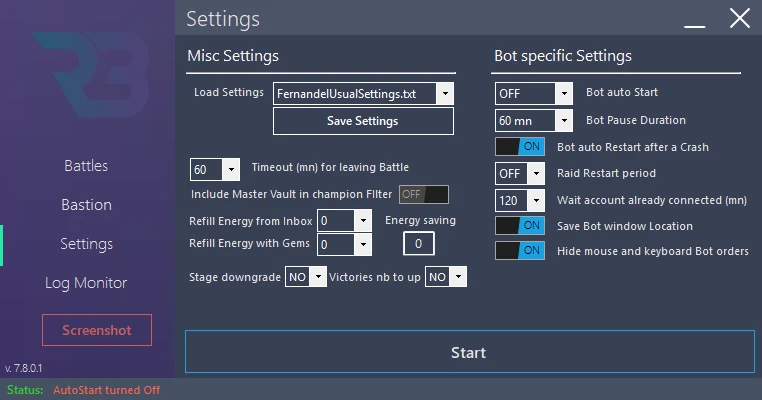
Documentation-FR ist vom Alltagsprofil getrennt: Bot auto Start und Neustart nach Absturz sind OFF, Auffüllungen aus der Inbox und mit Edelsteinen stehen auf 0, und Detailed Logs ist ON. Alle Kampfmodule, Quests, Taverne, Portal, Market und Bazaar bleiben gestoppt. Drücke beim Anfertigen dieser Screenshots nicht auf Start.
Den Umfang eines Profils vor dem Laden verstehen
Load Settings ersetzt die Einstellungen des Bots durch das ausgewählte Profil, nicht aber Benutzeridentität, Lizenz oder Speicherort des Bots. Save Settings speichert die Einstellungen unter dem angegebenen Namen; diese drei privaten Angaben sind nicht im Profil enthalten. Existiert der Name bereits, kann eine Bestätigung zum Überschreiben erscheinen: Wähle einen neuen Namen, um das Original zu behalten.
Prüfe nach dem Laden immer Module, Auffüllungen, Simulation und automatischen Start. Der Name eines Profils allein beweist nicht, dass alle seine Optionen unbedenklich sind.
Schwellenwerte von Verzögerungen unterscheiden
Min Energy ist der Mindestschwellenwert, ab dem Kämpfe in Kampagne/Dungeons enden. Er erlaubt für sich genommen keine Auffüllung. Berechtigungen für Inbox und Edelsteine sind separate Einstellungen. Ein Edelsteinlimit von null bedeutet nicht, dass bereits vorhandene Energie nicht verbraucht wird.
Battle Timeout begrenzt die Dauer eines Kampfes, der als hängend gilt; es ist weder eine Kampfanzahl noch eine Energiereserve. Pause Duration legt die Länge einer Pause fest und Waiting Period betrifft kontobezogene Wartezeiten. Prüfe für jedes Feld seinen eigenen Zweck.
Ändere den Modus der versteckten Befehle nicht während einer Aktivität. Prüfe in einer VM das Verhalten, bevor du sie längere Zeit nutzt. Wenn Klicks nicht ausgeführt werden, bewahre einen Screenshot und das Log auf, statt Aktionen blind zu wiederholen.
RSLBot HANDBUCH
Bewährte Vorgehensweisen
- Teste jedes neue Profil kurz.
- Beginne mit allen Edelsteinlimits auf null.
- Verwende Simulation, bevor du eine Autosell-Regel anwendest.
- Sperre wichtige Champions im Spiel.
- Bewahre Kopien validierter Profile und Regeldateien auf.
- Beaufsichtige die ersten Durchläufe nach Updates von RAID oder RSLBot.
- Lies den Log Monitor, bevor du ein Modul zurücksetzt.
- Verwende nur offizielle Downloads und Links.
RSLBot HANDBUCH
Bastion
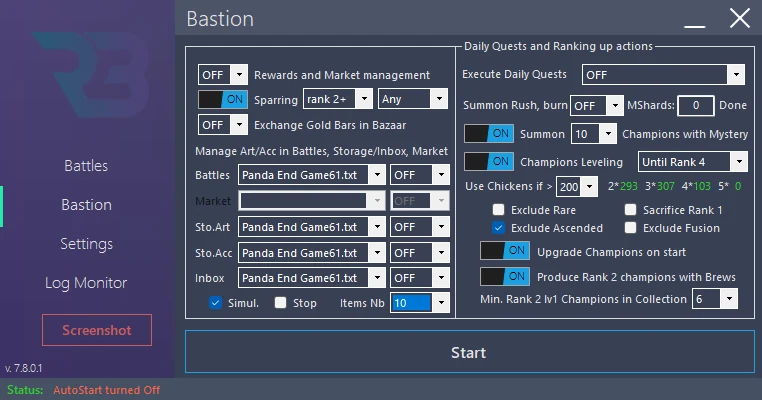
Belohnungen: die Kategorien wählen
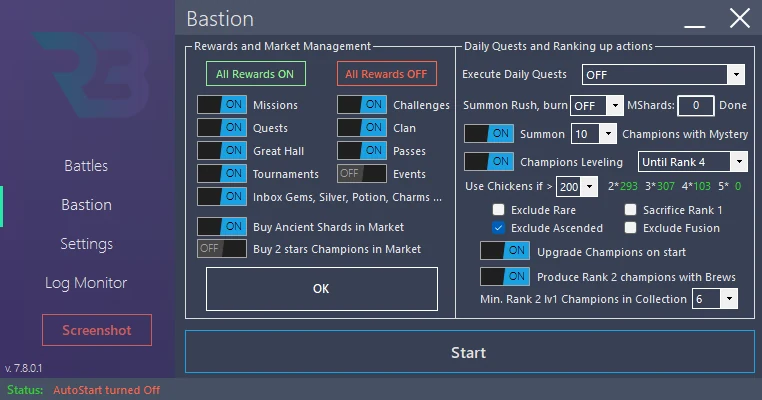
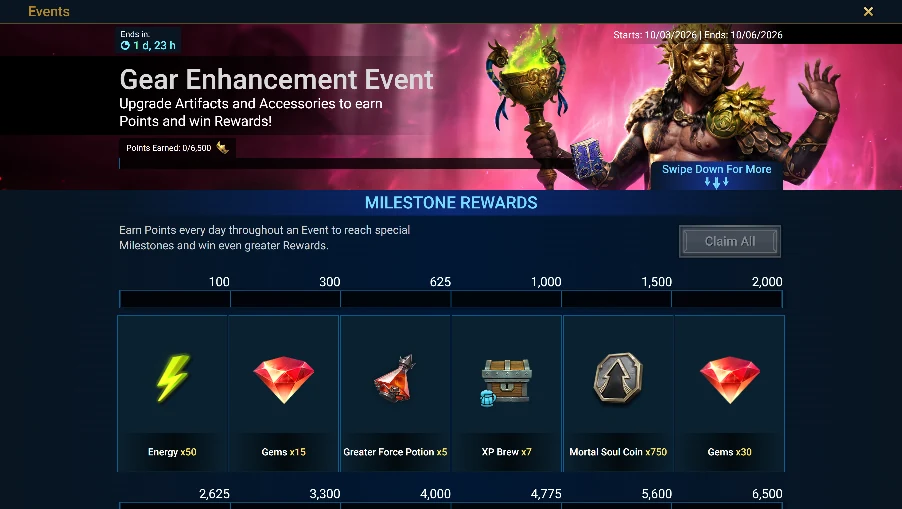
Wähle unter Bastion → Rewards and Market → Manage die Kategorien, die eingesammelt werden sollen: Missions/Challenges, Quests, Pässe, Clan, Events/Turniere, Spielzeit und verfügbare Inbox-Optionen. All ON aktiviert die Kategorien des Fensters; All OFF deaktiviert sie. Lass für Screenshots All OFF und das Modul gestoppt.
Entscheide vor dem Alltagsbetrieb, ob Energie sofort eingesammelt oder die Items in der Inbox belassen werden sollen. Eine Belohnung einzusammeln ist nicht dasselbe wie die erhaltene Ressource auszugeben, kann aber das Konto oder Aufbewahrungsfristen verändern. Prüfe den Platz im Inventar und kontrolliere jede Kategorie, bevor du sie auf ON stellst.
Market: die Käufe unterscheiden
Der Kauf von Splittern oder Champions auf dem Markt ist vom regelbasierten Kauf von Artefakten getrennt. Diese Käufe verbrauchen Ressourcen des Kontos: Lass sie in Documentation-FR deaktiviert.
Der Code enthält eine Einstellung zum Kauf von Artefakten auf Basis einer Regeldatei, aber diese Funktion ist in den Produktionsangeboten von 7.8.0.1 nicht aktiviert. Ein ausgegrautes Bedienelement ist kein Navigationsfehler; verspreche keinen automatischen Kauf auf Grundlage eines alten Bildes.
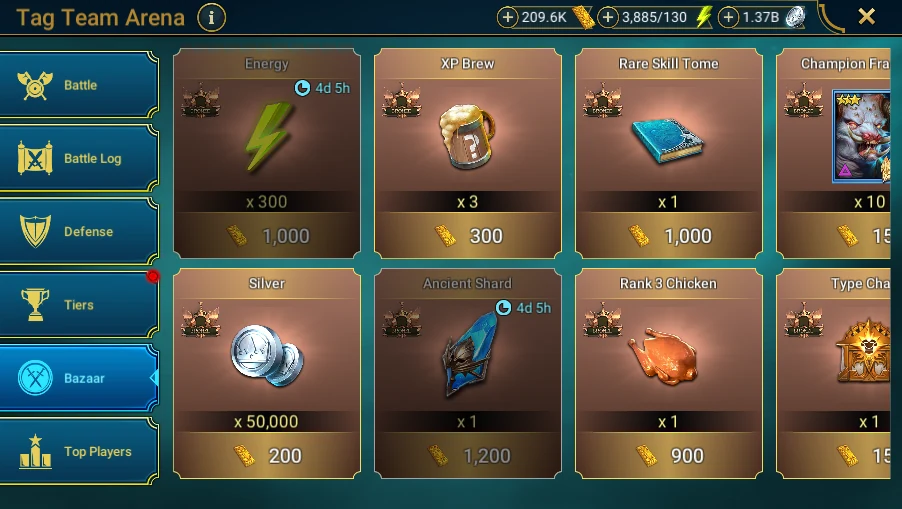
Bazaar: die Slots prüfen
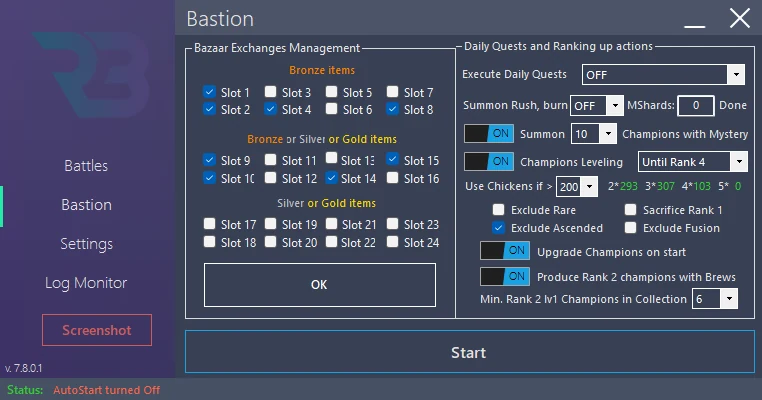
Bastion → Bazaar → Manage öffnet die Slot-Konfiguration, ohne den gespeicherten ON/OFF-Zustand zu ändern. Die Inhalte können sich mit dem Fortschritt des Kontos oder nach einem Kauf ändern. Vergleiche jeden Slot mit dem echten Bazaar, bevor du ihn freigibst. Das Umschalten auf ON kann Manage öffnen, wenn nichts ausgewählt ist; verwende ON nicht nur, um einen Screenshot zu machen.
Käufe verbrauchen Ressourcen des Bazaars. Zeige für die Dokumentation die Angebote an, ohne zu kaufen oder zu aktualisieren.
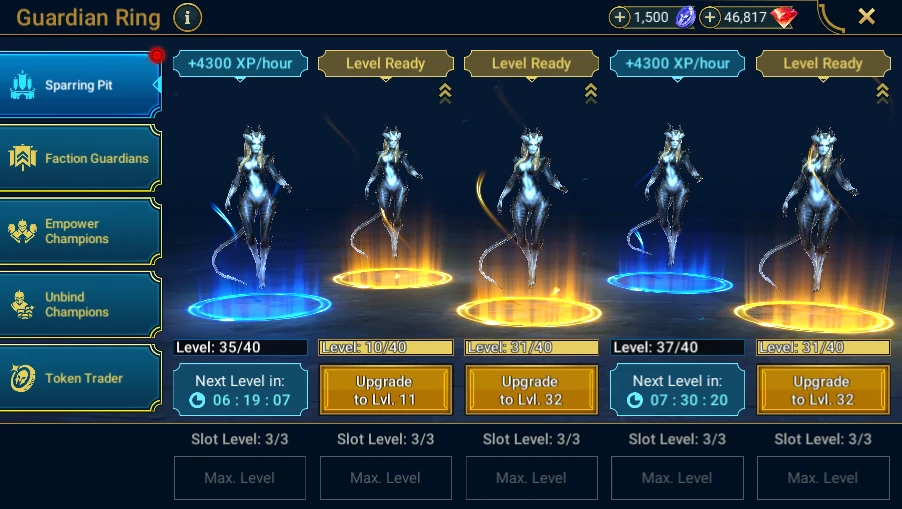
Sparring Pit
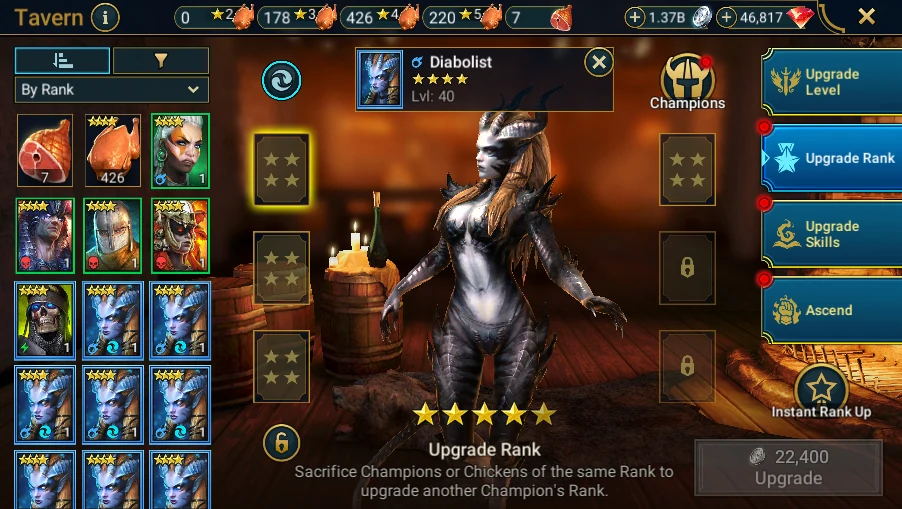
Das Sparring Pit kann Champions anhand der verfügbaren Kriterien auswählen. Prüfe Rang, Seltenheit und Verfügbarkeit, bevor du es aktivierst. Verwechsle diese passive Progression nicht mit dem Ranking-Ablauf der Taverne: Der Umfang ist ein anderer.
Champions, die in einem Team, einer Fusion oder einer Sammlung verwendet werden, müssen geschützt bleiben. Dokumentiere die Kriterien bei deaktiviertem Modul; verschiebe keine Champions und kaufe keinen Slot, um ein Bild vorzubereiten.
RSLBot HANDBUCH
Tägliche und erweiterte Quests
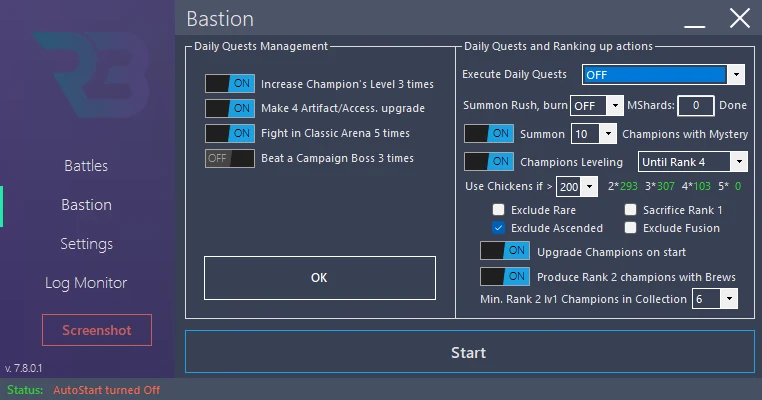
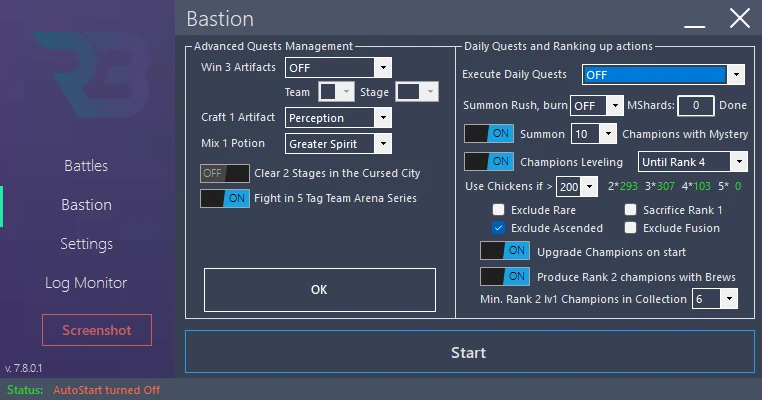
RSLBot kann die für Daily Quests und mehrere Advanced Quests nötigen Aktionen ausführen.
Wenn Daily Quests aktiviert sind, können die benötigten Kämpfe auch dann starten, wenn der übliche Kampfmodus deaktiviert ist. Es ist daher wichtig, die von den Quests verwendeten Teams und Stages zu konfigurieren.
Wähle für Advanced Quests, die ein bestimmtes Team verlangen, ein gespeichertes Team, statt RSLBot das zuletzt verwendete Team ungeprüft wiederverwenden zu lassen.
Die unterstützten Aktionen entwickeln sich mit den RAID-Updates weiter. Prüfe den Log Monitor, wenn eine Quest unvollständig bleibt: Das Log zeigt in der Regel, welcher Schritt gesucht wird oder warum er abgebrochen wurde.
Ausführung konfigurieren
- Lass in der Bastion Execute Daily Quests während der Konfiguration auf OFF.
- Öffne Manage Daily Quests. Prüfe die Aktivitäten und Teams, die für die täglichen Ziele verwendet werden.
- Öffne Manage Advanced. Prüfe die Einstellungen zu Bossen, Championbeschränkungen und Herstellungsvorgängen.
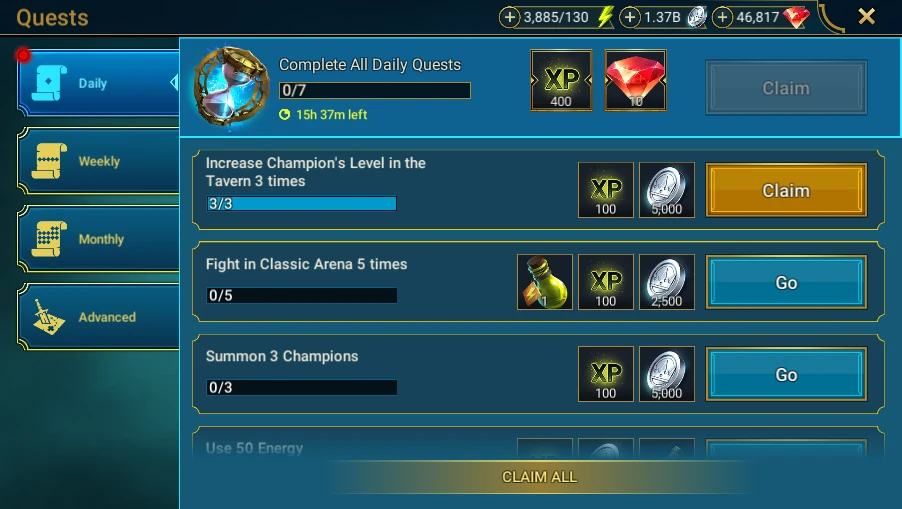
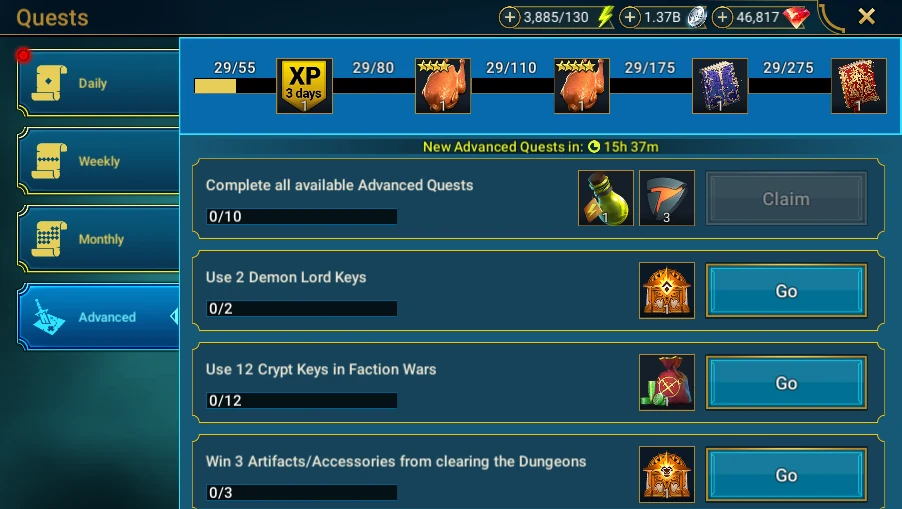
- Vergleiche im Spiel mit Quests → Daily und dann Advanced. Maßgeblich sind die tatsächlichen Ziele des Tages.
- Wähle für ein validiertes Alltagsprofil Now oder eine Startzeit. Lass für Documentation-FR OFF.
Diese Manage-Fenster ändern die gespeicherte Ausführungszeit nicht. Die Optionen zum Mischen von Tränken und zur Herstellung in der Forge können Tränke, Silber oder Materialien verbrauchen: Es sind keine reinen Leseoperationen. Führe sie nicht aus, um eine Quest zu illustrieren.
Erwartetes Ergebnis im echten Betrieb: Das Log nennt das bearbeitete Ziel und der Spielfortschritt ändert sich. Diagnostiziere ein unvollständiges Ziel anhand seines genauen Wortlauts, nicht indem du alle Aktivitäten zurücksetzt.
RSLBot HANDBUCH
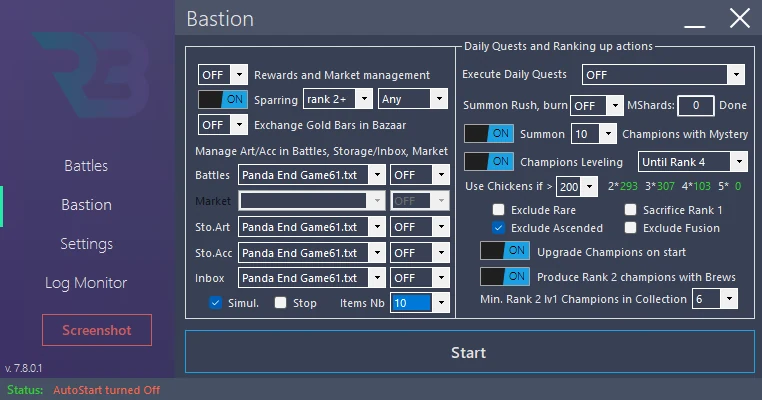
Champions: Leveln und Training
RSLBot unterscheidet hauptsächlich zwei Einsatzzwecke:
- Champions Leveling: Champions nach den konfigurierten Kriterien leveln und im Rang aufwerten.
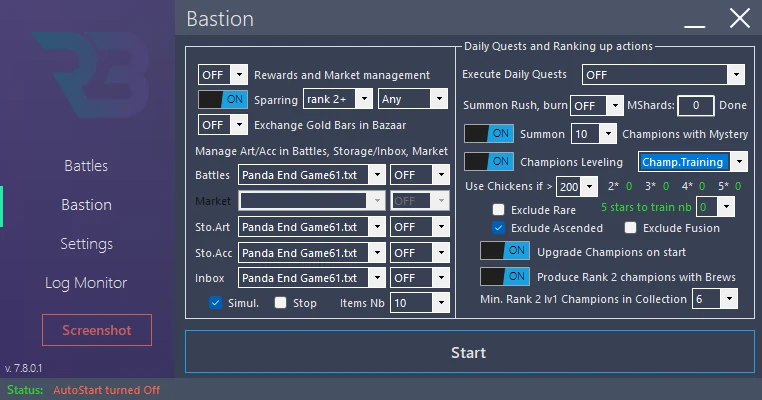
- Champions Training: Champions auf ein Trainingsevent vorbereiten, mit zusätzlichen Einstellungen je nach Lizenz.
Empfohlene Schutzmaßnahmen
Vor jeder Automatisierung in der Taverne:
- sperre wichtige Champions im Spiel;
- aktiviere den Ausschluss seltener Champions, falls du Zweifel hast;
- aktiviere den Ausschluss aufgestiegener Champions;
- aktiviere den Ausschluss von Fusions-Champions;
- erlaube keine Chickens, ohne eine Mindestreserve festzulegen;
- beginne mit einer kleinen Menge und prüfe das Ergebnis.
RSLBot schützt bestimmte Kategorien, aber kein Opferungsablauf sollte ohne Sicherung der Einstellungen und Kontrolle der Filter gestartet werden.
Leveling und Training vorbereiten
- Öffne die Bastion und die Konfiguration der Taverne, ohne die Verarbeitung zu aktivieren.
- Wähle Leveling oder Training, je nach Verfügbarkeit mit deiner Lizenz. Prüfe das jeweilige Ziel: Level, Rang oder Eventvorbereitung.
- Prüfe die Ausschlüsse nach Seltenheit, Aufstieg und Fusion. Die Sperre im Spiel ist ein zusätzlicher Schutz, keine Generalerlaubnis, alles andere zu opfern.
- Lege Reserven an Chickens und 5-Sterne-Champions fest, die behalten werden sollen. Eine Reserve ersetzt nicht die Kontrolle der infrage kommenden Champions.
- Prüfe die Beschwörungsberechtigungen des Portals: Sie können den Progressionsablauf speisen.
- Speichere das Profil; lass für Documentation-FR Taverne und Portal auf OFF.
Die Zähler für hergestellte Champions beschreiben die Verfolgung durch den Bot. Ein aus einer früheren Sitzung übernommener Wert ist nicht das Ergebnis der aktuellen Demonstration.
Das Ranking opfert Champions oder Chickens und ist unumkehrbar. Für keinen Screenshot dieses Handbuchs muss diese Opferung durchgeführt werden. Zeige die Einstellungen und die Taverne vor jeder Bestätigung.
RSLBot HANDBUCH
Summon Rush
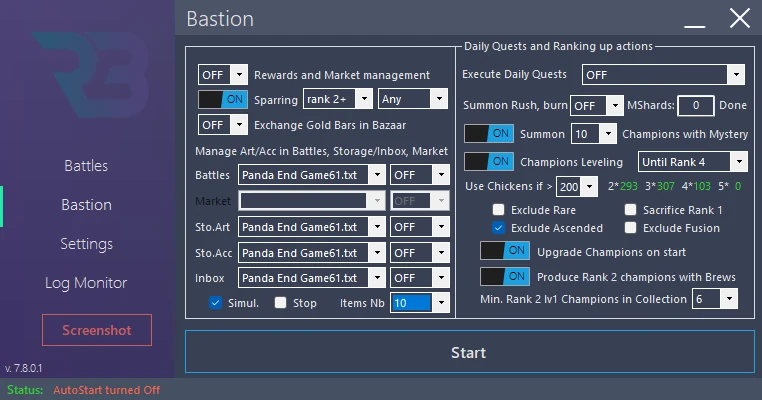
Summon Rush ist in Premium enthalten. Es kann Champions beschwören und einen Trainings- oder Ranking-Ablauf speisen. Verwechsle es nicht mit dem Öffnen des Portals, um Splitter anzusehen.
Konfigurieren, ohne zu beschwören
- Prüfe die Lizenz und das aktive Profil.
- Öffne in der Bastion Summon Rush und die zugehörigen Progressionseinstellungen, während Portal und Taverne auf OFF bleiben.
- Lege eine begrenzte Anzahl Mystery Shards fest, für ein erstes Profil niemals einen unbegrenzten Umfang.
- Prüfe den verfügbaren Platz, die Reserven und die Championschutzmaßnahmen aus dem vorherigen Kapitel.
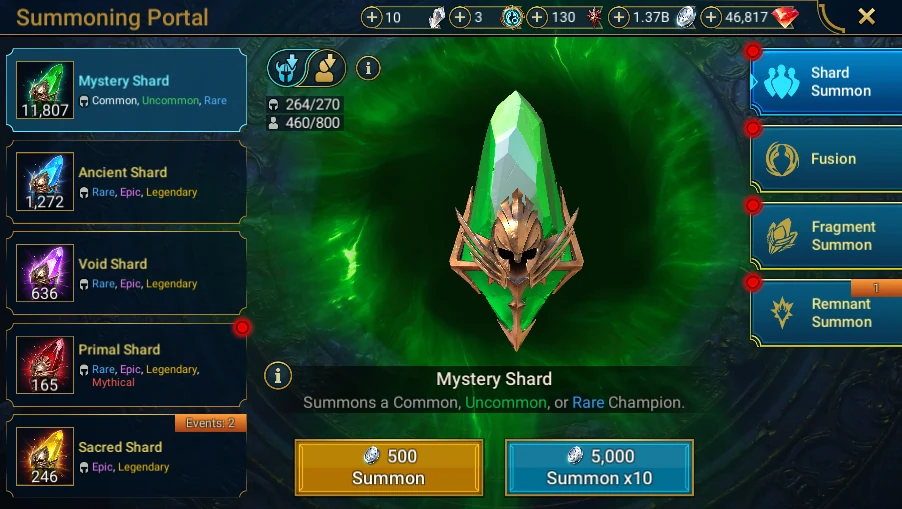
- Sieh dir in RAID Portal → Mystery Shard an, ohne eine Beschwörung auszuwählen.
Eine echte Beschwörung verbraucht einen Splitter und kann anschließend eine unumkehrbare Operation in der Taverne auslösen. Für die Dokumentation werden weder Summon noch der Progressionsablauf ausgeführt. Kein Beschwörungszähler wird als Ergebnis dieser Sitzung dargestellt.
RSLBot HANDBUCH
Ausrüstung und Autosell
Neuere RSLBot-Versionen haben eine Regel-Engine für Artefakte und Accessoires.
Regeln können angewendet werden:
- nach bestimmten Kämpfen;
- auf eingelagerte Artefakte;
- auf eingelagerte Accessoires;
- auf Items der Inbox.
Der Kauf von Artefakten auf dem Markt nutzt einen separaten Mechanismus, der durch die aktuellen Produktionslizenzen deaktiviert ist.
Eine Regel testen, ohne zu verkaufen
Verwende zuerst Simulation. Sie wertet die Regeln aus, ohne Items zu verkaufen. Prüfe die ausgewählten Items und die Logs, korrigiere die Regeln und teste erneut. Die Simulation macht die übrigen Module des Bots nicht unschädlich: Taverne, Portal und Kämpfe müssen gestoppt bleiben.
Aktiviere echtes Verkaufen erst nach der Validierung. Beginne mit einer begrenzten Anzahl Items und bewahre eine Kopie der Regeldatei auf.
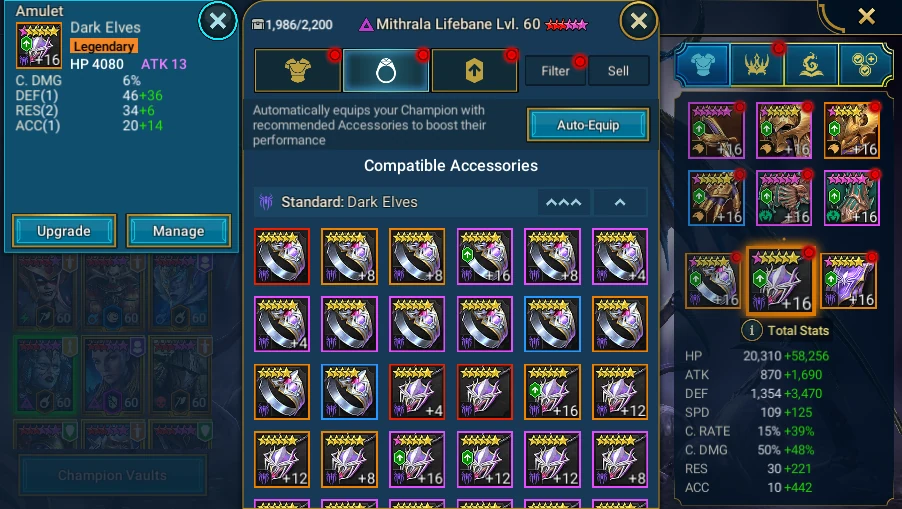
Neuere Regeln können Eigenschaften berücksichtigen, die speziell für Accessoires gelten, darunter Fraktion, Set und bestimmte Sondertypen.
Automatisches Aufwerten
RSLBot kann Artefakte und Accessoires bis zu festgelegten Stufen aufwerten. Unterscheide sorgfältig:
- neu erhaltene Items;
- das gesamte Inventar;
- einen einmaligen sofortigen Vorgang.
Ein falscher Umfang kann erhebliche Mengen Silber verbrauchen. Teste die Auswahl an einer kleinen Anzahl von Items.
Referenz-Screenshots
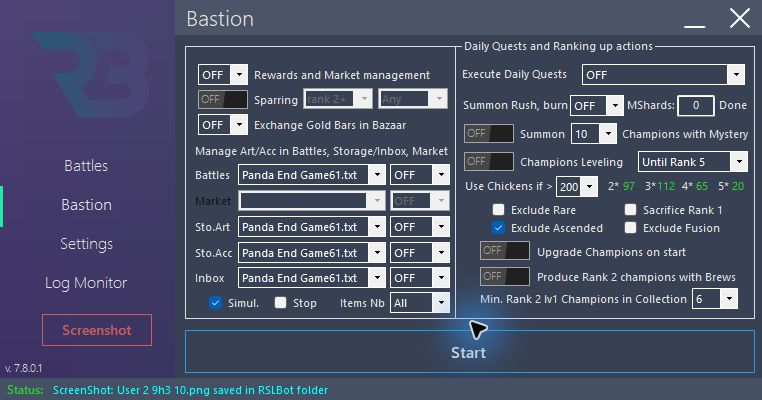
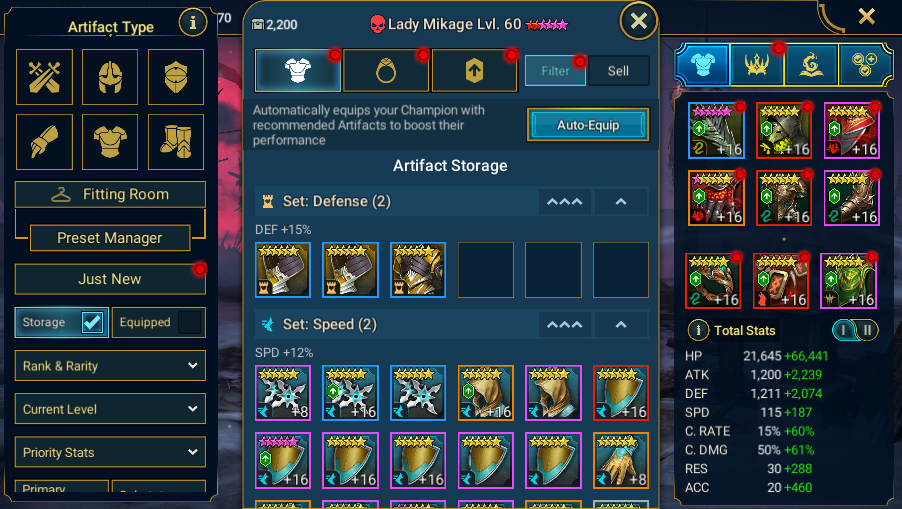
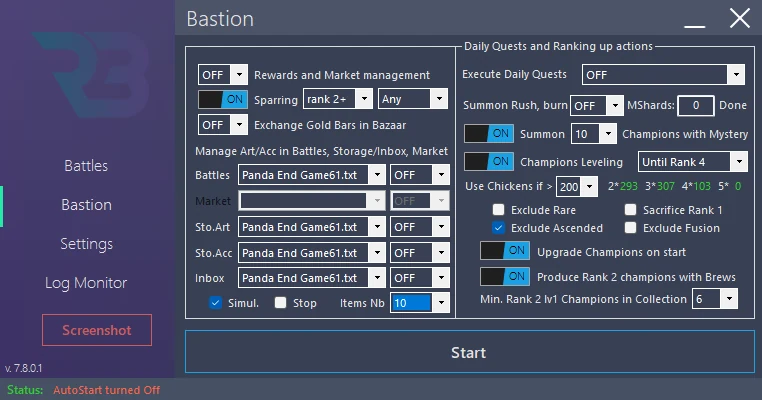
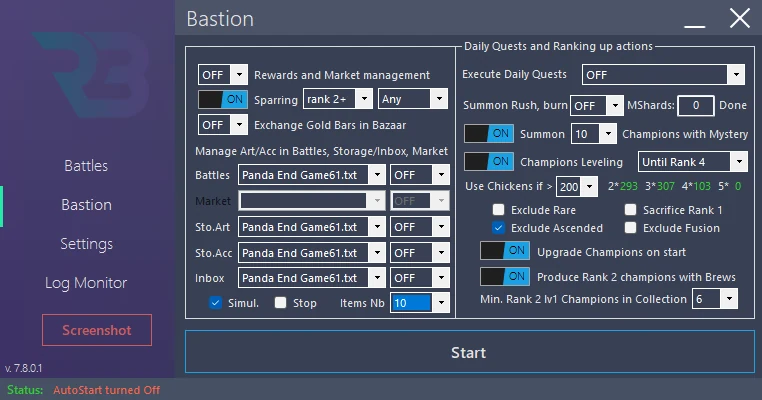
Items Nb steht in diesem Screenshot noch auf All; dieser Umfang wurde nicht getestet. Verringere ihn vor einem ersten Simulationstest. Während der Sitzung wurde keine Verarbeitung gestartet, auch keine Simulation.
Den Umfang richtig festlegen
| Umfang | Was zu prüfen ist |
|---|---|
| After battle | Autosell ist in jeder Lizenz verfügbar; prüfe auch die Option, die für den jeweiligen Kampfmodus gilt. |
| Artifact Storage | Inventarverwaltung in Regular/Premium: Artefakte von Accessoires unterscheiden. |
| Accessory Storage | Kriterien für Fraktion, Set und Accessoire-Typ prüfen. |
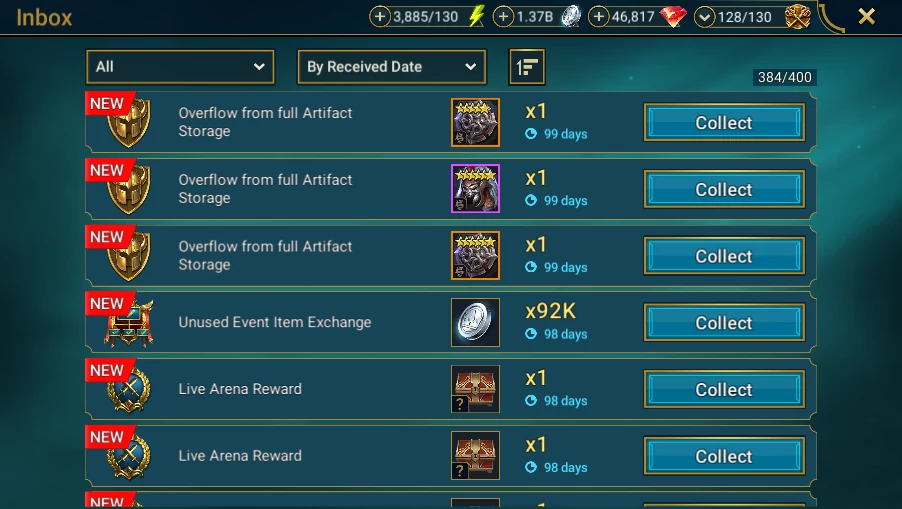
| Inbox | Die Inbox-Verwaltung ist von der Lagerverwaltung getrennt; sammle keine Items ein, um ein Bild vorzubereiten. |
| Items Nb | Verarbeitungslimit; All umfasst den gesamten Umfang und ist keine Sicherheitsgrenze. |
| Stop after management | Stoppt nach der Verarbeitung; macht einen bereits erfolgten Verkauf nicht rückgängig. |
Simulationsablauf, getrennt zu validieren
- Speichere dein Profil und die ausgewählte Regeldatei.
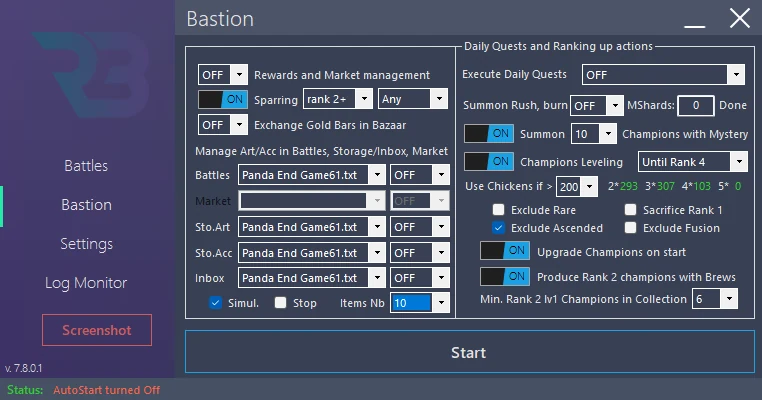
- Wähle den richtigen Umfang, hake Simul. an und begrenze Items Nb auf eine kleine Zahl.
- Prüfe die tatsächlich für diesen Umfang ausgewählte Datei; eine anderswo geladene Datei wird hier nicht zwingend verwendet.
- Lass Aufwertungen, echte Verkäufe und andere Module auf OFF.
- Wenn du dich für die Ausführung der Simulation entscheidest, prüfe das Log und die ausgewerteten Items. Korrigiere die Regeln vor jeder echten Verarbeitung.
Die Simulation wertet Regeln aus, ohne zu verkaufen. Sie darf nicht als Sicherung dargestellt werden, mit der sich ein späterer echter Verkauf rückgängig machen lässt. Die aktuellen Screenshots zeigen nur die Konfiguration: Die Simulations-Engine wurde nicht ausgeführt.
RSLBot HANDBUCH
Kämpfe organisieren
Der Tab Battles bündelt die verfügbaren Modi. Übliche Auswahlmöglichkeiten sind:
- ON: aktiviert den Modus;
- OFF: deaktiviert den Modus;
- Manage: öffnet seine Konfiguration;
- Wait: wartet auf einen Reset oder einen bestimmten Zeitraum;
- Reset: setzt den von RSLBot verfolgten Status zurück.
Verwende Reset nur, wenn der erfasste Zustand nicht mehr der tatsächlichen Situation des Kontos entspricht, zum Beispiel nach manuellen Kämpfen.
Die richtige Organisation wählen
- Campaign / Dungeons: ein spezialisiertes Ziel; ON bedeutet, nur diese Familie gemäß dem vorgesehenen Verhalten ihres Menüs auszuführen.
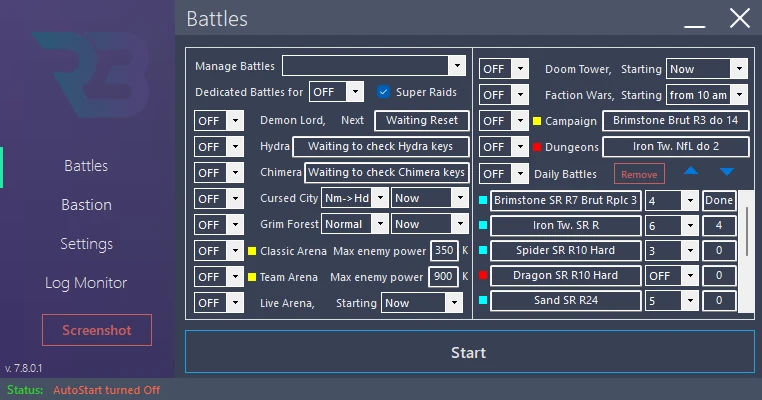
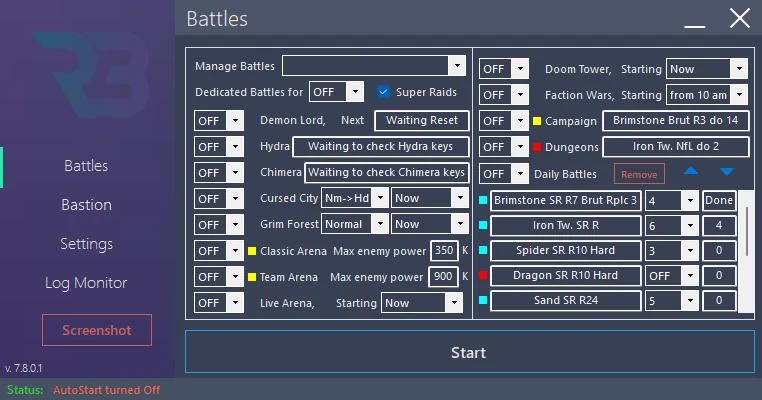
- Daily Battles: eine geordnete Aktivitätenliste mit Parametern und einem Zähler für jeden Eintrag.
- Weitere Familien: Bosse, Arenen, Türme und Karten, jeweils mit eigenen Ressourcen und Resets.
- Dedicated mode: priorisiert vorübergehend eine Aktivität; seine Dauer ändert nichts an den Spielressourcen.
- Priorities: Reihenfolge der verfügbaren Kampffamilien, getrennt von der Reihenfolge der Einträge in Daily Battles.
Wiederholungs- und Progressionsmodi verstehen
Replay wiederholt die ausgewählte Stage. Replay Last verwendet die zuletzt bekannte Stage; Next from und Next from Last sind Progressionsmodi, keine Synonyme für Replay. Prüfe die Ausgangs-Stage und beaufsichtige den ersten Übergang, bevor du sie verwendest.
Schwellenwerte für Siege/Niederlagen können die Progression beeinflussen, sofern verfügbar. Wähle für ein erstes Profil oder einen Screenshot eine ausdrückliche Stage, Replay und keinen automatischen Stagewechsel.
Super Raids erhöht den Ressourcenverbrauch pro Start bei dafür infrage kommenden Aktivitäten. Quick Battle hängt von Freischaltungen im Spiel ab. Aktiviere diese Optionen nicht nur, um einen Ergebnisbildschirm nachzustellen.
Reset aktualisiert die Verfolgung des Bots, nicht die Ressourcen des Kontos. Wait verhindert eine sofortige Wiederaufnahme, während auf einen Reset gewartet wird. Vergleiche den Zähler des Spiels mit dem Log, bevor du den Status änderst.
RSLBot HANDBUCH
Dedizierter Kampfmodus
Der dedizierte Modus konzentriert RSLBot für eine bestimmte Dauer auf die ausgewählte Aktivität. Er ist nützlich, um den normalen Zyklus für eine Sitzung in Kampagne, Arena, Hydra oder Training zu unterbrechen.
Bevor du ihn aktivierst:
- deaktiviere unerwünschte Ausgaben;
- prüfe die verfügbaren Ressourcen;
- lege eine angemessene Dauer fest;
- prüfe, ob das richtige Modul das einzige aktive ist.
Lade nach der Sitzung dein übliches Alltagsprofil neu.
Eine dedizierte Sitzung vorbereiten
- Speichere dein Alltagsprofil.
- Öffne Battles und bereite die Einstellungen der benötigten Familie vor, bevor du den dedizierten Modus auswählst.
- Prüfe Dauer, Kampfanzahl und Auffüllungsberechtigungen. Die Dauer des dedizierten Modus ist eine Einstellung kostenpflichtiger Angebote.
- Prüfe, ob Ziel und Team mit dem Spiel übereinstimmen.
- Lass den dedizierten Modus für einen Screenshot auf OFF. Beaufsichtige bei validiertem echtem Einsatz Start und Ende der Sitzung.
Gehe nicht davon aus, dass die Wahl einer Dauer vor Ausgaben schützt: Einstellungen zu Verkauf, Opferung, Edelsteinen und Auffüllungen müssen separat geprüft werden.
RSLBot HANDBUCH
Prioritäten und Startzeiten
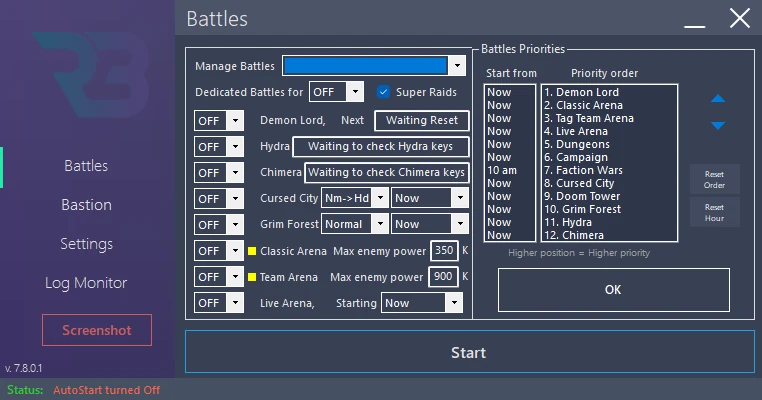
Die Prioritätsverwaltung der Kampffamilien ist eine Premium-Funktion. Setze unter Battles → Manage Battles → Manage Priorities die Modi an die erste Stelle, die bei Verfügbarkeit vorrangig behandelt werden sollen.
Reihenfolge und Startzeiten ändern
- Wähle eine Familie aus und verschiebe sie mit den Pfeilen.
- Lege ihre Startzeit fest, wenn du ihre Verfügbarkeit verzögern möchtest.
- NOW bedeutet, dass sie starten darf, sobald sie verfügbar ist, nicht dass sofort ein Kampf beginnt.
- Die Reset-Befehle stellen die Standardreihenfolge bzw. die NOW-Zeiten wieder her. Sie ändern Einstellungen: Verwende sie nicht, um einen Screenshot zu erhalten.
- Speichere dein Profil und prüfe die Werte nach dem erneuten Laden.
Änderungen an den Prioritäten werden in den Einstellungen der aktuellen Version beibehalten. Die Liste betrifft Familien, einschließlich Grim Forest; sie ersetzt nicht die Reihenfolge der Einträge in Daily Battles.
Eine Startzeit ist keine Garantie
Ein Modul auf OFF startet nicht zur konfigurierten Zeit. Ein Modul ohne Schlüssel oder Tokens oder eines, das nicht in der Lizenz enthalten ist, wird nicht verfügbar, nur weil sich seine Priorität ändert. Ein bereits laufender Kampf, ein Warten des Spiels oder der dedizierte Modus können die Aktivität ebenfalls verzögern.
Baue deine Reihenfolge auf den Resets der Ressourcen, den Quests und den tatsächlichen Kampfzeiten deiner Teams auf. Lass die Zeiten im Screenshot sichtbar und erkläre deine Absicht; stelle die Reihenfolge eines Endgame-Kontos nicht als allgemeingültig dar.
RSLBot HANDBUCH
Kampagne
Konfiguriere:
- Schwierigkeitsgrad und Ort;
- Stage;
- Kampfmodus;
- Kampfanzahl;
- Team;
- optionale Ersetzung von Champions, die gelevelt werden;
- Kriterien für Seltenheit und Rang.
Verwende Replay, um eine validierte Stage zu wiederholen. Beaufsichtige Progressionsmodi bei ihrem ersten Durchlauf.
Prüfe beim Leveln, ob das Team nach jeder Ersetzung zuverlässig gewinnen kann. Ein Niederlagenlimit hilft, Energieverschwendung bei einer zu schwach gewordenen Konfiguration zu vermeiden.
Referenz-Screenshots
Eine ausdrückliche Stage vorbereiten
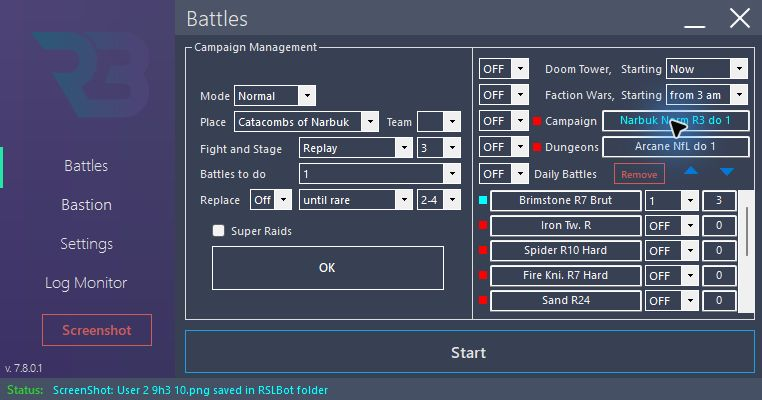
- Wähle unter Battles → Campaign → Manage Schwierigkeitsgrad, Ort und Stage.
- Wähle Replay, ein ausdrückliches Team und für die Testkonfiguration 1 Kampf.
- Lass Ersetzungen auf OFF. Lege für eine spätere Level-Sitzung Regeln für Rang/Seltenheit und Ersetzung fest und prüfe das Team nach der ersten Ersetzung.
- Lass Super Raids und Auffüllungen deaktiviert.
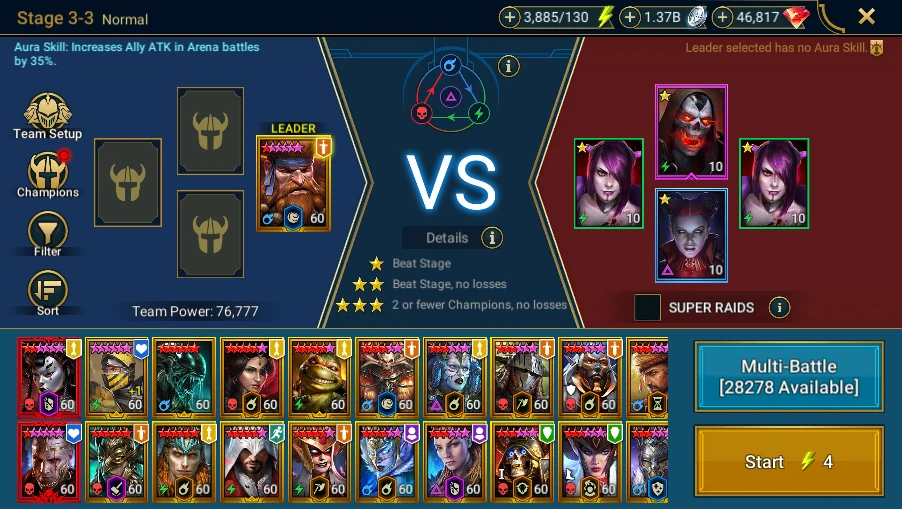
- Vergleiche mit der Kampfvorbereitung des Spiels: derselbe Schwierigkeitsgrad, dasselbe Kapitel, dieselbe Stage und dasselbe Team.
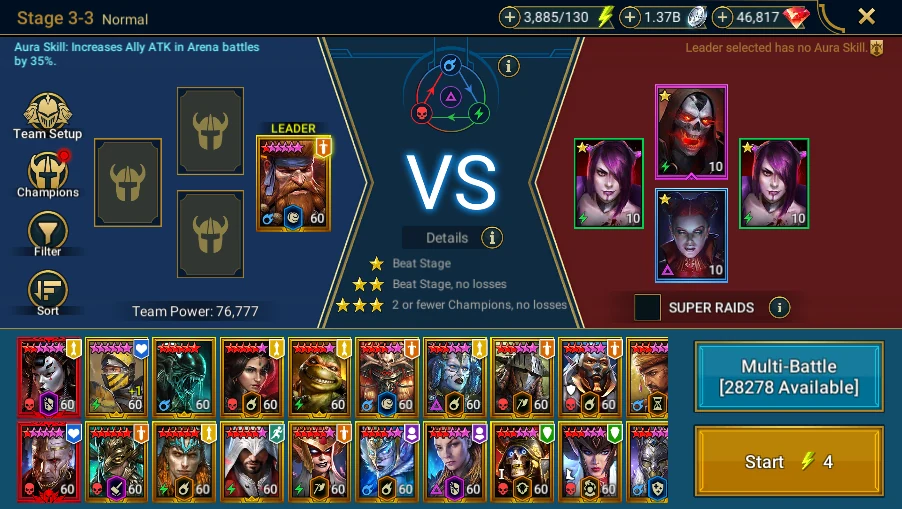
Illustriertes Beispiel: Normal → Catacombs of Narbuk → Stage 3-3.
Prüfe im echten Betrieb, dass das Team auch ohne die Champions gewinnt, die bereits die Maximalstufe haben, wenn die Ersetzung aktiviert ist. Eine zulässige automatische Auswahl ist nicht zwingend ein Team, das gewinnen kann.
RSLBot HANDBUCH
Dungeons
RSLBot unterstützt je nach Lizenz die wichtigsten Dungeons und mehrere spezialisierte Aktivitäten. Konfiguriere Stage, Team, Kampfanzahl, Super Raids und Ressourcenausgaben getrennt.
Die in RSLBot 7.8.0.1 hinterlegte Liste umfasst:
- Ausrüstung: Ice Golem's Peak, Spider's Den, Dragon's Lair und Fire Knight's Castle;
- Tränke: Arcane Keep, Spirit Keep, Magic Keep, Void Keep und Force Keep;
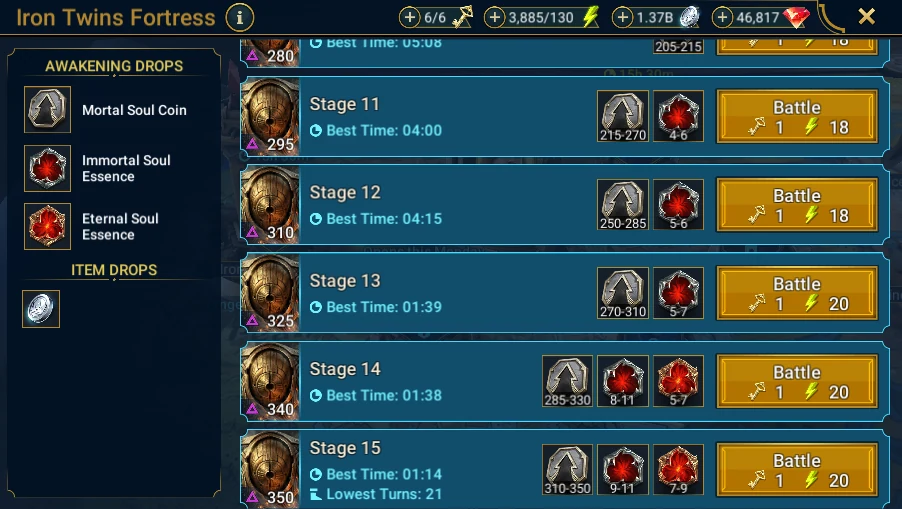
- spezialisierte Aktivitäten: Iron Twins Fortress, Minotaur's Labyrinth, Sand Devil's Necropolis und Phantom Shogun's Grove;
- Event, wenn der Event-Dungeon im Spiel verfügbar ist.
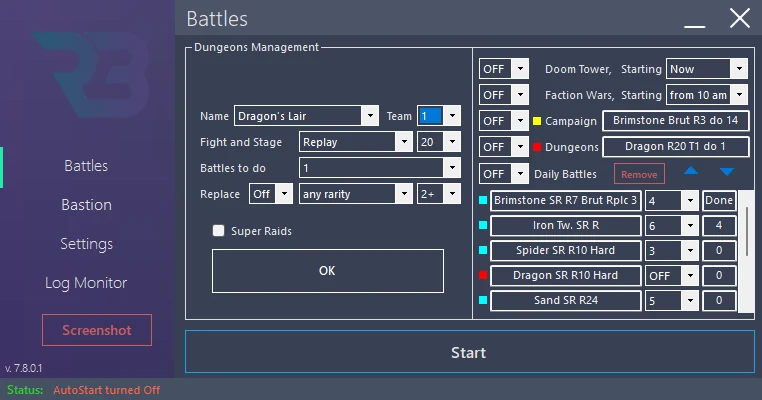
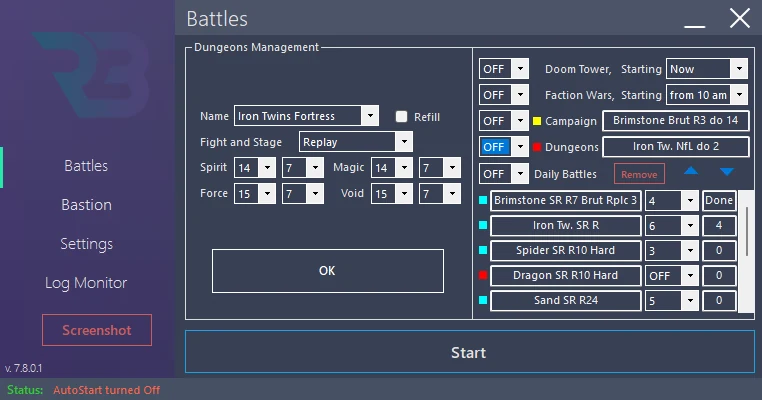
Die tatsächlichen Auswahlmöglichkeiten hängen von der aktiven Lizenz ab. Prüfe bei Iron Twins Stage und Team nach Affinität sowie die Berechtigung zum Auffüllen. Verwende für einen ersten Test eine bereits abgeschlossene Stage, ein ausdrückliches Team und einen Kampf, ohne Super Raids oder Auffüllungen.
Einen Dungeon vorbereiten
- Wähle unter Battles → Dungeons → Manage den Dungeon und, falls angeboten, den Schwierigkeitsgrad.
- Lege eine erreichbare Stage, ein Team und eine ausdrückliche Kampfanzahl fest.
- Wähle Replay für Wiederholungen; lass einen Next-Modus nicht zu einer ungetesteten Stage voranschreiten.
- Deaktiviere für die erste Prüfung Super Raids und die Championersetzung.
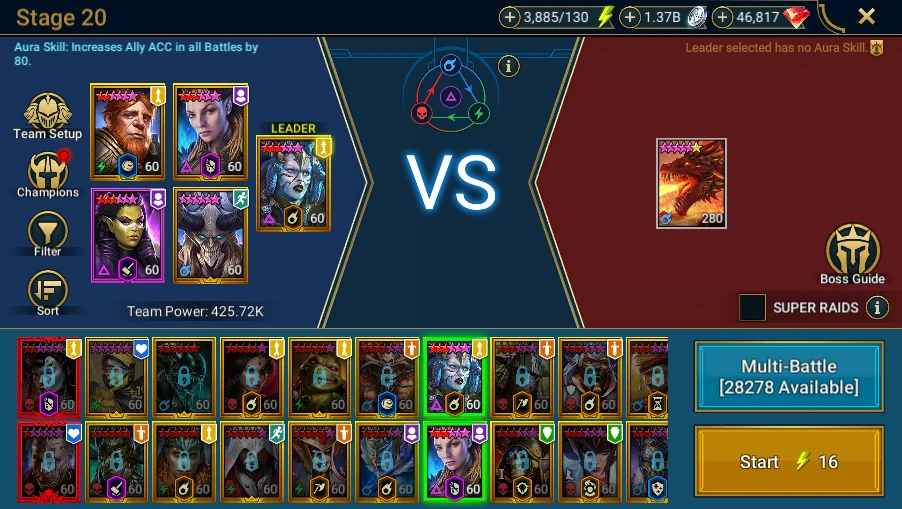
- Vergleiche vor der Aktivierung die Kampfvorbereitung im Spiel mit all diesen Parametern.
Dungeons haben unterschiedliche Anforderungen: Ein Dragon-Team wird nicht zu einem Fire-Knight-Team, nur weil man das Ziel ändert. Trank-Dungeons hängen von ihrem Öffnungsplan ab; ein geschlossener Dungeon öffnet sich nicht durch eine höhere Priorität.
Iron Twins hat eigene Regeln für Schlüssel und Auffüllungen sowie Teams nach Affinität. Prüfe diese Berechtigung unabhängig vom Edelsteinlimit für Energie. Minotaur kann in Daily Battles mit einem Schriftrollenziel verwendet werden; verwechsle dieses Ziel nicht mit einer einfachen Kampfanzahl.
Erwartetes Ergebnis im echten Betrieb: Die richtige Stage wird mit dem gewählten Team wiederholt und der Zähler steigt. Das Autosell der Belohnungen hängt von den Regeln und den Simulationseinstellungen ab, nicht nur vom ausgewählten Dungeon. Zur Fertigstellung der Vorbereitungs-Screenshots ist kein echtes Dungeon-Ergebnis erforderlich.
RSLBot HANDBUCH
Daily Battles
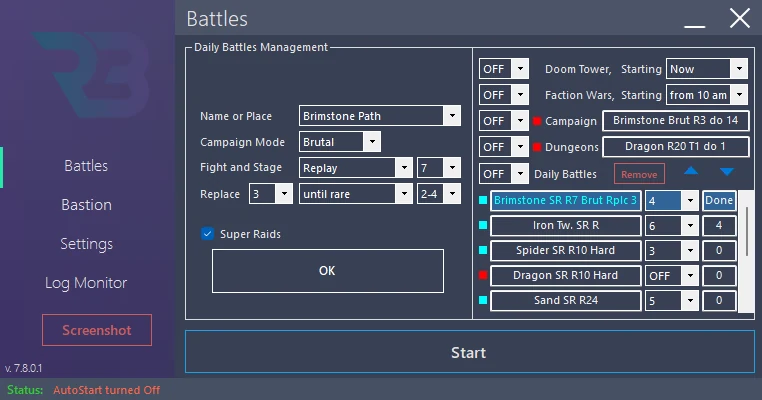
Daily Battles definiert eine geordnete Liste von Aktivitäten, etwa mehrere Kämpfe in verschiedenen Dungeons und in der Kampagne. Jeder Eintrag hat eigene Parameter: Aktivität, Stage, Team, Ziel, Ersetzung und Super Raids.
Daily Battles unterscheidet sich vom dedizierten Modus für Kampagne oder Dungeons. Die Aktivierung eines dedizierten Modus kann die tägliche Liste deaktivieren, um widersprüchliche Anweisungen zu vermeiden.
Referenz-Screenshots
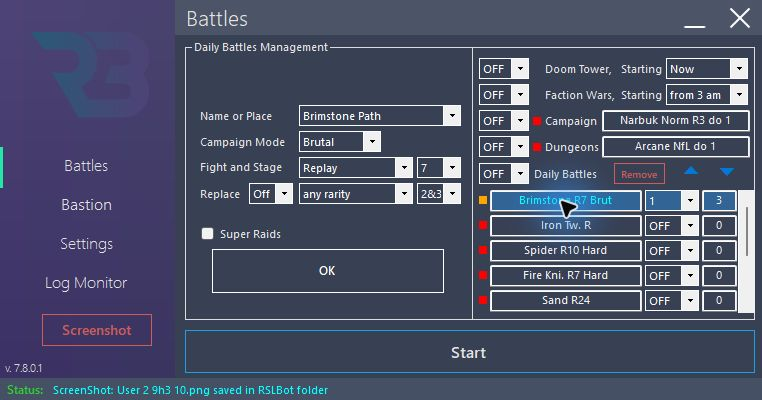
Eine Liste erstellen und prüfen
- Öffne Battles → Daily Battles → Manage, Modul OFF.
- Füge einen Eintrag hinzu oder wähle einen aus und prüfe Aktivität, Modus, Stage, Team, Replay, Ersetzungen und Super Raids.
- Lege To Do fest. Ein numerischer Wert zählt Kämpfe; n Mx zielt je nach Aktivität auf Champions mit Maximalstufe oder auf maximale Schriftrollen. Unlim sollte dem letzten Eintrag vorbehalten bleiben, da es verhindern kann, dass spätere Einträge erreicht werden.
- Ordne die Einträge mit den Pfeilen. Die Reihenfolge der Kampffamilien ändert diese interne Reihenfolge nicht.
- Bereite für Documentation-FR einen auf 1 begrenzten Eintrag vor und lass das Modul und die anderen Einträge auf OFF.
Done ist die Anzahl, die für den Tag bereits verfolgt wird. Reset setzt diesen Zähler auf null; Wait wartet auf den Reset. Setze ihn nicht zurück, um ein Demonstrationsergebnis zu fälschen.
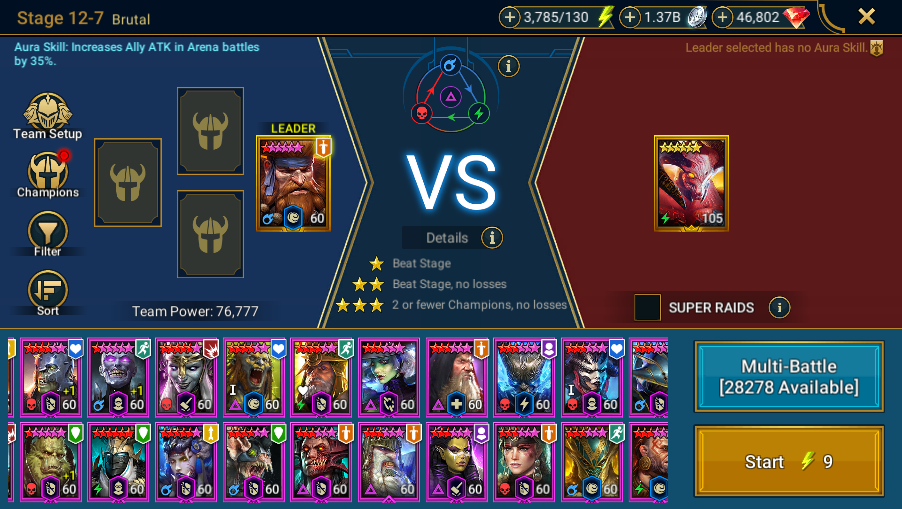
Das aktuelle Paar illustriert Brimstone Path → Brutal → Stage 12-7, ohne Start. Der sichtbare Zähler von 3 ist übernommen. Beobachte beim Validieren einer echten Liste den Übergang zum nächsten Eintrag, um die Stoppbedingungen zu prüfen.
RSLBot HANDBUCH
Demon Lord
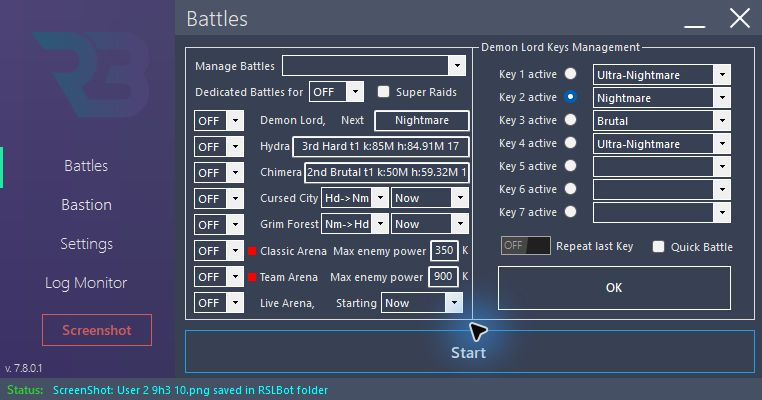
RSLBot kann Demon-Lord-Schlüssel nach einer konfigurierten Reihenfolge verwenden.
Für jeden Schlüssel:
- wähle den Schwierigkeitsgrad;
- wähle das Team oder lass das im Spiel gespeicherte Team, wenn dieses Verhalten gewünscht ist;
- lege den nächsten aktiven Schlüssel fest;
- aktiviere Quick Battle nur, wenn das Konto die Voraussetzungen des Spiels erfüllt.
Verwende Wait, wenn du bereits manuell gespielt hast und RSLBot nach dem nächsten Reset fortfahren soll. Verwende Reset, wenn RSLBot seine tägliche Verfolgung neu aufbauen muss.
Aktiviere die Wiederholung des letzten Schlüssels nur, wenn du wirklich bis zum Ende des Zeitraums beim letzten Boss weitermachen möchtest.
Referenz-Screenshots
Keys und Teams verknüpfen
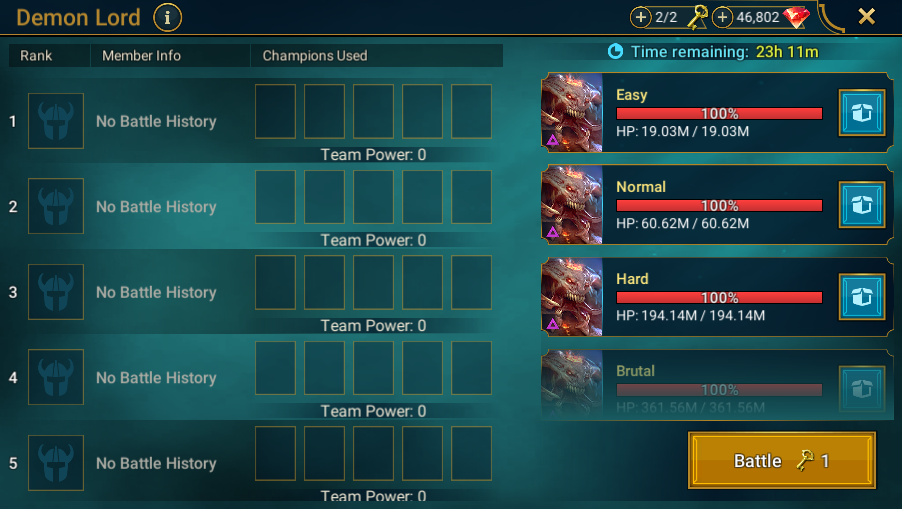
- Prüfe unter Battles → Demon Lord → Manage die Keys: Schwierigkeitsgrad/Affinität jedes Schlüssels und den nächsten Schlüssel.
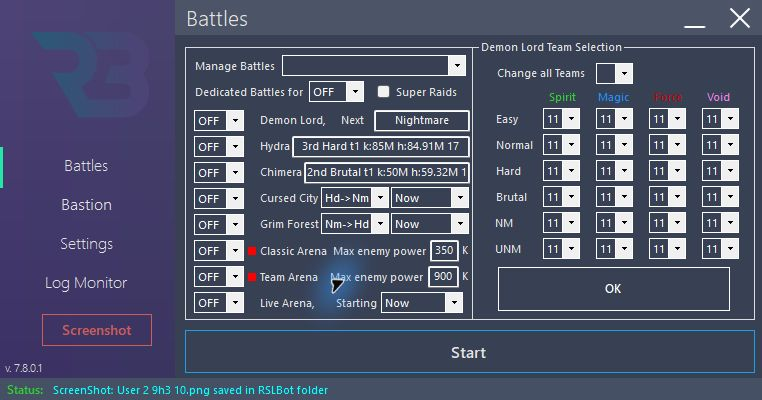
- Prüfe die Teams: Die Teamnummer hängt sowohl vom Schwierigkeitsgrad als auch von der Affinität ab. Ein Eintrag unter Keys belegt nicht, dass jede Affinität konfiguriert ist.
- Vergleiche die Nummer mit den gespeicherten Teams von RAID.
- Lass für die Dokumentation Repeat last Key OFF und Quick Battle nicht angehakt.
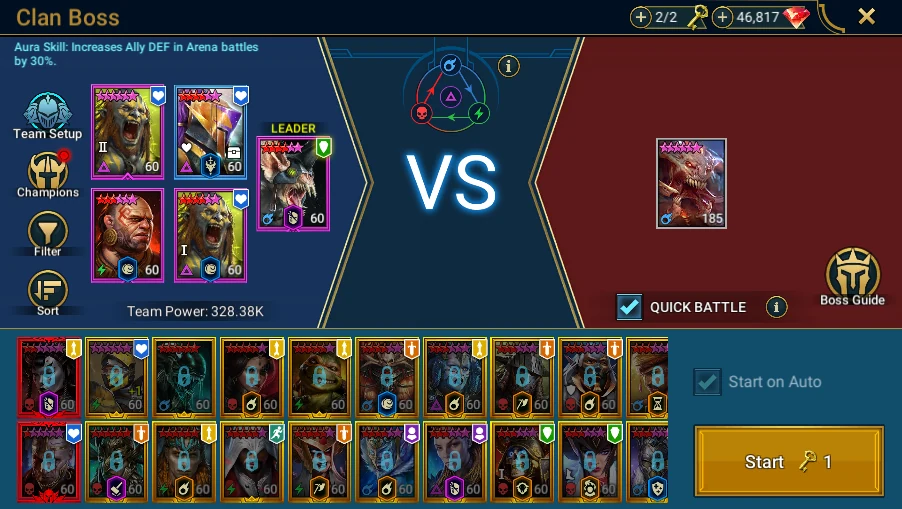
- Zeige in RAID den Schwierigkeitsgrad des nächsten Schlüssels und die Teamvorbereitung an, ohne den Kampf zu starten.
Repeat last Key kann nach der geplanten Reihenfolge weiter das letzte Ziel verwenden. Es ist kein Schlüssellimit. Vergleiche den Wait-Status oder einen übernommenen Zähler mit dem tatsächlichen Zustand des Kontos, bevor du fortfährst.
RSLBot HANDBUCH
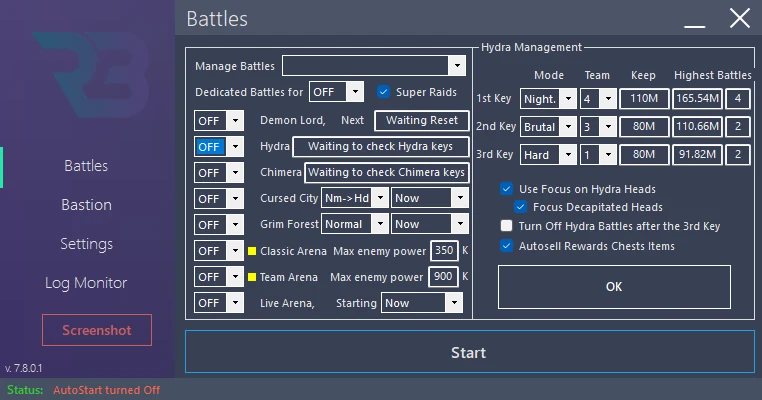
Hydra
Hydra ist in Premium enthalten und kann vorübergehend über die Regular-Rotation angeboten werden. In der aktuellen Version gehört sie nicht zur Free-Rotation.
Die drei Schlüssel verstehen
| Feld | Zweck |
|---|---|
| Mode | Für diesen Schlüssel konfigurierter Schwierigkeitsgrad oder konfiguriertes Verhalten. |
| Team | Zu verwendende Teamnummer. |
| Keep | Mindestschaden, der erforderlich ist, um den Versuch gemäß der Konfiguration zu behalten. |
| Best | Erfasstes bestes Ergebnis; kein zweites Ziel. |
| Tries | Verfolgte Anzahl der Versuche; für sich genommen kein Versuchslimit. |
| Turn off | Hydra nach den konfigurierten Schlüsseln deaktivieren. |
| AutoSell | Die Ausrüstungskonfiguration nach Hydra anwenden; die Simulation separat prüfen. |
Einen Schlüssel konfigurieren, ohne ihn zu verwenden
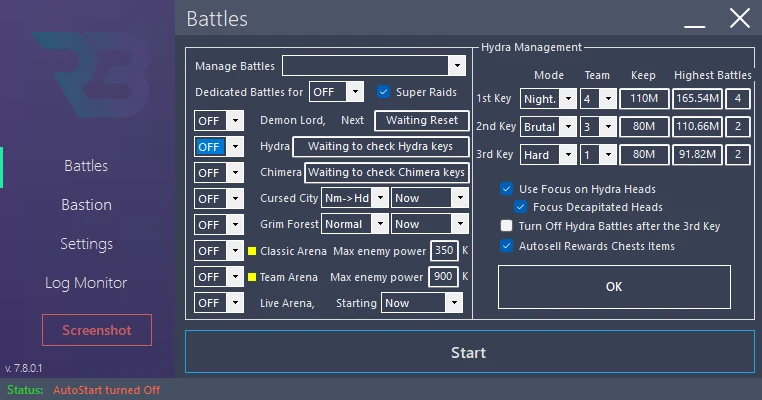
- Öffne Battles → Hydra → Manage, Modul OFF.
- Bereite einen Schlüssel mit einem erreichbaren Schwierigkeitsgrad und dem zugehörigen gespeicherten Team vor.
- Lege einen realistischen Keep-Schwellenwert für dieses Team fest. Ein übertriebenes Ziel kann viele Wiederholungen verursachen.
- Prüfe die Zielauswahl der Köpfe und die Optionen zu enthaupteten Köpfen. Fähigkeiten und Voreinstellungen des Teams müssen in RAID konfiguriert werden.
- Deaktiviere für das Beispiel die anderen Schlüssel sowie den echten Verkauf nach Hydra.
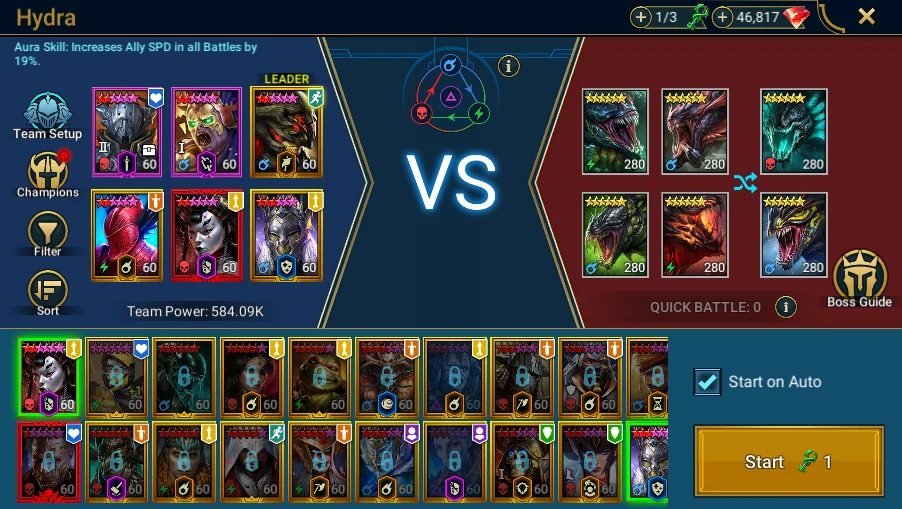
- Öffne in RAID dieselbe Auswahl von Schwierigkeitsgrad und Team, ohne den Kampf zu starten.
Stelle den Best-Eintrag einer früheren Sitzung nicht als für das Handbuch erzieltes Ergebnis dar. Prüfe vor dem echten Einsatz im Spiel die Verfügbarkeit der Champions und der Schlüssel. Zur Illustration des Fensters ist kein Hydra-Kampf nötig.
RSLBot HANDBUCH
Chimera
Chimera ist in Premium enthalten, mit einer möglichen rotierenden Aktion für Free oder Regular.
Schaden und Prüfungen: zwei getrennte Bedingungen
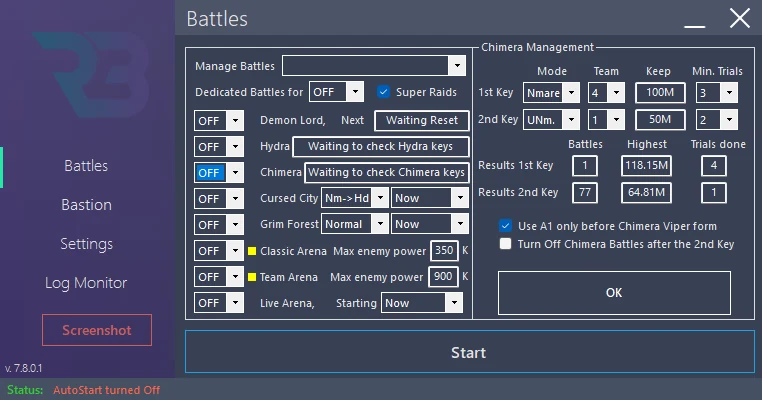
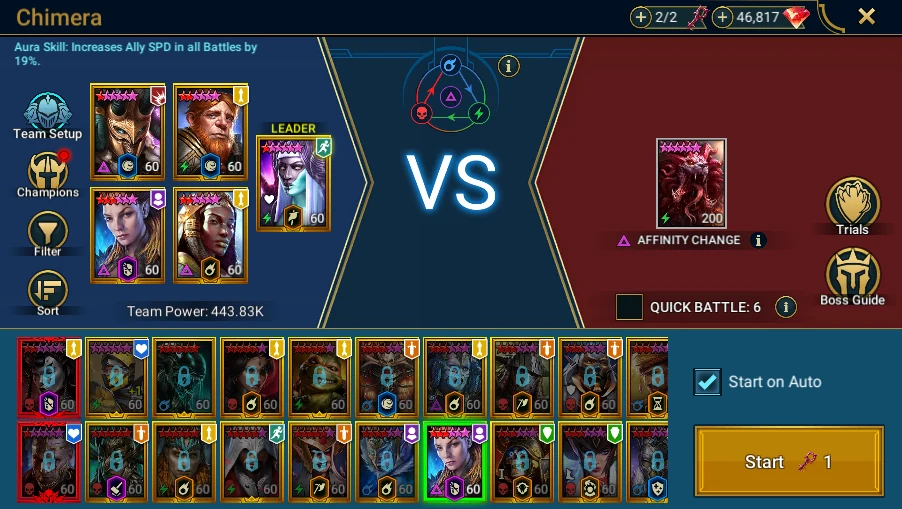
Prüfe für jeden der beiden Schlüssel Mode, Team, Keep und die minimale Anzahl abgeschlossener Trials. Die aktuelle Logik behält einen Versuch, wenn der Schaden Keep erreicht und das Trial-Minimum erfüllt ist, sofern es größer als null ist. Ist das Minimum null, wird diese zweite Bedingung nicht verlangt.
Best, Tries und das erfasste Maximum abgeschlossener Trials sind Verfolgungsinformationen. Verwechsle die Anzahl abgeschlossener Trials nicht mit einer maximalen Versuchsanzahl. Dieses Handbuch geht nicht von einer automatischen Obergrenze für Wiederholungen aus, die durch diese Zähler festgelegt wäre.
Einen Schlüssel vorbereiten
- Öffne Battles → Chimera → Manage, Modul OFF.
- Wähle Schwierigkeitsgrad und Teamnummer.
- Lege Keep und die minimale Anzahl Trials auf Grundlage eines wirklich validierten Teams fest.
- Prüfe Turn off nach den Schlüsseln und die Option Viper.
- Vergleiche mit der Vorbereitung desselben Kampfes in RAID; starte den Schlüssel nicht, um ein Bild zu erhalten.
Viper aktiviert eine Sonderbehandlung, bei der RSLBot den Auto-Modus vorübergehend verlässt, um in den betreffenden Zügen den Basisangriff zu verwenden. Prüfe vor dem echten Einsatz die Kompatibilität mit deinen Voreinstellungen und deiner Team-Rotation.
Reset setzt die verfolgten Ergebnisse und das Warten des Bots zurück; es gibt keinen verbrauchten Schlüssel zurück. Während dieser Dokumentation wurden weder Ergebnis noch Trials erzeugt.
RSLBot HANDBUCH
Doom Tower
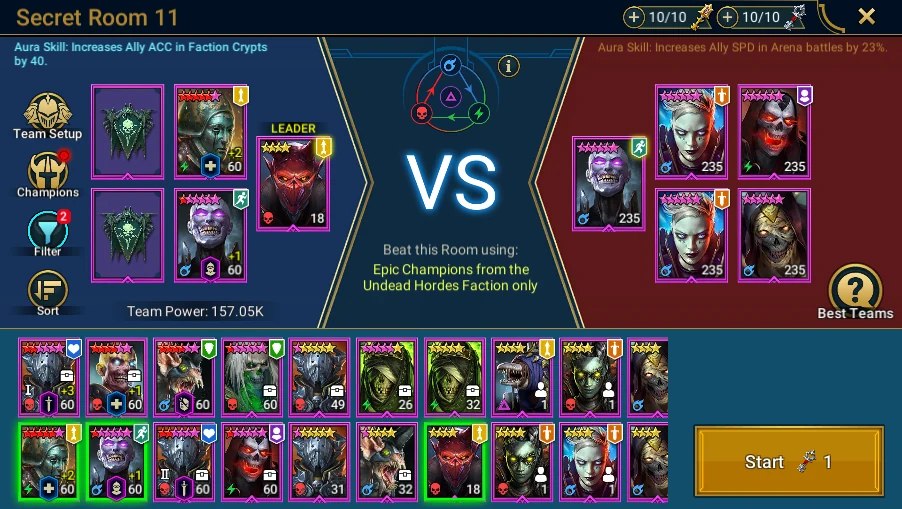
RSLBot kann je nach Lizenz und Konfiguration goldene Schlüssel, silberne Schlüssel und Secret Rooms verwalten.
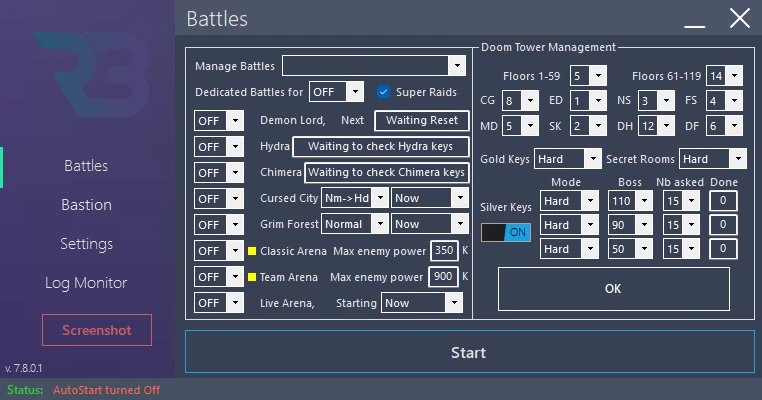
Du kannst Floor-Gruppen und Bossen Teams zuweisen. Eine leere Teamauswahl kann das zuletzt im Spiel verwendete Team wiederverwenden, aber ein ausdrückliches Team ist bei schwierigen Bossen zuverlässiger.
Für silberne Schlüssel:
- wähle den Boss;
- wähle das Team;
- lege die Anzahl der zu verwendenden Schlüssel fest;
- prüfe den Zähler der abgeschlossenen Kämpfe.
Secret Rooms können Championauswahlen und den Hauptvault nutzen. Die Beschränkungen unterscheiden sich je nach Raum: Prüfe nach jeder Rotation die erste Ausführung.
Die Verwendungen getrennt organisieren
- Öffne Battles → Doom Tower → Manage und prüfe Schwierigkeitsgrad und Startzeit.
- Konfiguriere den Modus für goldene Schlüssel und die Teams für Floor-Gruppen/Bosse.
- Prüfe für jedes Ziel mit silbernen Schlüsseln Mode, Floor, Nb, Done und das Team des jeweiligen Bosses.
- Konfiguriere Secret Rooms getrennt: Ihre Championbeschränkungen unterscheiden sich von denen gewöhnlicher Floors.
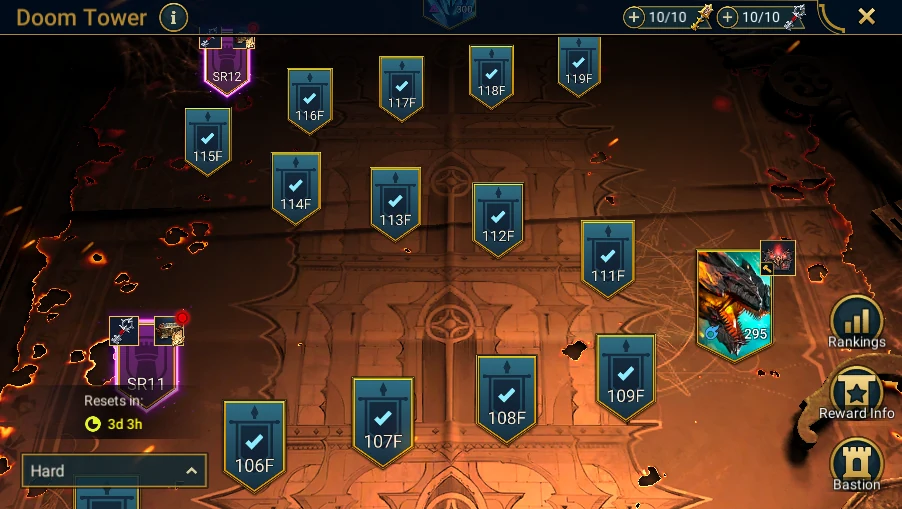
- Öffne in RAID die Karte desselben Schwierigkeitsgrads, dann die Vorbereitung eines Bosses oder einer Secret Room, um das Ziel zu prüfen, ohne zu starten.
Der Done-Zähler der silbernen Schlüssel ist historisch. Ein in der aktuellen Rotation nicht verfügbarer Boss wird nicht zugänglich, wenn du Floor in RSLBot änderst. Prüfe nach einem Reset die Zuordnung von Boss und Team, bevor du fortfährst.
Diese Funktion ist in Regular/Premium enthalten und kann Free vorübergehend per Rotation angeboten werden.
RSLBot HANDBUCH
Faction Wars
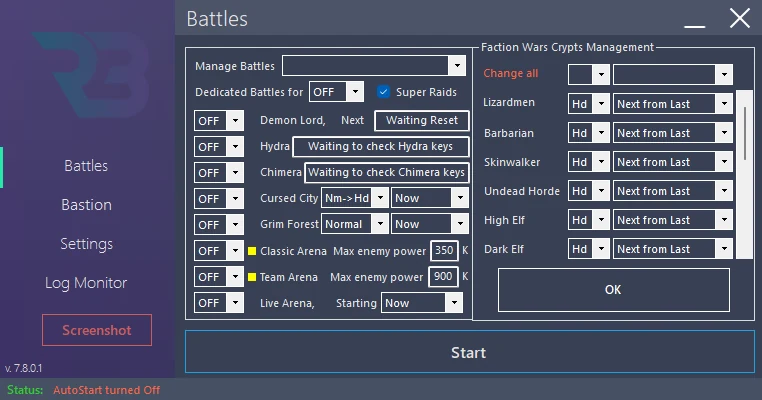
Konfiguriere jede Fraktion getrennt: Stage, Kampfmodus und Team. Eine globale Konfiguration kann häufige Änderungen beschleunigen.
Berücksichtige Advanced Quests, die einen Boss oder einen Champion einer bestimmten Seltenheit verlangen. Eine schnellere, zuverlässige Stage ist oft der höchsten Stage vorzuziehen, wenn es lediglich darum geht, die Schlüssel zu verbrauchen.
Die Anzeige des Moduls unterscheidet unter anderem das Warten auf die Startzeit, die laufende Aktivität und erschöpfte Schlüssel.
Krypten konfigurieren
- Öffne Battles → Faction Wars → Manage, Modul OFF.
- Wähle Modus, Stage und vorgesehenes Team für jede verwendete Fraktion.
- Change All wendet einen Modus auf die Krypten an: Diese Abkürzung belegt nicht, dass jede Stage und jedes Team geeignet ist.
- Prüfe die Startzeit und eventuelle Anforderungen von Advanced Quests.
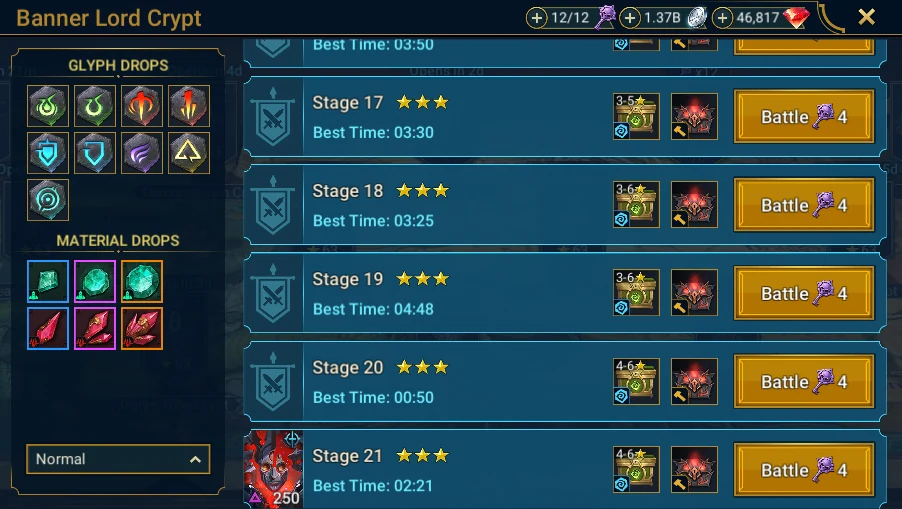
- Vergleiche in RAID mit einer heute geöffneten Krypta, dann mit der Vorbereitung der ausgewählten Stage.
Eine durch den Zeitplan geschlossene Krypta muss abwarten. Ist die Beispielfraktion nicht geöffnet, halte dieses Hindernis fest und wähle in der nächsten Sitzung eine verfügbare Krypta mit passenden Einstellungen, ohne ein Bild zu bearbeiten.
Die Funktion ist in Regular/Premium enthalten, mit möglicher rotierender Aktion für Free.
RSLBot HANDBUCH
Klassische Arena
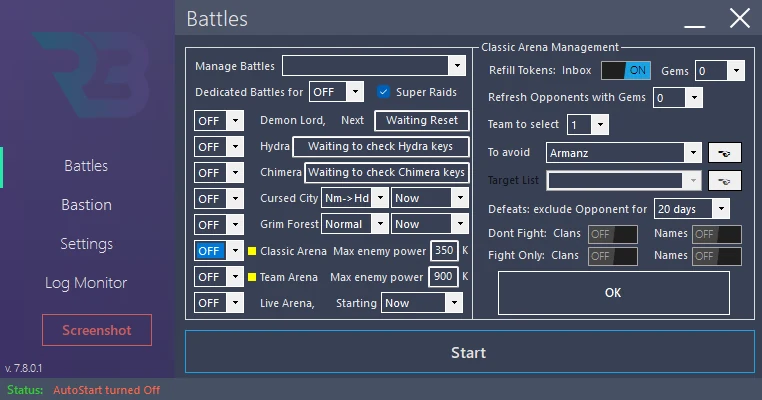
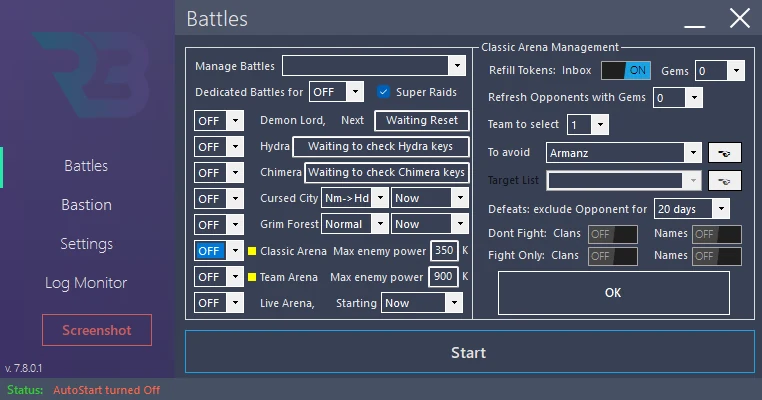
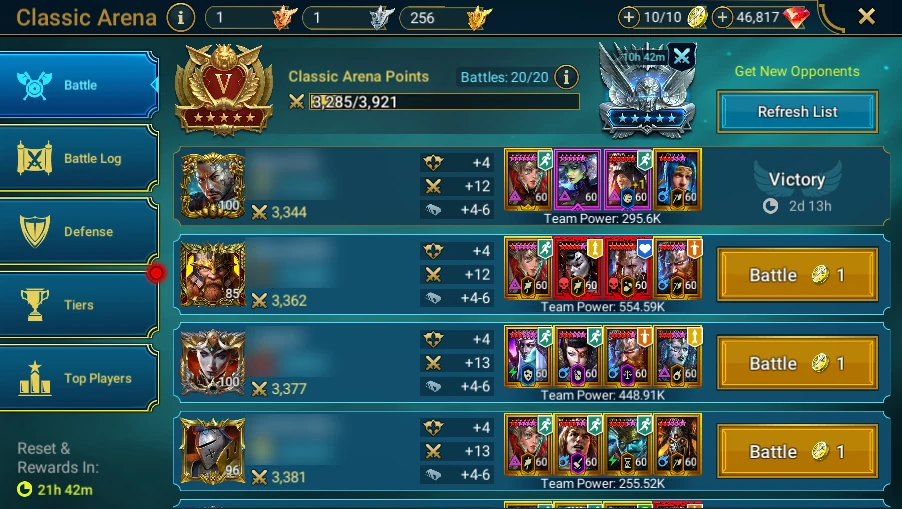
RSLBot kann Gegner nach Stärke filtern, Auffüllungen nutzen, die Liste aktualisieren und Teams, die dich besiegt haben, vorübergehend merken.
Erweiterte Optionen erlauben je nach Lizenz:
- bestimmte Spieler oder Clans zu meiden;
- bestimmte Spieler oder Clans gezielt anzugreifen;
- Niederlagen für einen konfigurierten Zeitraum zu merken;
- Auffüllungen aus der Inbox zu verwenden;
- die für Token oder Aktualisierungen ausgegebenen Edelsteine zu begrenzen.
Die Namenserkennung nutzt OCR. Sonderzeichen, Symbole und manche Abstände können mehrere Lesarten desselben Namens ergeben. Prüfe die Logs, bevor du einer Liste eine Variante hinzufügst.
Die Auswahl vorbereiten
- Öffne Battles → Classic Arena → Manage, Modul OFF.
- Wähle dein gespeichertes Team und ein passendes Stärkelimit. Die angezeigte Stärke ist ein Filter, keine Siegesgarantie.
- Prüfe eventuelle Spezialteams, die für Affinitäten konfiguriert sind.
- Lege Token-Reserven, Auffüllungen aus der Inbox und Edelsteinlimits fest. Für Documentation-FR: keine Auffüllungen und keine kostenpflichtigen Aktualisierungen.
- Prüfe die Champion-Listen zum Kämpfen/Meiden (Regular/Premium) und die Spieler-/Clanlisten (Premium).
- Zeige in RAID die Gegnerliste an, ohne Battle, kostenpflichtiges Refresh oder Revenge.
In der Produktionsversion deaktivierte Target List-Bedienelemente werden nicht als nutzbar dargestellt. Namen von Gegnern und Clans müssen in veröffentlichten Screenshots verdeckt werden. Eine gemerkte Niederlagenliste kann erklären, warum ein Gegner gemieden wird; prüfe ihre Dauer, bevor du sie leerst.
RSLBot HANDBUCH
Tag Team Arena
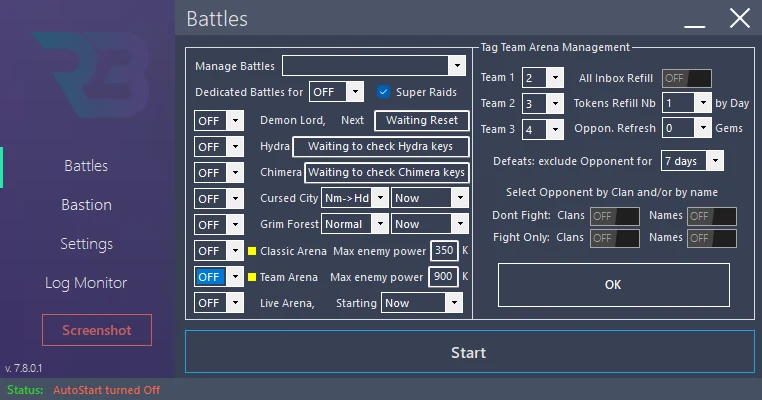
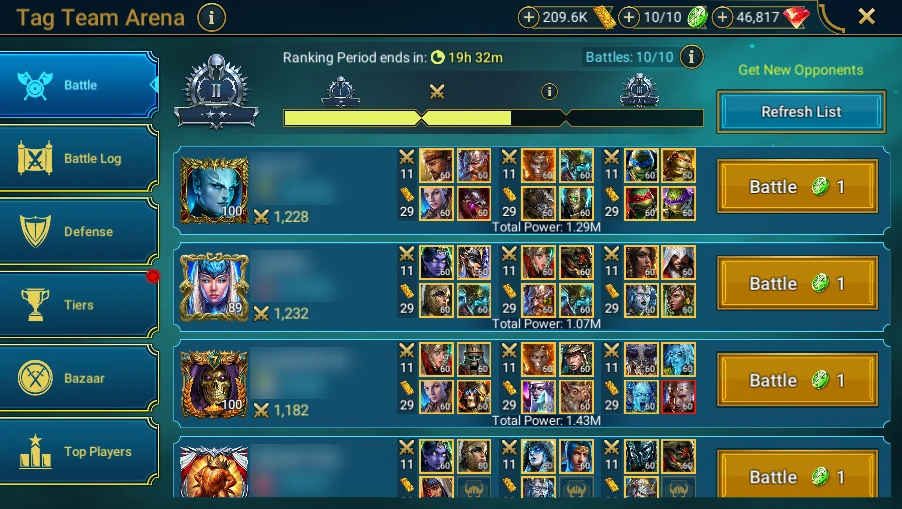
Tag Team Arena ist in jedem Angebot enthalten. RSLBot kann die drei Teams, die Gegnerauswahl, Auffüllungen und Aktualisierungen gemäß den verfügbaren Einstellungen verwalten.
Die drei Teams vorbereiten
- Öffne Battles → Tag Team Arena → Manage, Modul OFF.
- Prüfe Team 1, Team 2 und Team 3 getrennt. Eine Nummer allein definiert nicht alle zwölf Champions.
- Prüfe die Stärkelimits und die verfügbaren Gegnerfilter.
- Prüfe Inbox-Token und Edelsteinlimits für Auffüllungen/Aktualisierungen.
- Vergleiche mit der Tag-Team-Liste im Spiel und den drei Vorbereitungsteams, ohne die Serie zu starten.
Spieler-/Clanlisten gehören zu Premium; Champion-Filter hängen von den aktivierten Funktionen in Regular/Premium ab. Eine unsichere OCR-Lesung sollte im Log geprüft werden, bevor Namensvarianten hinzugefügt werden.
Eine Serie umfasst mehrere Kämpfe und verbraucht ein Token. Lass die Einstellungen für Screenshots gestoppt, starte keine Revanche und verdecke alle Spieler-/Clannamen.
RSLBot HANDBUCH
Live Arena
Live Arena ist in Premium enthalten und kann vorübergehend über die Rotation von Free oder Regular verfügbar sein.
Konfiguriere:
- Kampf- oder Auffüllungsanzahl;
- eine eventuelle anfängliche Niederlagenserie;
- Start-Champions;
- Ersatz-Champions;
- Ersetzungskategorien;
- Anführer-Priorität;
- zu meidende oder zu bannende Champions.
Ist ein Start-Champion nicht verfügbar, sucht RSLBot einen kompatiblen Ersatz in derselben Kategorie. Die Reihenfolge der Ersatz-Champions ist daher wichtig.
Die Anführer-Priorität gilt für die Starter, die im endgültigen Team tatsächlich vorhanden sind. Teste mehrere Auswahlen, bevor du die Funktion unbeaufsichtigt lässt.
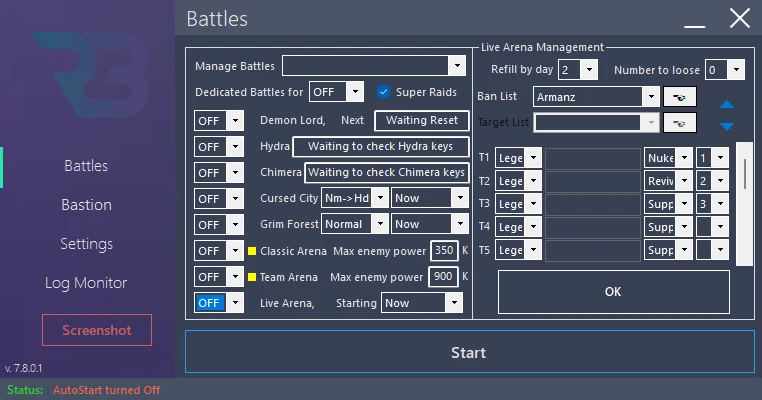
Die Auswahl ohne Matchmaking vorbereiten
- Lass das Modul unter Battles → Live Arena → Manage auf OFF.
- Prüfe die T-Einträge (Starter), die S-Einträge (Ersatz), Kategorien, Seltenheiten/Affinitäten und Anführer-Prioritäten.
- Prüfe die Bannliste und die Limits für Kämpfe/Auffüllungen.
- Lass eine anfängliche Niederlagenserie deaktiviert, sofern dieses Verhalten nicht beabsichtigt ist; sie ist kein notwendiger Einrichtungsschritt.
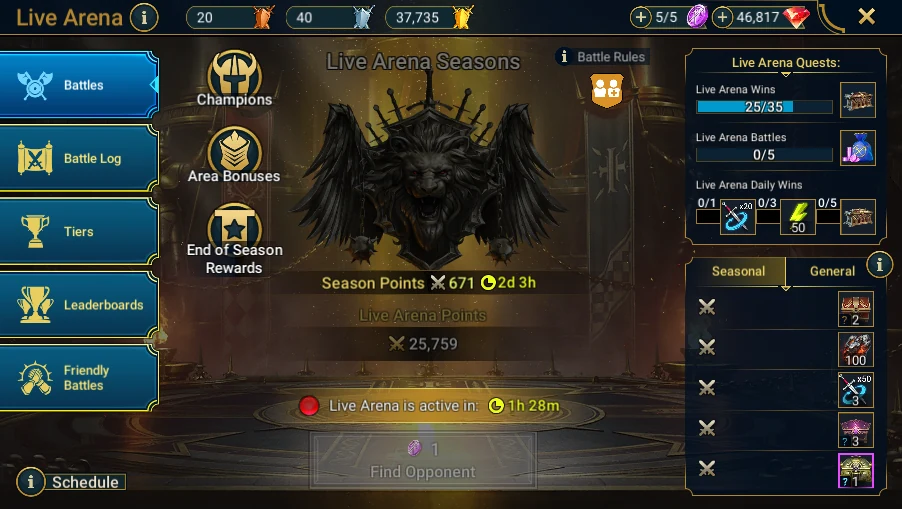
- Öffne in RAID nur den Startbildschirm von Live Arena und dessen Öffnungszeiten.
Pfeile ändern die Reihenfolge der Champions: Verwende sie nicht ohne Sicherung, nur um ein Fenster zu fotografieren. Die Target-List-Bedienelemente sind in der aktuellen Produktionsversion deaktiviert.
Ein Entwurfs-Screenshot wird nur akzeptiert, wenn bereits eine unabhängig beschlossene echte Sitzung läuft. Starte für das Handbuch kein Matchmaking: Es bindet einen anderen Spieler und Ressourcen des Kontos ein. Der Startbildschirm genügt als RAID-Ansicht dieser Version.
RSLBot HANDBUCH
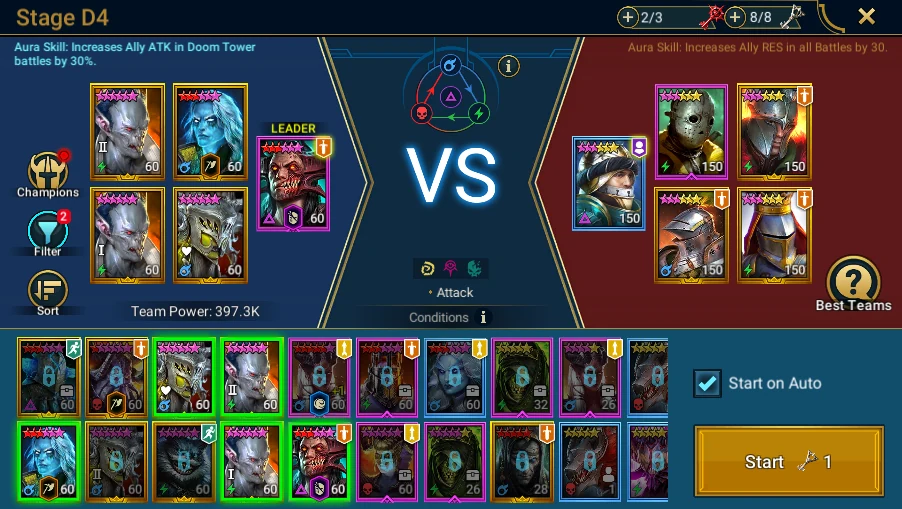
Cursed City
Cursed City ist in Premium enthalten; die Rotationen von Free und Regular können es vorübergehend hinzufügen.
RSLBot kann verfügbare Stages finden, Wechsel des Schwierigkeitsgrads verwalten und bei entsprechender Konfiguration Champions aus dem Hauptvault auswählen.
Die Beschränkungen der Stages können sich ändern. Prüfe nach jeder Rotation die erste Championauswahl und den Wechsel des Schwierigkeitsgrads.
Autosell nach Kämpfen hat eigene Einstellungen. Prüfe, ob die vorgesehene Regeldatei diejenige ist, die für Cursed City verwendet wird.
Die Route prüfen
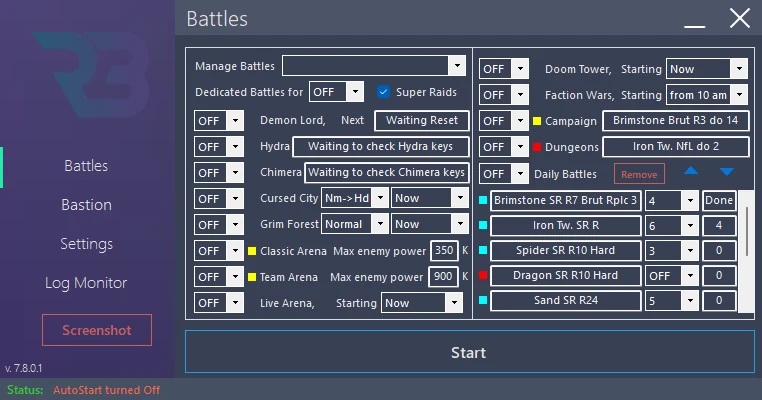
- Öffne in Battles die Einstellungen von Cursed City und prüfe Schwierigkeitsmodus und Startzeit.
- Prüfe die Optionen zur Championauswahl und zum Hauptvault.
- Prüfe Autosell für diese Aktivität und lass jeden echten Verkauf auf OFF.
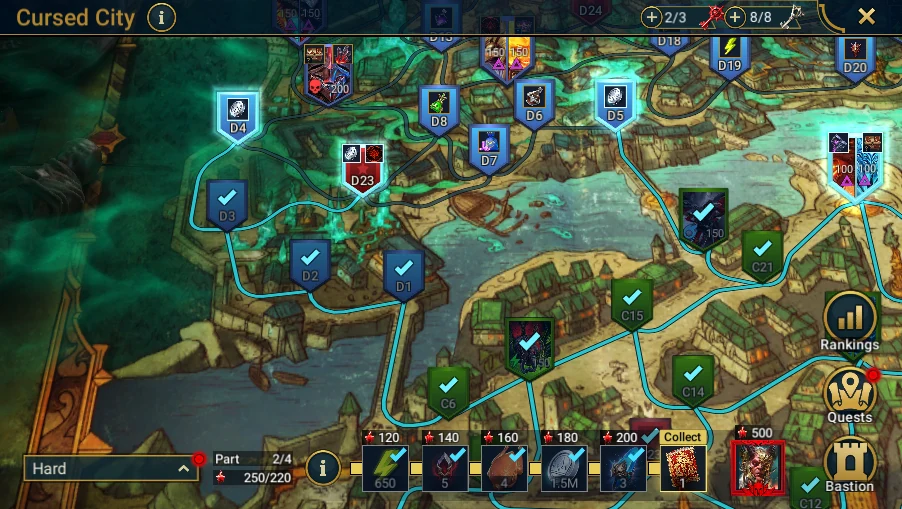
- Zeige in RAID die Karte desselben Schwierigkeitsgrads an, dann eine erreichbare Stage und ihre Beschränkungen.
- Vergleiche die Bedingungen der Stage mit den Champions, die der Bot tatsächlich auswählen kann.
Eine Rotationsänderung kann eine frühere Route oder ein früheres Team ungeeignet machen. Diagnostiziere ein nicht verfügbares Feld oder eine nicht erfüllte Beschränkung, statt sie durch wiederholte Starts umgehen zu wollen. Zur Dokumentation der Karte und der Beschränkungen ist kein Kampf nötig.
RSLBot HANDBUCH
Grim Forest
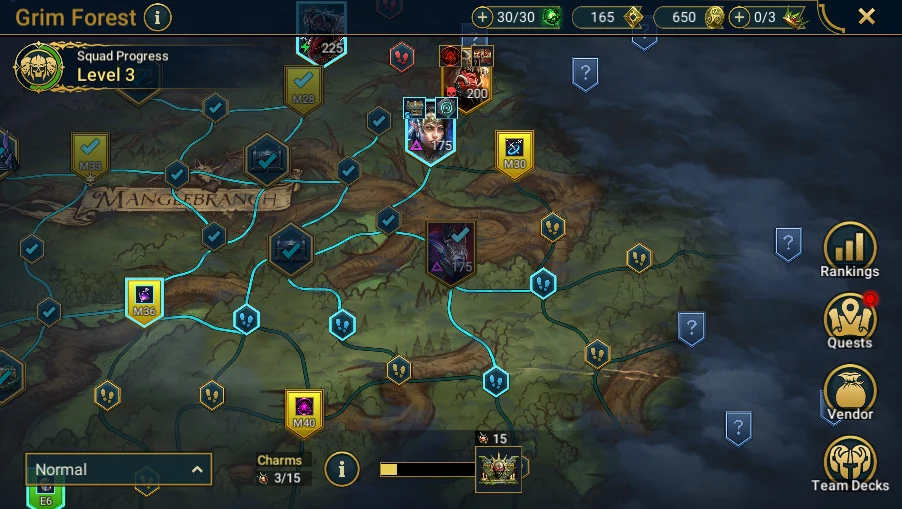
Grim Forest befindet sich in der Alpha-Phase und steht während der Tests mit jeder Lizenz zur Verfügung. Nach dieser Phase soll es ausschließlich Premium vorbehalten sein. Lies vor jeder neuen Sitzung die Release Notes; das Verhalten dieses neuen Modus kann sich weiterentwickeln.
Schwierigkeitsgrad und Route
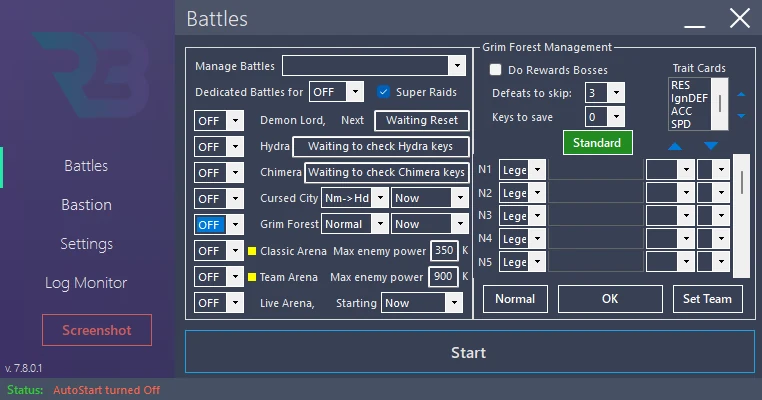
Wähle unter Battles → Grim Forest → Manage Normal oder Hard und, falls verfügbar, die Reihenfolge Normal → Hard oder Hard → Normal. Der Wechsel des Schwierigkeitsgrads erfolgt, wenn die erste Karte keine Aktion mehr bietet und die Schlüsselbedingungen eine Fortsetzung erlauben; er ist kein Versprechen, beide Karten abzuschließen.
Prüfe die Schlüsselreserve, die aufeinanderfolgenden Niederlagen vor dem Überspringen einer Stage und die Option für die Belohnung des Bosses. Die Karte wird auf dem zuletzt bekämpften Ort zentriert: Starte keinen Kampf nur, um diesen Ausgangspunkt für einen Screenshot zu ändern.
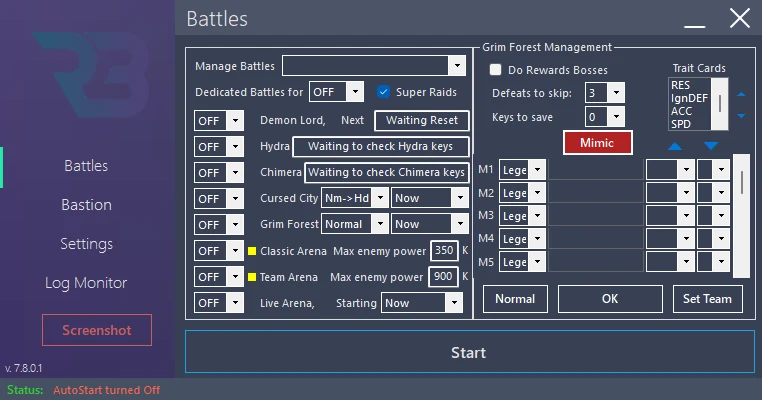
Teams für Normal und Hard, Profile Standard und Mimic
- Öffne die Teamverwaltung für den benötigten Schwierigkeitsgrad.
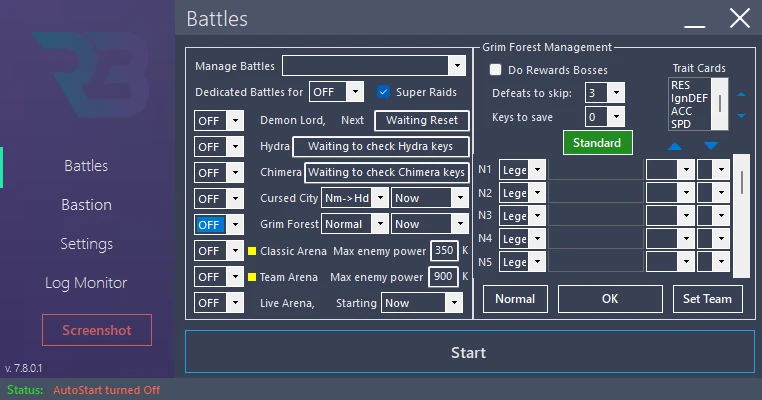
- Prüfe unter Standard Starter, Ersatz-Champions, Filter und Anführer-Prioritäten.
- Prüfe unter Mimic die Reihenfolge und Zusammensetzung gegen den Mimic.
- Standard und Mimic teilen sich denselben Championpool für diesen Schwierigkeitsgrad; die Reihenfolge von Startern und Ersatz-Champions kann sich unterscheiden.
- Ordne eine ausgewählte Zeile mit den Pfeilen erst nach dem Speichern neu. Das Mimic-Profil wird für Mimic-Stages verwendet, nicht für alle Stages.
Set Team: den Deck lesen oder schreiben
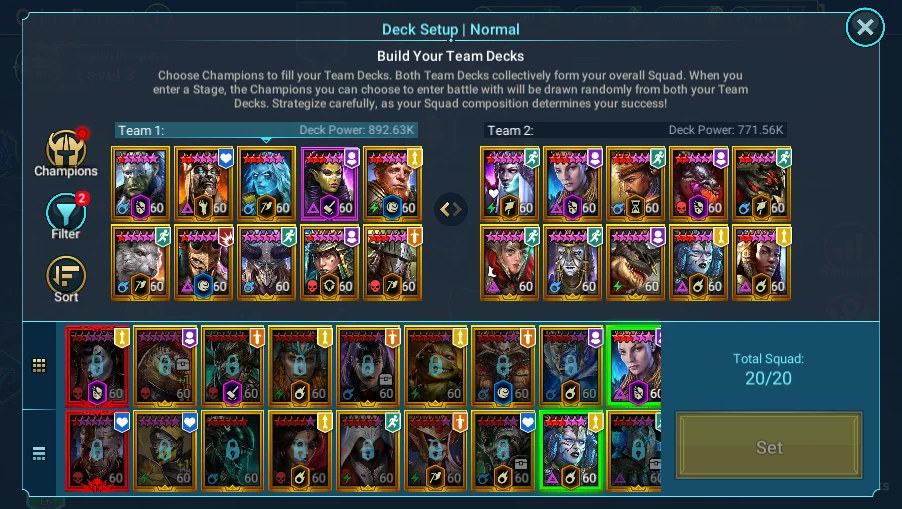
Dieser Befehl ist nicht einfach eine Ansichtsschaltfläche. Öffne bei gestopptem Bot in RAID Grim Forest → Deck Setup mit demselben Schwierigkeitsgrad wie im Fenster des Bots.
- Yes liest das im Spiel angezeigte Deck in RSLBot ein.
- No füllt das Deck im Spiel anhand der RSLBot-Konfiguration, wenn eine Bearbeitung möglich ist.
- Cancel führt keine Synchronisierung durch.
Wenn das Deck nicht bearbeitet werden kann, wird eventuell nur das Lesen angeboten. Jedes optionale Zurücksetzen der Liste ist eine Änderung, die ausdrücklich beschlossen werden muss. Zeige für die Dokumentation die Schaltfläche und das Deck; synchronisiere nicht und ändere keine Champions.
Prioritäten der Trait-Karten
Ordne die aufgeführten Statistiken nach den Bedürfnissen deines Teams. Der Bot summiert die Ränge der Statistiken, die eine Karte bietet: Die niedrigste Summe hat Vorrang. Bei Gleichstand entscheidet die Statistik mit der höchsten Priorität. Es gilt nicht die Regel, dass die Karte mit der größten Summe gewinnt.
Nimm Trait-Karten nur auf, wenn diese Auswahl auf dem Konto ohnehin schon vorliegt. Starte keine Stage, um sie auszulösen.
RSLBot HANDBUCH
Glossar
| Begriff | Bedeutung |
|---|---|
| Bastion | Hauptbildschirm von RAID und Tab für die allgemeine Verwaltung in RSLBot. |
| Daily Battles | Eine geordnete Liste täglicher Kämpfe, die einzeln konfiguriert werden. |
| Dedicated Battle | Ein temporärer Modus, der RSLBot auf eine Aktivität konzentriert. |
| OCR | Texterkennung, mit der einige angezeigte Informationen gelesen werden. |
| Replay | Wiederholt eine bereits ausgewählte Stage. |
| Super Raids | Ein Spielmodus, der mehr Ressourcen verbraucht, um Belohnungen zu beschleunigen. |
| Starter | Ein priorisierter Champion in einer automatisierten Auswahl. |
| Substitute | Ein Champion, der gewählt wird, wenn ein Starter nicht verfügbar ist. |
| Autosell | Anwendung von Regeln zum automatischen Verkauf von Artefakten oder Accessoires. |
RSLBot HANDBUCH
Fehlerbehebung
RSLBot findet das Spiel nicht
- Prüfe, ob das Spiel läuft und die Bastion erreicht hat.
- Prüfe, ob RAID über Plarium Play gestartet wurde.
- Prüfe, ob das Spielfenster nicht minimiert ist.
- Prüfe die Skalierung von 100 % auf dem Monitor, der das Spiel anzeigt.
- Starte das Spiel neu, dann RSLBot.
RSLBot klickt an die falsche Stelle
- Prüfe Auflösung und Skalierung der Anzeige.
- Prüfe, ob kein Fenster das Spiel verdeckt.
- Kehre zur Bastion zurück, bevor du neu startest.
- Speichere einen Screenshot mit Screenshot.
RSLBot dreht sich im Kreis
- Drücke Pause.
- Notiere die Uhrzeit und die letzte Meldung im Log Monitor.
- Mache Aufnahmen vom Spiel und von RSLBot.
- Prüfe, ob ein Angebots-, Wartungs- oder Eventfenster vorliegt.
- Starte erst neu, nachdem du die Diagnoseinformationen gesichert hast.
Eine Aktivität startet nicht
- Prüfe, ob sie auf ON steht.
- Prüfe ihre Startzeit.
- Prüfe ihre Position in der Priorität.
- Prüfe verfügbare Schlüssel, Token oder Energie.
- Prüfe, ob die Funktion in der aktiven Lizenz enthalten ist.
- Prüfe, ob ein dedizierter Modus den normalen Zyklus blockiert.
Eine Supportanfrage vorbereiten
Sende:
- die genaue RSLBot-Version;
- die Versionen von Plarium Play und RAID;
- Auflösung und Skalierung;
- die Uhrzeit des Problems;
- die erwartete Aktion;
- den neuesten relevanten Logauszug;
- einen mit Screenshot erstellten Screenshot.
Verdecke den Lizenzschlüssel, die E-Mail-Adresse und andere private Informationen.
Ein Bedienelement ist ausgegraut oder fehlt
Prüfe das Angebot und die Zusatzfunktion des Zeitraums. Ein vorübergehend verfügbares Modul kann bei der nächsten Rotation verschwinden. In der Produktion deaktivierte Target-List-Bedienelemente und der Kauf von Artefakten auf dem Markt sind keine Fehler, die man umgehen sollte.
Die Anmeldung wartet oder meldet einen anderen Computer
Notiere die genaue Meldung. Ein Ausfall des RAID-Servers kann ein Warten verursachen; lösche keine Konfiguration und verbinde dich nicht wiederholt neu. Used on another computer betrifft die Übernahme einer Lizenz: Ihr Inhaber muss über die Übertragung entscheiden. Authentifizierung, 2FA und CAPTCHAs bleiben menschliche Eingriffe.
Klicks funktionieren in einer VM nicht
Hör auf, Versuche zu wiederholen, und notiere den aktuellen Bildschirm und den Modus der Maus-/Tastaturbefehle. Prüfe Fenstersteuerung und Aufnahme getrennt. Ein Tool kann den Bildschirm lesen, ohne dass seine Klicks ausgeführt werden. Eine Sitzung auf dem Haupt-PC kann genutzt werden, um Screenshots neu aufzunehmen; sie beweist für sich genommen nicht, dass jedes Spielprofil funktioniert.
Unerwartete Ausrüstung oder unerwartetes Team
Prüfe das geladene Profil, die Teamnummer im Spiel, Schwierigkeitsgrad/Affinität und die Ersetzungsregeln. Halte bei Ausrüstung die Regeldatei und den Umfang fest (nach Kampf, Lager oder Inbox) und kehre dann zur Simulation zurück. Versuche nicht, die Auswahl zu korrigieren, indem du einen Verkauf, eine Beschwörung oder eine Rangaufwertung startest.
Zu sendende Logs
Hänge einen auf den Problemzeitraum begrenzten Logauszug an, statt den gesamten Verlauf des Kontos. Verdecke Kennungen, Schlüssel, Spieler-/Clannamen und persönliche Pfade. Screenshot liefert die RAID-Ansicht; füge einen separaten RSLBot-Screenshot hinzu, damit der Support die verwendete Einstellung sehen kann.