Te damos la bienvenida a la guía de RSLBot
Versión en español — RSLBot 7.8.0.1
Cada sección está ilustrada con capturas de RSLBot y, cuando resulta útil, con capturas de RAID. Los nombres de botones y menús se mantienen tal como aparecen en la interfaz actual de RSLBot.
RSLBot automatiza muchas actividades de RAID: Shadow Legends: misiones, Campaña, mazmorras, arenas, Clan Bosses, gestión de campeones y gestión del equipamiento. Controla la interfaz del juego para los procedimientos descritos aquí. Por lo tanto, no sustituye una configuración correcta del juego y de Windows.
RSLBot ayuda con las tareas repetitivas de RAID. En su comunicado del 31 de mayo de 2021, Plarium explica que tolera los autoclickers que describe como aquellos que no aceleran los combates, no interfieren con el cliente del juego y no desarrollan una cuenta por completo de forma automática. Los distingue de las herramientas de trampas como Cheat Engine, cuyo uso está prohibido. Consulta el comunicado de Plarium sobre los autoclickers.
Para Hydra y Quimera, configura los equipos, la selección de objetivos y las habilidades con las opciones disponibles en RAID. No combines RSLBot con una herramienta que acelere artificialmente los combates o altere los datos del juego.
Esta tolerancia histórica no es una garantía para el futuro: el 27 de agosto de 2025, Plarium recordó que el uso de aplicaciones de asistencia de terceros puede tener consecuencias para una cuenta. Su política puede cambiar; usa RSLBot siendo consciente de ello y respeta las normas de RAID. Consulta la respuesta del Community Manager y las Condiciones de uso de Plarium.
GUÍA DE RSLBot
Funciones por licencia
Esta tabla se verificó con production master f86951a, RSLBot 7.8.0.1, obtenida el 3 de octubre de 2026. Distingue las funciones incluidas de forma permanente de las promociones rotativas. Regular es el nombre que usa RSLBot para la oferta de pago estándar.
| Función | Free | Regular | Premium |
|---|---|---|---|
| Campaña | Sí | Sí | Sí |
| Ice Golem, Spider, Dragon y Fire Knight | Sí | Sí | Sí |
| Resto de mazmorras que ofrece RSLBot | Rotación | Sí | Sí |
| Arena clásica | Sí | Sí | Sí |
| Tag Team Arena | Sí | Sí | Sí |
| Demon Lord | Sí | Sí | Sí |
| Misiones diarias y avanzadas | Sí | Sí | Sí |
| Autosell tras los combates | Sí | Sí | Sí |
| Gestión de artefactos, accesorios y objetos del Inbox | — | Sí | Sí |
| Guerras de Facciones | Rotación | Sí | Sí |
| Doom Tower | Rotación | Sí | Sí |
| Champions Leveling | Rotación | Sí | Sí |
| Daily Battles | Rotación | Sí | Sí |
| Champions Training | — | Sí | Sí |
| Filtros de campeones para combatir/evitar y listas de bloqueo de arena | — | Sí | Sí |
| Hydra | — | Rotación | Sí |
| Quimera | Rotación | Rotación | Sí |
| Live Arena | Rotación | Rotación | Sí |
| Summon Rush | — | — | Sí |
| Selección o exclusión de jugadores y clanes en la arena | — | — | Sí |
| Gestión de prioridades por familia de combate | — | — | Sí |
| Cursed City | Rotación | Rotación | Sí |
| Grim Forest durante la fase alfa | Alfa | Alfa | Sí |
Sí: incluido de forma permanente en esta versión. Rotación: puede ser la función extra temporal del periodo actual; no todas las funciones marcadas como Rotación están activas al mismo tiempo. —: ausente de las listas de funciones de esta oferta. Alfa: acceso temporal para pruebas.
Promociones y licencias de por vida
Se añade una función adicional a Free y Regular mediante una rotación semanal. La selección usa el calendario UTC de RSLBot. Comprueba las funciones realmente activadas en la interfaz y en el registro de inicio; no te fíes de una captura de una semana anterior. Lifetime Regular y Lifetime Premium ofrecen las funciones del nivel correspondiente; la duración de la licencia no crea un nivel de funciones distinto.
Grim Forest: acceso alfa y luego Premium
Grim Forest está actualmente en fase alfa y disponible con todas las licencias para pruebas. Después de esta fase, está previsto que pase a ser exclusivo de Premium. Se trata de un cambio futuro, no de una restricción aplicada actualmente a Free o Regular en RSLBot 7.8.0.1.
Ajustes asociados a las ofertas de pago
Al margen de la tabla de módulos, algunos controles están desactivados en Free: inicio automático, reinicio por fallo o periódico, recordar la posición de la ventana del bot, comandos ocultos de ratón/teclado, recargas de energía desde el Inbox o con gemas, Super Raids, duración del modo dedicado y progresión automática basada en victorias/derrotas. Son accesibles con Regular y Premium. Una promoción de un módulo no desbloquea automáticamente todos estos ajustes.
No confundas los filtros de campeones (Regular/Premium) con las listas de jugadores o clanes (Premium). Los controles de Target List de Classic Arena y Live Arena están desactivados en la versión de producción actual: no se describen aquí como funciones disponibles, aunque una versión de desarrollo los muestre.
La compra de artefactos en el mercado basada en reglas también está desactivada por las listas de licencias actuales. Su presencia en el código o en una captura antigua no demuestra su disponibilidad comercial.
Comprobaciones técnicas: listas FreeOffer, RegularOffer, PremiumOffer y de rotación en MainForm.cs; activación de controles en LicenceInitGUI, MainForm.Methods.cs. El paso previsto de Grim Forest a Premium tras la fase alfa fue confirmado por el responsable del producto. Esta guía no es una lista de precios.
GUÍA DE RSLBot
Antes de empezar
Preparación general
Antes de iniciar RSLBot, comprueba lo siguiente:
- Windows y el controlador gráfico están actualizados.
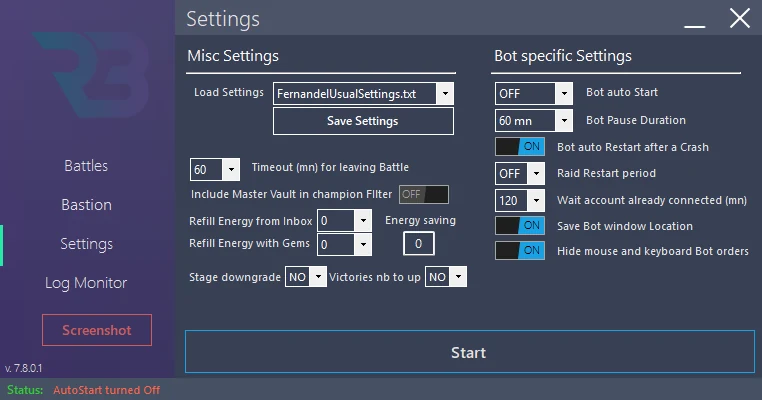
- Plarium Play está instalado y funciona con normalidad.
- RAID: Shadow Legends se inicia sin errores.
- La escala de pantalla de Windows está en 100 % en el monitor que muestra la ventana del juego RAID: Shadow Legends (Raid.exe).
- Ninguna otra ventana cubre el juego cuando RSLBot necesita analizar su pantalla.
- Tienes una licencia válida de RSLBot o usas la oferta Free.
Desde RSLBot 7.7.3.0, ya no es necesario poner todos los monitores al 100 %. Solo el monitor que muestra RAID: Shadow Legends debe usar esa escala. Este requisito no afecta a la ventana del lanzador de Plarium Play, que sirve para elegir tu cuenta e iniciar el juego.
Entorno e inicio
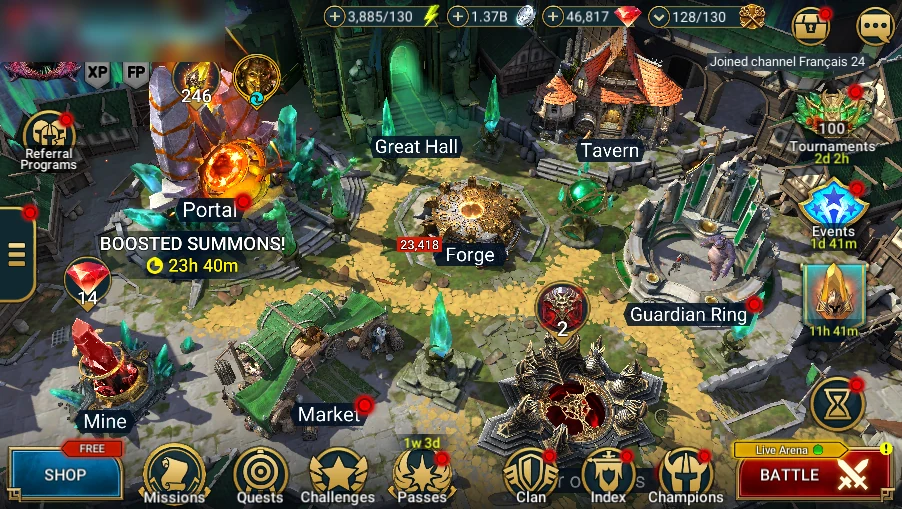
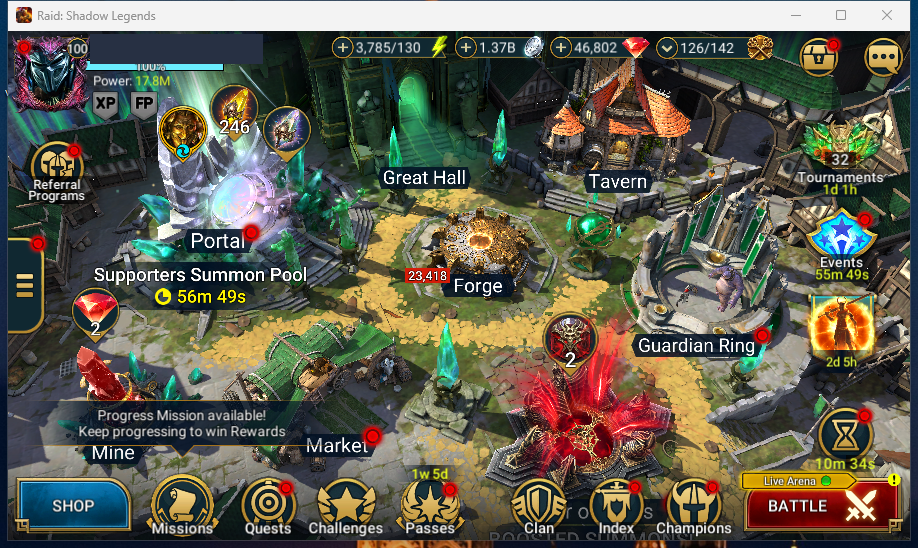
RSLBot funciona en Windows. Instala Plarium Play, inicia RAID: Shadow Legends y comprueba que el juego llega al Bastion antes de abrir RSLBot.
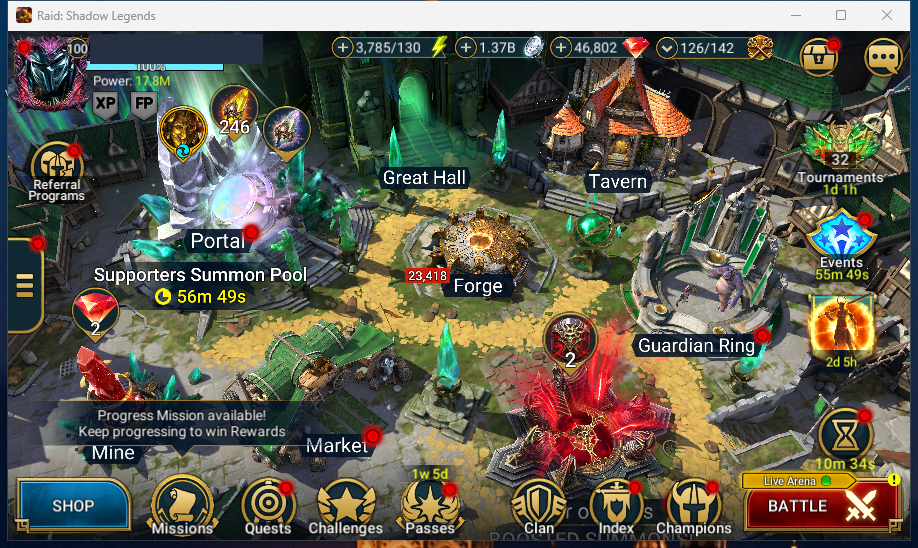
Las vistas piloto se capturaron con RAID 11.75.0. El texto está alineado con RSLBot 7.8.0.1; una captura no es una certificación de compatibilidad para todas las actividades.
Preparar el juego sin modificar la cuenta
- Abre Plarium Play e inicia RAID. Completa tú mismo cualquier autenticación necesaria.
- Espera al Bastion y cierra las ofertas o notificaciones que cubran la navegación.
- Usa el juego en inglés para que coincida con los nombres y estados que se muestran en esta guía.
- Mantén visible la ventana de RAID: Shadow Legends en el monitor configurado al 100 %; no cambies la resolución durante la automatización. Si mueves el juego a otro monitor, comprueba la escala de ese monitor.
- Comprueba que los equipos necesarios ya existen en los preajustes de equipo del juego. Un número de equipo de RSLBot no es una lista universal de campeones.
Un CAPTCHA, una reconexión o un código 2FA los debes gestionar tú, no el bot. Detén la automatización antes de introducir esta información. En una máquina virtual, el comportamiento de la entrada y de la pantalla puede diferir del PC principal: no consideres como acción correcta un clic que no se ejecutó.
GUÍA DE RSLBot
Descargar e instalar RSLBot
Descarga RSLBot únicamente desde la página oficial de descargas o desde el canal oficial de versiones en Discord. No uses copias enviadas por mensaje privado ni alojadas en sitios web de terceros.
- Cierra RSLBot si ya se está ejecutando.
- Descarga el instalador o actualizador oficial.
- Elige una carpeta dedicada para RSLBot en la que tu cuenta de Windows pueda escribir.
- Completa la instalación.
- Inicia RSLBot desde esa carpeta.
Actualizar sin perder tus ajustes
Detén el bot antes de actualizar. Conserva copias de tus perfiles y de tus archivos de reglas. Las notas de la versión 7.8.0.0 indican que el paquete de actualización ya no reemplaza UserSettings.txt; esta protección no elimina la necesidad de una copia de seguridad. Tras la actualización, comprueba la versión, vuelve a cargar tu perfil y revisa los campos afectados por los cambios antes de reanudar.
No descargues una copia modificada para saltarte una advertencia. Consulta el capítulo sobre el antivirus si el inicio está bloqueado.
GUÍA DE RSLBot
Antivirus y cuarentena
Advertencia del antivirus
Un software de automatización puede provocar a veces una advertencia. Sin embargo, una advertencia nunca debe ignorarse de forma automática.
Si Windows Security u otro antivirus marca un archivo:
- Comprueba que el archivo procede de la fuente oficial.
- Comprueba la versión y, cuando se publique, el hash del archivo.
- No restaures un archivo de origen desconocido.
- Envía al soporte el nombre exacto de la detección, la versión de RSLBot y una captura de la advertencia.
- Espera la confirmación del soporte antes de añadir una excepción.
No desactives el antivirus de forma global ni excluyas una carpeta que contenga otros programas.
Revisar las detecciones y la cuarentena
Abre Windows Security desde Inicio y luego Virus & threat protection → Protection history. Expande el evento correspondiente y anota el nombre exacto de la detección, la fecha y el archivo afectado. Pueden hacer falta derechos de administrador para ver los detalles. Ver esta información no autoriza a restaurar el archivo ni a hacer clic en Allow on device. Para un antivirus de terceros, usa su historial o su cuarentena y su documentación oficial. Consulta Historial de protección, Microsoft.
Deja el archivo bloqueado hasta que se verifiquen su origen y su versión. La confirmación del soporte debe referirse a ese archivo concreto. Oculta los identificadores, la licencia y las rutas personales en las capturas enviadas al soporte; nunca restaures un archivo desconocido.
Excepciones: una decisión tras la verificación
Una exclusión no es un paso normal de la instalación. Reduce la protección y solo debe plantearse después de verificar el archivo y de recibir la confirmación del soporte. Cualquier acción de restaurar o permitir debe realizarse manualmente.
Para revisar las exclusiones: Windows Security → Virus & threat protection → Manage settings → Exclusions → Add or remove exclusions. Si una excepción es realmente necesaria tras la validación, elige el archivo concreto, no una unidad, Descargas, una extensión de archivo, un proceso ni una carpeta general. Elimina las excepciones innecesarias y vuelve a comprobar tras actualizar. Mantén las protecciones activadas. Consulta Protección contra virus y amenazas y exclusiones, Microsoft.
No confundas una advertencia de reputación de SmartScreen con una detección del antivirus. Anota su redacción exacta y consulta al soporte antes de saltártela. No se modificó ningún ajuste del antivirus para esta documentación.
Vista opcional de Windows: solo si ya existe una detección real, Windows Security → Virus & threat protection → Protection history, mostrando el nombre de la detección y el archivo. Oculta los nombres personales y las rutas. No provoques una detección, ni restaures o permitas un archivo para hacer una captura. No es una pantalla de RAID.
GUÍA DE RSLBot
Inicio de sesión y licencia
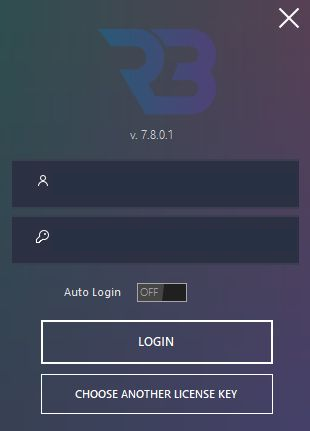
RSLBot muestra su pantalla de inicio de sesión al arrancar.
- Introduce el nombre de tu cuenta de RSLBot.
- Introduce la clave de licencia asociada a esa cuenta.
- Haz clic en LOGIN cuando ambos campos estén rellenos. El botón permanece desactivado mientras falte el nombre de la cuenta o la clave.
CHOOSE ANOTHER LICENSE KEY te permite seleccionar una licencia diferente. Si ya hay un nombre de cuenta y una clave válidos rellenados, RSLBot puede ofrecer directamente las licencias de la cuenta; en caso contrario, abre la autenticación en el navegador, con la opción de la cuenta de RSLBot o de Discord. Completa tú mismo la autenticación y elige la licencia necesaria. Esto es independiente del inicio de sesión de Plarium Play.
Auto Login afecta a los futuros inicios de RSLBot. Permanece desactivado para el perfil de documentación.
Tu clave de licencia es privada. No la publiques en Discord y ocúltala en todas las capturas.
RSLBot distingue entre Free, Regular y Premium, con variantes de por vida de las ofertas de pago. Algunas funciones pueden ofrecerse temporalmente a otro nivel durante una promoción o un periodo de pruebas. La interfaz y el registro indican qué funciones están realmente activas en la sesión.
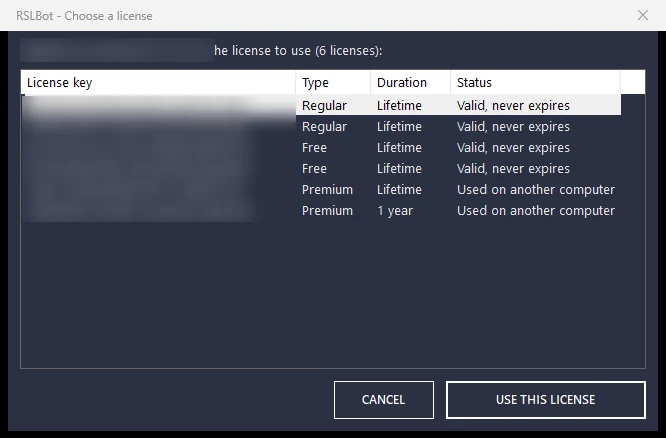
Cambiar de licencia y entender los mensajes de estado
El selector reciente rellena el nombre de la cuenta y la clave tras elegir una licencia. Comprueba la oferta seleccionada antes de LOGIN. El inicio de sesión de RSLBot no requiere compartir tu contraseña de Plarium con un tercero.
En la versión 7.8.0.1, una licencia marcada como Used on another computer sigue siendo seleccionable. Su titular debe confirmar que asume su uso en este equipo al iniciar sesión. No confirmes esa transferencia solo para preparar una captura, y no desconectes otro equipo sin querer.
Si el servidor de RAID no está disponible temporalmente, RSLBot puede esperar a que se restablezca. Esta espera no es necesariamente un error de licencia: lee el mensaje exacto en lugar de reconectarte repetidamente.
GUÍA DE RSLBot
Explorar la interfaz
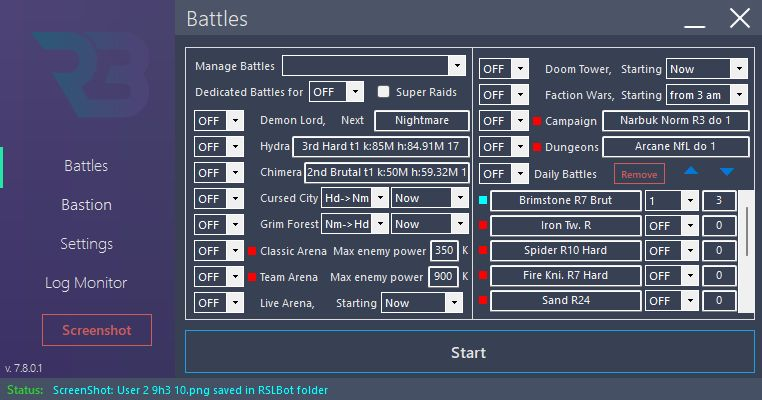
Ver las capturas de referencia.
La interfaz principal tiene cuatro áreas:
- Bastion: recompensas, misiones, Market, Bazaar, campeones y equipamiento.
- Settings: ajustes generales, inicio, reinicios y comportamiento de RSLBot.
- Log Monitor: estado de la automatización, operaciones, advertencias y errores.
- Battles: activación y configuración de los distintos modos de combate.
Los controles principales siguen siendo accesibles:
- Start inicia la automatización.
- Pause suspende RSLBot temporalmente. Según la configuración actual, puede programarse una reanudación automática.
- Screenshot guarda una captura del juego útil para diagnosticar una detección incorrecta.
Los indicadores de las familias de combate distinguen:
| Color | Estado |
|---|---|
| Rojo | Detenido. |
| Verde | Activo. |
| Amarillo | Estado que se debe comprobar en la próxima visita. |
| Cian | A la espera del inicio programado. |
| Naranja | A la espera del próximo reinicio. |
| Morado | Suspendido. |
Una entrada de Daily Battles tiene su propio seguimiento de estado, incluido un indicador azul para una entrada activada que no se está ejecutando en ese momento. Lee la información emergente del indicador correspondiente para no confundir estos dos niveles.
Capturas de referencia
Manage no inicia una actividad: abre su panel de ajustes. Sin embargo, OK conserva tus cambios; no es un botón de Cancelar. Para inspeccionar un panel sin modificar el perfil, deja los valores sin tocar o vuelve a cargar después tu copia de referencia.
Screenshot guarda la ventana de RAID en la carpeta ScreenShots de RSLBot y muestra el nombre del archivo en el registro. No captura la ventana del bot. Usa una captura de ventana aparte para documentar los ajustes.
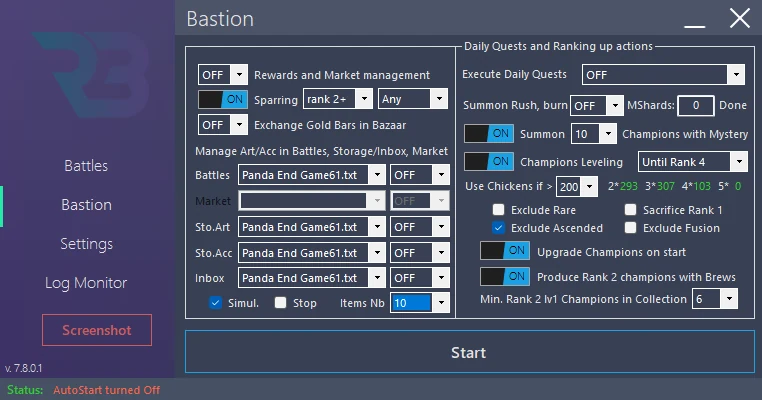
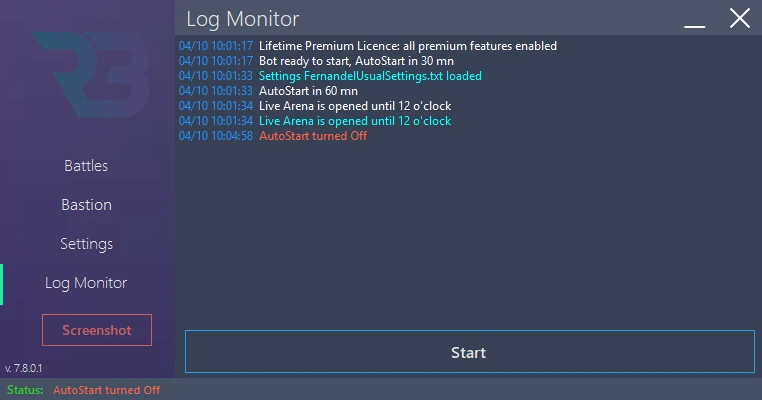
GUÍA DE RSLBot
Primer inicio recomendado
Perfil de documentación: sin iniciar
El perfil Documentation-FR sirve para inspeccionar pantallas, no para jugar. En Settings, guárdalo por separado de tu configuración diaria y luego comprueba:
- Auto Start, reinicio por fallo y reinicio periódico: OFF;
- recargas de energía desde el Inbox y gasto de gemas: 0;
- gasto de gemas en la arena y recargas de llaves: desactivados;
- todos los módulos de Battles y todas las entradas de Daily Battles: OFF;
- misiones, recompensas automáticas, Market, Bazaar, Tavern y Portal: OFF;
- procesamiento del equipamiento: OFF, Simulation checked;
- Super Raids y Quick Battle: sin marcar;
- modo dedicado: OFF;
- Detailed Logs: ON.
Abrir un panel Manage y mostrar una fase antes de su combate no gasta los recursos de ese combate. No hagas clic en Start ni en las confirmaciones del juego durante la sesión de documentación.
Primera prueba real: un procedimiento aparte
Un combate gasta su recurso normal incluso sin gemas. Por eso, una prueba real es independiente de hacer capturas y debe decidirse de forma explícita.
- Guarda Documentation-FR y crea otro perfil de prueba.
- Elige una fase completada anteriormente y un equipo conocido. Desactiva los reemplazos en esta primera prueba.
- Limita la configuración a un combate, o como máximo dos si la segunda ejecución aporta una comprobación útil.
- Mantén desactivadas las recargas, las ventas, las invocaciones y los sacrificios; comprueba también las misiones, ya que pueden lanzar sus propios combates.
- Activa solo la actividad que se prueba e inícialo bajo supervisión.
- Compara el ajuste, el registro y el resultado del juego. Detente si el destino o el equipo no coinciden.
- Vuelve a cargar Documentation-FR para reanudar el trabajo de capturas.
No se realizó ninguna validación de combate al redactar esta versión.
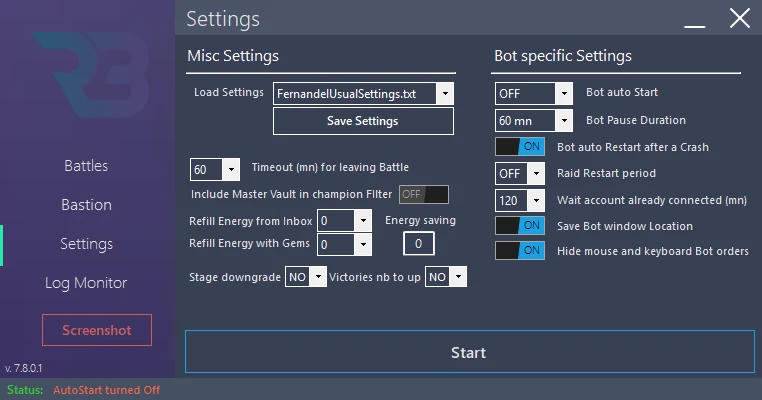
GUÍA DE RSLBot
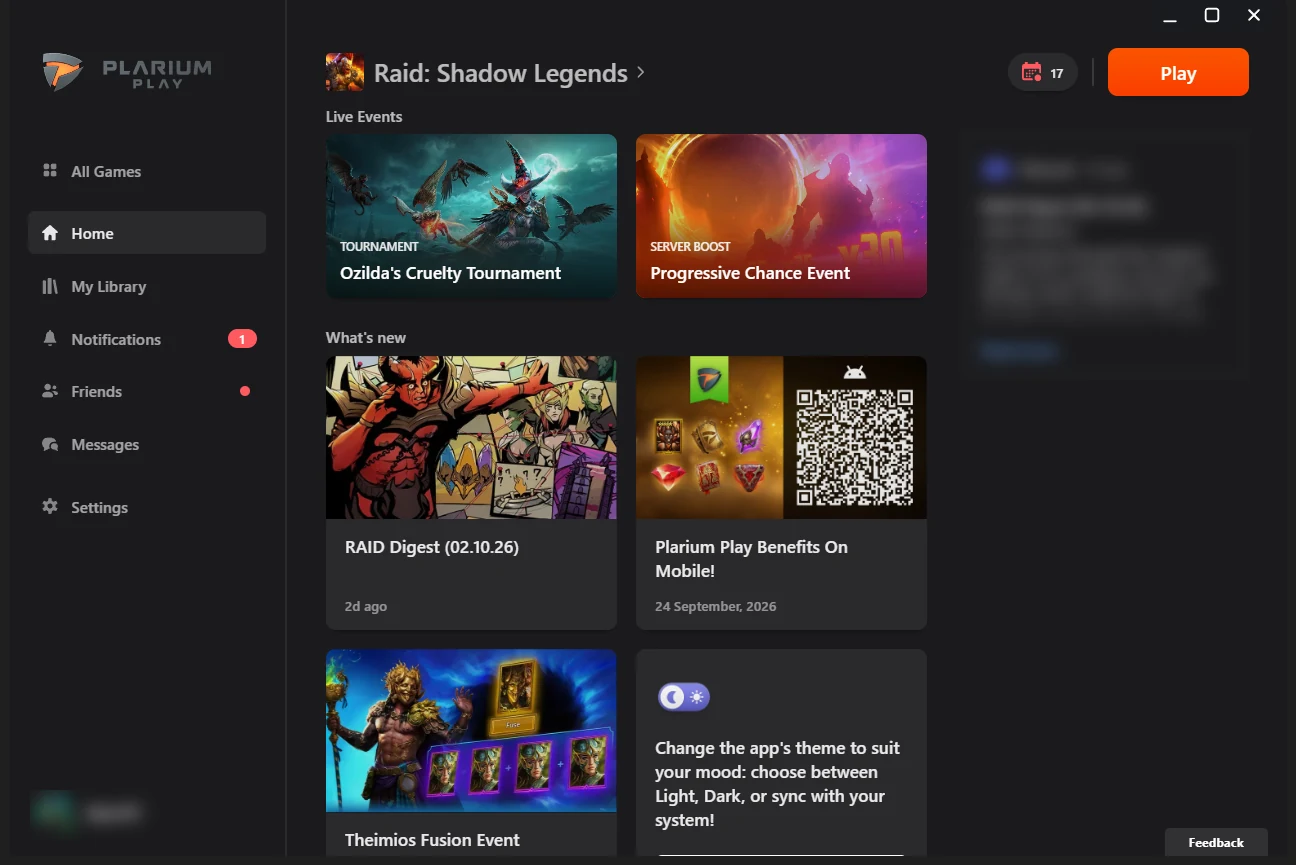
Ajustes generales
Ver las capturas de referencia.
Guardar y cargar una configuración
RSLBot puede guardar varios perfiles de ajustes. Usa nombres descriptivos, por ejemplo:
Daily-no-gemsCvC-arenaChampion-trainingHydra-test
Antes de un cambio importante, guarda tu perfil actual con un nombre nuevo. RSLBot también conserva al iniciar una copia de seguridad de la configuración del usuario.
Inicio automático
El inicio automático te permite retrasar las actividades. Comprueba siempre que la hora corresponde a la hora local de Windows.
Tiempo máximo de combate
El tiempo de espera de salida determina cuánto deja RSLBot que continúe un combate antes de abandonarlo. Un valor demasiado corto interrumpe a los equipos lentos; uno demasiado largo puede bloquear la automatización si un combate se atasca.
Energía y gemas
- Refill Energy from Inbox permite usar las recargas de energía disponibles en el Inbox.
- Refill Energy with Gems permite gastar gemas hasta el límite configurado.
Empieza siempre con el gasto de gemas a cero. Aumenta el límite solo después de validar cómo funciona el perfil.
Reinicio del juego
Los reinicios periódicos del juego pueden reducir las ralentizaciones durante sesiones largas. El reinicio automático tras un fallo ayuda a RSLBot a reanudar, pero no corrige una resolución incorrecta ni una pantalla inesperada.
Comandos ocultos de ratón y teclado
Cuando se usa el juego iniciado mediante Plarium Play, RSLBot ofrece una opción para actuar sin monopolizar el ratón y el teclado visibles. Pruébala antes de dejar desatendida una sesión larga.
Registros detallados y capturas
Activa el registro detallado al reproducir un problema. Screenshot guarda la pantalla del juego en la carpeta designada de RSLBot. Resultan más útiles para el soporte si van acompañadas de la hora del problema y de la acción esperada.
Capturas de referencia
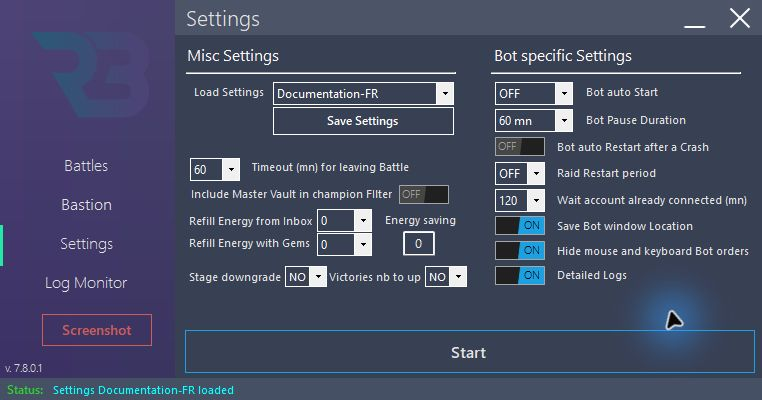
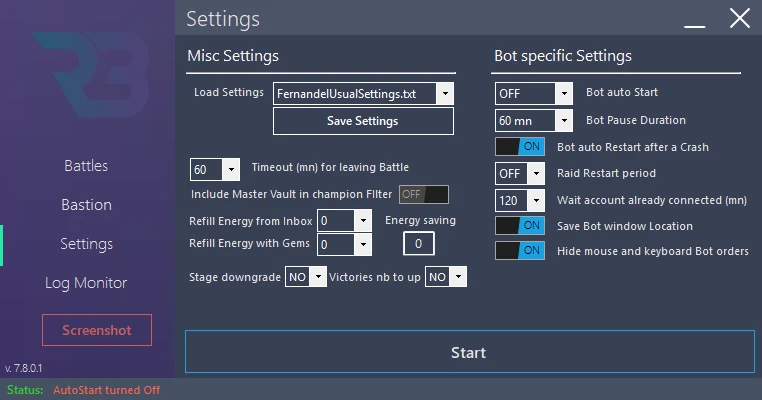
Documentation-FR es independiente del perfil de uso diario: Bot auto Start y el reinicio tras fallo están en OFF, las recargas del Inbox y de gemas están en 0 y Detailed Logs está en ON. Todos los módulos de combate, las misiones, Tavern, Portal, Market y Bazaar permanecen detenidos. No pulses Start mientras haces estas capturas.
Entender el alcance de un perfil antes de cargarlo
Load Settings reemplaza los ajustes del bot por los del perfil seleccionado, pero no la identidad del usuario, la licencia ni la ubicación del bot. Save Settings guarda los ajustes con el nombre indicado; esos tres datos privados no se incluyen en el perfil. Si el nombre ya existe, puede aparecer una confirmación de sobrescritura: elige un nombre nuevo para conservar el original.
Tras cargar, comprueba siempre los módulos, las recargas, la simulación y el inicio automático. El nombre de un perfil por sí solo no demuestra que todas sus opciones sean seguras.
Distinguir los umbrales de los retrasos
Min Energy es el umbral mínimo antes de que se detengan los combates de Campaña/Mazmorras. Por sí solo, no autoriza una recarga. Los permisos del Inbox y de las gemas son ajustes independientes. Un límite de cero gemas no significa que la energía ya disponible no vaya a gastarse.
Battle Timeout limita la duración de un combate considerado atascado; no es ni un número de combates ni una reserva de energía. Pause Duration define la duración de una pausa y Waiting Period se refiere a las esperas relacionadas con la cuenta. Comprueba para qué sirve cada campo.
No cambies el modo de comandos ocultos durante una actividad. En una máquina virtual, comprueba su comportamiento antes de un uso prolongado. Si los clics no se ejecutan, conserva una captura y el registro en lugar de repetir las acciones a ciegas.
GUÍA DE RSLBot
Buenas prácticas
- Prueba brevemente cada perfil nuevo.
- Empieza con todos los límites de gasto de gemas a cero.
- Usa Simulation antes de aplicar cualquier regla de Autosell.
- Bloquea los campeones importantes en el juego.
- Conserva copias de los perfiles y de los archivos de reglas validados.
- Supervisa las primeras ejecuciones tras las actualizaciones de RAID o de RSLBot.
- Lee Log Monitor antes de reiniciar un módulo.
- Usa solo descargas y enlaces oficiales.
GUÍA DE RSLBot
Bastion
Recompensas: elegir las categorías
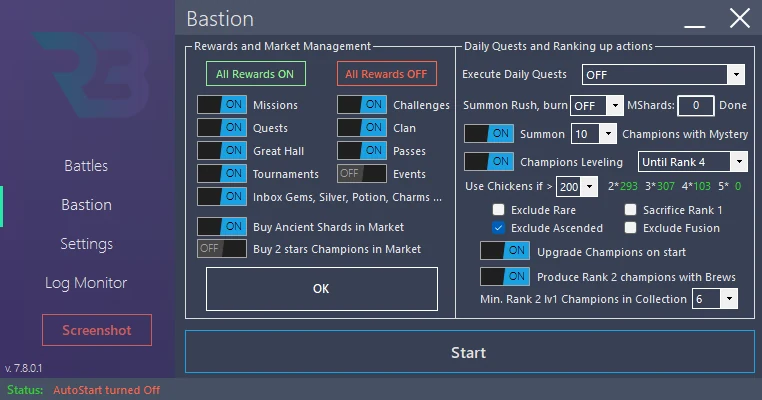
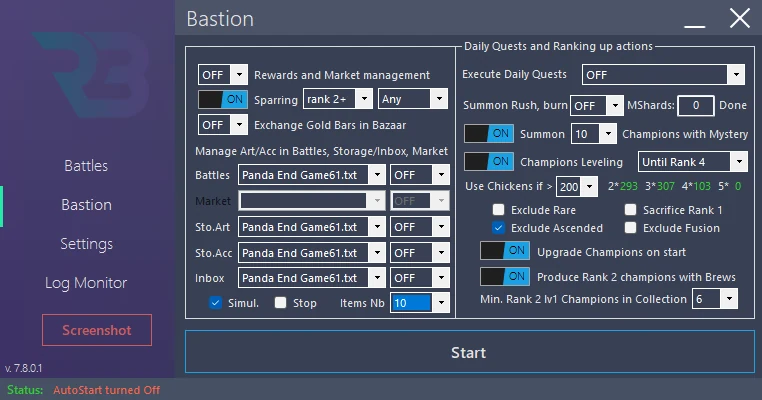
En Bastion → Rewards and Market → Manage, elige las categorías que recoger: Missions/Challenges, Quests, pases, Clan, Events/Tournaments, Playtime y las opciones disponibles del Inbox. All ON activa las categorías del panel; All OFF las desactiva. Para las capturas, deja All OFF y mantén el módulo detenido.
Antes del uso diario, decide si quieres recoger la energía de inmediato o dejar los objetos en el Inbox. Recoger una recompensa no es lo mismo que gastar el recurso obtenido, pero puede modificar la cuenta o las fechas de conservación. Comprueba el espacio del inventario y revisa cada categoría antes de poner ON.
Market: distinguir las compras
Comprar fragmentos o campeones en el Market es independiente de las compras de artefactos basadas en reglas. Estas compras usan recursos de la cuenta: déjalas desactivadas en Documentation-FR.
El código contiene un ajuste de compra de artefactos basado en un archivo de reglas, pero esta función no está activada en las ofertas de producción de la 7.8.0.1. Un control atenuado no es un fallo de navegación; no prometas una compra automática basándote en una imagen antigua.
Bazaar: comprobar los espacios
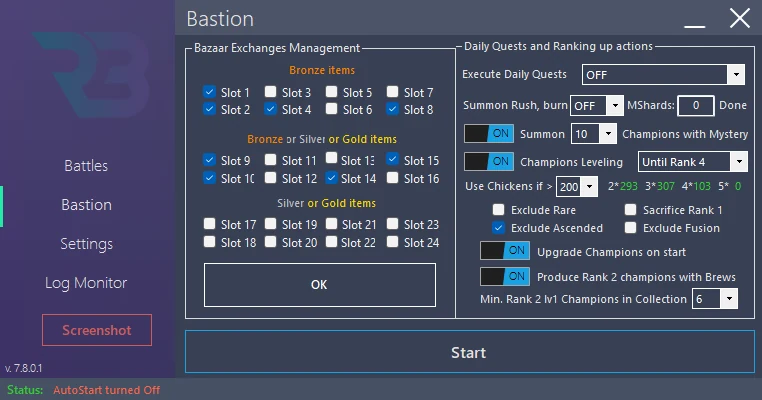
Bastion → Bazaar → Manage abre la configuración de los espacios sin modificar el estado ON/OFF guardado. El contenido puede cambiar con el progreso de la cuenta o tras una compra. Compara cada espacio con el Bazaar real antes de autorizarlo. Al poner ON se puede abrir Manage si no hay nada seleccionado; no uses ON solo para hacer una captura.
Las compras usan recursos del Bazaar. Para la documentación, muestra las ofertas sin comprar ni actualizar.
Sparring Pit
El Sparring Pit puede seleccionar campeones con los criterios disponibles. Comprueba el rango, la rareza y la disponibilidad antes de activarlo. No confundas esta progresión pasiva con el flujo de ascenso de rango de la Tavern: su alcance es distinto.
Los campeones usados en un equipo, una fusión o una colección deben permanecer protegidos. Documenta los criterios con el módulo en OFF; no muevas campeones ni compres un espacio para preparar una imagen.
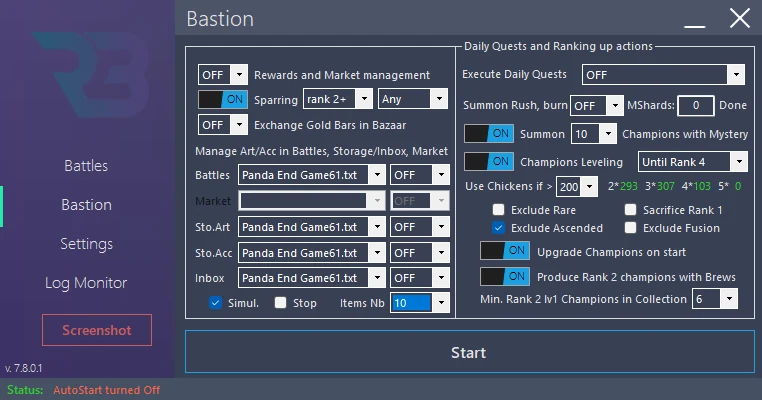
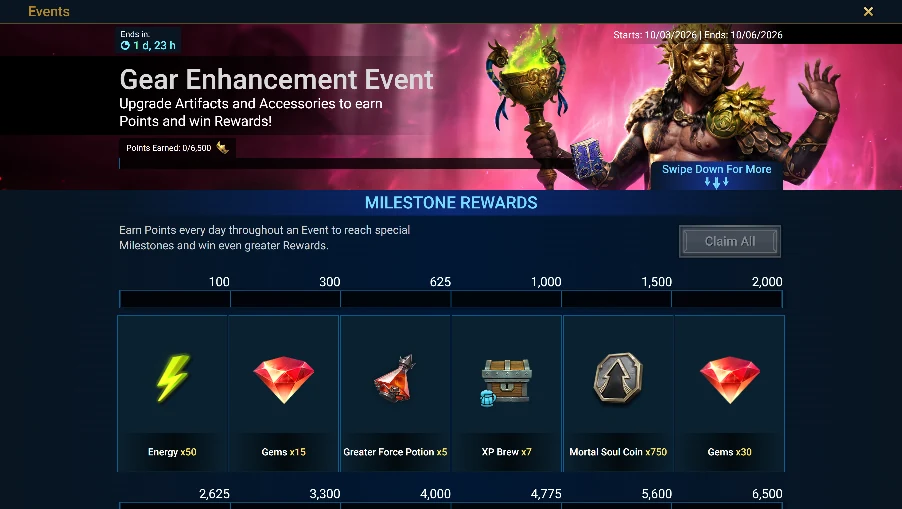
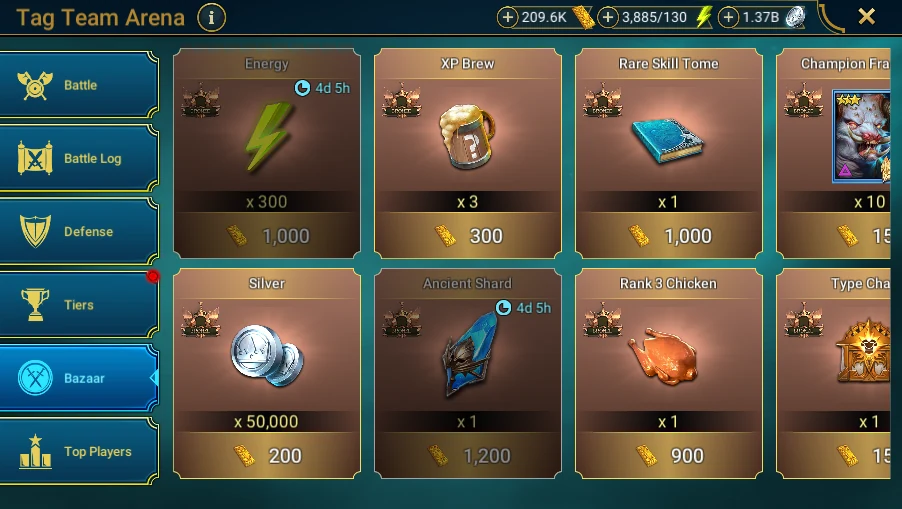
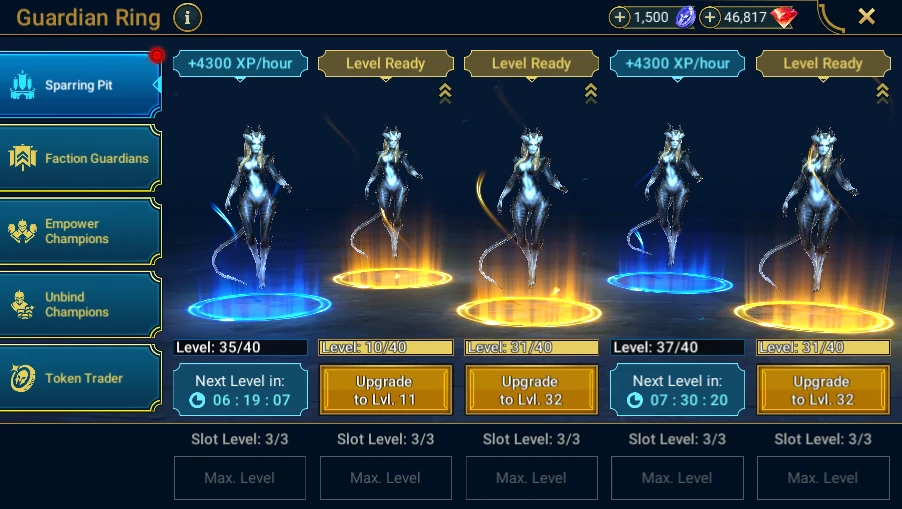
GUÍA DE RSLBot
Misiones diarias y avanzadas
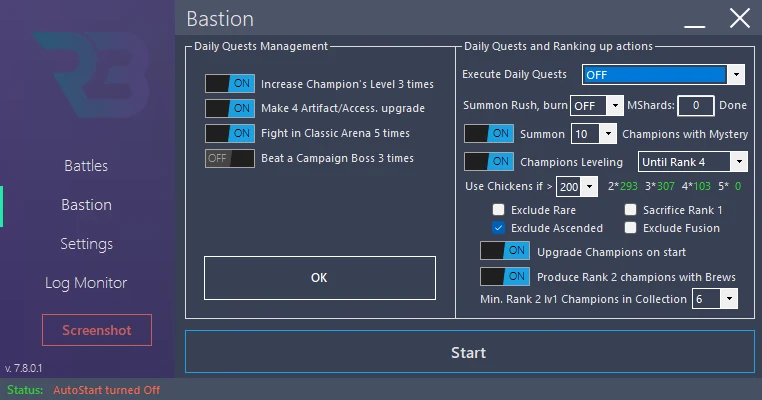
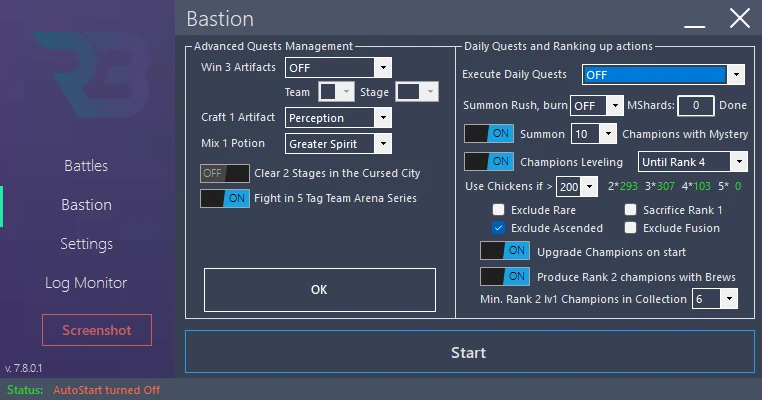
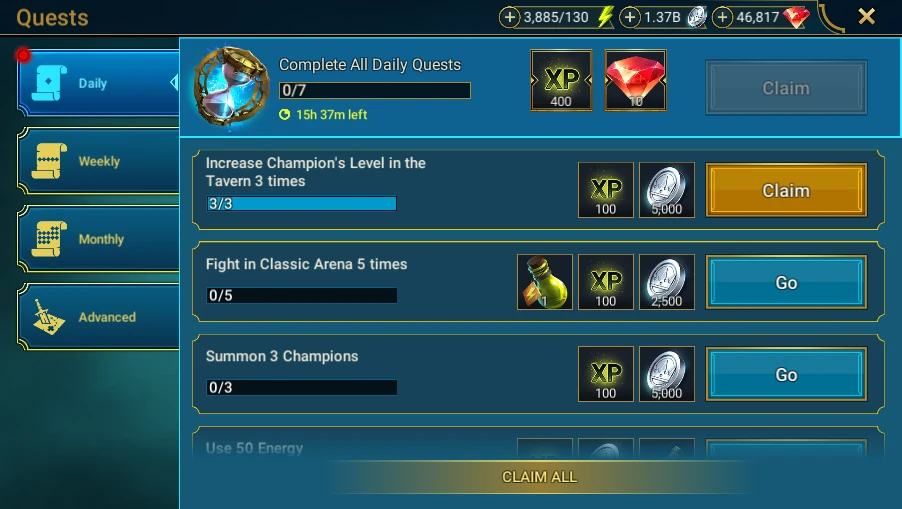
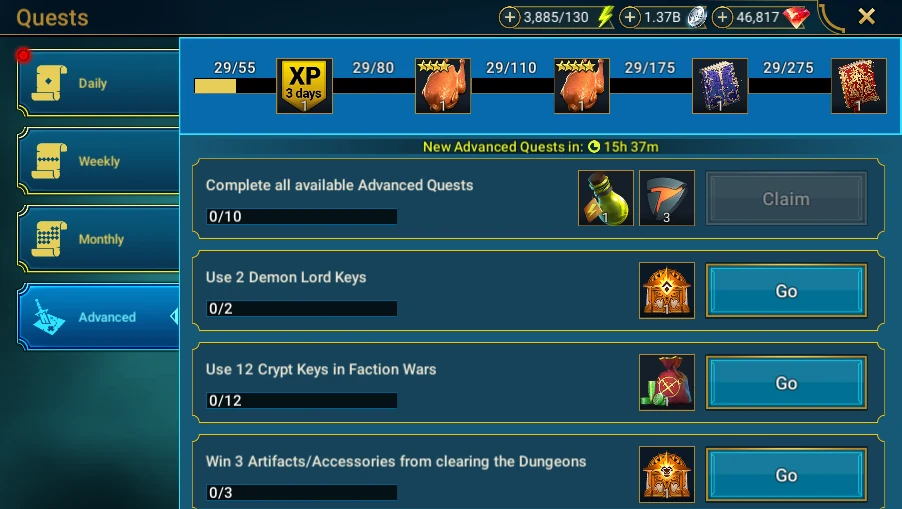
RSLBot puede realizar las acciones necesarias para las misiones diarias (Daily Quests) y varias misiones avanzadas (Advanced Quests).
Cuando las misiones diarias están activadas, pueden lanzarse los combates necesarios aunque su modo de combate habitual esté desactivado. Por eso es importante configurar los equipos y las fases que usan las misiones.
Para las misiones avanzadas que requieren un equipo concreto, elige un equipo guardado en lugar de dejar que RSLBot reutilice el último equipo sin comprobarlo.
Las acciones admitidas evolucionan con las actualizaciones de RAID. Consulta Log Monitor si una misión queda incompleta: el registro suele indicar el paso que se busca o por qué se abandonó.
Configurar la ejecución
- En Bastion, deja Execute Daily Quests en OFF mientras configuras.
- Abre Manage Daily Quests. Comprueba las actividades y los equipos que se usan para los objetivos diarios.
- Abre Manage Advanced. Revisa los ajustes relacionados con los jefes, las restricciones de campeones y las operaciones de fabricación.
- En el juego, compara con Quests → Daily y luego con Advanced. Los objetivos reales de hoy son los que mandan.
- Para un perfil de uso diario validado, elige Now o una hora de inicio. Para Documentation-FR, mantén OFF.
Estos paneles Manage no modifican la hora de ejecución guardada. Las opciones de mezcla de pociones y de fabricación en la Forge pueden gastar pociones, plata o materiales: no son operaciones de solo lectura. No las ejecutes para ilustrar una misión.
Resultado esperado en uso real: el registro indica el objetivo tratado y el progreso del juego cambia. Diagnostica un objetivo incompleto a partir de su redacción exacta, no reiniciando todas las actividades.
GUÍA DE RSLBot
Campeones: subida de nivel y entrenamiento
RSLBot distingue principalmente dos usos:
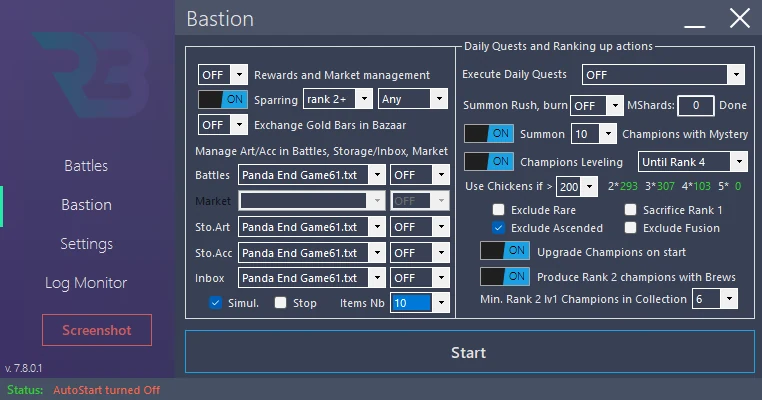
- Champions Leveling: subir de nivel y de rango a los campeones según los criterios configurados.
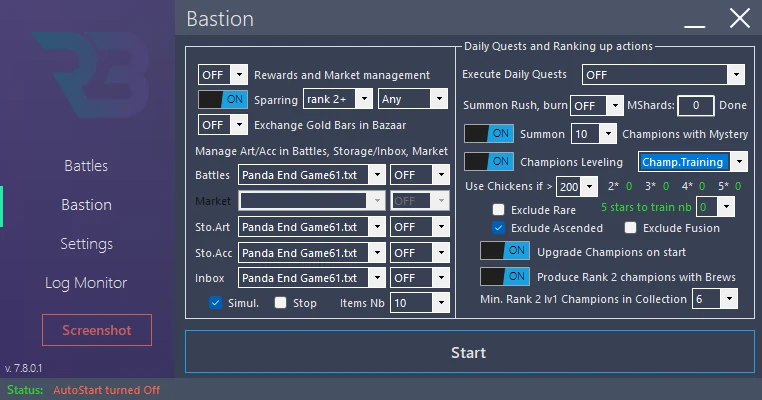
- Champions Training: preparar campeones para un evento de entrenamiento, con ajustes adicionales según la licencia.
Protecciones recomendadas
Antes de cualquier automatización de la Tavern:
- bloquea los campeones importantes en el juego;
- activa la exclusión de campeones raros si tienes alguna duda;
- activa la exclusión de campeones ascendidos;
- activa la exclusión de campeones de fusión;
- no autorices los chickens sin definir una reserva mínima;
- empieza con una cantidad pequeña y comprueba el resultado.
RSLBot protege ciertas categorías, pero ningún flujo de sacrificio debe iniciarse sin una copia de seguridad de los ajustes y una revisión de los filtros.
Preparar Leveling y Training
- Abre Bastion y la configuración de la Tavern sin activar el procesamiento.
- Elige Leveling o Training, según lo disponible con tu licencia. Revisa su objetivo: nivel, rango o preparación de un evento.
- Comprueba las exclusiones de rareza, ascensión y fusión. El bloqueo dentro del juego ofrece una protección adicional, no un permiso general para sacrificar todo lo demás.
- Define las reservas de chickens y de campeones de 5 estrellas que conservar. Una reserva no sustituye la comprobación de los campeones elegibles.
- Comprueba los permisos de invocación del Portal: pueden alimentar el flujo de progresión.
- Guarda el perfil; para Documentation-FR, deja Tavern y Portal en OFF.
Los contadores de campeones producidos describen el seguimiento del bot. Un valor heredado de una sesión anterior no es el resultado de la demostración actual.
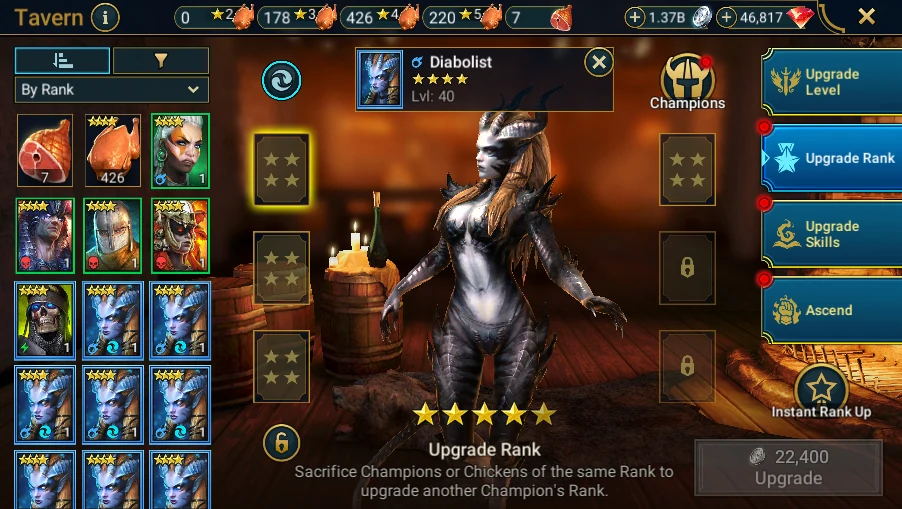
El ascenso de rango sacrifica campeones o chickens y es irreversible. Ninguna captura de la guía requiere realizar ese sacrificio. Muestra los ajustes y la Tavern antes de cualquier confirmación.
GUÍA DE RSLBot
Summon Rush
Summon Rush está incluido en Premium. Puede invocar campeones y alimentar un flujo de entrenamiento o de ascenso de rango. No lo confundas con abrir el Portal para inspeccionar los fragmentos.
Configurar sin invocar
- Comprueba la licencia y el perfil activo.
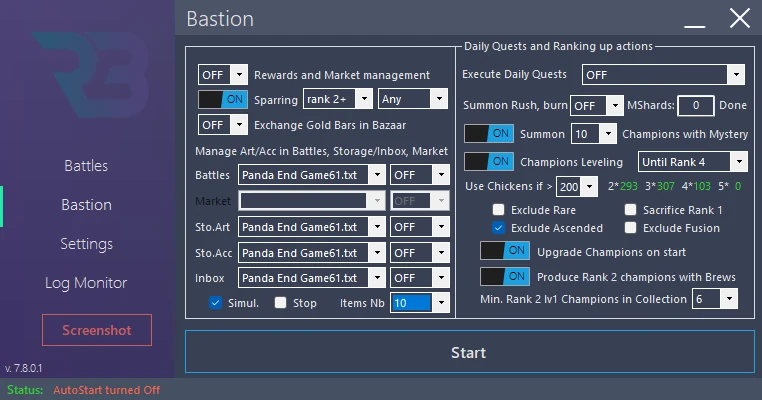
- En Bastion, abre Summon Rush y los ajustes de progresión asociados dejando Portal y Tavern en OFF.
- Define un número limitado de Mystery Shards, nunca un alcance ilimitado para un primer perfil.
- Comprueba el espacio disponible, las reservas y las protecciones de campeones descritas en el capítulo anterior.
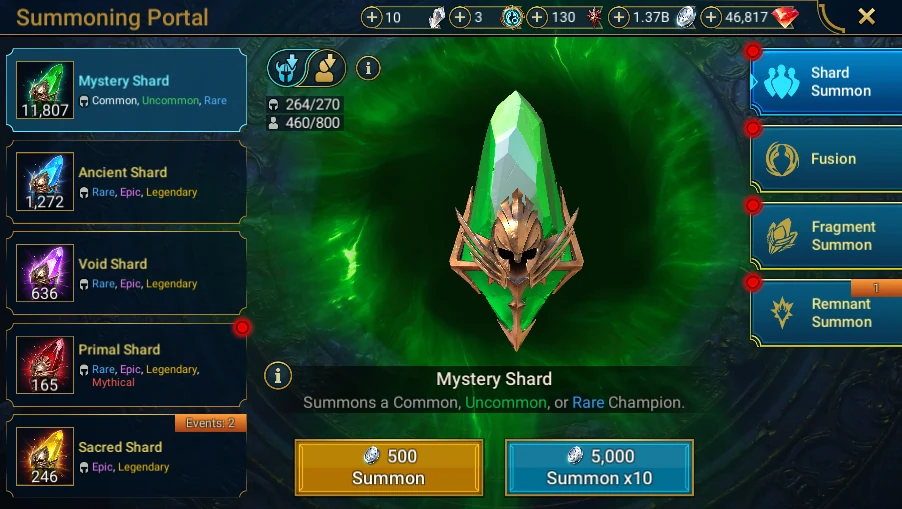
- En RAID, inspecciona Portal → Mystery Shard sin seleccionar ninguna invocación.
Una invocación real gasta un fragmento y puede desencadenar después una operación irreversible en la Tavern. Para la documentación, no se ejecuta ni Summon ni el flujo de progresión. Ningún contador de invocaciones se presenta como resultado de esta sesión.
GUÍA DE RSLBot
Equipamiento y Autosell
Ver las capturas de referencia.
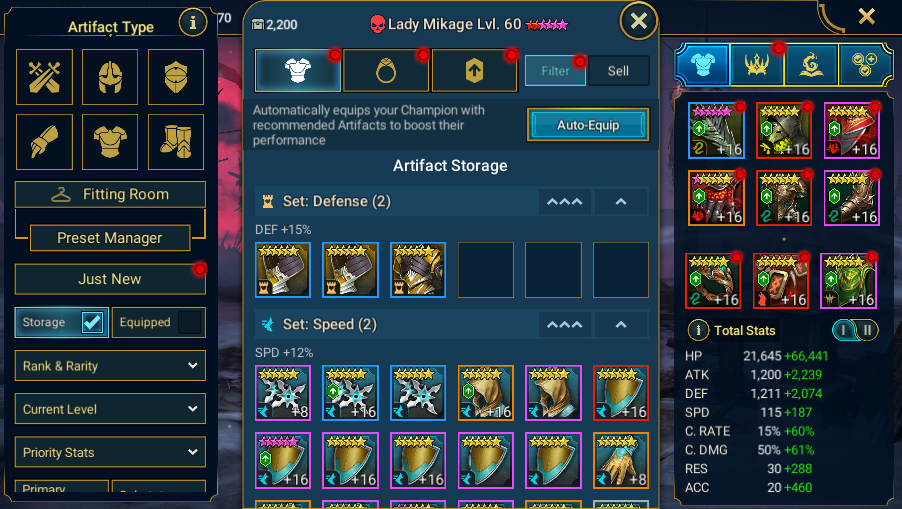
Las versiones recientes de RSLBot incluyen un motor de reglas para artefactos y accesorios.
Las reglas pueden aplicarse:
- tras determinados combates;
- a los artefactos almacenados;
- a los accesorios almacenados;
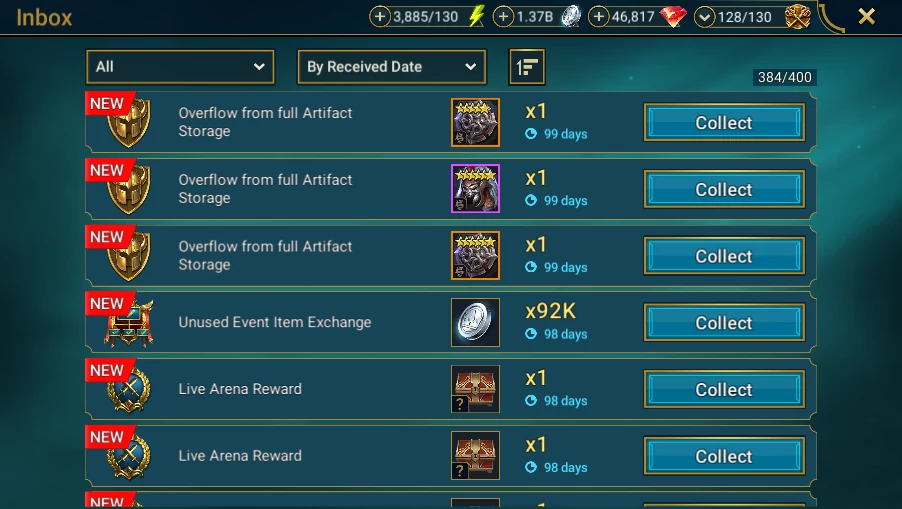
- a los objetos del Inbox.
La compra de artefactos en el Market usa un mecanismo aparte, desactivado en las licencias de producción actuales.
Probar una regla sin vender
Usa primero Simulation. Evalúa las reglas sin vender objetos. Revisa los objetos seleccionados y los registros, corrige las reglas y vuelve a probar. Simulation no vuelve inofensivos los demás módulos del bot: Tavern, Portal y los combates deben permanecer detenidos.
Activa la venta real solo después de validar. Empieza con un número limitado de objetos y conserva una copia del archivo de reglas.
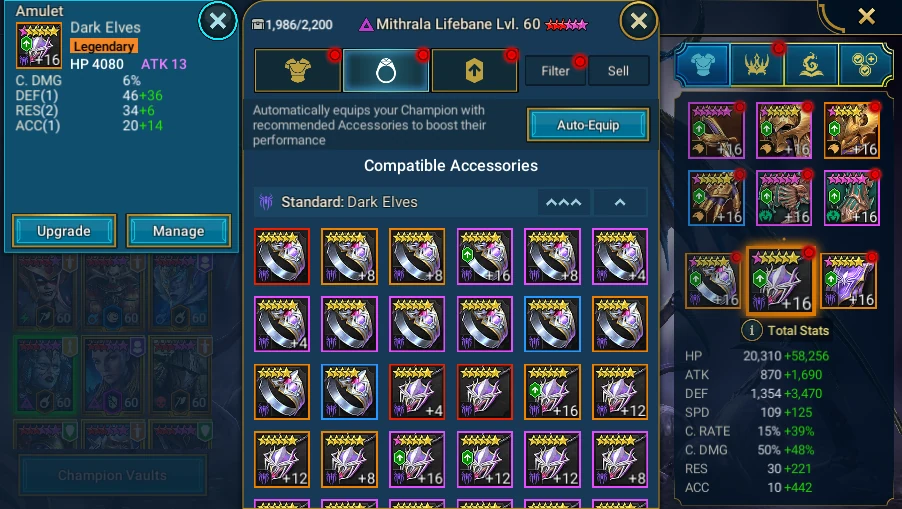
Las reglas recientes pueden tener en cuenta propiedades específicas de los accesorios, como la facción, el set y ciertos tipos especiales.
Mejora automática
RSLBot puede mejorar artefactos y accesorios hasta unos hitos definidos. Distingue con cuidado:
- los objetos recién recibidos;
- todo el inventario;
- una operación inmediata puntual.
Un alcance incorrecto puede gastar mucha plata. Prueba la selección con un número reducido de objetos.
Capturas de referencia
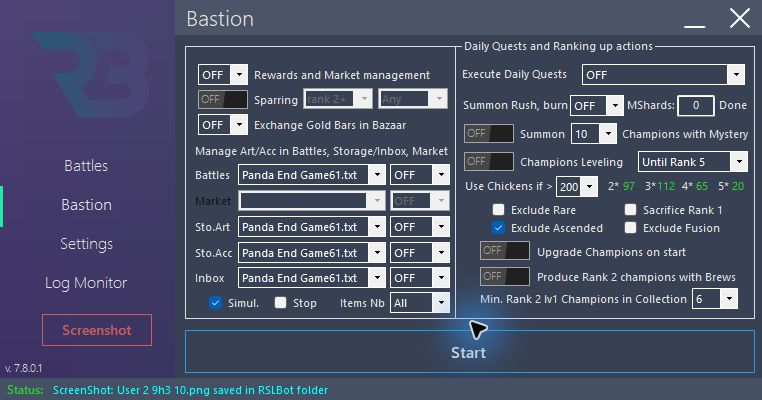
Items Nb sigue en All en esta captura; ese alcance no se ha probado. Redúcelo antes de una primera prueba de simulación. No se inició ningún procesamiento, simulación incluida, durante la sesión.
Definir bien el alcance
| Alcance | Qué comprobar |
|---|---|
| After battle | Autosell está disponible en todas las licencias; comprueba también la opción específica del modo de combate. |
| Artifact Storage | Gestión de inventario Regular/Premium: distingue los artefactos de los accesorios. |
| Accessory Storage | Comprueba los criterios de facción, set y tipo de accesorio. |
| Inbox | La gestión del Inbox es independiente de la gestión del almacenamiento; no recojas objetos para preparar una imagen. |
| Items Nb | Límite de procesamiento; All abarca todo el alcance y no es un límite de seguridad. |
| Stop after management | Se detiene tras el procesamiento; no deshace una venta ya realizada. |
Procedimiento de simulación que validar por separado
- Guarda tu perfil y el archivo de reglas seleccionado.
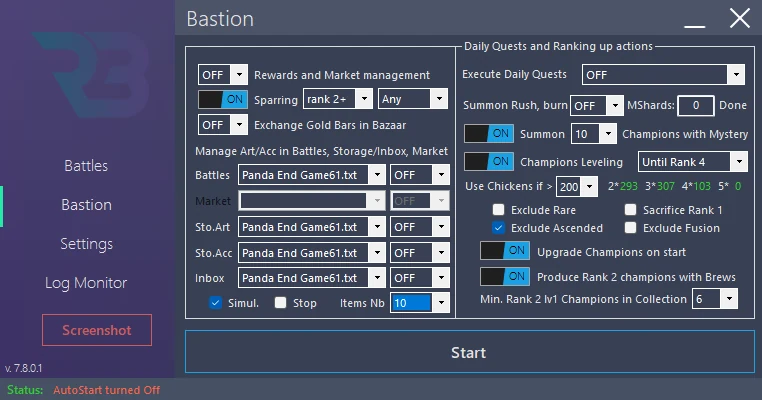
- Selecciona el alcance correcto, marca Simul. y limita Items Nb a un número pequeño.
- Revisa el archivo realmente seleccionado para este alcance; un archivo cargado en otro lugar no se usa necesariamente aquí.
- Deja las mejoras, las ventas reales y los demás módulos en OFF.
- Si decides ejecutar la simulación, inspecciona el registro y los objetos evaluados. Corrige las reglas antes de cualquier procesamiento real.
Simulation evalúa las reglas sin vender. No debe presentarse como una copia de seguridad que permita recuperar una venta real posterior. Las capturas actuales muestran solo la configuración: el motor de simulación no se ejecutó.
GUÍA DE RSLBot
Organizar los combates
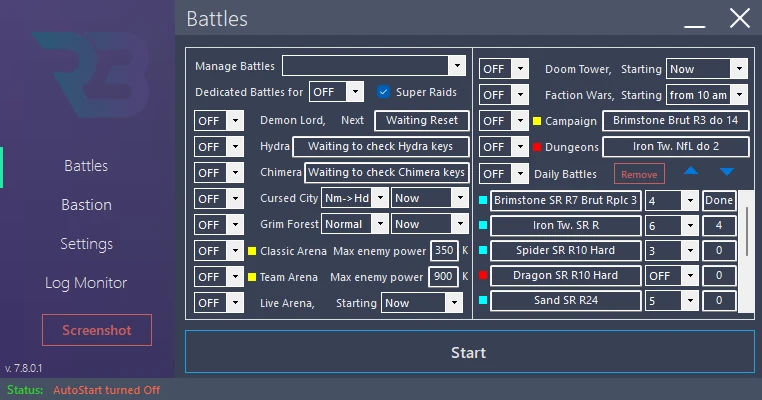
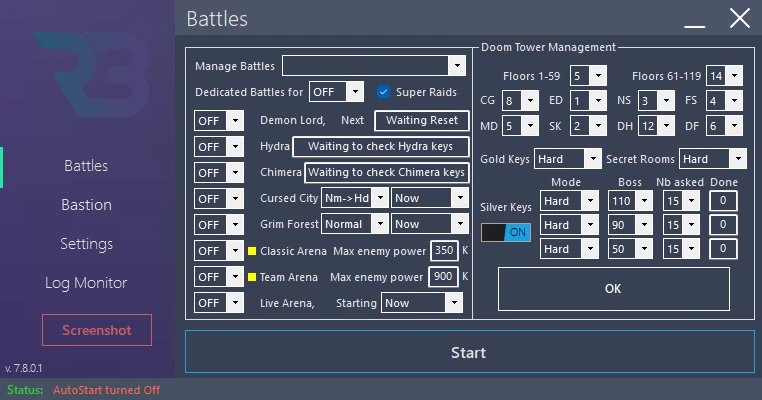
La pestaña Battles centraliza los modos disponibles. Las opciones habituales son:
- ON: activa el modo;
- OFF: desactiva el modo;
- Manage: abre su configuración;
- Wait: espera a un reinicio o a un periodo determinado;
- Reset: restablece el estado que RSLBot tiene registrado.
Usa Reset solo cuando el estado registrado ya no corresponda a la situación real de la cuenta, por ejemplo tras combates manuales.
Elegir la organización adecuada
- Campaña / Mazmorras: un destino especializado; ON significa ejecutar solo esa familia según el comportamiento previsto de su menú.
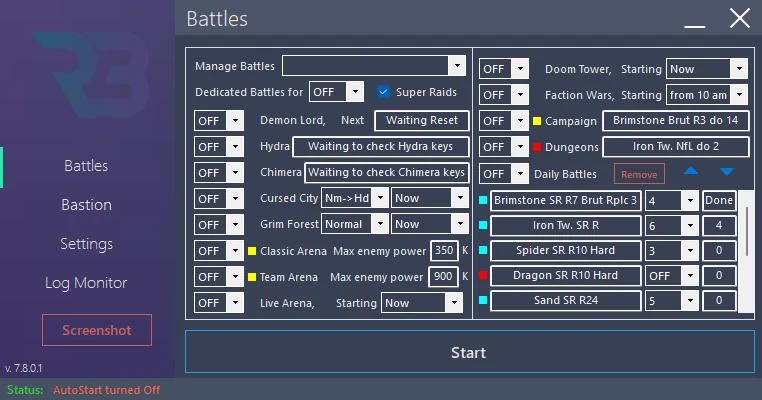
- Daily Battles: una lista ordenada de actividades, con parámetros y un contador para cada entrada.
- Otras familias: jefes, arenas, torres y mapas, cada uno con sus recursos y reinicios específicos.
- Modo dedicado: prioriza temporalmente una actividad; su duración no modifica los recursos del juego.
- Priorities: orden de las familias de combate disponibles, independiente del orden de las entradas de Daily Battles.
Entender los modos de repetición y de progresión
Replay repite la fase seleccionada. Replay Last usa la última fase conocida; Next from y Next from Last son modos de progresión, no sinónimos de Replay. Comprueba la fase de partida y supervisa la primera transición antes de usarlos.
Los umbrales de victorias/derrotas pueden afectar a la progresión cuando están disponibles. Para un primer perfil o una captura, elige una fase explícita, Replay y ningún cambio automático de fase.
Super Raids aumenta el consumo de recursos por lanzamiento en las actividades elegibles. Quick Battle depende de lo que se haya desbloqueado en el juego. No actives estas opciones solo para reproducir una pantalla de resultados.
Reset actualiza el seguimiento del bot, no los recursos de la cuenta. Wait impide la reanudación inmediata mientras se espera un reinicio. Compara el contador del juego con el registro antes de cambiar el estado.
GUÍA DE RSLBot
Modo de combate dedicado
El modo dedicado concentra RSLBot en la actividad seleccionada durante una duración determinada. Es útil para interrumpir el ciclo normal y dedicarse a una sesión de Campaña, arena, Hydra o entrenamiento.
Antes de activarlo:
- desactiva los gastos no deseados;
- comprueba los recursos disponibles;
- define una duración razonable;
- comprueba que el módulo correcto es el único activo.
Después de la sesión, vuelve a cargar tu perfil habitual de uso diario.
Preparar una sesión dedicada
- Guarda tu perfil de uso diario.
- Abre Battles y prepara los ajustes de la familia necesaria antes de seleccionar el modo dedicado.
- Comprueba la duración, el número de combates y los permisos de recarga. La duración del modo dedicado es un ajuste de las ofertas de pago.
- Comprueba que el destino y el equipo coinciden con el juego.
- Para una captura, mantén el modo dedicado en OFF. Para un uso real validado, supervisa el inicio y la salida de la sesión.
No des por hecho que elegir una duración protege contra el gasto: los ajustes de venta, sacrificio, gemas y recargas deben comprobarse por separado.
GUÍA DE RSLBot
Prioridades y horas de inicio
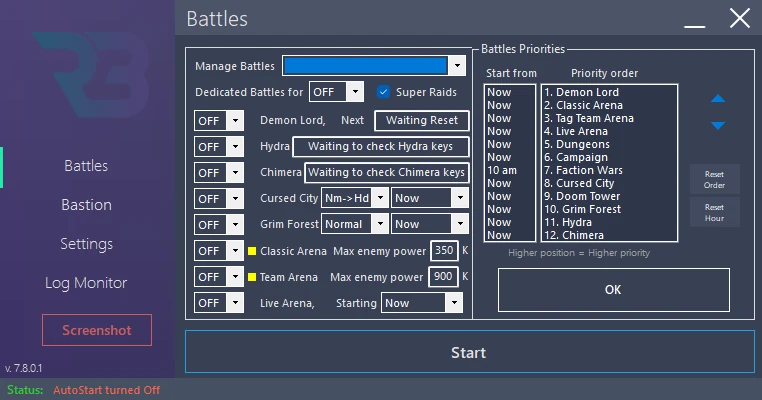
La gestión de prioridades por familia de combate es una función Premium. En Battles → Manage Battles → Manage Priorities, pon en primer lugar los modos que quieras que se traten con prioridad cuando estén disponibles.
Cambiar el orden y las horas de inicio
- Selecciona una familia y usa las flechas para moverla.
- Define su hora de inicio si quieres retrasar su disponibilidad.
- NOW significa que puede empezar en cuanto esté disponible, no que se lance un combate de inmediato.
- Los comandos de reinicio restauran el orden predeterminado o las horas NOW. Modifican los ajustes: no los uses para obtener una captura.
- Guarda tu perfil y comprueba los valores después de volver a cargarlo.
Los cambios de prioridad se conservan en los ajustes de la versión actual. La lista se refiere a familias, incluida Grim Forest; no sustituye el orden de las entradas de Daily Battles.
Una hora de inicio no es una garantía
Un módulo en OFF no se inicia a la hora configurada. Un módulo sin llaves ni tokens, o no incluido en la licencia, no pasa a estar disponible solo porque cambie su prioridad. Un combate ya en curso, una espera del juego o el modo dedicado también pueden retrasar la actividad.
Construye tu orden en función de los reinicios de recursos, las misiones y los tiempos reales de combate de tus equipos. Mantén las horas visibles en la captura y explica tu intención; no presentes el orden de una cuenta de final de juego como universal.
GUÍA DE RSLBot
Campaña
Ver las capturas de referencia.
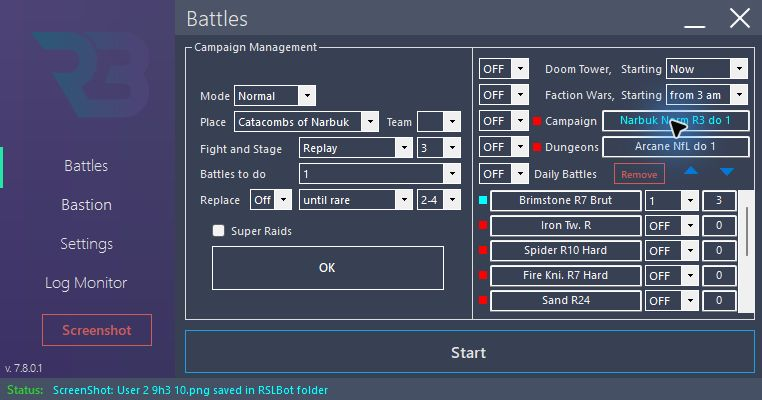
Configura:
- la dificultad y la ubicación;
- la fase;
- el modo de combate;
- el número de combates;
- el equipo;
- el reemplazo opcional de los campeones que se están subiendo de nivel;
- los criterios de rareza y de rango.
Usa Replay para repetir una fase validada. Supervisa los modos de progresión en su primera ejecución.
Para subir de nivel, comprueba que el equipo pueda ganar de forma fiable tras cada reemplazo. Un límite de derrotas ayuda a evitar malgastar energía en una configuración que se ha quedado demasiado débil.
Capturas de referencia
Preparar una fase explícita
- En Battles → Campaign → Manage, selecciona la dificultad, la ubicación y la fase.
- Elige Replay, un equipo explícito y 1 combate para la configuración de prueba.
- Deja los reemplazos en OFF. Para una sesión posterior de subida de nivel, define las reglas de rango/rareza y de reemplazo, y comprueba el equipo tras el primer reemplazo.
- Deja Super Raids y las recargas desactivados.
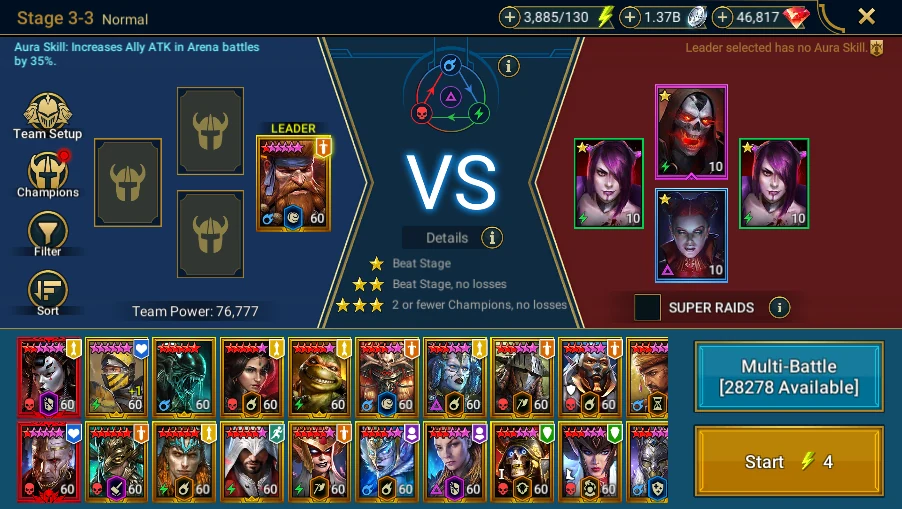
- Compara con la preparación del combate en el juego: misma dificultad, capítulo, fase y equipo.
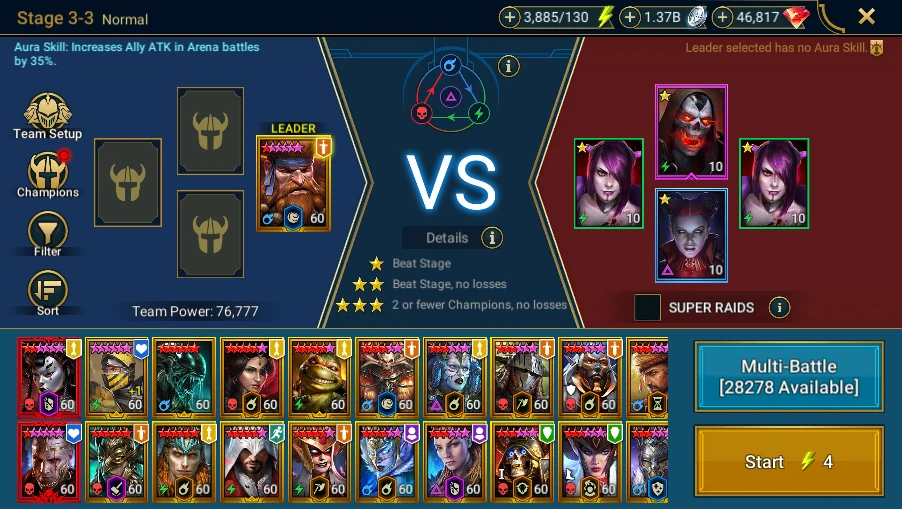
Ejemplo ilustrado: Normal → Catacombs of Narbuk → fase 3-3.
En uso real, comprueba que el equipo gana sin los campeones que ya están al nivel máximo cuando el reemplazo está activado. Una selección automática elegible no es necesariamente un equipo capaz de ganar.
GUÍA DE RSLBot
Mazmorras
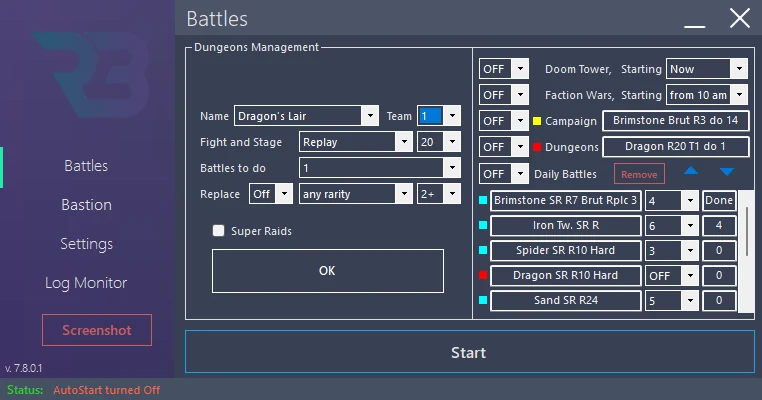
RSLBot admite las mazmorras principales y varias actividades especializadas según la licencia. Configura por separado la fase, el equipo, el número de combates, Super Raids y el gasto de recursos.
La lista declarada en RSLBot 7.8.0.1 incluye:
- equipamiento: Ice Golem's Peak, Spider's Den, Dragon's Lair y Fire Knight's Castle;
- pociones: Arcane Keep, Spirit Keep, Magic Keep, Void Keep y Force Keep;
- actividades especializadas: Iron Twins Fortress, Minotaur's Labyrinth, Sand Devil's Necropolis y Phantom Shogun's Grove;
- Event, cuando la mazmorra de evento está disponible en el juego.
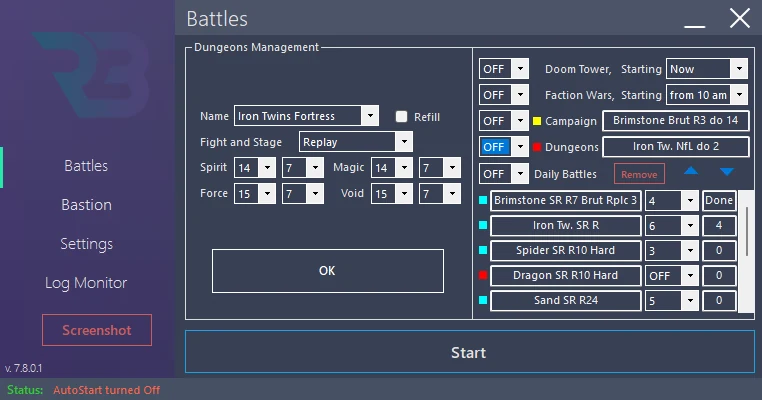
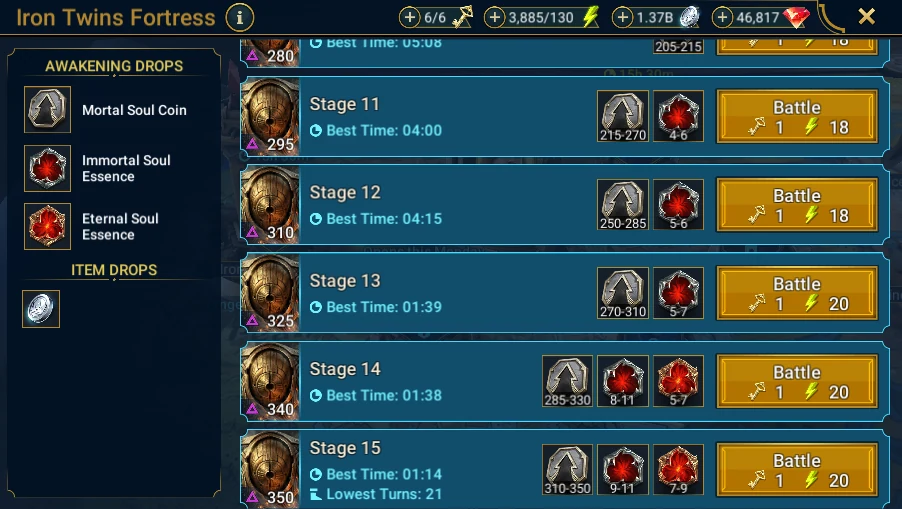
Las opciones reales dependen de la licencia activa. Para Iron Twins, comprueba la fase y el equipo por afinidad, así como el permiso de recarga. Para una primera prueba, usa una fase completada anteriormente, un equipo explícito y un combate, sin Super Raids ni recargas.
Preparar una mazmorra
- En Battles → Dungeons → Manage, elige la mazmorra y la dificultad cuando se ofrezca.
- Define una fase accesible, un equipo y un número de combates explícito.
- Elige Replay para repetir; no dejes que un modo Next avance a una fase sin probar.
- Desactiva Super Raids y el reemplazo de campeones para la primera comprobación.
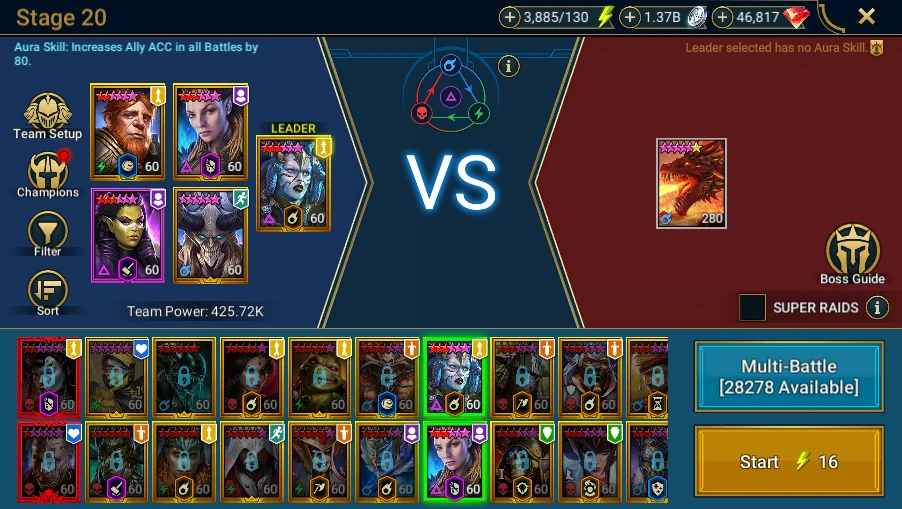
- Compara la preparación del combate en el juego con todos estos parámetros antes de activar.
Las mazmorras tienen requisitos distintos: un equipo de Dragon no se convierte en un equipo de Fire Knight solo por cambiar el destino. Las mazmorras de pociones dependen de su horario de apertura; una mazmorra cerrada no se abrirá por tener una prioridad más alta.
Iron Twins tiene sus propias reglas de llaves y recargas, así como equipos por afinidad. Comprueba este permiso de forma independiente del límite de gemas para la energía. Minotaur puede usarse en Daily Battles con un objetivo de pergaminos; no confundas ese objetivo con un simple número de combates.
Resultado esperado en uso real: se repite la fase correcta con el equipo elegido y el contador avanza. El Autosell de las recompensas depende de las reglas y de los ajustes de Simulation, no solo de la mazmorra seleccionada. No se pide ningún resultado real de mazmorra para completar las capturas de preparación.
GUÍA DE RSLBot
Daily Battles
Ver las capturas de referencia.
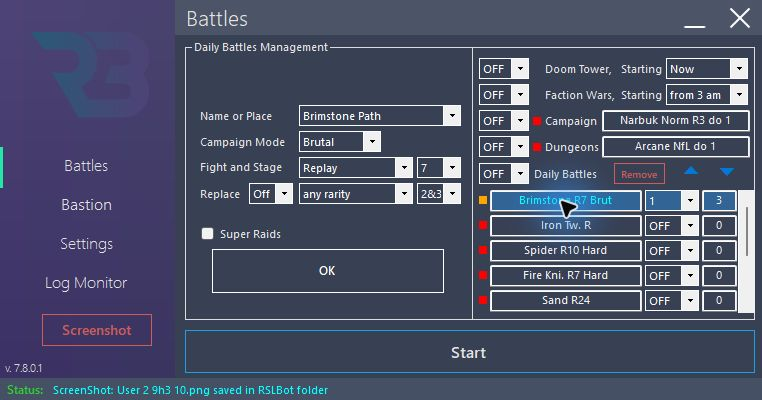
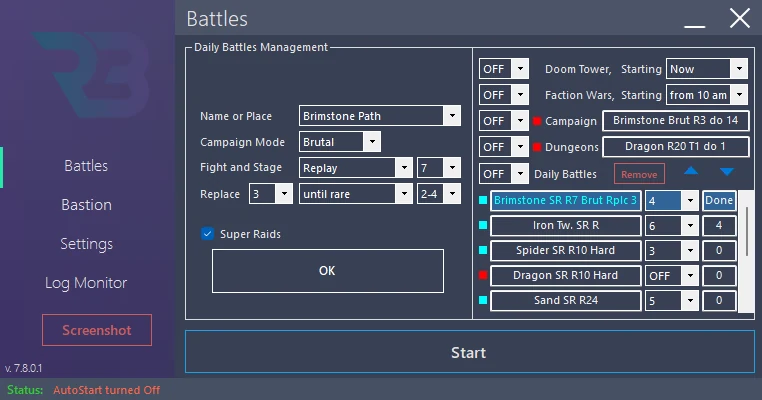
Daily Battles define una lista ordenada de actividades, como varios combates en distintas mazmorras y en Campaña. Cada entrada tiene sus propios parámetros: actividad, fase, equipo, objetivo, reemplazo y Super Raids.
Daily Battles es distinto del modo dedicado de Campaña o de Mazmorras. Activar un modo dedicado puede desactivar la lista diaria para evitar instrucciones contradictorias.
Capturas de referencia
Crear y revisar una lista
- Abre Battles → Daily Battles → Manage, con el módulo en OFF.
- Añade o selecciona una entrada y comprueba la actividad, el modo, la fase, el equipo, Replay, los reemplazos y Super Raids.
- Define To Do. Un valor numérico cuenta combates; n Mx apunta a campeones al nivel máximo o a pergaminos máximos según la actividad. Unlim debe reservarse para la última entrada, porque puede impedir llegar a las entradas posteriores.
- Usa las flechas para ordenar las entradas. El orden de las familias de combate no cambia este orden interno.
- Para Documentation-FR, prepara una entrada limitada a 1 y mantén el módulo y las demás entradas en OFF.
Done es el número ya registrado en el día. Reset pone ese contador a cero; Wait espera al reinicio. No lo restablezcas para fabricar un resultado de demostración.
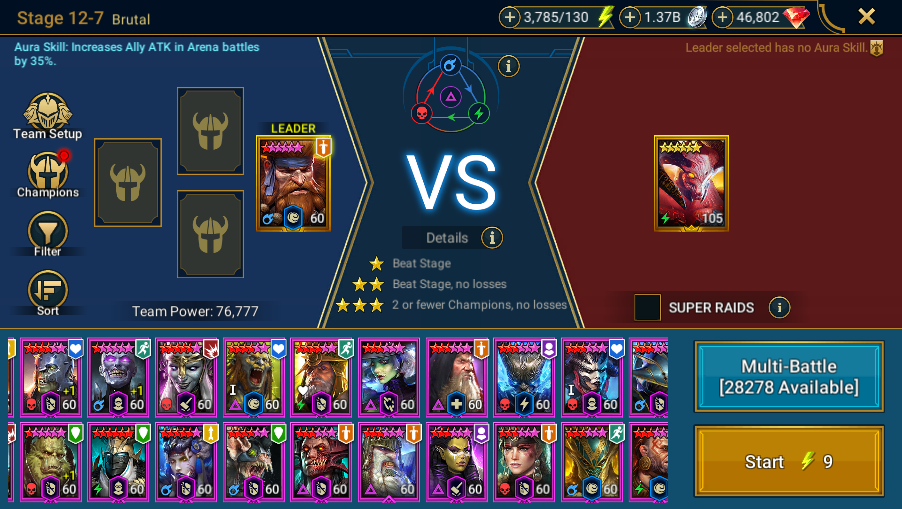
El par actual ilustra Brimstone Path → Brutal → fase 12-7, sin lanzar. El contador visible de 3 es heredado. Al validar una lista real, observa la transición a la entrada siguiente para comprobar las condiciones de parada.
GUÍA DE RSLBot
Demon Lord
Ver las capturas de referencia.
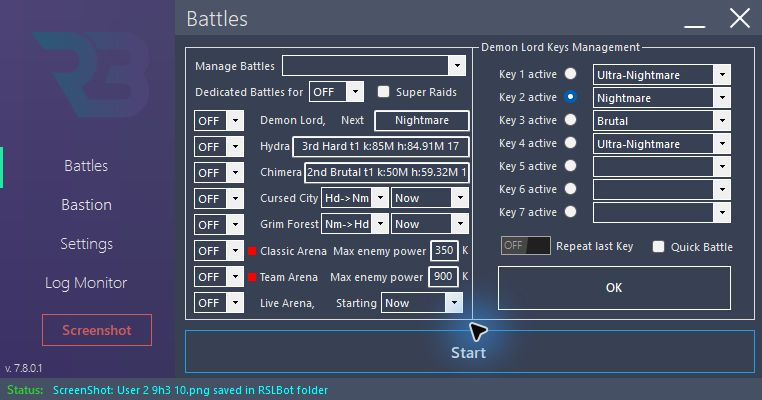
RSLBot puede usar las llaves de Demon Lord según una secuencia configurada.
Para cada llave:
- elige la dificultad;
- elige el equipo, o deja el equipo guardado en el juego cuando se desee ese comportamiento;
- define la siguiente llave activa;
- activa Quick Battle solo si la cuenta cumple los requisitos del juego.
Usa Wait si ya has jugado manualmente y quieres que RSLBot reanude tras el próximo reinicio. Usa Reset cuando RSLBot necesite reconstruir su seguimiento diario.
Activa la repetición de la última llave solo si realmente quieres continuar con el último jefe hasta que acabe el periodo.
Capturas de referencia
Relacionar Keys y Teams
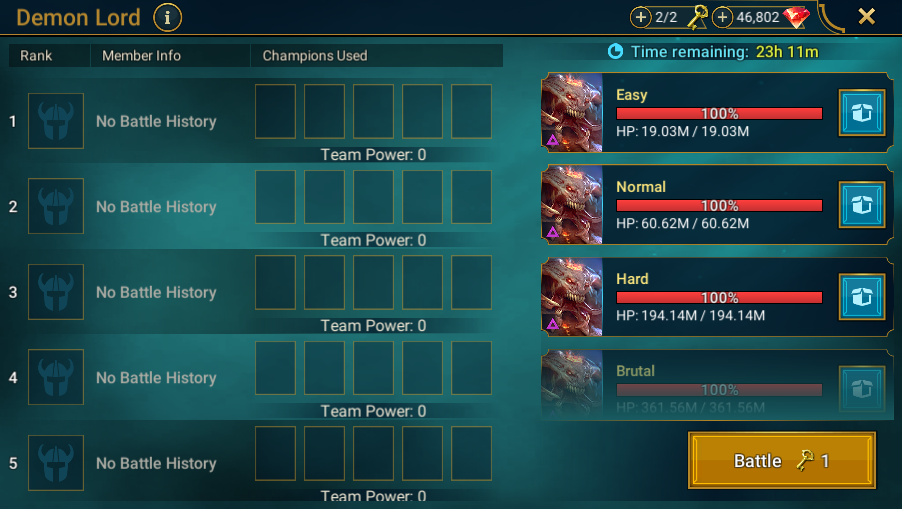
- En Battles → Demon Lord → Manage, inspecciona Keys: la dificultad/afinidad de cada llave y la siguiente llave.
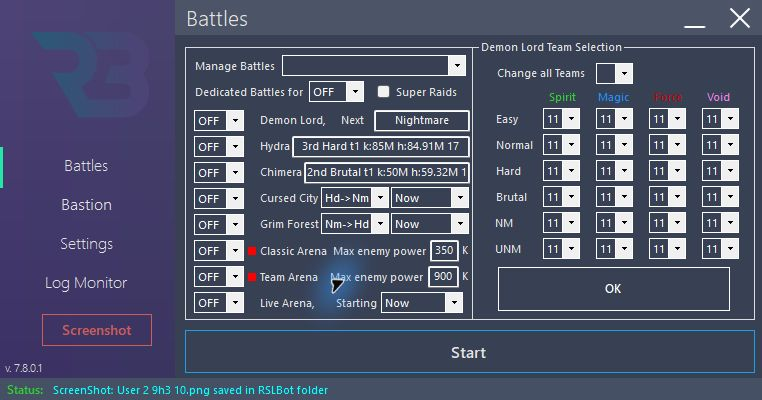
- Inspecciona Teams: el número de equipo depende tanto de la dificultad como de la afinidad. Una entrada de Keys no demuestra que todas las afinidades estén configuradas.
- Compara el número con los equipos guardados en RAID.
- Deja Repeat last Key OFF y Quick Battle sin marcar para la documentación.
- En RAID, muestra la dificultad de la siguiente llave y la preparación del equipo sin lanzar el combate.
Repeat last Key puede seguir usando el último objetivo después de la secuencia prevista. No es un límite de llaves. Compara el estado Wait o un contador heredado con el estado real de la cuenta antes de reanudar.
GUÍA DE RSLBot
Hydra
Hydra está incluida en Premium y puede ofrecerse temporalmente mediante la rotación de Regular. No forma parte de la rotación de Free en la versión actual.
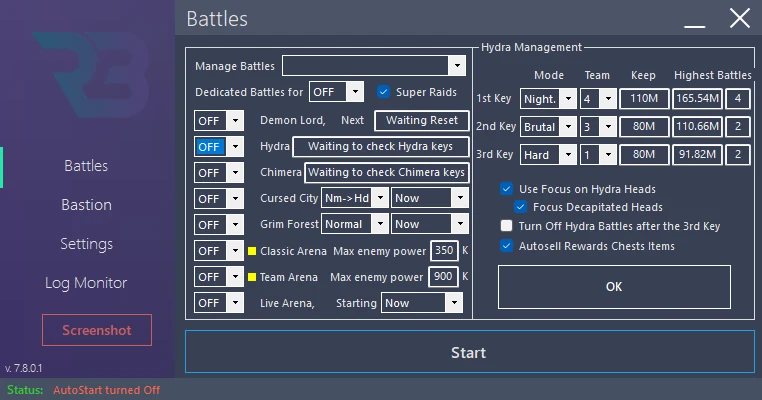
Entender las tres llaves
| Campo | Finalidad |
|---|---|
| Mode | Dificultad o comportamiento configurado para esta llave. |
| Team | Número de equipo que se usará. |
| Keep | Daño mínimo necesario para conservar el intento según la configuración. |
| Best | Mejor puntuación registrada; no es un segundo objetivo. |
| Tries | Número de intentos registrado; por sí solo, no es un límite de intentos. |
| Turn off | Desactivar Hydra tras las llaves configuradas. |
| AutoSell | Aplicar la configuración de equipamiento tras Hydra; comprueba Simulation por separado. |
Configurar una llave sin usarla
- Abre Battles → Hydra → Manage, con el módulo en OFF.
- Prepara una llave con una dificultad accesible y su equipo guardado correspondiente.
- Define un umbral Keep realista para ese equipo. Un objetivo excesivo puede provocar muchos reintentos.
- Revisa la selección de objetivos de las cabezas y las opciones relativas a las cabezas decapitadas. Las habilidades y los preajustes del equipo deben configurarse en RAID.
- Desactiva las demás llaves para el ejemplo, junto con la venta real tras Hydra.
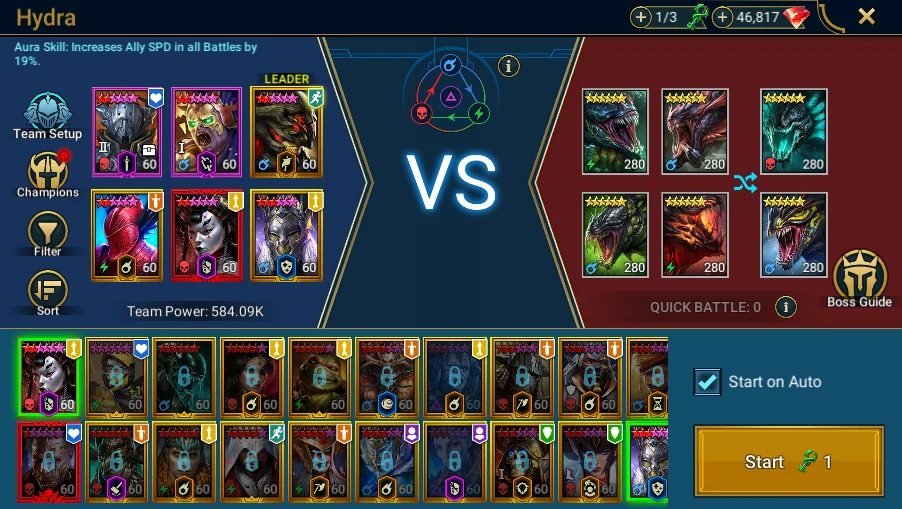
- Abre en RAID la misma selección de dificultad y de equipo sin lanzar el combate.
No presentes la entrada Best de una sesión anterior como un resultado obtenido para la guía. Comprueba en el juego la disponibilidad de los campeones y las llaves disponibles antes del uso real. No hace falta ningún combate de Hydra para ilustrar el panel.
GUÍA DE RSLBot
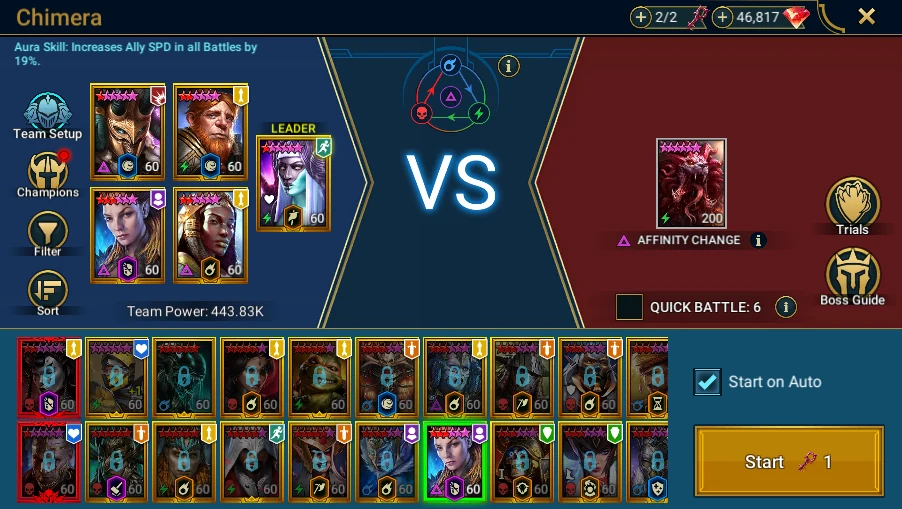
Quimera
Quimera está incluida en Premium, con una posible promoción rotativa para Free o Regular.
Daño y pruebas: dos condiciones independientes
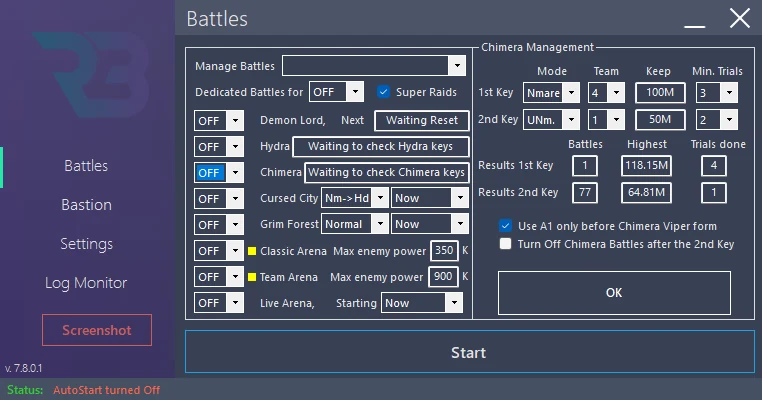
Para cada una de las dos llaves, comprueba el modo, el equipo, Keep y las pruebas completadas mínimas. La lógica actual conserva un intento cuando el daño alcanza Keep y se cumple el mínimo de pruebas, si este es mayor que cero. Cuando el mínimo es cero, esa segunda condición no es necesaria.
Best, Tries y el máximo registrado de pruebas completadas son información de seguimiento. No confundas el número de pruebas completadas con un número máximo de intentos. Esta guía no presupone un tope automático de reintentos definido por estos contadores.
Preparar una llave
- Abre Battles → Chimera → Manage, con el módulo en OFF.
- Elige la dificultad y el número de equipo.
- Define Keep y el mínimo de pruebas a partir de un equipo realmente validado.
- Revisa Turn off tras las llaves y la opción Viper.
- Compara con la preparación del mismo combate en RAID; no lances la llave para obtener una imagen.
Viper activa un tratamiento especial en el que RSLBot sale temporalmente del modo automático para usar el ataque básico en los turnos correspondientes. Comprueba la compatibilidad con tus preajustes y con la rotación de tu equipo antes del uso real.
Reset restablece las puntuaciones registradas y la espera del bot; no devuelve una llave gastada. No se obtuvo ninguna puntuación ni prueba durante esta documentación.
GUÍA DE RSLBot
Doom Tower
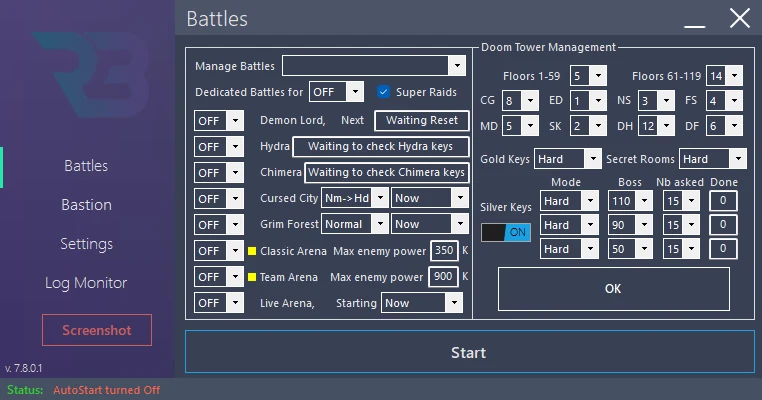
RSLBot puede gestionar las llaves de oro, las llaves de plata y las Secret Rooms según la licencia y la configuración.
Puedes asignar equipos a grupos de pisos y a jefes. Una selección de equipo vacía puede reutilizar el último equipo del juego, pero un equipo explícito es más fiable para los jefes difíciles.
Para las llaves de plata:
- elige el jefe;
- elige el equipo;
- define el número de llaves que usar;
- comprueba el contador de completadas.
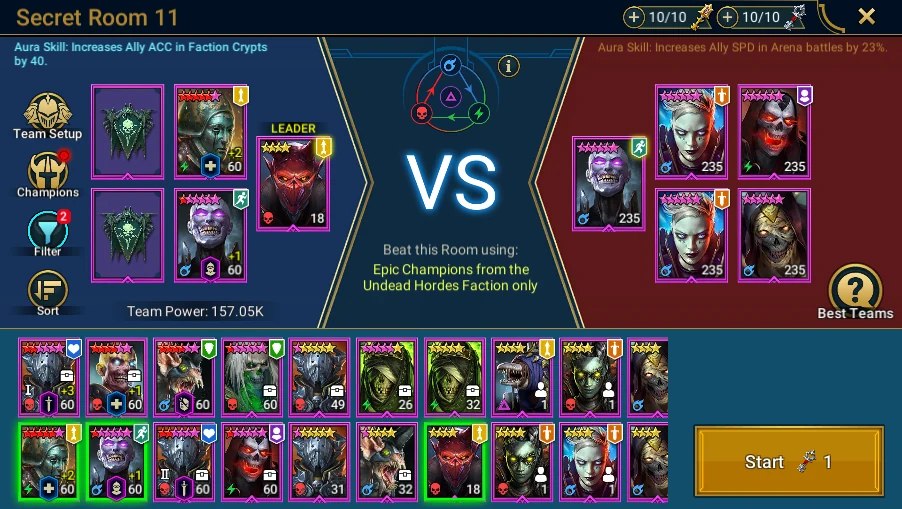
Las Secret Rooms pueden usar selecciones de campeones y la cámara principal. Las restricciones varían según la sala: comprueba la primera ejecución tras cada rotación.
Organizar los usos por separado
- Abre Battles → Doom Tower → Manage y comprueba la dificultad y la hora de inicio.
- Configura el modo de llaves de oro y los equipos para los grupos de pisos/jefes.
- Para cada objetivo de llaves de plata, comprueba Mode, Floor, Nb, Done y el equipo del jefe correspondiente.
- Configura las Secret Rooms por separado: sus restricciones de campeones difieren de las de los pisos ordinarios.
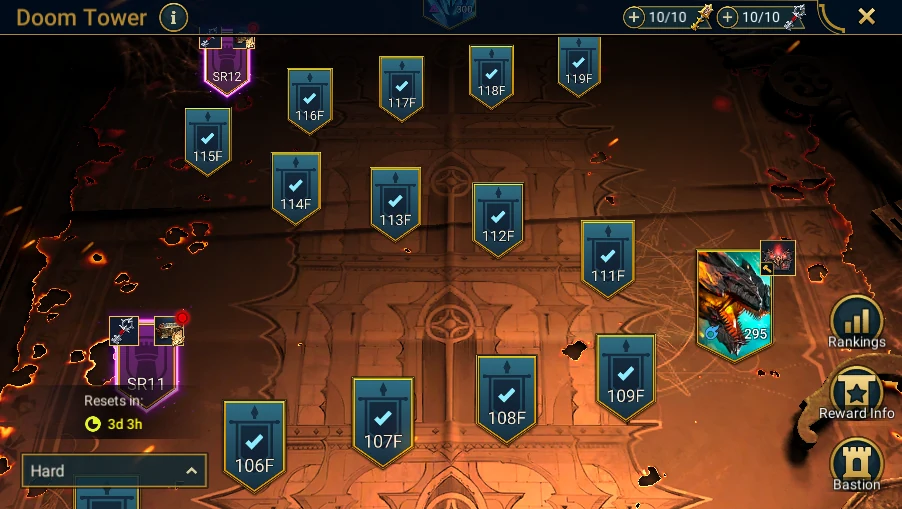
- En RAID, abre el mapa de la misma dificultad y luego la preparación de un jefe o de una Secret Room para comprobar el destino sin empezar.
El contador Done de las llaves de plata es histórico. Un jefe no disponible en la rotación actual no pasa a ser accesible por cambiar Floor en RSLBot. Tras un reinicio, comprueba la correspondencia entre jefe y equipo antes de reanudar.
Esta función está incluida en Regular/Premium y puede ofrecerse temporalmente a Free mediante rotación.
GUÍA DE RSLBot
Guerras de Facciones
Configura cada facción por separado: fase, modo de combate y equipo. Una configuración global puede acelerar los cambios comunes.
Ten en cuenta las misiones avanzadas que requieren un jefe o un campeón de una rareza concreta. Una fase más rápida y fiable suele ser preferible a la fase más alta si el objetivo es simplemente usar las llaves.
El indicador del módulo distingue, entre otros estados, la espera de la hora de inicio, la actividad en curso y las llaves agotadas.
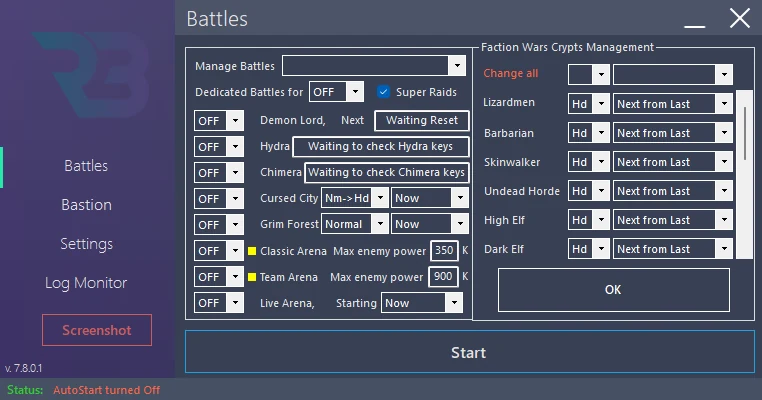
Configurar las criptas
- Abre Battles → Faction Wars → Manage, con el módulo en OFF.
- Elige el modo, la fase y el equipo previsto para cada facción que uses.
- Change All aplica un modo a las criptas: este atajo no demuestra que todas las fases y equipos sean adecuados.
- Comprueba la hora de inicio y los posibles requisitos de las misiones avanzadas.
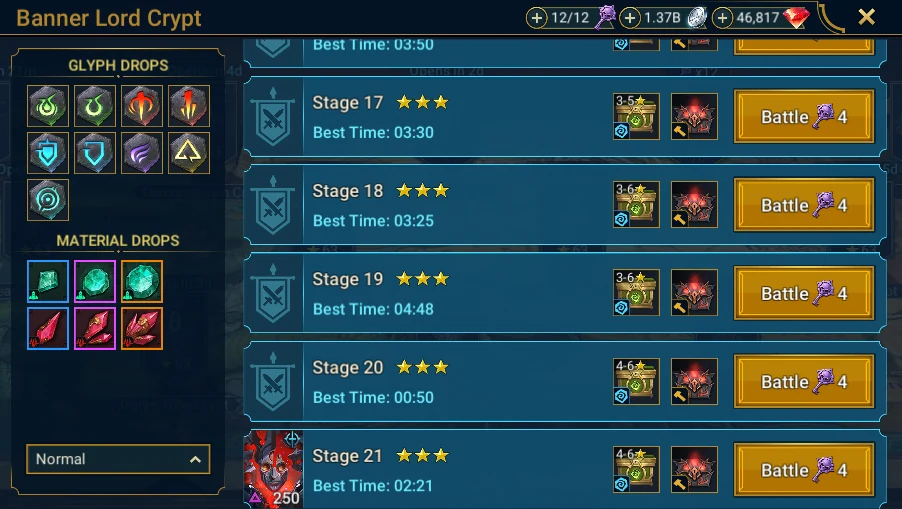
- En RAID, compara con una cripta abierta hoy y luego con la preparación de la fase seleccionada.
Una cripta cerrada por el calendario debe esperar. Si la facción del ejemplo no está abierta, anota ese bloqueo y elige una cripta disponible con ajustes equivalentes en la siguiente sesión, sin editar una imagen.
La función está incluida en Regular/Premium, con una posible promoción rotativa para Free.
GUÍA DE RSLBot
Arena clásica
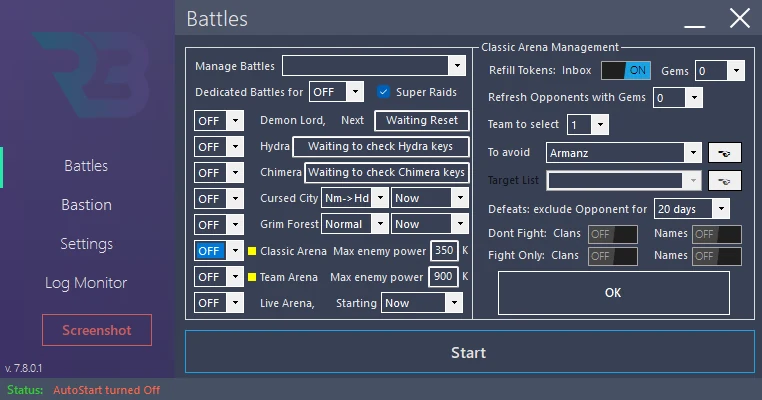
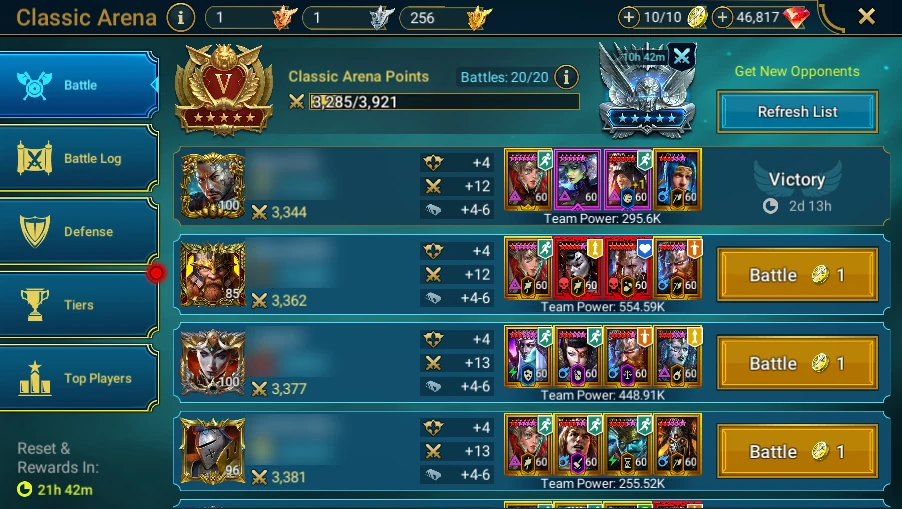
RSLBot puede filtrar a los oponentes por poder, usar recargas, actualizar la lista y recordar temporalmente los equipos que te derrotaron.
Las opciones avanzadas permiten, según la licencia:
- evitar a ciertos jugadores o clanes;
- elegir como objetivo a ciertos jugadores o clanes;
- conservar las derrotas durante un periodo configurado;
- usar las recargas del Inbox;
- limitar las gemas gastadas en fichas o actualizaciones.
El reconocimiento de nombres usa OCR. Los caracteres especiales, los iconos y algunos espaciados pueden dar varias lecturas del mismo nombre. Revisa los registros antes de añadir una variante a una lista.
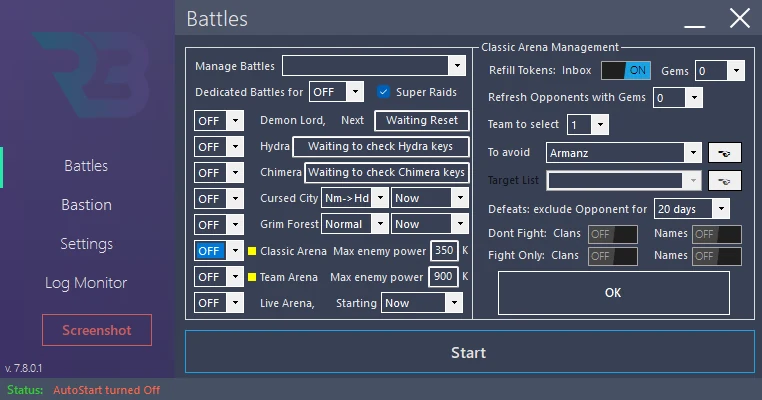
Preparar la selección
- Abre Battles → Classic Arena → Manage, con el módulo en OFF.
- Elige tu equipo guardado y un límite de poder adecuado. El poder mostrado es un filtro, no una garantía de victoria.
- Comprueba los posibles equipos especiales configurados para las afinidades.
- Define las reservas de fichas, las recargas del Inbox y los límites de gemas. Para Documentation-FR: sin recargas ni actualizaciones de pago.
- Revisa las listas de campeones que combatir/evitar (Regular/Premium) y las listas de jugadores/clanes (Premium).
- En RAID, muestra la lista de oponentes sin Battle, sin Refresh de pago ni Revenge.
Los controles de Target List desactivados en la versión de producción no se presentan como utilizables. Los nombres de oponentes y de clanes deben ocultarse en las capturas publicadas. Una lista de derrotas conservadas puede explicar por qué se evita a un oponente; comprueba su duración antes de borrarla.
GUÍA DE RSLBot
Tag Team Arena
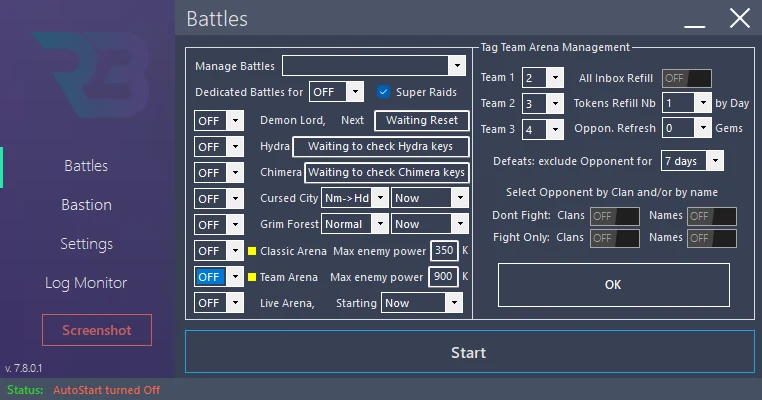
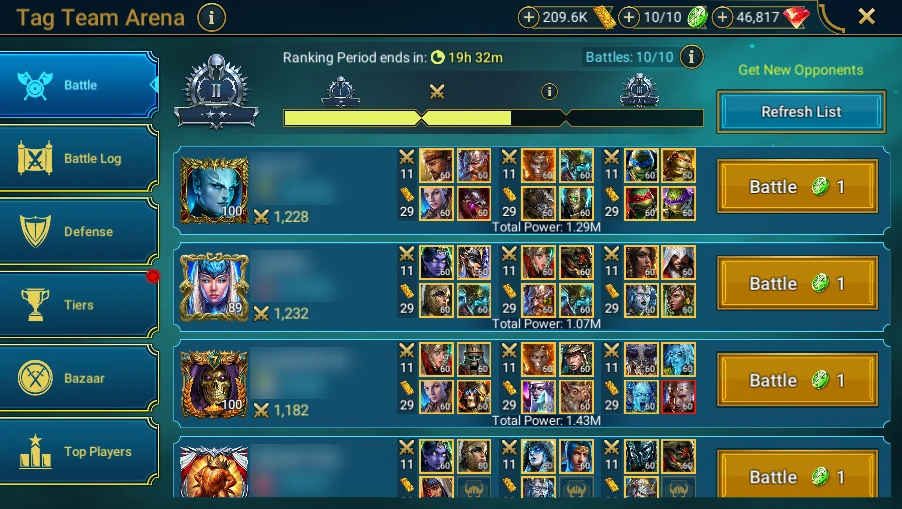
Tag Team Arena está incluida en todas las ofertas. RSLBot puede gestionar los tres equipos, la selección de oponentes, las recargas y las actualizaciones según los ajustes disponibles.
Preparar los tres equipos
- Abre Battles → Tag Team Arena → Manage, con el módulo en OFF.
- Comprueba Team 1, Team 2 y Team 3 por separado. Un número por sí solo no define los doce campeones.
- Revisa los límites de poder y los filtros de oponentes disponibles.
- Comprueba las fichas del Inbox y los límites de gemas para las recargas/actualizaciones.
- Compara con la lista de Tag Team del juego y con los tres equipos de preparación sin iniciar la serie.
Las listas de jugadores/clanes son Premium; los filtros de campeones dependen de las funciones Regular/Premium activadas. Una lectura OCR dudosa debe comprobarse en el registro antes de añadir variantes de nombre.
Una serie implica varios combates y gasta una ficha. Para las capturas, mantén los ajustes detenidos, no inicies una revancha y oculta todos los nombres de jugadores y clanes.
GUÍA DE RSLBot
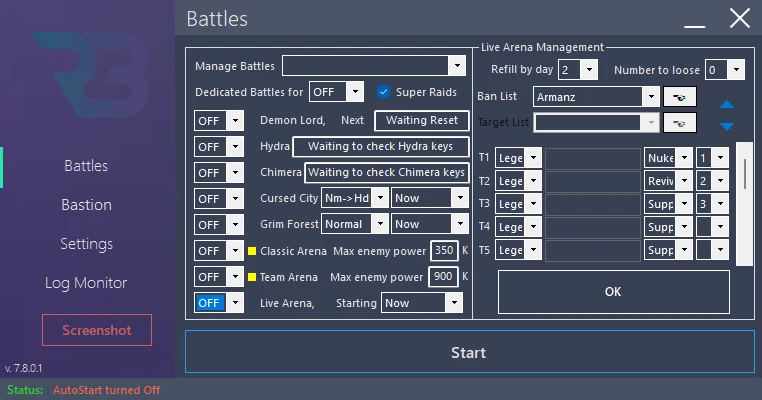
Live Arena
Live Arena está incluida en Premium y puede estar disponible temporalmente mediante la rotación de Free o de Regular.
Configura:
- el número de combates o de recargas;
- la posible racha inicial de derrotas;
- los campeones titulares;
- los suplentes;
- las categorías de reemplazo;
- la prioridad de líder;
- los campeones que evitar o vetar.
Cuando un campeón titular no está disponible, RSLBot busca un suplente compatible de la misma categoría. Por lo tanto, el orden de los suplentes importa.
La prioridad de líder se aplica a los titulares realmente presentes en el equipo final. Prueba varias selecciones antes de dejar la función desatendida.
Preparar la selección sin emparejamiento
- En Battles → Live Arena → Manage, deja el módulo en OFF.
- Revisa las entradas T (titulares), las entradas S (suplentes), las categorías, las rarezas/afinidades y las prioridades de líder.
- Comprueba la lista de vetos y los límites de combates/recargas.
- Deja desactivada cualquier racha inicial de derrotas salvo que ese comportamiento sea deliberado; no es un paso de configuración necesario.
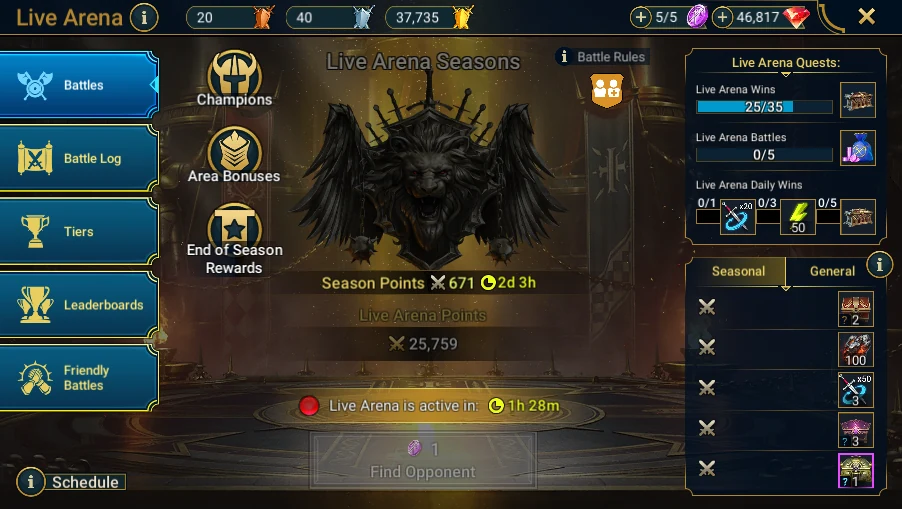
- En RAID, abre solo la pantalla de inicio de Live Arena y sus horarios de apertura.
Las flechas cambian el orden de los campeones: no las uses sin una copia de seguridad solo para fotografiar un panel. Los controles de Target List están desactivados en la versión de producción actual.
Una captura de un borrador solo se acepta cuando ya hay en curso una sesión real, decidida de forma independiente. No inicies un emparejamiento para la guía: implica a otro jugador y a recursos de la cuenta. La pantalla de inicio es suficiente como vista de RAID de esta versión.
GUÍA DE RSLBot
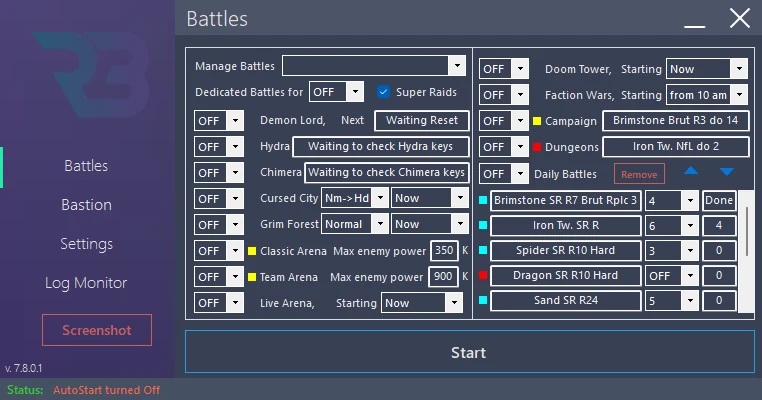
Cursed City
Cursed City está incluida en Premium; las rotaciones de Free y Regular pueden añadirla temporalmente.
RSLBot puede encontrar las fases disponibles, gestionar las transiciones de dificultad y seleccionar campeones de la cámara principal cuando está configurado.
Las restricciones de las fases pueden cambiar. Comprueba la primera selección de campeones y la transición de dificultad tras cada rotación.
El Autosell tras el combate tiene sus propios ajustes. Comprueba que el archivo de reglas previsto es el que se usa para Cursed City.
Comprobar la ruta
- En Battles, abre los ajustes de Cursed City y comprueba el modo de dificultad y la hora de inicio.
- Revisa las opciones de selección de campeones y de la cámara principal.
- Comprueba el Autosell de esta actividad y mantén en OFF toda venta real.
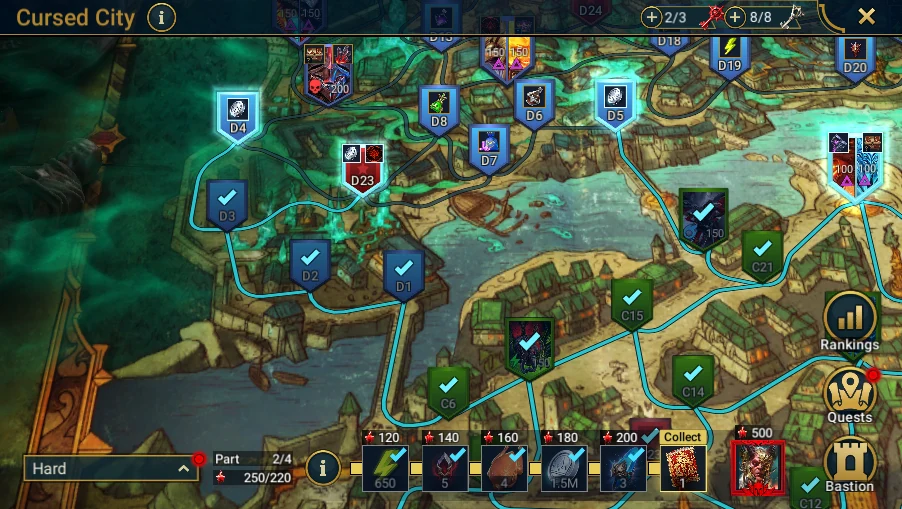
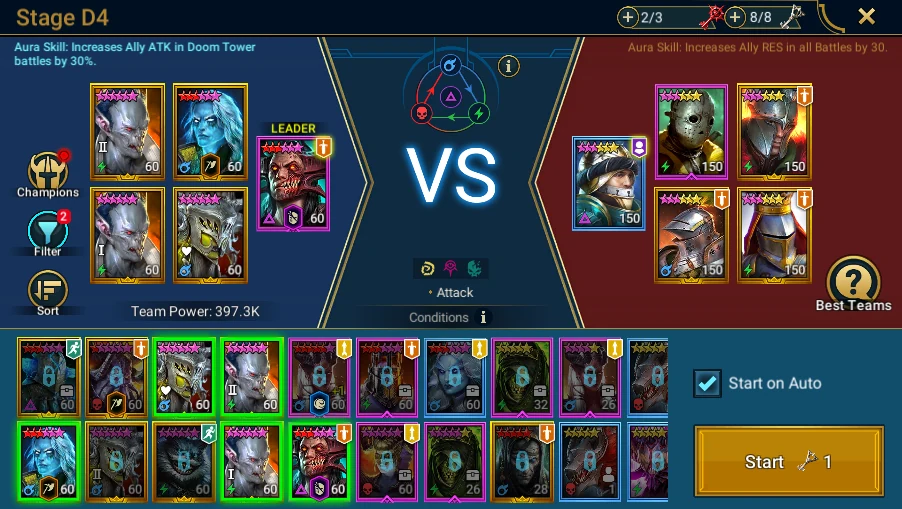
- En RAID, muestra el mapa de la misma dificultad y luego una fase accesible y sus restricciones.
- Compara las condiciones de la fase con los campeones que el bot puede seleccionar realmente.
Un cambio de rotación puede volver inadecuados una ruta o un equipo anteriores. Diagnostica una casilla no disponible o una restricción incumplida en lugar de intentar saltártela con lanzamientos repetidos. No hace falta ningún combate para documentar el mapa y las restricciones.
GUÍA DE RSLBot
Grim Forest
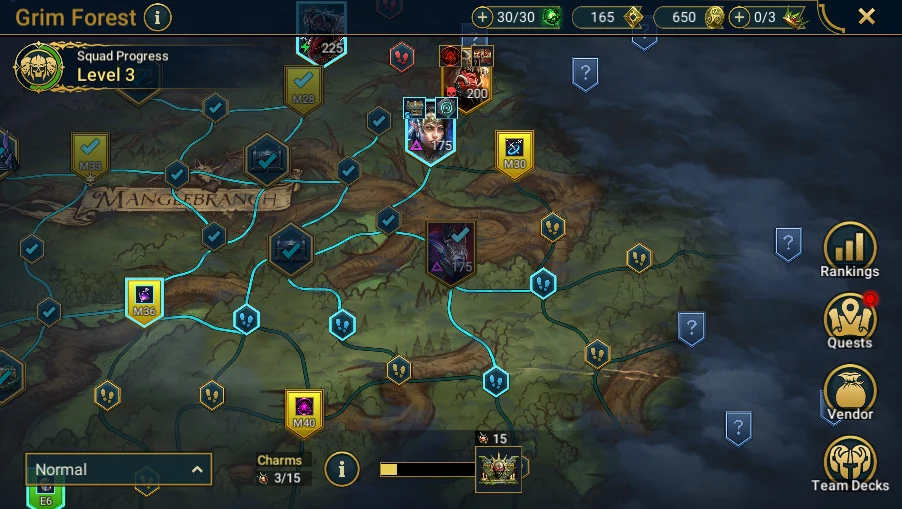
Grim Forest está en fase alfa, disponible con todas las licencias durante las pruebas. Está previsto que pase a ser exclusivo de Premium después de esta fase. Consulta las notas de la versión antes de cada nueva sesión; el comportamiento de este modo reciente puede evolucionar.
Dificultad y ruta
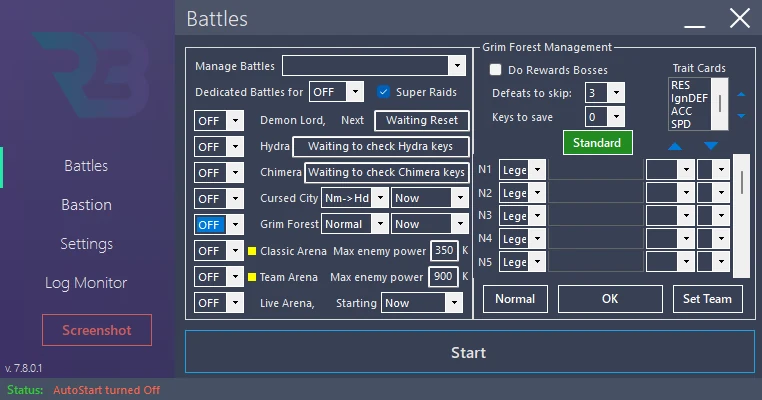
En Battles → Grim Forest → Manage, elige Normal o Hard y, cuando esté disponible, el orden Normal → Hard o Hard → Normal. El cambio de dificultad se produce cuando la primera ya no ofrece más acciones y las condiciones de las llaves permiten continuar; no es una promesa de terminar ambos mapas.
Comprueba la reserva de llaves, las derrotas consecutivas antes de saltar una fase y la opción de recompensa del jefe. El mapa se centra a partir de la última ubicación combatida: no lances un combate solo para cambiar ese punto de partida en una captura.
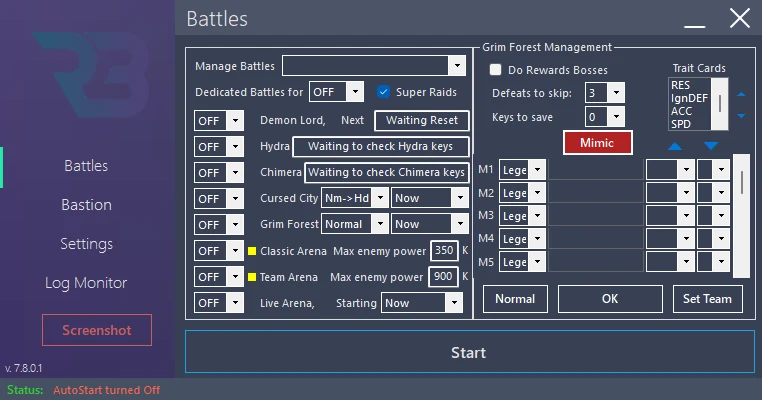
Equipos Normal y Hard, perfiles Standard y Mimic
- Abre la gestión de equipos de la dificultad necesaria.
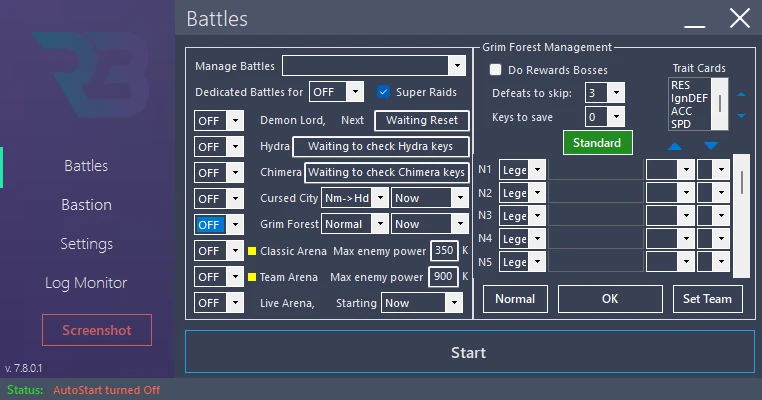
- En Standard, comprueba los titulares, los suplentes, los filtros y las prioridades de líder.
- En Mimic, comprueba el orden y la composición usados contra el Mimic.
- Standard y Mimic comparten el mismo conjunto de campeones para esa dificultad; el orden de sus titulares y suplentes puede diferir.
- Usa las flechas para organizar una fila seleccionada solo después de guardar. El perfil Mimic se usa para las fases de Mimic, no para todas las fases.
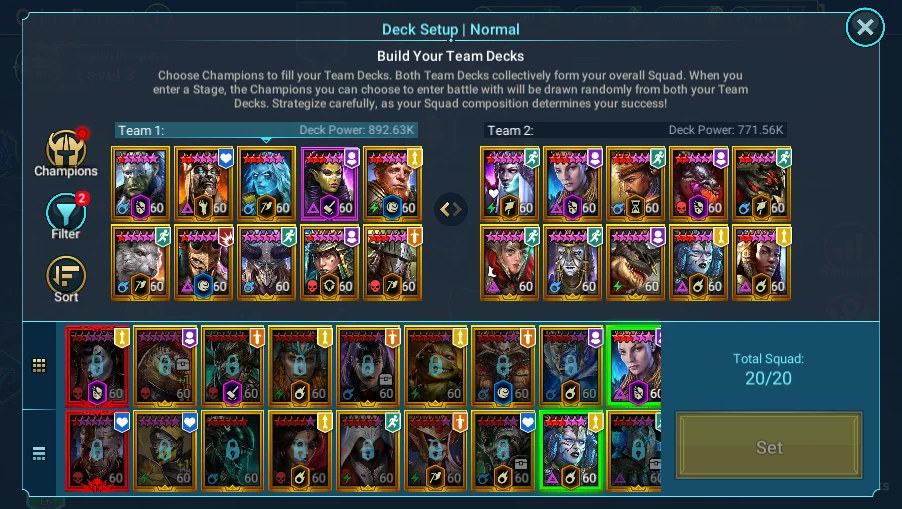
Set Team: leer o escribir el mazo
Este comando no es simplemente un botón de visualización. Con el bot detenido, abre Grim Forest → Deck Setup en RAID, con la misma dificultad que el panel del bot.
- Yes lee en RSLBot el mazo mostrado en el juego.
- No rellena el mazo del juego a partir de la configuración de RSLBot cuando es posible editarlo.
- Cancel no realiza ninguna sincronización.
Cuando el mazo no se puede editar, solo puede ofrecerse la lectura. Cualquier restablecimiento opcional de la lista es un cambio que debe decidirse de forma explícita. Para la documentación, muestra el botón y el mazo; no sincronices ni cambies campeones.
Prioridades de las cartas de rasgo
Ordena las estadísticas de la lista según las necesidades de tu equipo. El bot suma los rangos de las estadísticas que ofrece una carta: el total más bajo tiene prioridad. En caso de empate, la estadística de mayor prioridad desempata. No es una regla en la que gane la carta con el total más alto.
Captura las cartas de rasgo solo si esa elección ya está presente de forma natural en la cuenta. No inicies una fase para provocarla.
GUÍA DE RSLBot
Glosario
| Término | Significado |
|---|---|
| Bastion | La pantalla principal de RAID y la pestaña de gestión general de RSLBot. |
| Daily Battles | Una lista ordenada de combates diarios configurados individualmente. |
| Dedicated Battle | Un modo temporal que concentra RSLBot en una sola actividad. |
| OCR | Reconocimiento de texto usado para leer cierta información mostrada. |
| Replay | Repite una fase ya seleccionada. |
| Super Raids | Un modo del juego que gasta más recursos para acelerar las recompensas. |
| Starter (titular) | Un campeón priorizado en una selección automática. |
| Substitute (suplente) | Un campeón elegido cuando un titular no está disponible. |
| Autosell | Aplicar reglas para vender artefactos o accesorios automáticamente. |
GUÍA DE RSLBot
Solución de problemas
RSLBot no encuentra el juego
- Comprueba que el juego se está ejecutando y ha llegado al Bastion.
- Comprueba que RAID se inició desde Plarium Play.
- Comprueba que la ventana del juego no está minimizada.
- Comprueba la escala del 100 % en el monitor que muestra el juego.
- Reinicia el juego y luego RSLBot.
RSLBot hace clic en el lugar equivocado
- Comprueba la resolución y la escala de pantalla.
- Comprueba que ninguna ventana cubre el juego.
- Vuelve al Bastion antes de reiniciar.
- Guarda una captura con Screenshot.
RSLBot entra en bucle
- Pulsa Pause.
- Anota la hora y el último mensaje de Log Monitor.
- Captura el juego y RSLBot.
- Comprueba si hay una oferta, un mantenimiento o una ventana de evento.
- Reinicia solo después de conservar la información de diagnóstico.
Una actividad no se inicia
- Comprueba que está en ON.
- Comprueba su hora de inicio.
- Comprueba su posición de prioridad.
- Comprueba las llaves, las fichas o la energía disponibles.
- Comprueba que la función está incluida en la licencia activa.
- Comprueba que un modo dedicado no esté bloqueando el ciclo normal.
Preparar una solicitud de soporte
Envía:
- la versión exacta de RSLBot;
- las versiones de Plarium Play y de RAID;
- la resolución y la escala;
- la hora del problema;
- la acción esperada;
- el último extracto relevante del registro;
- una captura obtenida con Screenshot.
Oculta la clave de licencia, la dirección de correo electrónico y cualquier otra información privada.
Un control está atenuado o falta
Comprueba la oferta y la función extra del periodo. Un módulo disponible temporalmente puede desaparecer en la siguiente rotación. Los controles de Target List desactivados en producción y la compra de artefactos en el mercado no deben tratarse como fallos que haya que saltarse.
El inicio de sesión espera o indica otro equipo
Anota el mensaje exacto. Una caída del servidor de RAID puede provocar una espera; no borres la configuración ni te reconectes repetidamente. Used on another computer se refiere a asumir el uso de una licencia: su titular debe decidir la transferencia. La autenticación, el 2FA y los CAPTCHA siguen siendo intervenciones humanas.
Los clics no funcionan en una máquina virtual
Deja de repetir los intentos y anota la pantalla actual y el modo de comandos de ratón/teclado. Comprueba por separado el control de la ventana y la captura. Una herramienta puede leer la pantalla sin que sus clics se ejecuten. Una sesión en el PC principal sirve para volver a tomar las capturas; por sí sola no demuestra que todos los perfiles del juego funcionen.
Equipamiento o equipo inesperado
Comprueba el perfil cargado, el número de equipo del juego, la dificultad/afinidad y las reglas de reemplazo. Para el equipamiento, anota el archivo de reglas y el alcance (tras el combate, almacenamiento o Inbox) y vuelve a Simulation. No intentes corregir la selección iniciando una venta, una invocación o una mejora de rango.
Registros que enviar
Adjunta un extracto del registro limitado al periodo del problema en lugar del historial completo de la cuenta. Oculta los identificadores, las claves, los nombres de jugadores/clanes y las rutas personales. Screenshot produce la vista de RAID; añade una captura de RSLBot aparte para que el soporte pueda ver el ajuste usado.