
Bienvenue dans le guide RSLBot
Version française — RSLBot 7.8.0.1
Chaque rubrique est illustrée par des captures de RSLBot et, si utile, de RAID. Les noms des boutons et menus restent en anglais lorsqu'ils correspondent exactement à l'interface actuelle de RSLBot.
RSLBot automatise de nombreuses activités de RAID: Shadow Legends : quêtes, campagne, donjons, arènes, boss de clan, gestion de champions et gestion d'équipement. Il pilote l'interface du jeu pour les procédures décrites ici. Il ne remplace donc pas une configuration correcte du jeu et de Windows.
RSLBot vous accompagne dans les tâches répétitives de RAID. Dans sa déclaration du 31 mai 2021, Plarium explique tolérer les autoclickeurs qu'il décrit comme n'accélérant pas les combats, n'interférant pas avec le client du jeu et ne développant pas entièrement un compte de manière automatique. Il les distingue des outils de triche comme Cheat Engine, dont l'utilisation est interdite. Voir la déclaration de Plarium sur les autoclickeurs.
Pour Hydra et Chimera, configurez les équipes, le ciblage et les compétences à partir des options disponibles dans RAID. N'associez pas RSLBot à un outil qui accélère artificiellement les combats ou modifie les données du jeu.
Cette tolérance historique n'est pas une garantie pour l'avenir : le 27 août 2025, Plarium rappelle que l'utilisation d'applications tierces d'assistance peut entraîner des conséquences pour le compte. Sa politique peut évoluer ; utilisez RSLBot en connaissance de cause et respectez les règles de RAID. Voir la réponse du Community Manager et les conditions d'utilisation de Plarium.
RSLBot GUIDE
Fonctions par licence
Ce tableau a été vérifié sur le master de production f86951a, RSLBot 7.8.0.1, récupéré le 3 octobre 2026. Il distingue les fonctions incluses en permanence des promotions tournantes. Regular est le nom affiché dans RSLBot pour l'offre régulière.
| Fonction | Free | Regular | Premium |
|---|---|---|---|
| Campagne | Oui | Oui | Oui |
| Ice Golem, Spider, Dragon et Fire Knight | Oui | Oui | Oui |
| Tous les autres donjons proposés par RSLBot | Rotation | Oui | Oui |
| Arène classique | Oui | Oui | Oui |
| Tag Team Arena | Oui | Oui | Oui |
| Demon Lord | Oui | Oui | Oui |
| Quêtes quotidiennes et avancées | Oui | Oui | Oui |
| Autosell après les combats | Oui | Oui | Oui |
| Gestion des artefacts, accessoires et objets de la boîte de réception | — | Oui | Oui |
| Faction Wars | Rotation | Oui | Oui |
| Doom Tower | Rotation | Oui | Oui |
| Champions Leveling | Rotation | Oui | Oui |
| Daily Battles | Rotation | Oui | Oui |
| Champions Training | — | Oui | Oui |
| Filtres de champions à combattre/éviter et listes de bannissement en arène | — | Oui | Oui |
| Hydra | — | Rotation | Oui |
| Chimera | Rotation | Rotation | Oui |
| Live Arena | Rotation | Rotation | Oui |
| Summon Rush | — | — | Oui |
| Choix ou exclusion de joueurs et de clans en arène | — | — | Oui |
| Gestion des priorités des modes de combat | — | — | Oui |
| Cursed City | Rotation | Rotation | Oui |
| Grim Forest, pendant la phase alpha | Alpha | Alpha | Oui |
Oui : inclus en permanence dans cette version. Rotation : peut être la fonction supplémentaire temporaire de la période ; toutes les fonctions marquées Rotation ne sont pas actives simultanément. — : absent des listes de cette offre. Alpha : accès de test temporaire.
Promotions et licences à vie
Une fonction supplémentaire est ajoutée par rotation hebdomadaire aux offres Free et Regular. La sélection utilise le calendrier UTC utilisé par RSLBot. Vérifiez les fonctions effectivement actives dans l'interface et le journal au démarrage ; ne vous fiez pas à une capture d'une semaine précédente. Les variantes Lifetime Regular et Lifetime Premium donnent les fonctions du niveau correspondant ; la durée de validité ne crée pas un niveau de fonctions différent.
Grim Forest : accès alpha, puis Premium
Grim Forest est actuellement en alpha et disponible dans toutes les licences pour les tests. À la sortie de cette phase, il est prévu de le réserver à Premium. Cette évolution est annoncée pour l'avenir : elle n'est pas une restriction appliquée à Free ou Regular dans RSLBot 7.8.0.1.
Réglages associés aux offres payantes
En dehors du tableau des modules, certaines commandes sont désactivées dans Free : démarrage automatique, redémarrage après plantage ou périodique, mémorisation de la position du bot, commandes de souris/clavier masquées, recharges d'énergie Inbox/gemmes, Super Raids, durée du mode dédié et progression automatique fondée sur les victoires/défaites. Elles sont accessibles avec Regular et Premium. Une promotion sur un module ne déverrouille pas automatiquement tous ces réglages.
Ne confondez pas les filtres de champions (Regular/Premium) avec les listes de joueurs ou clans (Premium). Les commandes Target List de l'arène classique et de Live Arena sont désactivées dans la compilation de production actuelle : elles ne sont pas présentées ici comme une fonction disponible, même si une version de développement les montre.
L'achat d'artefacts du marché associé au moteur de règles est également désactivé par les listes de licences actuelles. Sa présence dans le code ou dans une ancienne capture ne constitue pas une disponibilité commerciale.
Vérification technique : listes FreeOffer, RegularOffer, PremiumOffer et rotations dans MainForm.cs ; activation des commandes dans LicenceInitGUI, MainForm.Methods.cs. L'intention Premium après l'alpha de Grim Forest a été confirmée par le responsable du produit. Ce guide ne constitue pas une grille tarifaire.
RSLBot GUIDE
Avant de commencer
Configuration générale
Avant de lancer RSLBot, vérifiez les points suivants :
- Windows et le pilote graphique sont à jour.
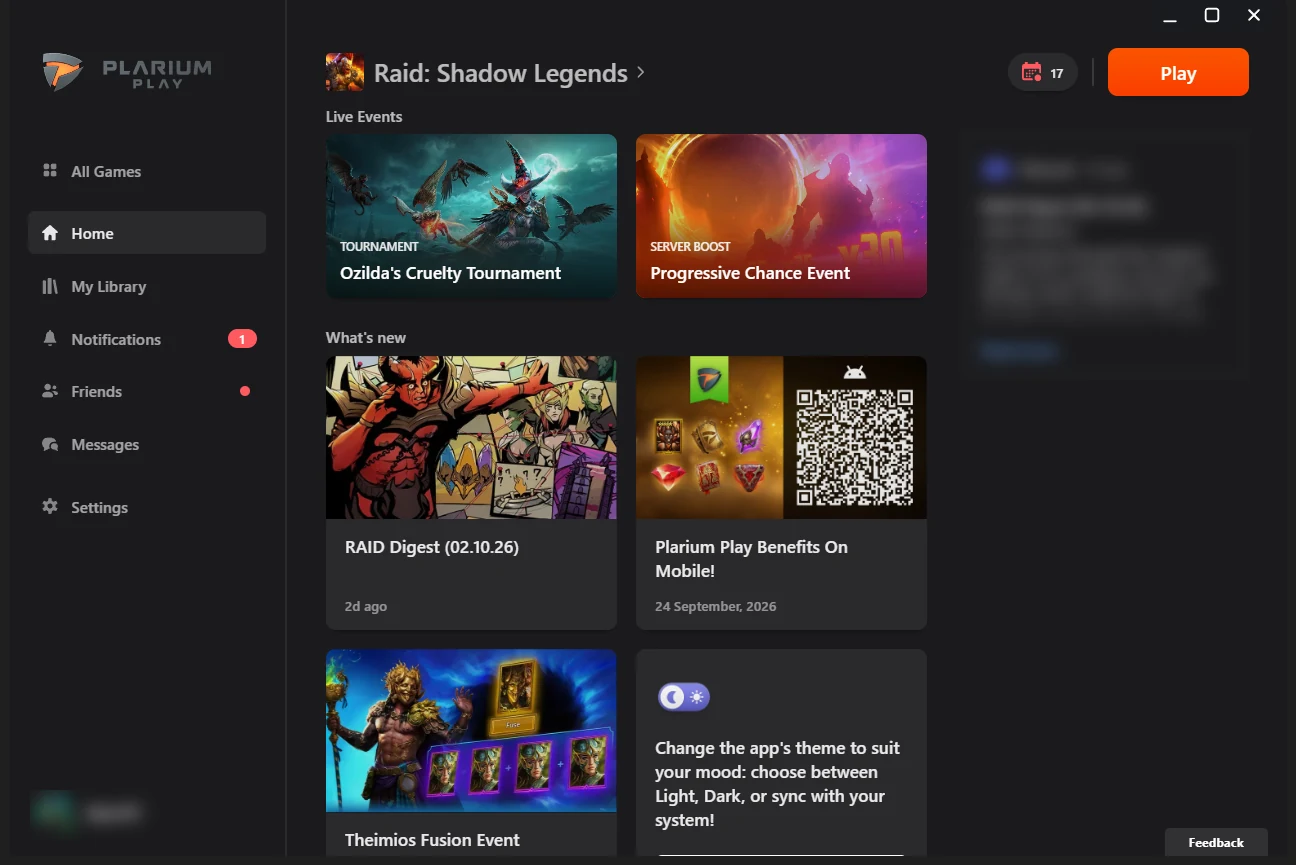
- Plarium Play est installé et fonctionne normalement.
- RAID: Shadow Legends peut être lancé sans message d'erreur.
- La mise à l'échelle Windows est réglée sur 100 % sur le moniteur qui affiche la fenêtre du jeu RAID: Shadow Legends (Raid.exe).
- La fenêtre du jeu n'est pas masquée par une autre fenêtre lorsque RSLBot doit analyser l'écran.
- Vous disposez d'une licence RSLBot valide ou de l'offre gratuite.
Depuis RSLBot 7.7.3.0, il n'est plus nécessaire de régler tous les moniteurs à 100 %. Seul le moniteur qui affiche le jeu RAID: Shadow Legends doit l'être. Cette exigence ne concerne pas la fenêtre du lanceur Plarium Play, qui sert à choisir le compte et à lancer le jeu.
Environnement et lancement
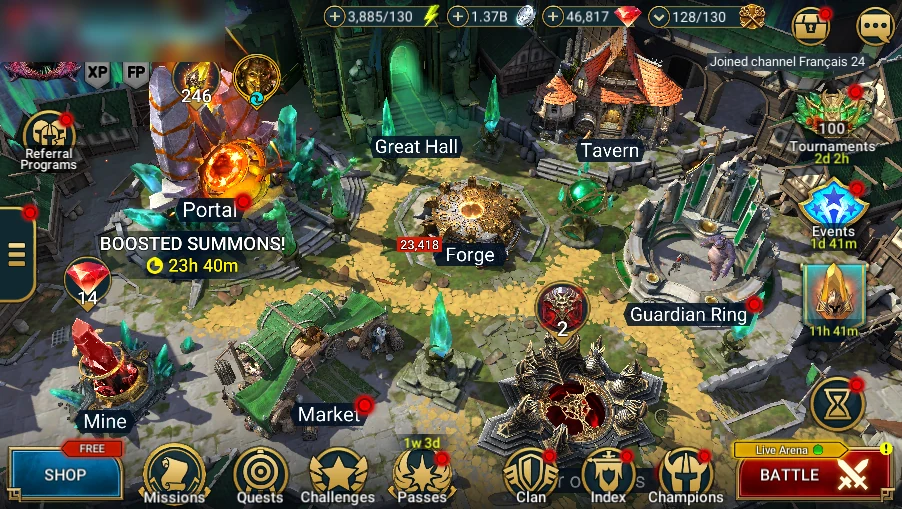
RSLBot s'exécute sous Windows. Installez Plarium Play, lancez RAID: Shadow Legends et vérifiez que le jeu atteint le Bastion avant d'ouvrir RSLBot.
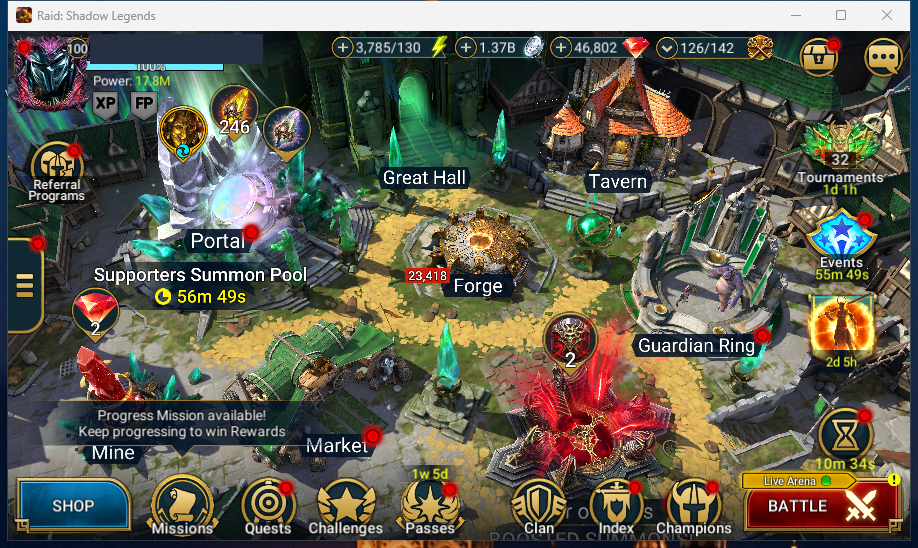
Les vues pilotes ont été prises avec RAID 11.75.0. Le texte est aligné sur RSLBot 7.8.0.1 ; une capture d'écran n'est pas une certification de compatibilité de toutes les activités.
Préparer le jeu sans modifier le compte
- Ouvrez Plarium Play et lancez RAID. Terminez vous-même toute authentification demandée.
- Attendez le Bastion et fermez les offres ou notifications qui recouvrent la navigation.
- Utilisez le jeu en anglais pour retrouver les noms et états montrés dans ce guide.
- Gardez la fenêtre du jeu RAID: Shadow Legends visible sur le moniteur réglé à 100 % ; ne changez pas de résolution pendant l'automatisation. Si vous déplacez le jeu vers un autre moniteur, vérifiez la mise à l'échelle de ce moniteur.
- Vérifiez que les équipes nécessaires existent déjà dans les préréglages du jeu. Le numéro d'équipe de RSLBot n'est pas une liste de champions universelle.
Un CAPTCHA, une reconnexion ou un code 2FA doit être traité par vous, pas par le bot. Arrêtez l'automatisation avant de saisir ces informations. Sur une VM, le pilotage et l'affichage peuvent différer de ceux du PC principal : ne considérez pas un clic non exécuté comme une action réussie.
RSLBot GUIDE
Télécharger et installer RSLBot
Téléchargez RSLBot uniquement depuis la page officielle de téléchargement ou depuis le canal officiel de publication sur Discord. N'utilisez pas de copie envoyée par message privé ou hébergée sur un site tiers.
- Fermez RSLBot s'il est déjà ouvert.
- Téléchargez l'outil d'installation ou de mise à jour officiel.
- Choisissez un dossier dédié à RSLBot dans lequel votre compte Windows peut écrire.
- Terminez l'installation.
- Lancez RSLBot depuis ce dossier.
Mettre à jour sans perdre ses réglages
Arrêtez le bot avant de mettre à jour. Conservez une copie de vos profils et fichiers de règles. Les notes de version 7.8.0.0 indiquent que le paquet de mise à jour ne remplace plus UserSettings.txt ; cette protection ne dispense pas d'une sauvegarde. Après mise à jour, vérifiez la version, rechargez votre profil puis relisez les champs touchés par les changements avant de reprendre.
Ne téléchargez pas une copie modifiée pour contourner une alerte. Consultez le chapitre Antivirus si le lancement est bloqué.
RSLBot GUIDE
Antivirus et quarantaine
Alerte antivirus
Un logiciel d'automatisation peut parfois déclencher une alerte. Une alerte ne doit toutefois jamais être ignorée automatiquement.
Si Windows Security ou un autre antivirus signale un fichier :
- Vérifiez que le fichier provient bien de la source officielle.
- Vérifiez la version et, lorsqu'elle est publiée, l'empreinte du fichier.
- Ne restaurez pas un fichier d'origine inconnue.
- Envoyez au support le nom exact de la détection, la version de RSLBot et une capture de l'alerte.
- Attendez la confirmation du support avant d'ajouter une exception.
Il est déconseillé de désactiver globalement l'antivirus ou d'exclure un dossier contenant d'autres programmes.
Consulter la détection et la quarantaine
Dans le menu Démarrer, ouvrez Sécurité Windows, puis Protection contre les virus et menaces → Historique de protection. Développez l'événement correspondant et notez le nom exact de la détection, la date et le fichier affecté. Les détails peuvent nécessiter les droits administrateur. Cette lecture n'autorise pas à restaurer le fichier ni à cliquer sur Autoriser sur l'appareil. Avec un antivirus tiers, utilisez son historique ou sa quarantaine et sa documentation officielle. Voir l'historique de protection, Microsoft.
Laissez le fichier bloqué tant que son origine et sa version ne sont pas vérifiées. La confirmation du support doit concerner ce fichier précis. Masquez les identifiants, la licence et les chemins personnels sur la capture transmise ; ne restaurez jamais un fichier inconnu.
Exceptions : une décision après vérification
Une exclusion n'est pas une étape normale d'installation. Elle réduit la protection et ne doit être envisagée qu'après vérification du fichier et confirmation du support. Toute restauration ou autorisation doit être réalisée manuellement.
Pour consulter les exclusions : Sécurité Windows → Protection contre les virus et menaces → Gérer les paramètres → Exclusions → Ajouter ou supprimer des exclusions. Si une exception est réellement nécessaire après validation, privilégiez le fichier précis, pas un disque, Téléchargements, une extension, un processus ou un dossier général. Retirez les exceptions inutiles et revérifiez après une mise à jour. Gardez les protections actives. Voir la protection et les exclusions, Microsoft.
Un avertissement de réputation SmartScreen ne doit pas être confondu avec une détection antivirus. Relevez son texte exact et demandez au support avant tout contournement. Aucun réglage antivirus n'a été modifié pour la documentation.
Vue Windows facultative : uniquement si une détection réelle existe déjà, Sécurité Windows → Protection contre les virus et menaces → Historique de protection, détail du nom de détection et du fichier. Masquez les chemins et noms personnels. Ne provoquez pas de détection, ne restaurez pas et n'autorisez pas un fichier pour la capture. Cette vue n'est pas un écran RAID.
RSLBot GUIDE
Connexion et licence
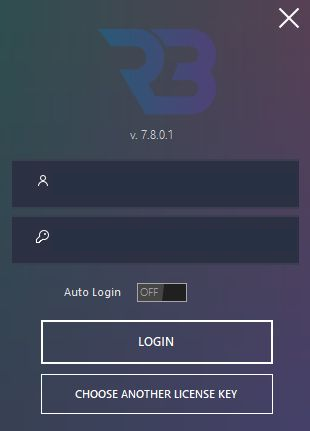
Au démarrage, RSLBot affiche l'écran de connexion.
- Saisissez le nom de compte utilisé pour RSLBot.
- Saisissez la clé de licence associée à ce compte.
- Cliquez sur LOGIN une fois les deux champs remplis. Le bouton reste désactivé tant qu'il manque le nom de compte ou la clé.
Le bouton CHOOSE ANOTHER LICENSE KEY permet de choisir une autre licence. Avec un nom de compte et une clé valides déjà renseignés, RSLBot peut proposer directement les licences du compte ; sinon il ouvre une authentification dans le navigateur, avec choix du compte RSLBot ou du parcours Discord proposé. Effectuez vous-même cette authentification et choisissez la licence souhaitée. Ce parcours est distinct de la connexion Plarium Play.
L’option Auto Login concerne les prochaines ouvertures de RSLBot. Pour le profil de documentation, elle reste désactivée.
La clé de licence est une donnée privée. Ne la publiez pas sur Discord et masquez-la dans toutes les captures d'écran.
RSLBot distingue les offres Free, Regular et Premium, avec des variantes à vie pour les offres payantes. Certaines fonctions peuvent être temporairement proposées à une autre offre pendant une promotion ou une période de test. L'interface et le journal de RSLBot indiquent les fonctions réellement actives pour la session.
Changer de licence et comprendre les états
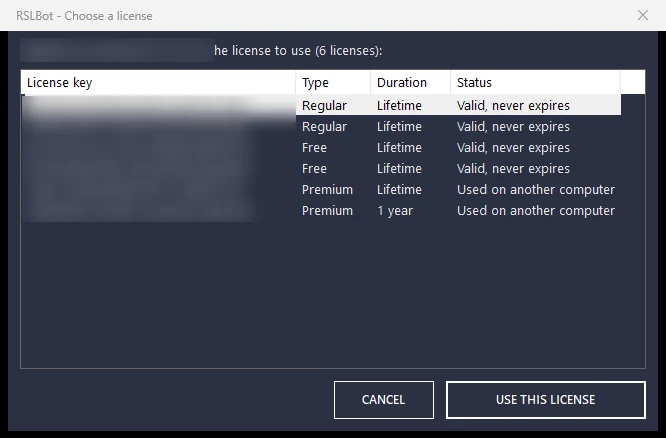
Le sélecteur récent remplit le nom de compte et la clé après le choix d'une licence. Contrôlez l'offre choisie avant LOGIN. La connexion RSLBot ne vous demande pas de communiquer votre mot de passe Plarium à un tiers.
Dans la version 7.8.0.1, une licence affichée Used on another computer reste sélectionnable. La reprise de son utilisation sur cet ordinateur doit être confirmée par son propriétaire au moment de la connexion. Ne confirmez pas ce transfert pour préparer une capture et ne déconnectez pas un autre poste sans le vouloir.
Si le serveur RAID est momentanément indisponible, RSLBot peut attendre sa reprise. Cette attente n'est pas nécessairement une erreur de licence : consultez le message exact plutôt que de multiplier les reconnexions.
RSLBot GUIDE
Découvrir l'interface
Voir les captures de référence.
L'interface principale est organisée autour de quatre espaces :
- Bastion : récompenses, quêtes, marché, bazar, champions et équipement.
- Settings : réglages généraux, démarrage, redémarrage et comportement de RSLBot.
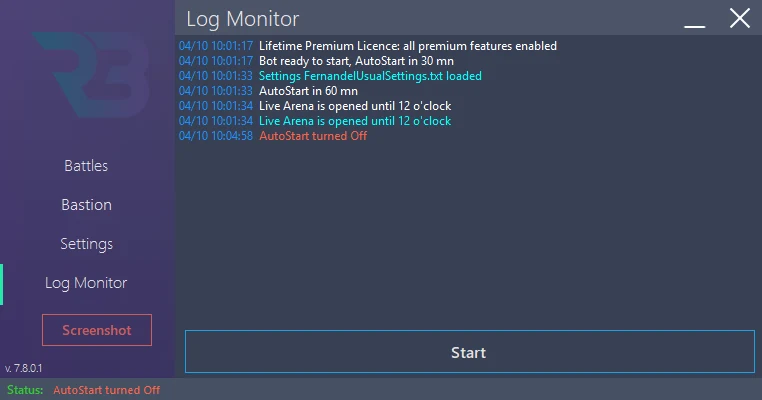
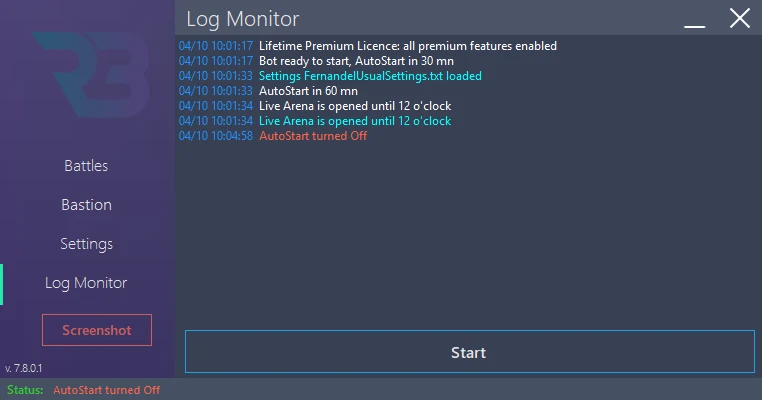
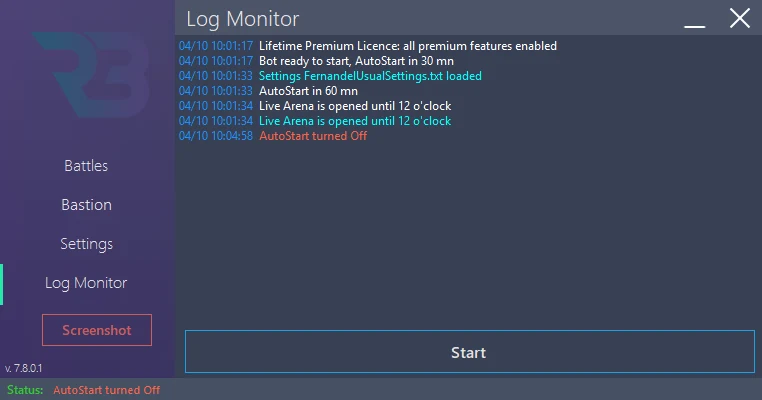
- Log Monitor : état de l'automatisation, opérations réalisées, avertissements et erreurs.
- Battles : activation et configuration des différents modes de combat.
Les commandes principales restent accessibles en permanence :
- Start démarre l'automatisation.
- Pause suspend temporairement RSLBot. Selon la configuration actuelle, une reprise automatique peut être programmée.
- Screenshot enregistre une capture du jeu utile pour diagnostiquer une détection incorrecte.
Les voyants des familles de combat permettent de distinguer :
| Couleur | État |
|---|---|
| Rouge | Arrêté. |
| Vert | Actif. |
| Jaune | État à contrôler lors du prochain passage. |
| Cyan | En attente du démarrage programmé. |
| Orange | En attente du renouvellement. |
| Violet | Suspendu. |
Une ligne Daily Battles possède son propre suivi, avec notamment un voyant bleu pour une ligne activée mais non en cours. Lisez l'info-bulle du voyant concerné pour ne pas confondre les deux niveaux.
Captures de référence
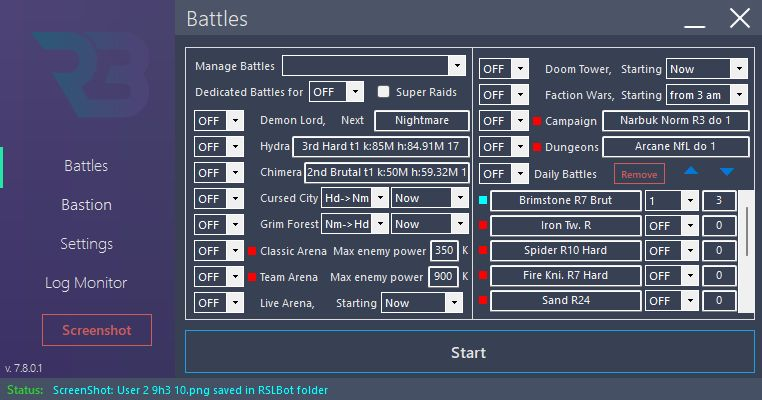
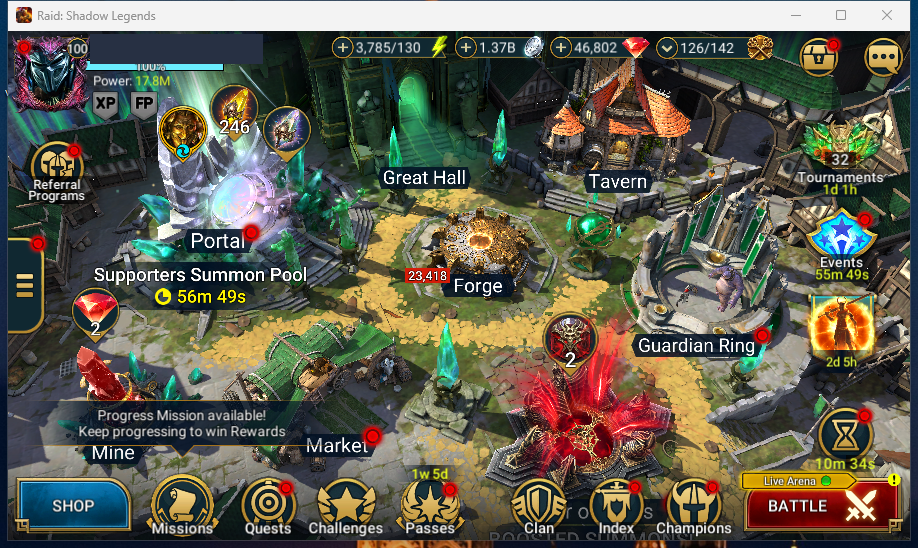
Manage ne lance pas une activité : il ouvre son panneau de réglages. En revanche, OK conserve les modifications ; ce n'est pas un bouton Annuler. Pour visiter un panneau sans modifier le profil, ne changez pas ses valeurs ou rechargez ensuite votre copie de référence.
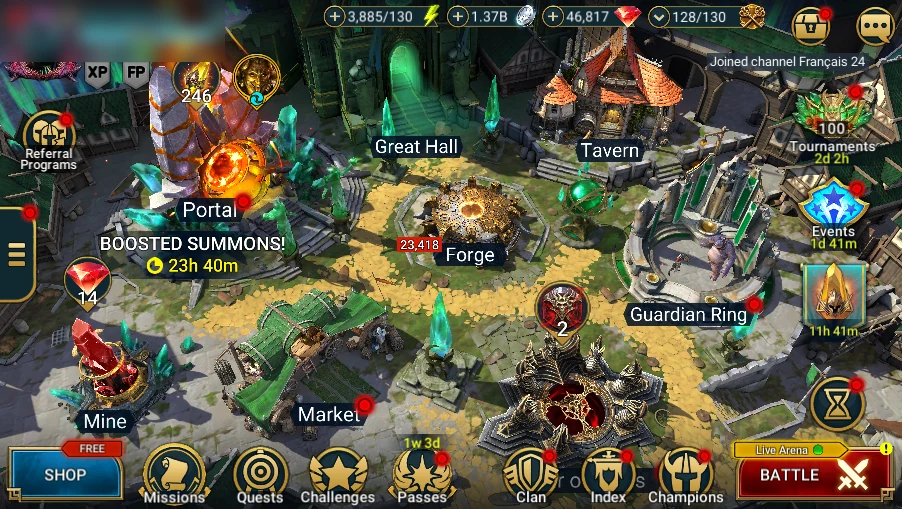
Le bouton Screenshot sauvegarde la fenêtre RAID dans le dossier ScreenShots de RSLBot et affiche le nom du fichier dans le journal. Il ne prend pas une capture de la fenêtre du bot. Pour documenter les réglages, utilisez une capture de fenêtre séparée.
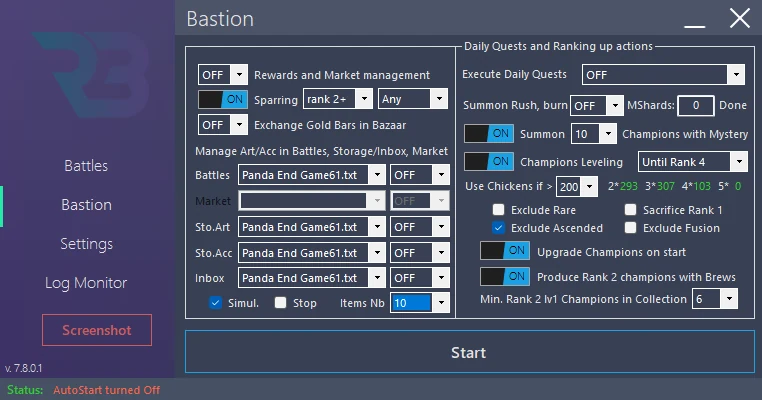
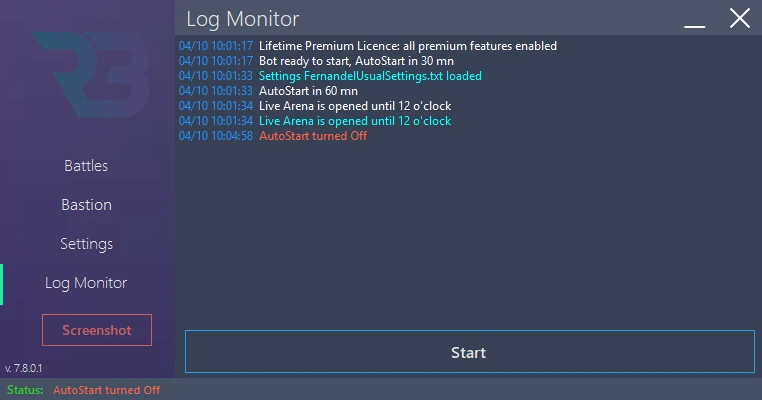
RSLBot GUIDE
Premier démarrage recommandé
Profil de documentation : aucun lancement
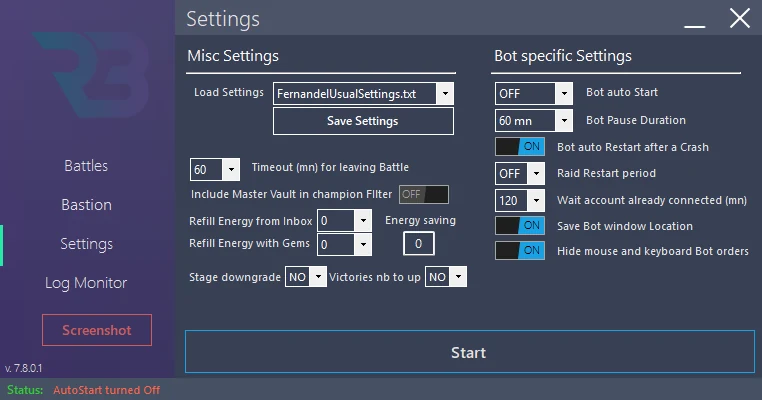
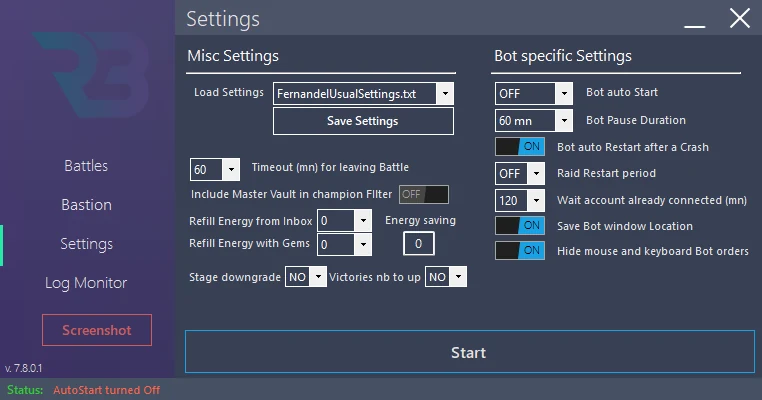
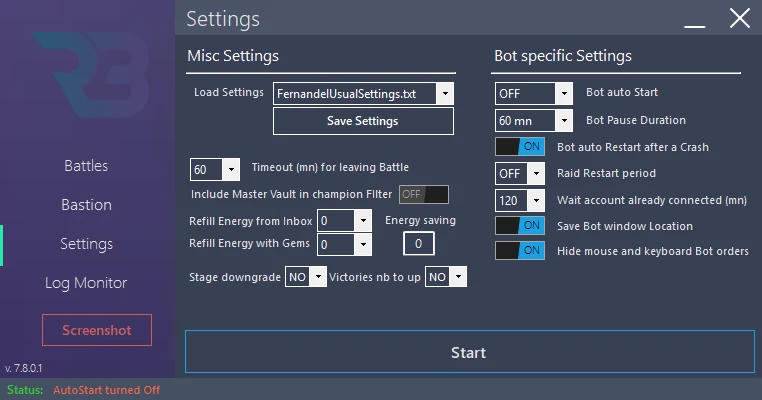
Le profil Documentation-FR sert à consulter les écrans, pas à jouer. Dans Settings, enregistrez ce profil distinct de votre configuration quotidienne, puis vérifiez :
- Auto Start, redémarrage après plantage et redémarrage périodique : OFF ;
- recharges d'énergie de la boîte de réception et dépenses de gemmes : 0 ;
- dépenses de gemmes des arènes et recharges de clés : désactivées ;
- tous les modules Battles et toutes les lignes Daily Battles : OFF ;
- quêtes, récompenses automatiques, marché, Bazar, Taverne et Portail : OFF ;
- traitements d'équipement : OFF, Simulation cochée ;
- Super Raids et Quick Battle : décochés ;
- mode dédié : OFF ;
- Detailed Logs : ON.
Ouvrir un panneau Manage et afficher une étape avant le combat ne consomme pas les ressources de ce combat. Ne cliquez pas sur Start, ni sur les confirmations du jeu, pendant la séance de documentation.
Premier essai réel : une démarche séparée
Un combat consomme sa ressource normale même sans gemmes. Un essai réel est donc distinct de la prise de captures et doit être décidé explicitement.
- Sauvegardez Documentation-FR et créez un autre profil de test.
- Choisissez une étape déjà gagnée et une équipe connue. Désactivez les remplacements pour ce premier essai.
- Limitez la configuration à un combat, ou deux au maximum si la seconde exécution apporte une vérification utile.
- Laissez les recharges, ventes, invocations et sacrifices désactivés ; contrôlez aussi les quêtes, qui peuvent lancer leurs propres combats.
- Activez uniquement l'activité testée et démarrez sous surveillance.
- Comparez le réglage, le journal et le résultat du jeu. Arrêtez si la destination ou l'équipe ne correspond pas.
- Rechargez Documentation-FR pour reprendre les captures.
Aucun combat de validation n'a été effectué pendant la rédaction de cette version.
RSLBot GUIDE
Réglages généraux
Voir les captures de référence.
Sauvegarder et charger une configuration
RSLBot permet d'enregistrer plusieurs profils de réglages. Utilisez des noms explicites, par exemple :
Quotidien-sans-gemmesCvC-areneEntrainement-championsHydra-test
Avant une modification importante, sauvegardez le profil actuel sous un nouveau nom. RSLBot conserve également une copie de sauvegarde de la configuration utilisateur au démarrage.
Démarrage automatique
Le démarrage automatique permet de différer le lancement des activités. Vérifiez toujours que l'heure utilisée correspond à l'heure locale de Windows.
Temps maximal d'un combat
Le délai de sortie définit combien de temps RSLBot laisse un combat se poursuivre avant de l'abandonner. Une valeur trop courte interrompt des équipes lentes ; une valeur trop longue peut immobiliser l'automatisation en cas de blocage.
Énergie et gemmes
- Refill Energy from Inbox autorise l'utilisation des recharges d'énergie disponibles dans la boîte de réception.
- Refill Energy with Gems autorise une dépense de gemmes jusqu'à la limite configurée.
Commencez toujours avec les dépenses de gemmes à zéro. Augmentez la limite uniquement après avoir validé le fonctionnement du profil.
Redémarrage du jeu
Le redémarrage périodique du jeu peut limiter les ralentissements liés aux longues sessions. Le redémarrage automatique après un plantage aide RSLBot à reprendre son activité, mais il ne corrige pas une mauvaise résolution ou un écran inattendu.
Souris et clavier masqués
Avec Plarium Play, RSLBot propose une option pour agir sans monopoliser la souris et le clavier visibles. Testez cette fonction avant de laisser une longue session sans surveillance.
Journal détaillé et captures
Activez le journal détaillé lorsque vous cherchez à reproduire un problème. Le bouton Screenshot enregistre l'écran du jeu dans le dossier prévu par RSLBot. Ces éléments sont plus utiles au support lorsqu'ils sont accompagnés de l'heure du problème et de l'action attendue.
Captures de référence
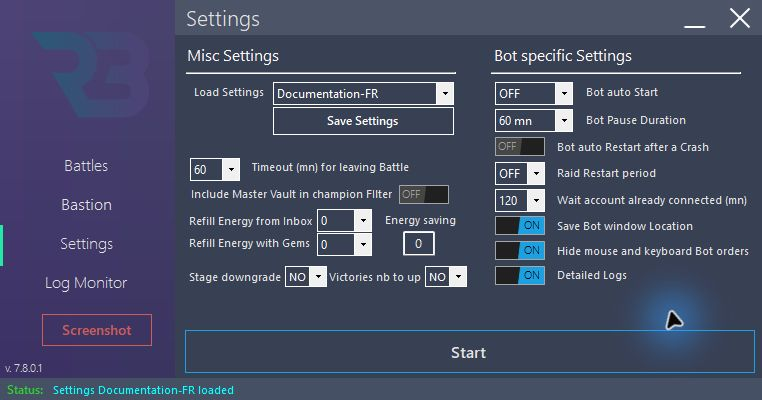
Le profil Documentation-FR est distinct du profil quotidien : Bot auto Start et redémarrage après plantage sur OFF, recharges Inbox et gemmes à 0, Detailed Logs sur ON. Tous les modules de combat, les quêtes, la Taverne, le Portail, le marché et le Bazar restent arrêtés. Il ne faut pas appuyer sur Start pendant ces prises de vue.
Charger un profil en connaissant sa portée
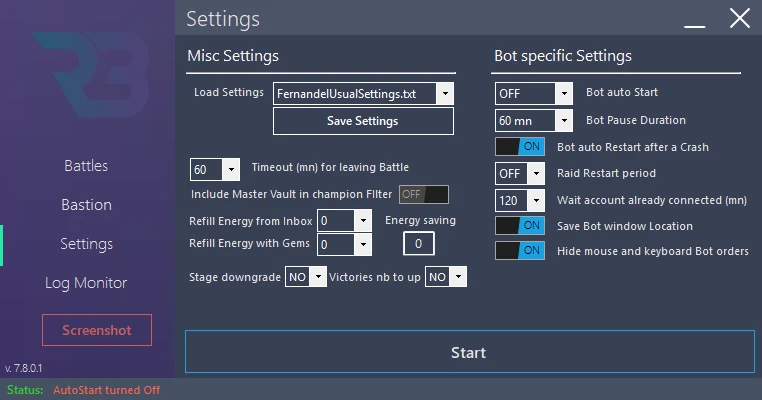
Load Settings remplace les réglages du bot par ceux du profil choisi, mais pas l'identité utilisateur, la licence ni l'emplacement du bot. Save Settings enregistre les réglages sous le nom donné ; ces trois informations privées ne sont pas incluses dans le profil. Si le nom existe déjà, une confirmation de remplacement peut apparaître : choisissez un nouveau nom pour conserver l'original.
Après un chargement, vérifiez systématiquement les modules, les recharges, la simulation et le démarrage automatique. Le nom du profil ne suffit pas à prouver que toutes ses options sont sûres.
Distinguer les seuils et les délais
Min Energy est le seuil minimal avant l'arrêt des combats Campagne/Donjons. Il n'autorise pas, à lui seul, une recharge. Les autorisations Inbox et gemmes sont des réglages séparés. Une limite de gemmes à zéro ne signifie pas que l'énergie déjà présente ne sera pas consommée.
Battle Timeout limite la durée d'un combat considéré comme bloqué ; il n'est ni un nombre de combats ni une réserve d'énergie. Pause Duration règle une durée de pause et Waiting Period concerne l'attente liée aux comptes. Contrôlez chaque champ selon son usage.
Ne modifiez pas le mode de commandes masquées pendant une activité en cours. Dans une VM, vérifiez son comportement avant un usage prolongé. Si les clics ne passent pas, conservez une capture et le journal plutôt que de répéter des actions à l'aveugle.
RSLBot GUIDE
Bonnes pratiques
- Testez chaque nouveau profil sur une courte période.
- Commencez avec toutes les dépenses de gemmes à zéro.
- Utilisez la simulation avant toute règle Autosell.
- Verrouillez les champions importants dans le jeu.
- Conservez une copie des profils et fichiers de règles validés.
- Contrôlez les premières exécutions après une mise à jour de RAID ou de RSLBot.
- Consultez Log Monitor avant de réinitialiser un module.
- Utilisez uniquement les téléchargements et liens officiels.
RSLBot GUIDE
Bastion
Récompenses : choisir les catégories
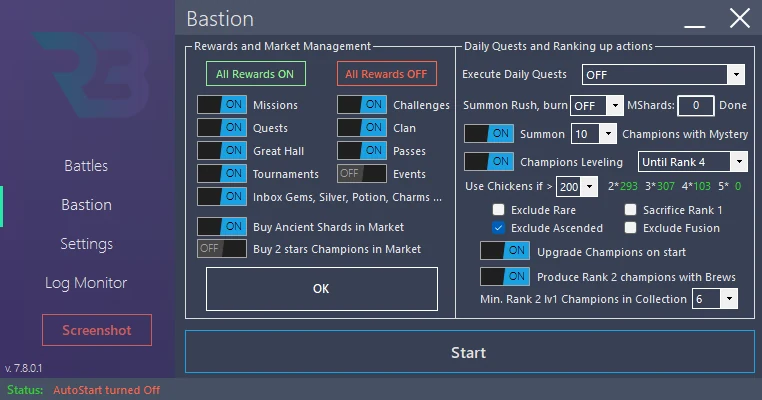
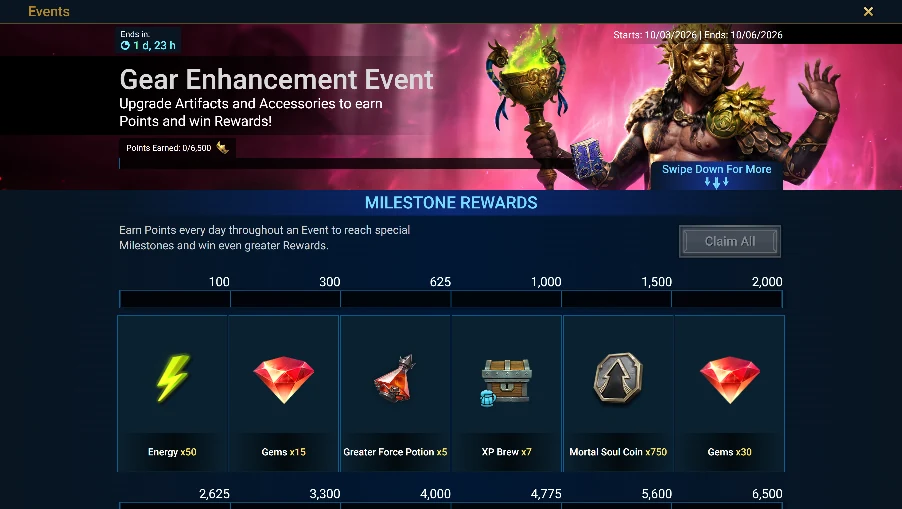
Dans Bastion → Rewards and Market → Manage, choisissez les catégories à collecter : missions/défis, quêtes, pass, clan, événements/tournois, temps de jeu et options de boîte de réception disponibles. All ON active les catégories du panneau ; All OFF les désactive. Pour les captures, restez sur All OFF et laissez le module arrêté.
Avant un usage quotidien, décidez si vous souhaitez récupérer immédiatement l'énergie ou conserver des objets en Inbox. Collecter une récompense n'est pas la même chose que dépenser la ressource obtenue, mais peut modifier le compte ou les dates de conservation. Vérifiez l'espace d'inventaire et relisez chaque catégorie avant ON.
Marché : distinguer les achats
Les achats d'éclats ou de champions du marché sont distincts de l'achat d'artefacts piloté par les règles. Ils utilisent les ressources du compte : laissez-les désactivés dans Documentation-FR.
Le code contient un réglage d'achat d'artefacts selon un fichier de règles, mais cette fonction n'est pas activée par les offres de production 7.8.0.1. Un contrôle grisé n'est pas un défaut de navigation ; ne promettez pas cet achat automatique sur la base d'une ancienne image.
Bazar : vérifier les emplacements
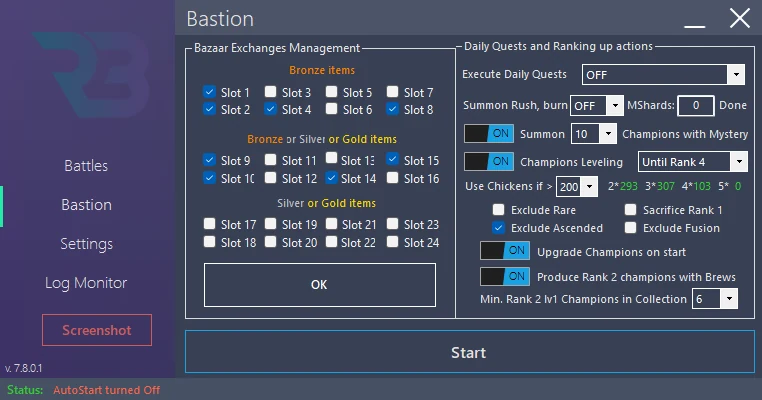
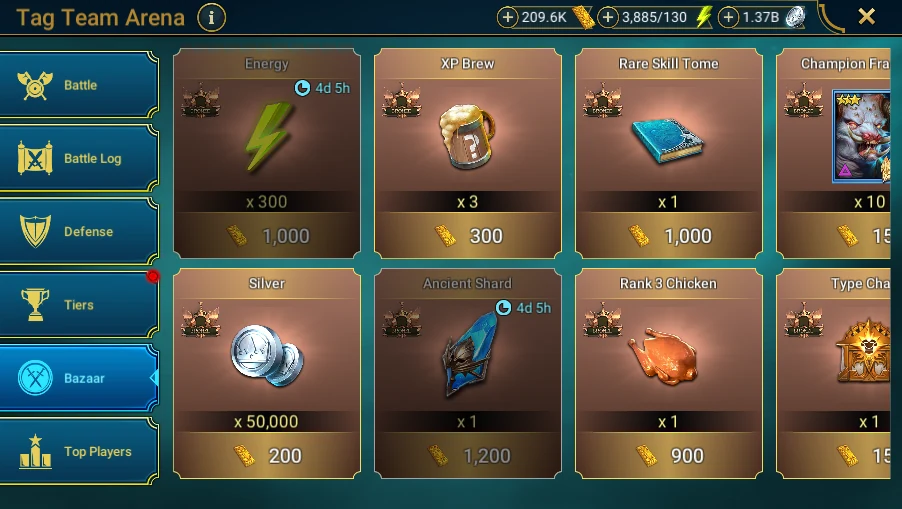
Bastion → Bazaar → Manage ouvre la configuration des emplacements sans changer l'état ON/OFF sauvegardé. Le contenu peut changer avec la progression du compte ou après un achat. Comparez chaque emplacement avec le Bazar réel avant de l'autoriser. Le passage sur ON peut ouvrir Manage si rien n'est sélectionné ; il ne faut pas utiliser ON simplement pour obtenir une capture.
Les achats utilisent les ressources du Bazar. Pour la documentation, affichez les offres sans acheter ni rafraîchir.
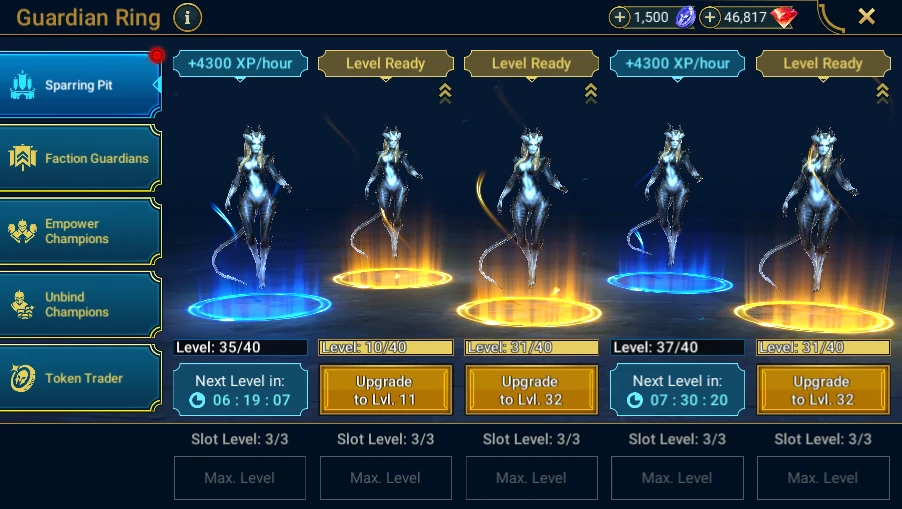
Fosse d'entraînement
La Fosse d'entraînement peut sélectionner des champions suivant les critères proposés. Vérifiez leur rang, rareté et disponibilité avant activation. Ne confondez pas cette progression passive avec la chaîne de montée de rang en Taverne : elles n'ont pas la même portée.
Les champions utilisés dans une équipe, une fusion ou une collection doivent rester protégés. Documentez les critères avec le module OFF ; ne déplacez pas de champions et n'achetez pas d'emplacement pour préparer une image.
RSLBot GUIDE
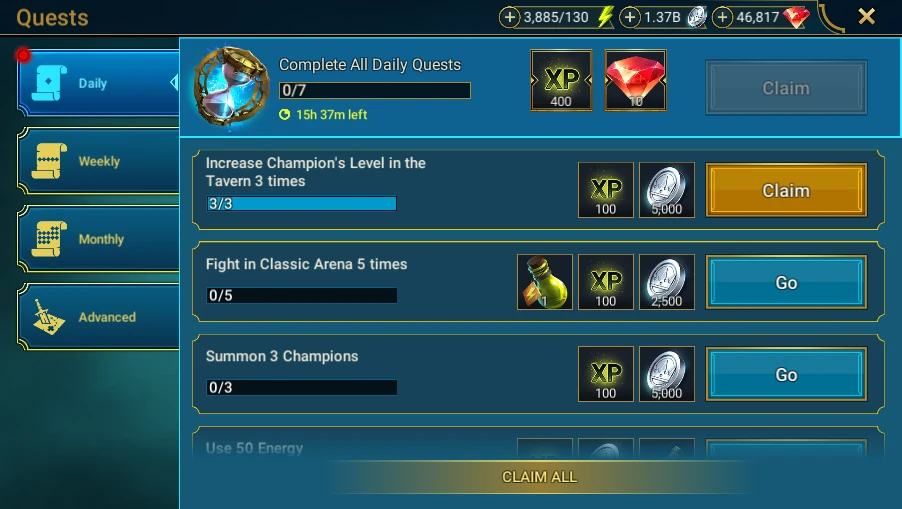
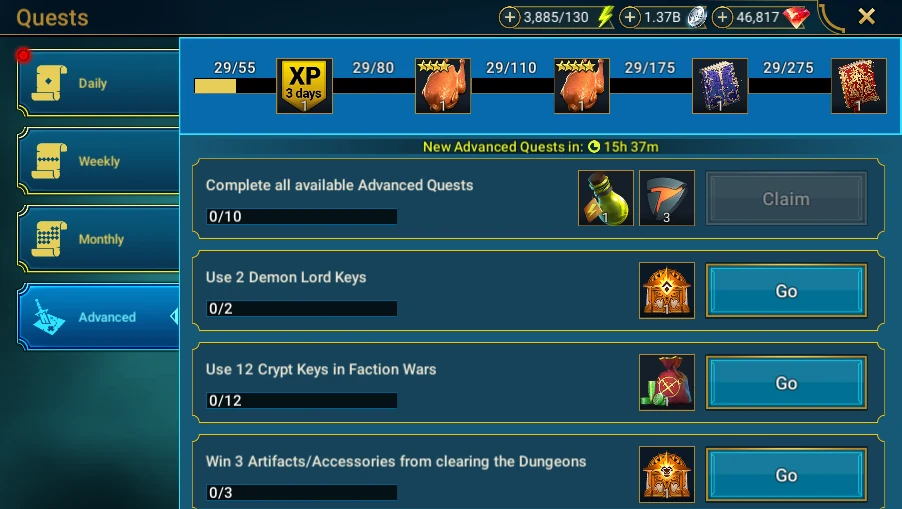
Quêtes quotidiennes et avancées
RSLBot peut exécuter les actions nécessaires aux quêtes quotidiennes et à plusieurs quêtes avancées.
Lorsque les quêtes quotidiennes sont activées, certaines batailles nécessaires peuvent être lancées même si leur mode habituel est désactivé. Il est donc important de configurer les équipes et les niveaux utilisés par les quêtes.
Pour les quêtes avancées nécessitant une équipe précise, choisissez une équipe enregistrée plutôt que de laisser RSLBot reprendre aveuglément la dernière équipe utilisée.
Les actions prises en charge évoluent avec les mises à jour de RAID. Consultez Log Monitor si une quête reste incomplète : le journal indique généralement l'étape recherchée ou la raison de l'abandon.
Configurer l'exécution
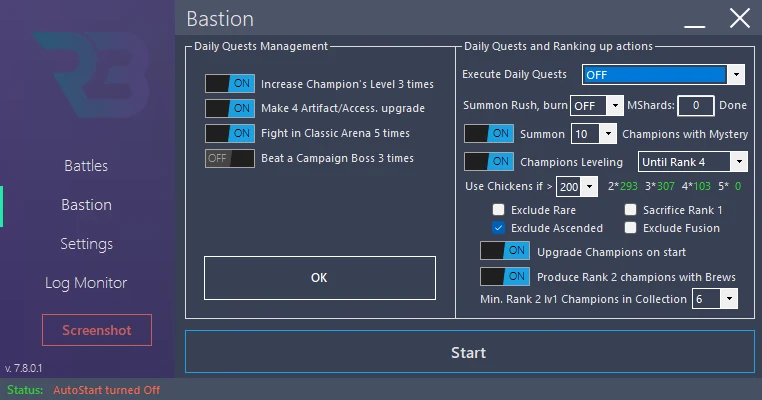
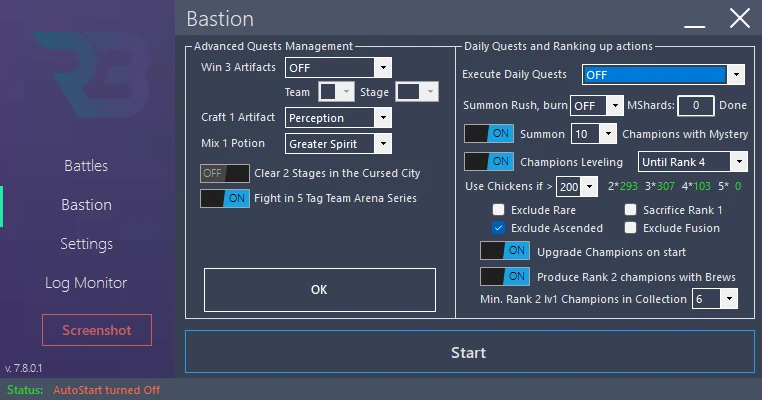
- Dans Bastion, laissez Execute Daily Quests sur OFF pendant le réglage.
- Ouvrez Manage Daily Quests. Contrôlez les activités et équipes qui seront utilisées pour les objectifs quotidiens.
- Ouvrez Manage Advanced. Relisez les paramètres liés aux boss, aux restrictions de champions et aux opérations de fabrication.
- Dans le jeu, comparez avec Quests → Daily, puis Advanced. Les objectifs réels du jour font foi.
- Pour un profil quotidien validé, choisissez Now ou une heure. Pour Documentation-FR, conservez OFF.
Ces panneaux Manage ne changent pas l'heure d'exécution sauvegardée. Les options de mélange de potions ou de fabrication à la Forge peuvent consommer des potions, de l'argent ou des matériaux : ce ne sont pas de simples opérations de lecture. Ne les exécutez pas pour illustrer une quête.
Résultat attendu en utilisation réelle : le journal indique l'objectif traité et la progression du jeu change. Un objectif incomplet doit être diagnostiqué à partir de son texte exact, pas en réinitialisant toutes les activités.
RSLBot GUIDE
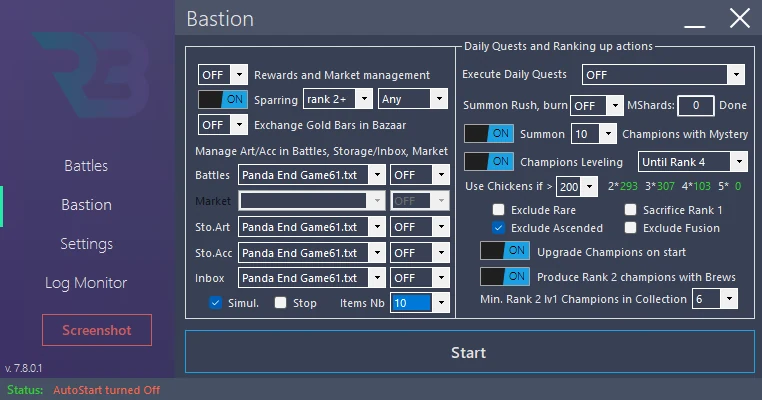
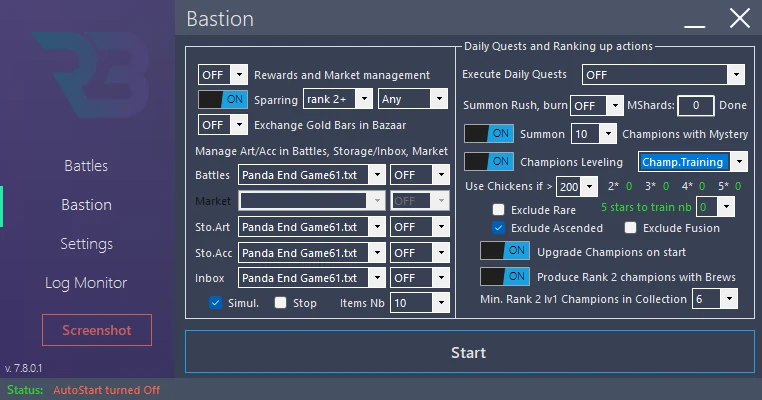
Champions : montée de niveau et entraînement
RSLBot distingue principalement deux usages :
- Champions Leveling : faire progresser et monter en rang des champions selon les critères définis.
- Champions Training : préparer des champions pour un événement d'entraînement, avec des réglages supplémentaires selon la licence.
Protections recommandées
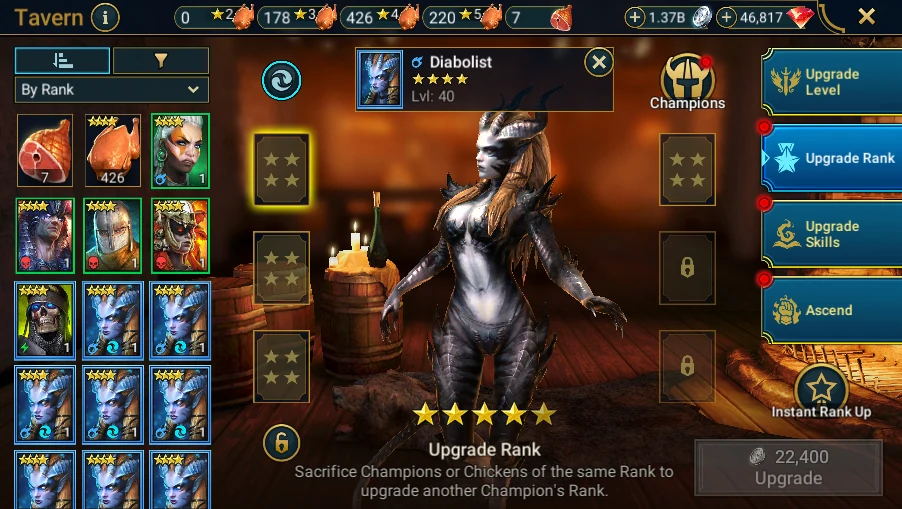
Avant toute automatisation dans la Taverne :
- verrouillez dans le jeu les champions importants ;
- activez l'exclusion des champions rares si vous avez le moindre doute ;
- activez l'exclusion des champions ascendés ;
- activez l'exclusion des champions de fusion ;
- n'autorisez pas l'utilisation des poulets sans définir une réserve minimale ;
- commencez avec une petite quantité et contrôlez le résultat.
RSLBot protège certaines catégories, mais aucune automatisation de sacrifice ne doit être lancée sans sauvegarde des réglages et contrôle des filtres.
Préparer Leveling et Training
- Ouvrez Bastion et la configuration de la Taverne, sans activer le traitement.
- Choisissez la fonction Leveling ou Training disponible avec votre licence. Relisez sa cible : niveau, rang ou préparation d'événement.
- Vérifiez les exclusions de rareté, d'ascension et de fusion. Le verrouillage effectué dans le jeu constitue une protection complémentaire, pas une autorisation générale de sacrifier le reste.
- Fixez les réserves de poulets et de champions 5 étoiles à conserver. Une réserve ne remplace pas le contrôle des champions admissibles.
- Vérifiez les autorisations d'invocation du Portail : elles peuvent alimenter la chaîne de progression.
- Sauvegardez le profil ; pour Documentation-FR, laissez la Taverne et le Portail OFF.
Les compteurs de champions produits décrivent le suivi du bot. Une valeur héritée d'une session précédente n'est pas le résultat d'une démonstration actuelle.
La montée de rang sacrifie des champions ou poulets : elle est irréversible. Aucune capture du guide ne nécessite d'effectuer ce sacrifice. Montrez les réglages et la Taverne avant toute confirmation.
RSLBot GUIDE
Summon Rush
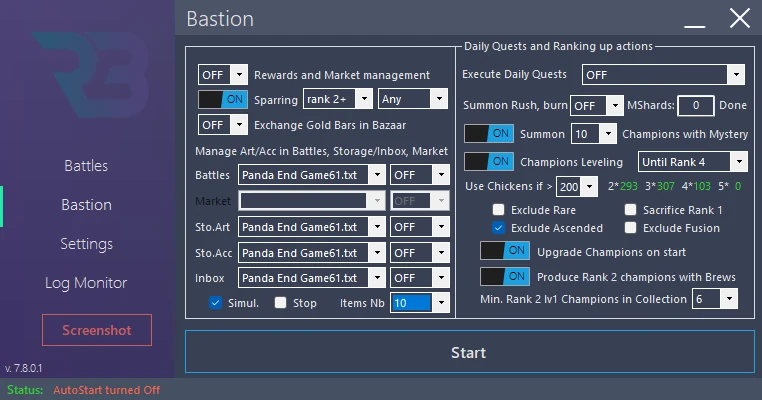
Summon Rush est inclus dans Premium. Cette fonction peut invoquer des champions et alimenter une chaîne d'entraînement ou de montée de rang. Elle ne doit pas être confondue avec l'ouverture du Portail pour consulter ses éclats.
Configurer sans invoquer
- Vérifiez la licence et le profil actif.
- Dans Bastion, ouvrez les réglages de Summon Rush et de progression associés, en conservant le Portail et la Taverne sur OFF.
- Définissez une quantité limitée d'éclats mystères, jamais une portée illimitée pour un premier profil.
- Contrôlez l'espace disponible, les réserves et les protections de champions décrites au chapitre précédent.
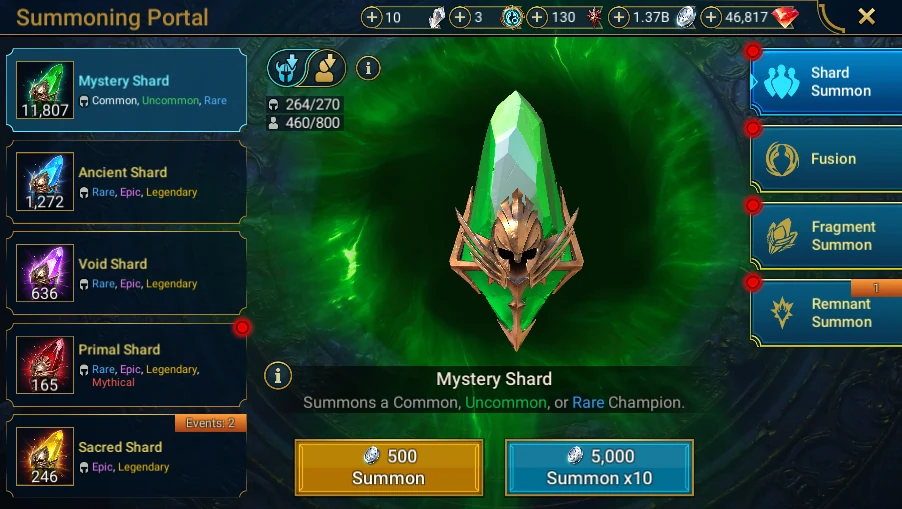
- Dans RAID, consultez Portal → Mystery Shard sans sélectionner une invocation.
Une invocation réelle consomme un éclat et peut engager ensuite une opération irréversible dans la Taverne. Pour la documentation, ni Summon ni la chaîne de progression ne sont exécutés. Aucun compteur d'invocation n'est présenté comme résultat de cette séance.
RSLBot GUIDE
Équipement et Autosell
Voir les captures de référence.
Les versions récentes de RSLBot disposent d'un moteur de règles pour les artefacts et accessoires.
Les règles peuvent s'appliquer :
- après certains combats ;
- aux artefacts stockés ;
- aux accessoires stockés ;
- aux objets de la boîte de réception ;
L'achat d'artefacts du marché utilise un mécanisme distinct, désactivé par les licences de production actuelles.
Tester une règle sans vendre
Utilisez d'abord le mode Simulation. Il permet d'évaluer les règles sans vendre les objets. Examinez les objets retenus et les journaux, corrigez les règles, puis testez à nouveau. Simulation ne rend pas les autres modules du bot inoffensifs : la Taverne, le Portail et les combats doivent rester arrêtés.
N'activez la vente réelle qu'après validation. Commencez avec un nombre limité d'objets et conservez une copie du fichier de règles.
Les règles récentes peuvent prendre en compte des propriétés spécifiques aux accessoires, notamment la faction, le set et certains types spéciaux.
Amélioration automatique
RSLBot peut améliorer des artefacts et accessoires jusqu'à des paliers définis. Distinguez soigneusement :
- les nouveaux objets reçus ;
- l'ensemble de l'inventaire ;
- une opération immédiate et ponctuelle.
Une mauvaise portée peut consommer beaucoup d'argent. Testez la sélection sur une petite quantité d'objets.
Captures de référence
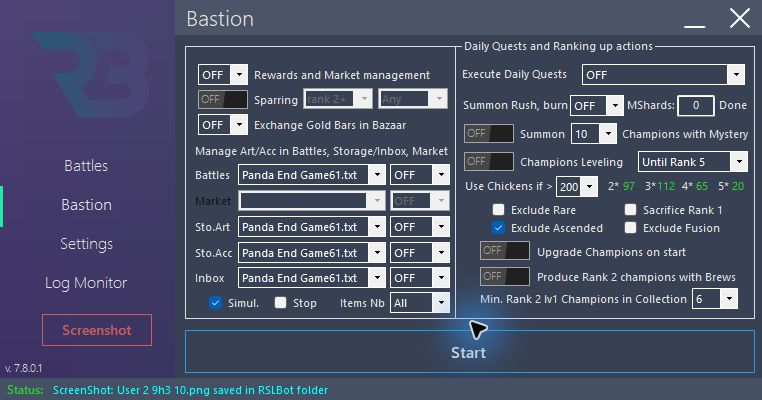
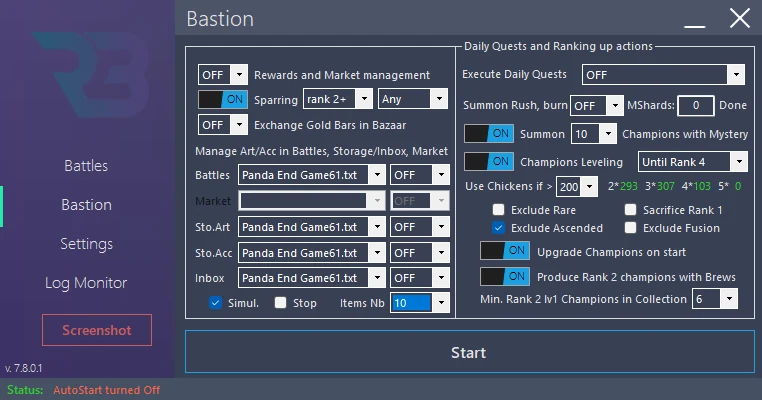
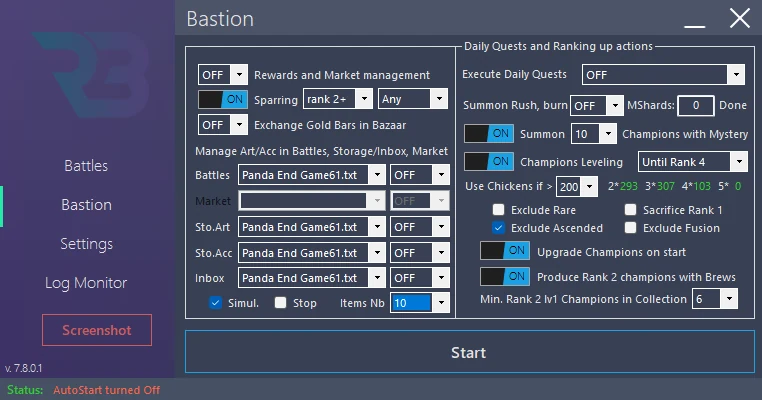
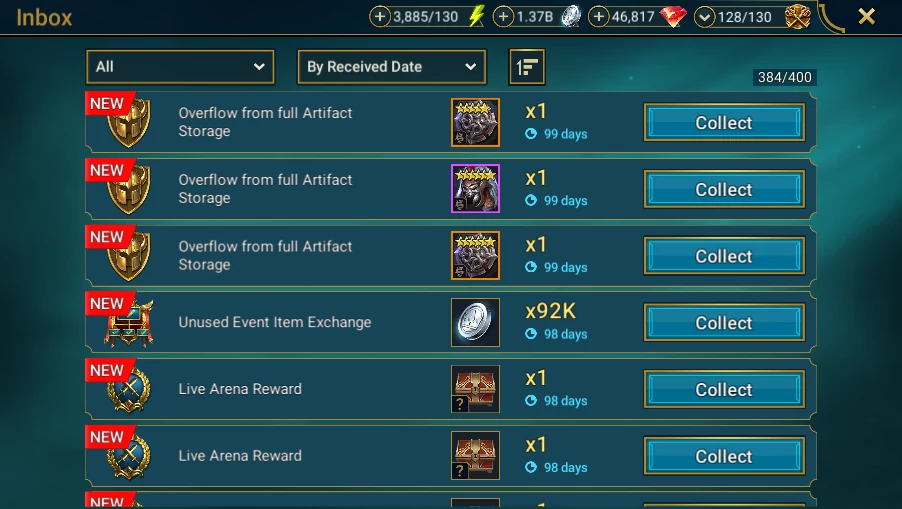
Le champ Items Nb est encore sur All dans cette capture ; cette portée n’a pas été testée. Réduisez-la avant un premier essai de simulation. Aucun traitement, y compris en simulation, n’a été lancé pendant la séance.
Définir correctement le périmètre
| Périmètre | Vérification à faire |
|---|---|
| Après combat | Autosell est disponible dans toutes les licences ; vérifiez aussi l'option propre au mode concerné. |
| Artifact Storage | Gestion d'inventaire Regular/Premium : ne confondez pas artefacts et accessoires. |
| Accessory Storage | Vérifiez les critères de faction, set et type d'accessoire. |
| Inbox | La gestion de l'Inbox est distincte de celle du stockage ; évitez de collecter des objets pour préparer une image. |
| Items Nb | Limite de traitement ; All couvre tout le périmètre, ce n'est pas une limite de sécurité. |
| Stop after management | Arrêt après traitement, pas une annulation d'une vente déjà faite. |
Procédure de simulation à valider séparément
- Sauvegardez votre profil et le fichier de règles choisi.
- Sélectionnez le bon périmètre, cochez Simul. et limitez Items Nb à une petite quantité.
- Relisez le fichier réellement sélectionné pour ce périmètre ; un fichier chargé ailleurs n'est pas nécessairement utilisé ici.
- Laissez les améliorations, ventes réelles et autres modules OFF.
- Si vous décidez d'exécuter la simulation, inspectez le journal puis les objets évalués. Corrigez les règles avant tout traitement réel.
La simulation évalue les règles sans vendre. Elle ne doit pas être présentée comme une sauvegarde permettant de récupérer une vente réelle ultérieure. Les captures actuelles montrent la configuration seulement : le moteur de simulation n'a pas été exécuté.
RSLBot GUIDE
Organisation des combats
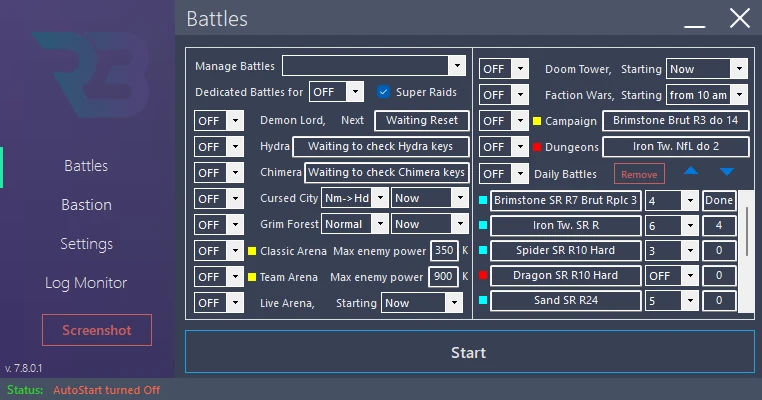
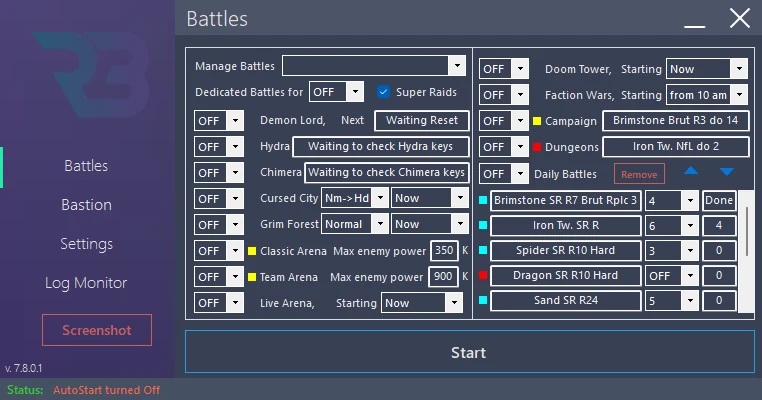
L'onglet Battles centralise les modes disponibles. Les choix courants sont :
- ON : active le mode ;
- OFF : désactive le mode ;
- Manage : ouvre sa configuration ;
- Wait : attend un renouvellement ou une période donnée ;
- Reset : réinitialise l'état suivi par RSLBot.
N'utilisez Reset que lorsque l'état enregistré ne correspond plus à la situation réelle du compte, par exemple après des combats effectués manuellement.
Choisir la bonne organisation
- Campaign / Dungeons : une destination spécialisée ; ON signifie exécuter cette famille seule selon le comportement prévu par son menu.
- Daily Battles : une liste d'activités ordonnées, chacune avec ses paramètres et son compteur.
- Autres familles : boss, arènes, tours et cartes, chacun avec ressources et renouvellements spécifiques.
- Mode dédié : une activité temporairement privilégiée ; sa durée ne modifie pas les ressources du jeu.
- Priorités : ordre des familles disponibles, distinct de l'ordre des lignes Daily Battles.
Comprendre les modes de répétition et de progression
Replay répète l'étape choisie. Replay Last s'appuie sur la dernière étape connue ; Next from et Next from Last sont des modes de progression, pas des synonymes de Replay. Consultez l'étape de départ et surveillez la première transition avant de les employer.
Les seuils de victoires ou défaites peuvent modifier la progression lorsqu'ils sont disponibles. Pour un premier profil ou une capture, choisissez une étape explicite, Replay et aucun changement automatique d'étape.
Super Raids augmente la consommation par lancement dans les activités éligibles. Quick Battle dépend du déverrouillage dans le jeu. Ces options ne doivent pas être activées uniquement pour reproduire un écran de résultat.
Reset remet à jour le suivi du bot, pas les ressources du compte. Wait évite une reprise immédiate lorsqu'on attend un renouvellement. Avant de changer un état, comparez le compteur du jeu au journal.
RSLBot GUIDE
Mode de combat dédié
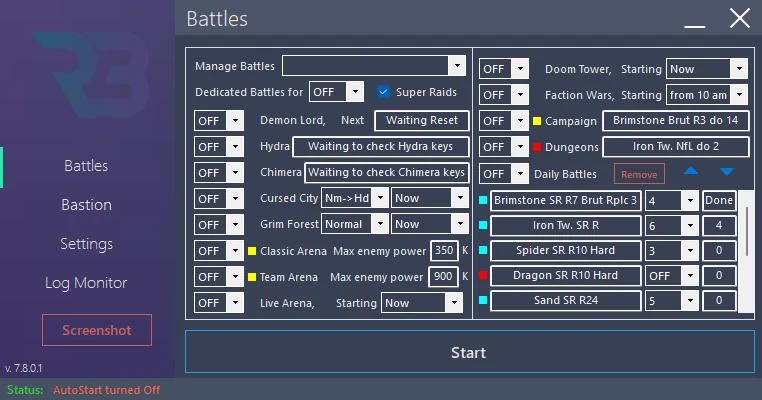
Le mode dédié concentre RSLBot sur l'activité choisie pendant une durée donnée. Il est utile lorsque vous souhaitez interrompre le cycle normal pour une session de campagne, d'arène, de Hydra ou d'entraînement.
Avant de l'activer :
- désactivez les dépenses non souhaitées ;
- vérifiez les ressources disponibles ;
- fixez une durée raisonnable ;
- contrôlez que le bon module est le seul actif.
À la fin de la session, rechargez votre profil quotidien habituel.
Préparer une session dédiée
- Sauvegardez le profil quotidien.
- Ouvrez Battles et préparez les réglages de la famille souhaitée avant de sélectionner le mode dédié.
- Vérifiez la durée, le nombre de combats et les autorisations de recharges. La durée du mode dédié est un réglage des offres payantes.
- Contrôlez que la destination et l'équipe correspondent au jeu.
- Pour la capture, laissez le mode dédié OFF. Pour un usage réel validé, surveillez le démarrage et la sortie de la session.
Ne supposez pas que choisir une durée protège contre une dépense : les paramètres de vente, sacrifice, gemmes et recharges doivent être contrôlés séparément.
RSLBot GUIDE
Priorités et horaires
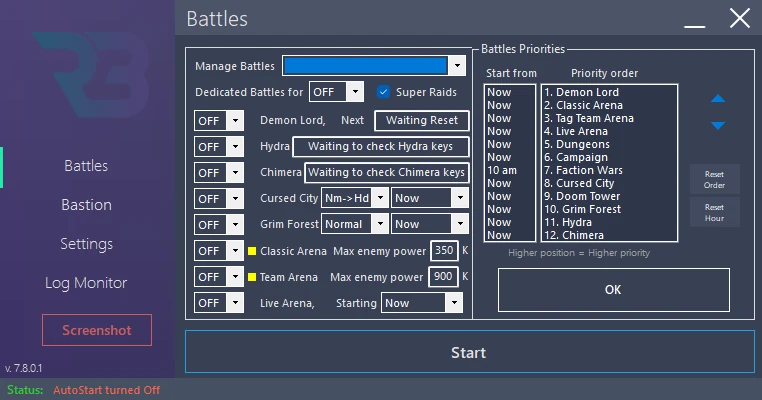
La gestion de l'ordre des familles de combat est une fonction Premium. Dans Battles → Manage Battles → Manage Priorities, placez en tête les modes que vous souhaitez traiter en priorité lorsqu'ils sont disponibles.
Modifier l'ordre et les heures
- Sélectionnez une famille et utilisez les flèches pour la déplacer.
- Réglez son heure de démarrage si vous souhaitez différer sa disponibilité.
- NOW signifie qu'elle peut commencer dès qu'elle est disponible, pas qu'un combat sera lancé immédiatement.
- Les commandes de réinitialisation permettent de retrouver l'ordre par défaut ou des heures NOW. Elles modifient les réglages : ne les utilisez pas pour obtenir une capture.
- Sauvegardez votre profil et vérifiez les valeurs après rechargement.
Les changements de priorités sont conservés dans les réglages de la version actuelle. La liste concerne les familles, dont Grim Forest ; elle ne remplace pas l'ordre des lignes Daily Battles.
Un horaire n'est pas une garantie de lancement
Un module OFF ne démarre pas à l'heure prévue. Un module sans clés, sans jetons ou non inclus dans la licence ne devient pas disponible par simple changement de priorité. Un combat déjà en cours, une attente du jeu ou un mode dédié peut aussi différer l'activité.
Construisez l'ordre autour des renouvellements de ressources, des quêtes et du temps réel de vos équipes. Gardez les heures visibles dans la capture et expliquez votre intention ; ne présentez pas l'ordre d'un compte endgame comme universel.
RSLBot GUIDE
Campagne
Voir les captures de référence.
Configurez :
- la difficulté et le lieu ;
- l'étape ;
- le mode de combat ;
- le nombre de combats ;
- l'équipe ;
- le remplacement éventuel des champions à entraîner ;
- les critères de rareté et de rang.
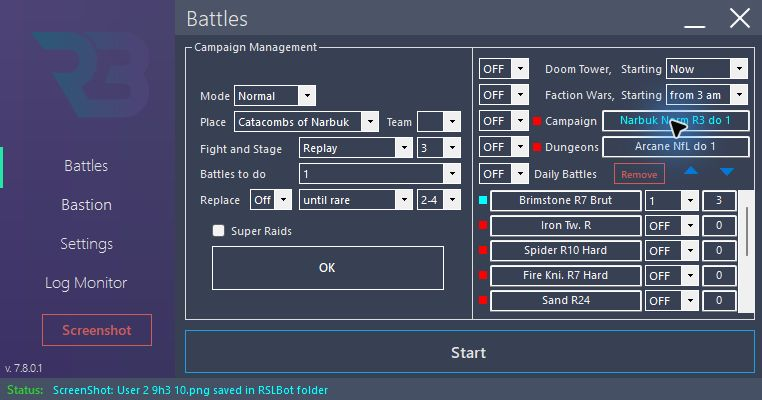
Utilisez Replay pour répéter une étape validée. Les modes de progression doivent être surveillés lors du premier essai.
Pour la montée de niveau, vérifiez que l'équipe peut gagner de façon fiable après chaque remplacement. Une limite de défaites évite de gaspiller de l'énergie sur une configuration devenue trop faible.
Captures de référence
Préparer une étape explicite
- Dans Battles → Campaign → Manage, sélectionnez la difficulté, le lieu et l'étape.
- Choisissez Replay, une équipe explicite et 1 combat pour la configuration d'essai.
- Laissez les remplacements OFF. Pour une future session de leveling, définissez ensuite rang/rareté et règles de remplacement, puis contrôlez l'équipe après le premier changement.
- Laissez Super Raids et les recharges désactivés.
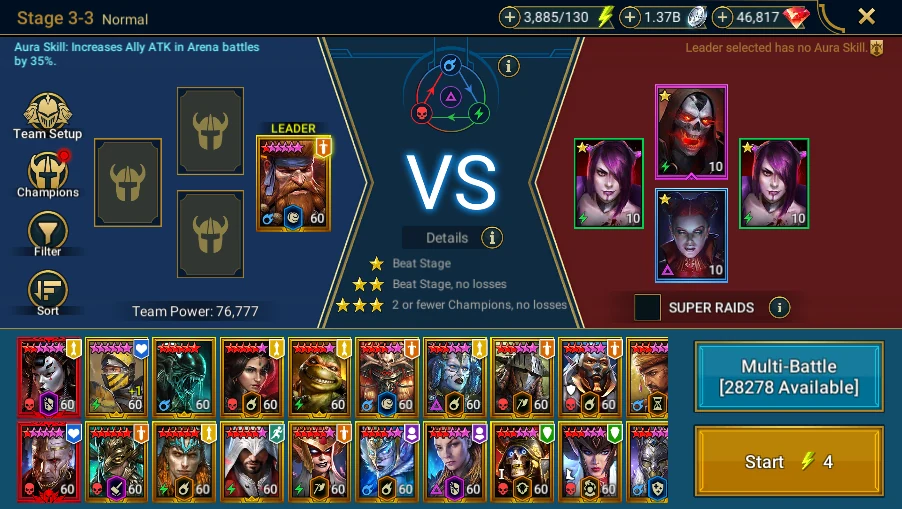
- Comparez avec la préparation de combat du jeu : même difficulté, même chapitre, même étape et même équipe.
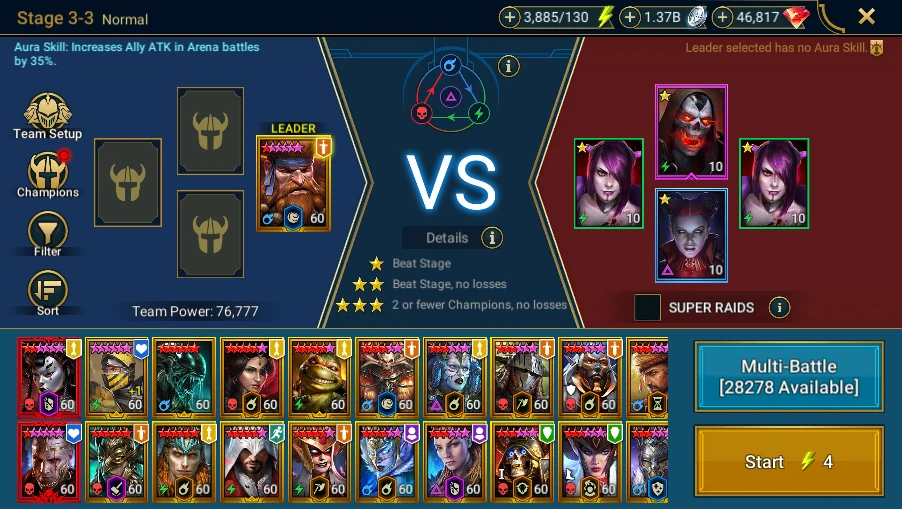
Exemple illustré : Normal → Catacombs of Narbuk → Stage 3-3.
En usage réel, vérifiez que l'équipe gagne sans les champions déjà au niveau maximal lorsque le remplacement est activé. Une sélection automatique admissible n'est pas forcément une équipe capable de gagner.
RSLBot GUIDE
Donjons
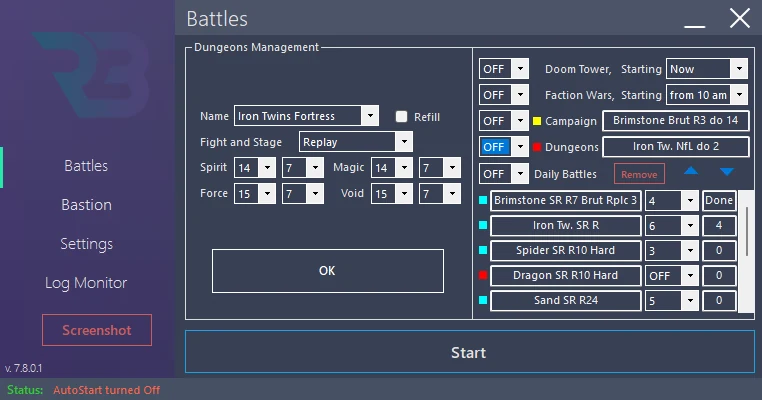
RSLBot prend en charge les principaux donjons et plusieurs activités spécialisées selon la licence. Configurez l'étape, l'équipe, le nombre de combats, les Super Raids et les dépenses de ressources séparément.
La liste déclarée dans RSLBot 7.8.0.1 comprend :
- équipement : Ice Golem's Peak, Spider's Den, Dragon's Lair et Fire Knight's Castle ;
- potions : Arcane Keep, Spirit Keep, Magic Keep, Void Keep et Force Keep ;
- activités spécialisées : Iron Twins Fortress, Minotaur's Labyrinth, Sand Devil's Necropolis et Phantom Shogun's Grove ;
- Event, lorsque le donjon événementiel est disponible dans le jeu.
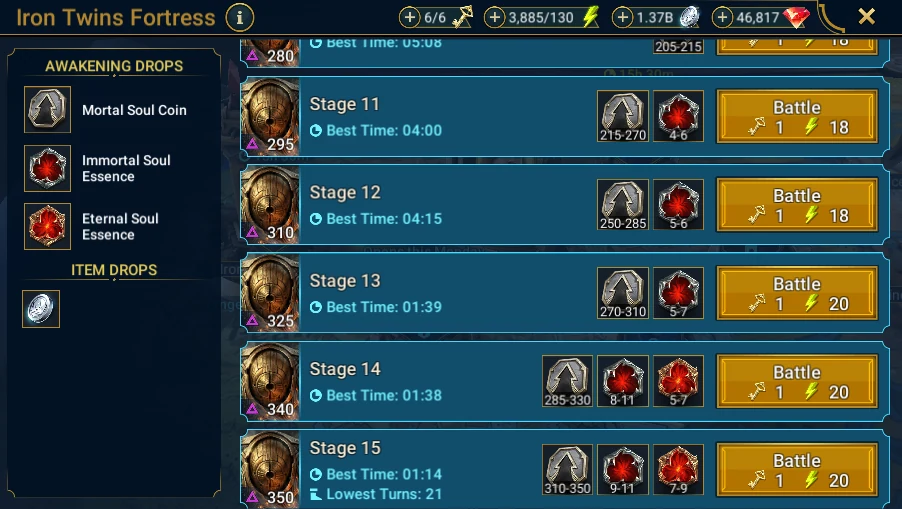
Les choix réellement proposés dépendent de la licence active. Pour Iron Twins, vérifiez l'étape et l'équipe par affinité ainsi que l'autorisation de recharge. Pour un premier essai, utilisez une étape déjà gagnée, une équipe explicite et un seul combat, sans Super Raids ni recharge.
Préparer un donjon
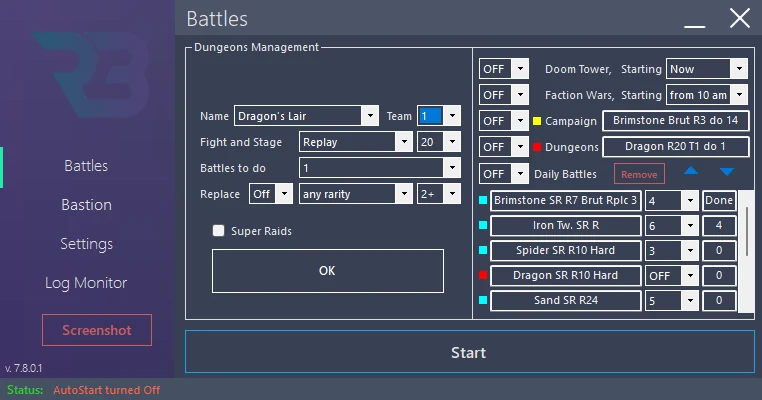
- Dans Battles → Dungeons → Manage, choisissez le donjon et sa difficulté lorsqu'elle est proposée.
- Fixez une étape déjà accessible, une équipe et un nombre de combats explicites.
- Choisissez Replay pour la répétition ; ne laissez pas un mode Next monter vers une étape non testée.
- Désactivez Super Raids et le remplacement des champions pour la première vérification.
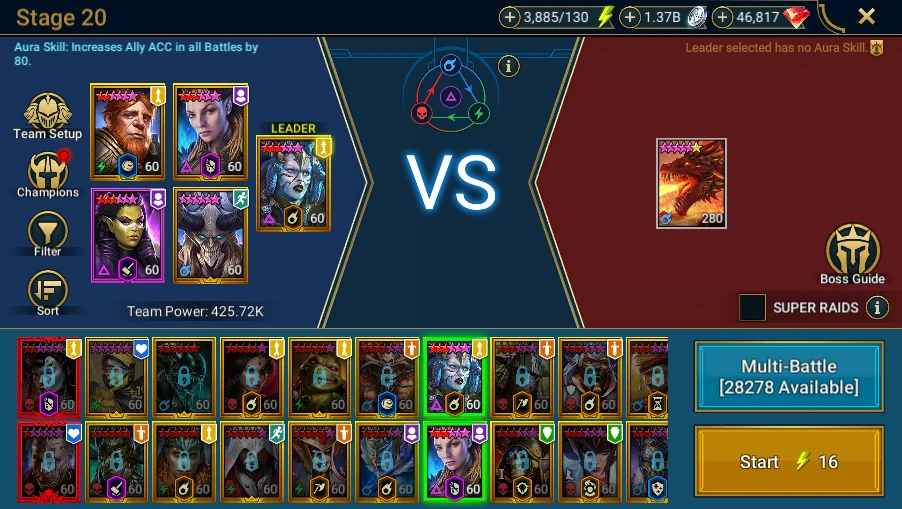
- Comparez la préparation de combat du jeu avec tous ces paramètres avant activation.
Les besoins des donjons diffèrent : une équipe Dragon ne devient pas une équipe Fire Knight par simple changement de destination. Les potions dépendent du calendrier des donjons ; un donjon fermé ne sera pas ouvert par une priorité plus haute.
Iron Twins possède ses propres règles de clés et de recharge, ainsi que des équipes par affinité. Vérifiez cette autorisation indépendamment de la limite de gemmes d'énergie. Minotaur peut être utilisé dans une liste Daily Battles avec un objectif de parchemins ; ne confondez pas cet objectif avec un simple nombre de combats.
Résultat attendu en usage réel : la bonne étape est rejouée avec l'équipe choisie et le compteur progresse. Une récompense AutoSell dépend des réglages de règles et de simulation, pas du seul choix du donjon. Aucun résultat réel de donjon n'est demandé pour compléter les captures de préparation.
RSLBot GUIDE
Daily Battles
Voir les captures de référence.
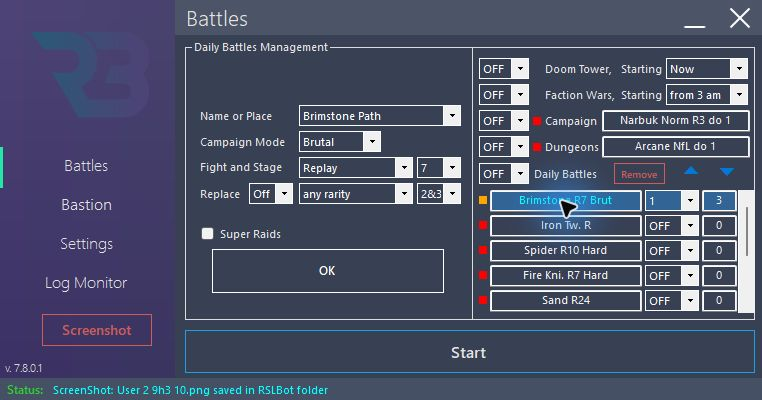
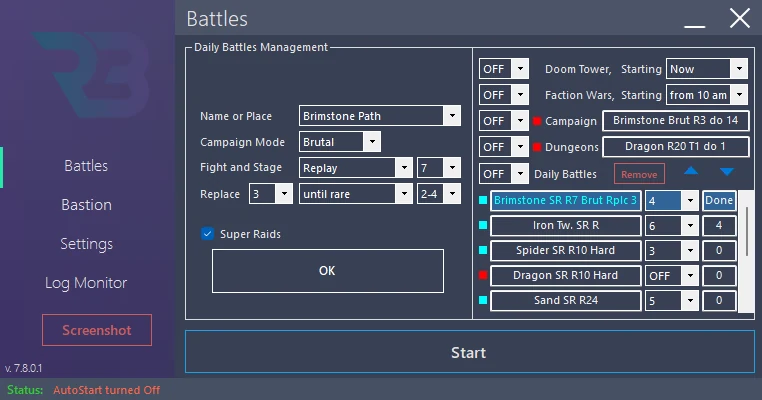
Les Daily Battles permettent de définir une liste ordonnée d'activités, par exemple plusieurs combats dans différents donjons et en campagne. Chaque ligne contient ses propres paramètres : activité, étape, équipe, objectif, remplacement et Super Raids.
Les combats quotidiens sont différents du mode Campagne ou Donjons dédié. Activer un mode dédié peut désactiver la liste quotidienne afin d'éviter deux ordres contradictoires.
Captures de référence
Construire et relire une liste
- Ouvrez Battles → Daily Battles → Manage, module OFF.
- Ajoutez ou sélectionnez une ligne et vérifiez activité, mode, étape, équipe, Replay, remplacements et Super Raids.
- Définissez son objectif To Do. Une valeur numérique compte des combats ; n Mx vise des champions au niveau ou aux parchemins maximaux selon l'activité. Unlim doit être réservé à la dernière ligne, car elle peut empêcher d'atteindre les suivantes.
- Utilisez les flèches pour ordonner les lignes. L'ordre des familles de combat ne change pas cet ordre interne.
- Pour Documentation-FR, préparez une seule ligne limitée à 1 et gardez le module ainsi que les autres lignes OFF.
Done est le nombre déjà suivi pour la journée. Reset remet ce compteur à zéro ; Wait attend le renouvellement. Ne réinitialisez pas pour fabriquer un résultat de démonstration.
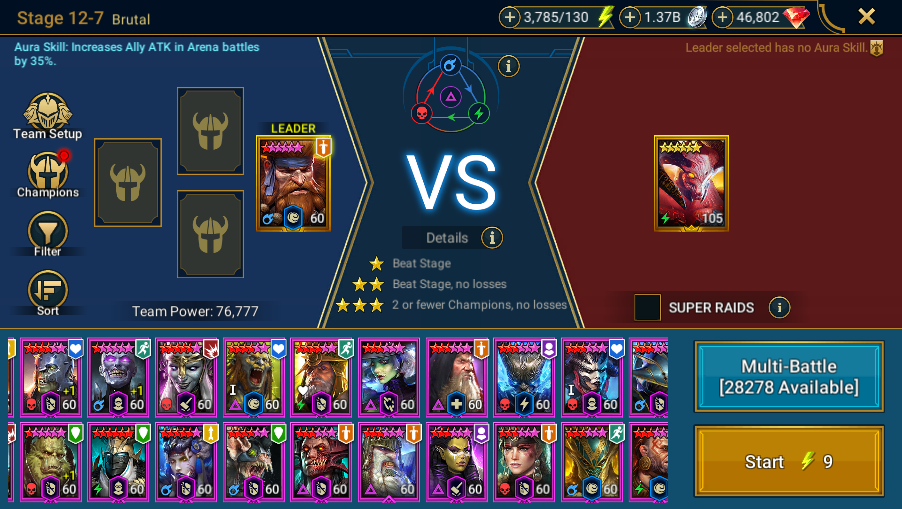
La paire actuelle illustre Brimstone Path → Brutal → Stage 12-7, sans lancement. Le compteur 3 visible est hérité. Lorsque vous validerez une liste réelle, observez le passage à la ligne suivante pour contrôler les conditions d'arrêt.
RSLBot GUIDE
Demon Lord
Voir les captures de référence.
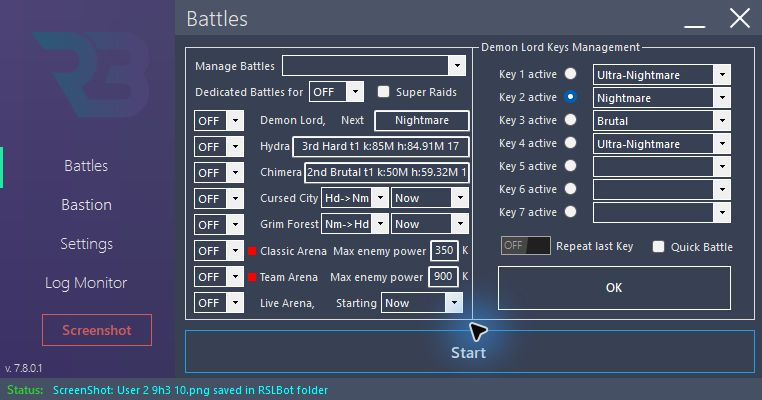
RSLBot peut utiliser les clés du Demon Lord selon une séquence configurée.
Pour chaque clé :
- choisissez la difficulté ;
- choisissez l'équipe ou laissez l'équipe enregistrée dans le jeu lorsque ce comportement est souhaité ;
- définissez la prochaine clé active ;
- activez le combat rapide uniquement si le compte répond aux conditions du jeu.
Utilisez Wait lorsque vous avez déjà joué manuellement et souhaitez que RSLBot reprenne après le prochain renouvellement. Utilisez Reset lorsque RSLBot doit reconstruire le suivi de la journée.
L'option de répétition de la dernière clé doit être activée uniquement si vous souhaitez réellement continuer sur le dernier boss jusqu'à la fin de la période.
Captures de référence
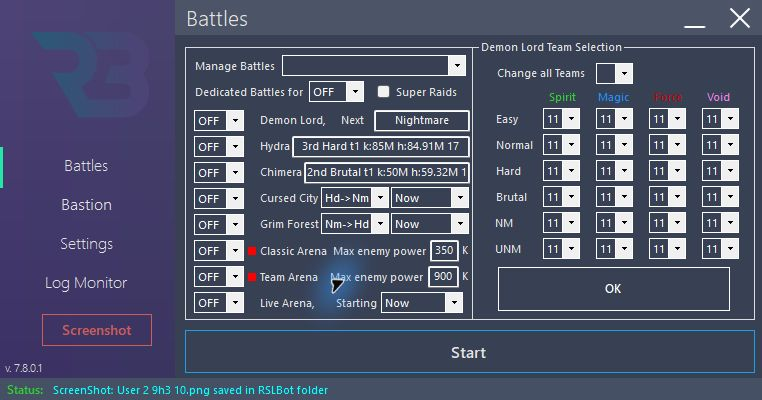
Relier Keys et Teams
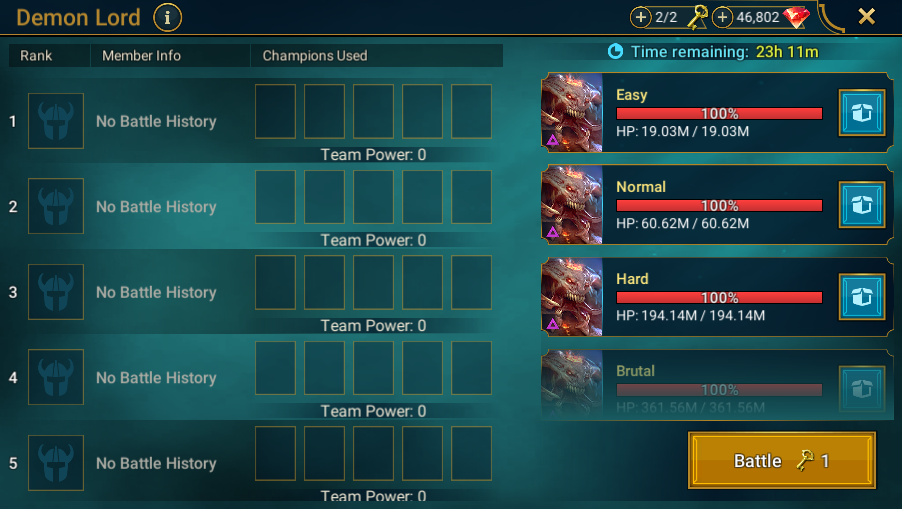
- Dans Battles → Demon Lord → Manage, consultez Keys : difficulté/affinité de chaque clé et clé suivante.
- Consultez Teams : le numéro d'équipe dépend de la difficulté et de l'affinité. Une seule ligne de Keys ne prouve pas que toutes les affinités sont configurées.
- Comparez le numéro avec les équipes enregistrées dans RAID.
- Laissez Repeat last Key OFF et Quick Battle décochée pour la documentation.
- Dans RAID, affichez la difficulté de la prochaine clé et sa préparation d'équipe sans lancer le combat.
Le paramètre Repeat last Key peut continuer à employer la dernière cible après la séquence prévue. Ce n'est pas un plafond de clés. Un état Wait ou un compteur hérité doit être rapproché de la situation réelle du compte avant reprise.
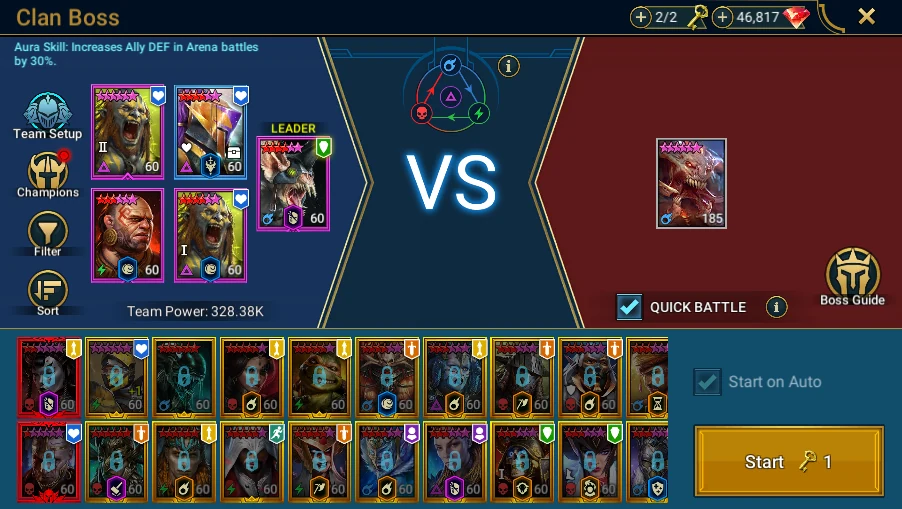
RSLBot GUIDE
Hydra
Hydra est inclus dans Premium, et peut être proposé temporairement par la rotation Regular. Il n'appartient pas à la rotation Free de la version actuelle.
Comprendre les trois clés
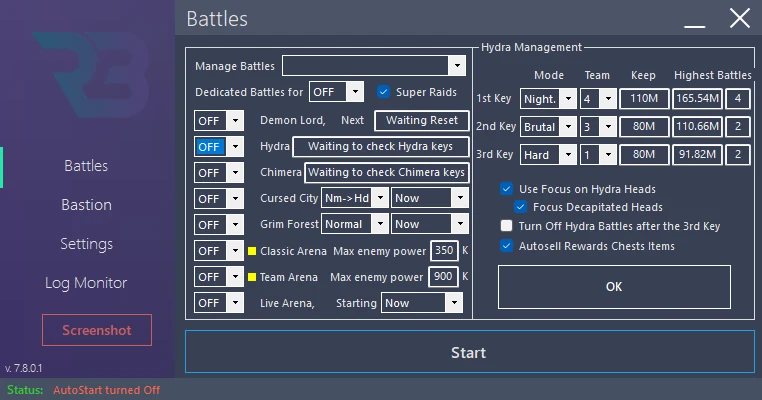
| Champ | Utilité |
|---|---|
| Mode | Difficulté ou comportement configuré pour cette clé. |
| Team | Numéro de l'équipe à utiliser. |
| Keep | Dégâts minimum à atteindre pour conserver la tentative selon la configuration. |
| Best | Meilleur score enregistré ; ce n'est pas un second objectif. |
| Tries | Nombre d'essais suivis ; ce n'est pas, à lui seul, un plafond de tentatives. |
| Turn off | Désactiver Hydra après les clés configurées. |
| AutoSell | Appliquer la configuration d'équipement après Hydra ; vérifier la Simulation séparément. |
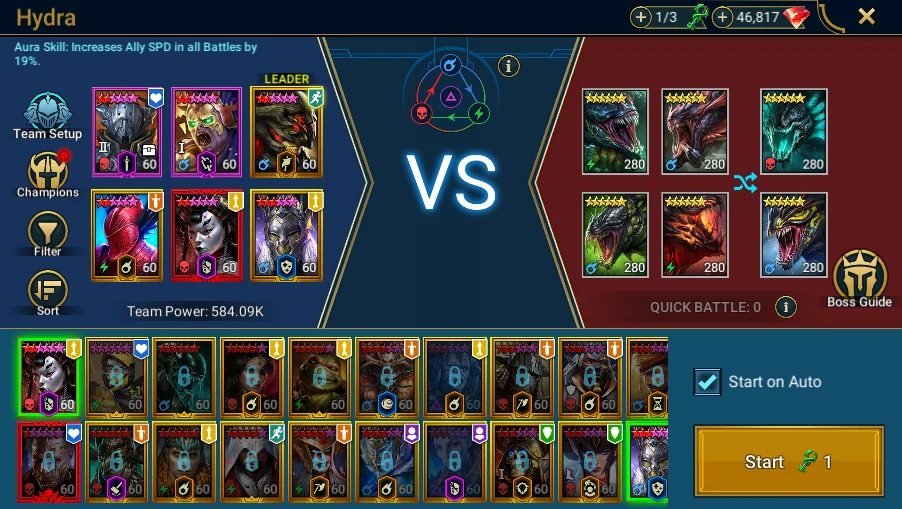
Configurer une clé sans l'utiliser
- Ouvrez Battles → Hydra → Manage, module OFF.
- Préparez une clé avec une difficulté réellement accessible et l'équipe enregistrée correspondante.
- Fixez un seuil Keep réaliste pour cette équipe. Un objectif trop élevé peut entraîner de nombreuses reprises.
- Relisez les options de ciblage des têtes et de prise en compte des têtes décapitées. Les compétences et préréglages de l'équipe doivent être configurés dans RAID.
- Désactivez les autres clés pour l'exemple, ainsi que la vente réelle après Hydra.
- Ouvrez dans RAID la sélection de la même difficulté et de l'équipe, sans lancer le combat.
Ne présentez pas la ligne Best d'une ancienne session comme un résultat obtenu pour le guide. Les champions utilisés et les clés disponibles dans le jeu doivent être contrôlés avant toute utilisation réelle. Le guide n'exige pas une bataille Hydra pour illustrer le panneau.
RSLBot GUIDE
Chimera
Chimera est inclus dans Premium, avec une possibilité de promotion tournante Free ou Regular.
Dégâts et épreuves : deux conditions distinctes
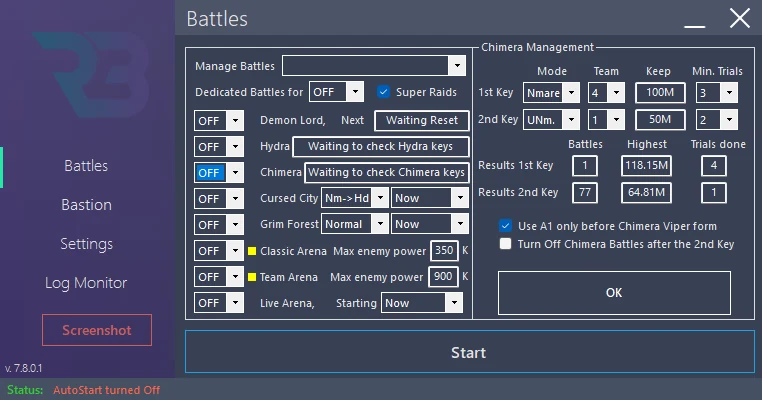
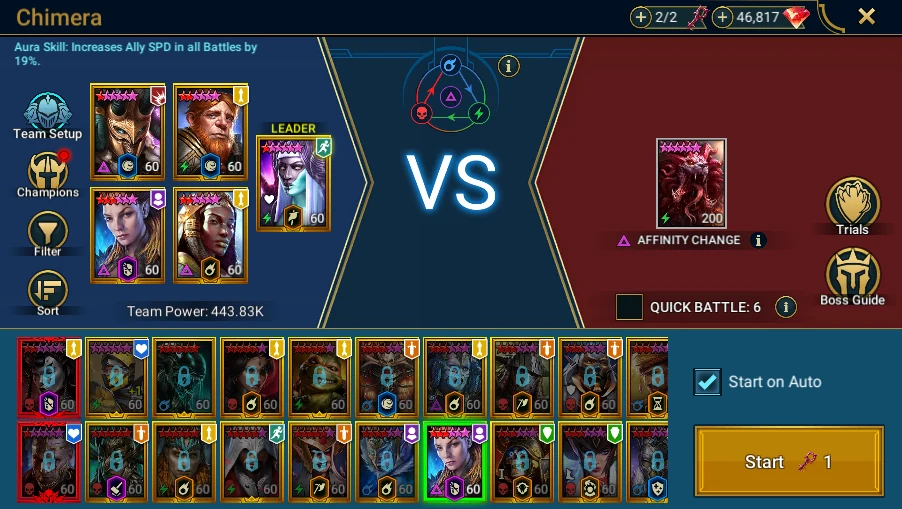
Pour chacune des deux clés, contrôlez le mode, l'équipe, Keep et le minimum d'épreuves terminées. La logique actuelle conserve une tentative lorsque les dégâts atteignent Keep et que le minimum d'épreuves est atteint, s'il est supérieur à zéro. Avec un minimum à zéro, cette seconde condition n'est pas exigée.
Best, Tries et le maximum d'épreuves enregistré sont des éléments de suivi. Ne confondez pas le nombre d'épreuves terminées avec un nombre maximal de tentatives. Ce guide ne suppose pas l'existence d'un plafond automatique d'essais qui n'est pas défini par ces compteurs.
Préparer une clé
- Ouvrez Battles → Chimera → Manage, module OFF.
- Choisissez la difficulté et le numéro d'équipe.
- Définissez Keep et le minimum d'épreuves en fonction d'une équipe réellement validée.
- Relisez Turn off après les clés et l'option Viper.
- Comparez avec la préparation du même combat dans RAID ; ne lancez pas la clé pour obtenir une image.
L'option Viper permet un traitement particulier où RSLBot sort temporairement de l'automatique pour utiliser l'attaque de base aux tours concernés. Vérifiez la compatibilité avec vos préréglages et la rotation de l'équipe avant un usage réel.
Reset réinitialise les scores suivis et l'attente du bot ; il ne rend pas une clé dépensée. Aucun score ni aucune épreuve n'a été produit pendant cette documentation.
RSLBot GUIDE
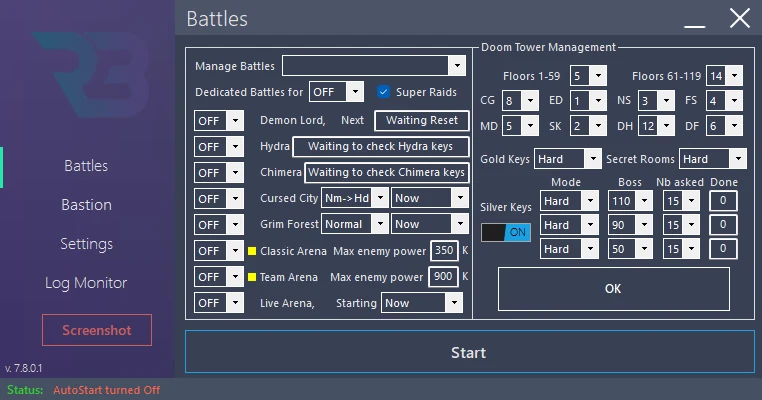
Doom Tower
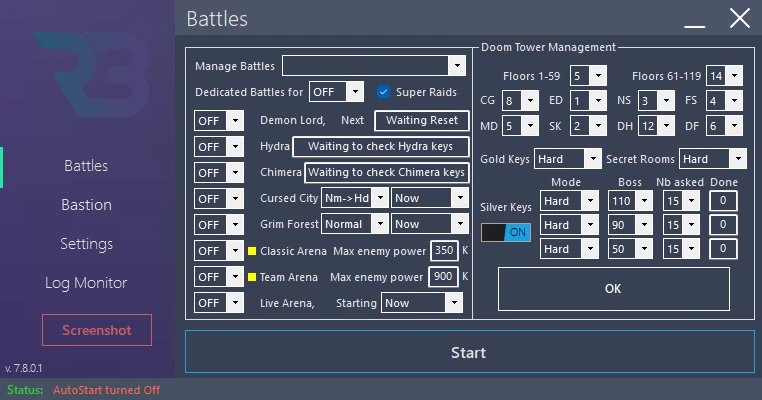
RSLBot peut gérer les clés dorées, les clés argentées et les Salles secrètes selon la licence et la configuration.
Vous pouvez affecter des équipes aux groupes d'étages et aux boss. Une équipe laissée vide peut réutiliser la dernière équipe du jeu, mais une équipe explicite est plus fiable pour les boss difficiles.
Pour les clés argentées :
- choisissez le boss ;
- choisissez l'équipe ;
- définissez le nombre de clés à utiliser ;
- vérifiez le compteur déjà réalisé.
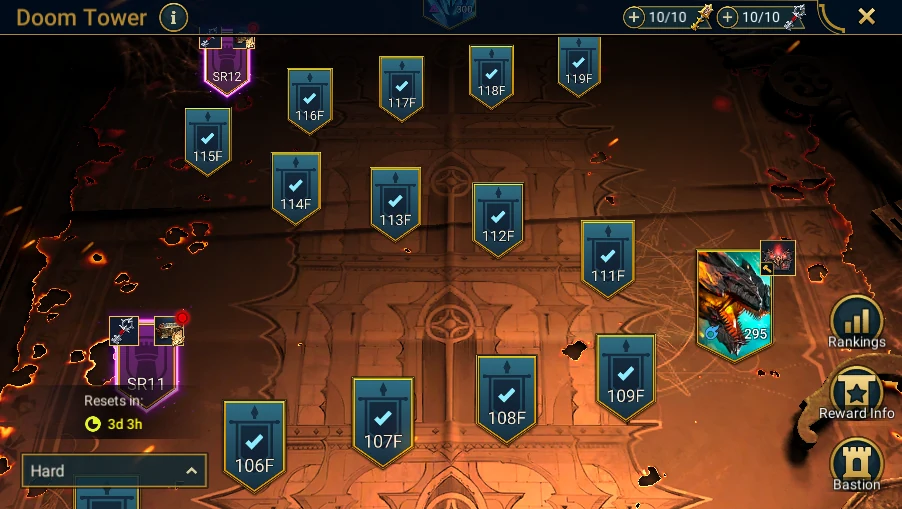
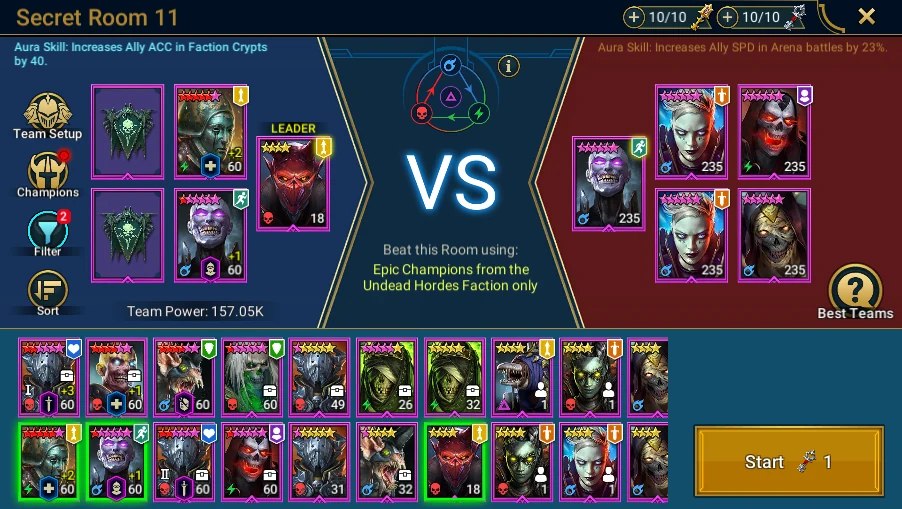
Les Salles secrètes peuvent utiliser des sélections de champions et le coffre principal. Les restrictions changent selon la salle : contrôlez la première exécution après chaque rotation.
Organiser les usages séparément
- Ouvrez Battles → Doom Tower → Manage et vérifiez la difficulté et l'heure.
- Configurez le mode des clés dorées et les équipes des groupes d'étages/boss.
- Pour chaque objectif de clés argentées, vérifiez Mode, Floor, Nb, Done et l'équipe du boss concerné.
- Configurez les Salles secrètes séparément : leurs restrictions de champions ne sont pas celles des étages ordinaires.
- Dans RAID, ouvrez la carte de la même difficulté puis une préparation de boss ou Salle secrète pour vérifier la destination sans lancer.
Le compteur Done des clés argentées est historique. Un boss inaccessible dans la rotation ne devient pas disponible avec un changement de Floor dans RSLBot. Après un renouvellement, contrôlez la correspondance des boss et des équipes avant reprise.
Cette fonction est incluse dans Regular/Premium, et peut être temporairement proposée à Free par rotation.
RSLBot GUIDE
Faction Wars
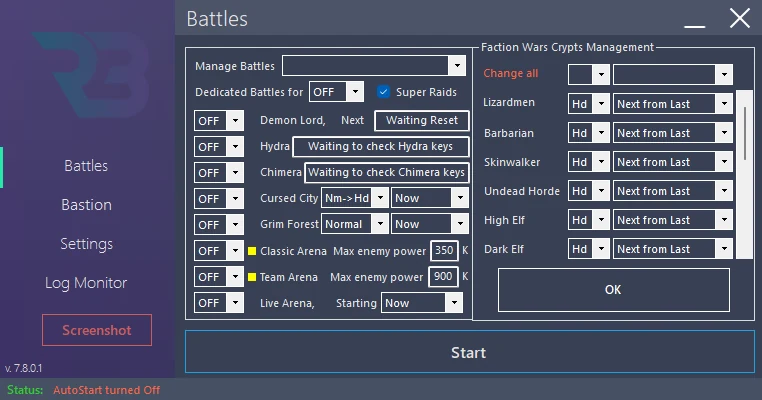
Configurez séparément chaque faction : étape, mode de combat et équipe. Une configuration globale peut accélérer les modifications communes.
Tenez compte des quêtes avancées qui demandent un boss ou un champion d'une rareté donnée. Une étape plus rapide et fiable est souvent préférable à l'étape la plus élevée si l'objectif est uniquement de consommer les clés.
Le voyant du module distingue notamment l'attente de l'heure de démarrage, l'activité en cours et l'épuisement des clés.
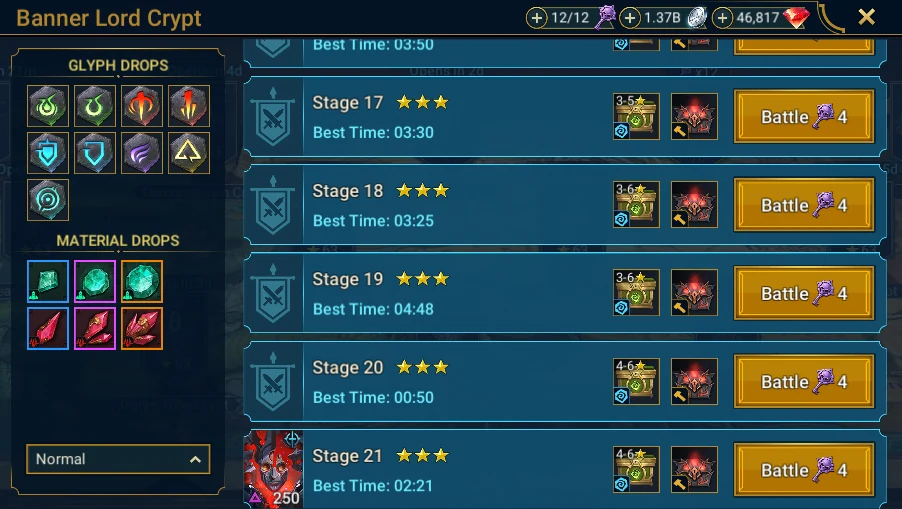
Configurer les cryptes
- Ouvrez Battles → Faction Wars → Manage, module OFF.
- Pour chaque faction utilisée, choisissez son mode, son étape et l'équipe prévue.
- Change All applique un mode aux cryptes : ce raccourci ne prouve pas que toutes les étapes et équipes conviennent.
- Vérifiez l'heure de démarrage et les exigences éventuelles des quêtes avancées.
- Dans RAID, comparez avec une crypte ouverte aujourd'hui, puis avec la préparation de l'étape choisie.
Une crypte fermée par le calendrier doit attendre. Si la faction de l'exemple n'est pas ouverte, notez ce blocage et choisissez lors de la prochaine séance une crypte disponible avec réglages correspondants, sans modifier une image.
La fonction est incluse dans Regular/Premium, avec promotion tournante possible pour Free.
RSLBot GUIDE
Arène classique
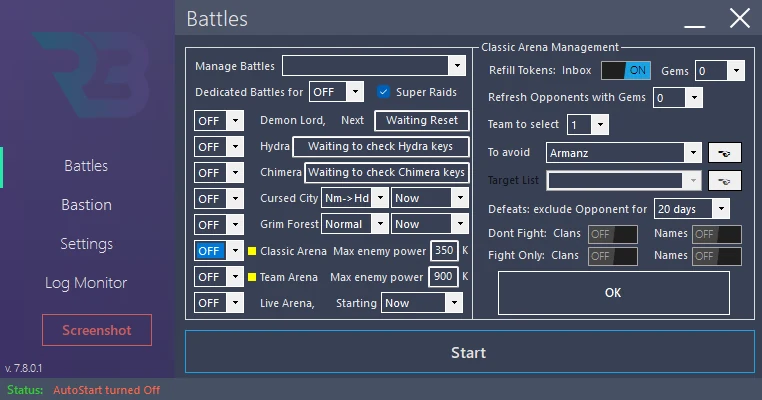
RSLBot peut filtrer les adversaires selon la puissance, utiliser des recharges, rafraîchir la liste et mémoriser temporairement les équipes ayant gagné contre vous.
Les options avancées permettent, selon la licence :
- d'éviter certains joueurs ou clans ;
- de cibler certains joueurs ou clans ;
- de conserver les défaites pendant une durée définie ;
- d'utiliser les recharges de la boîte de réception ;
- de limiter les gemmes consacrées aux jetons ou aux rafraîchissements.
La reconnaissance des noms repose sur l'OCR. Les caractères spéciaux, les icônes et certains espacements peuvent produire plusieurs lectures d'un même nom. Consultez les journaux avant d'ajouter une variante à une liste.
Préparer la sélection
- Ouvrez Battles → Classic Arena → Manage, module OFF.
- Choisissez votre équipe enregistrée et une limite de puissance adaptée. La puissance affichée est un filtre, pas une garantie de victoire.
- Vérifiez les équipes spéciales éventuellement prévues pour les affinités.
- Réglez les réserves de jetons, les recharges Inbox et les limites de gemmes. Pour Documentation-FR : aucune recharge ni aucun rafraîchissement payant.
- Relisez les listes de champions à combattre/éviter (Regular/Premium) et les listes de joueurs/clans (Premium).
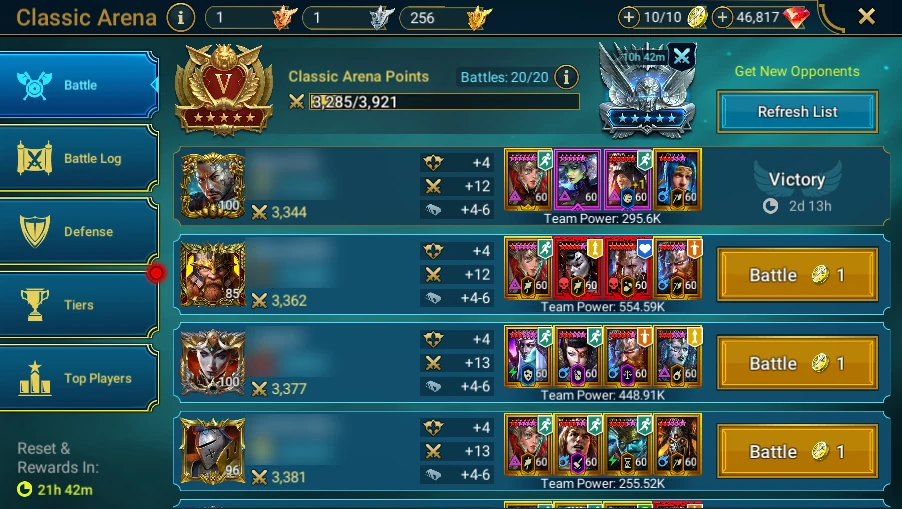
- Dans RAID, affichez la liste d'adversaires sans Battle, Refresh payant ou Revenge.
Les commandes Target List désactivées dans la version de production ne sont pas présentées comme utilisables. Les noms d'adversaires et clans doivent être masqués sur les captures publiées. Une liste de défaites gardée en mémoire peut expliquer qu'un adversaire soit évité ; vérifiez sa durée avant de vider cette liste.
RSLBot GUIDE
Tag Team Arena
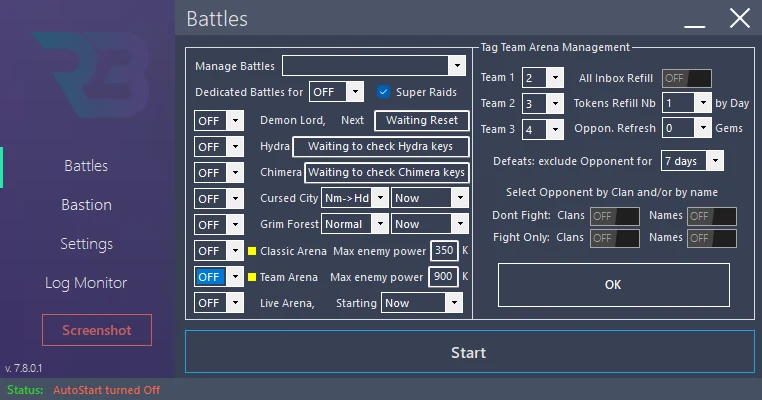
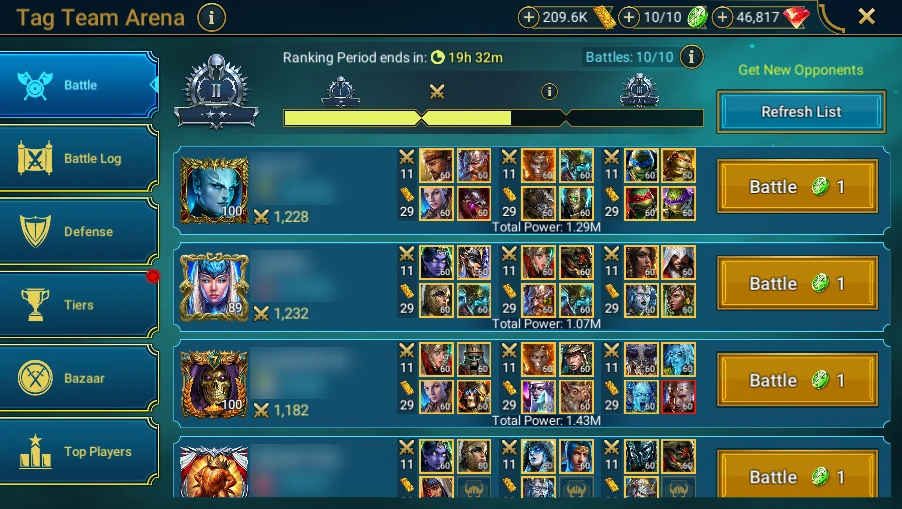
La Tag Team Arena est incluse dans toutes les offres. RSLBot peut gérer les trois équipes, la sélection des adversaires, les recharges et rafraîchissements selon les réglages disponibles.
Préparer les trois équipes
- Ouvrez Battles → Tag Team Arena → Manage, module OFF.
- Vérifiez Team 1, Team 2 et Team 3 séparément. Un numéro ne définit pas à lui seul les douze champions.
- Relisez les limites de puissance et les filtres proposés pour les adversaires.
- Contrôlez les jetons de la boîte de réception et les limites de gemmes de recharge/rafraîchissement.
- Comparez avec la liste Tag Team du jeu et les trois équipes de préparation, sans commencer la série.
Les listes de joueurs/clans sont Premium ; les filtres de champions dépendent des fonctions Regular/Premium activées. Une lecture OCR incertaine doit être vérifiée dans le journal avant d'ajouter des variantes de nom.
Une série engage plusieurs combats et consomme un jeton. Pour les captures, gardez les réglages arrêtés, ne lancez pas de revanche et masquez tous les noms de joueurs/clans.
RSLBot GUIDE
Live Arena
Live Arena est incluse dans Premium et peut être temporairement disponible par rotation Free ou Regular.
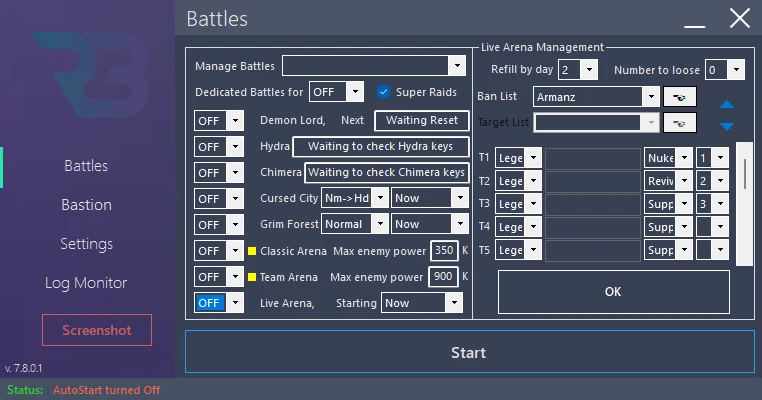
Configurez :
- le nombre de combats ou de recharges ;
- l'éventuelle série de défaites initiales ;
- les champions titulaires ;
- les remplaçants ;
- les catégories utilisées pour les remplacements ;
- la priorité du chef d'équipe ;
- les champions à éviter ou à bannir.
Lorsqu'un titulaire n'est pas disponible, RSLBot cherche un remplaçant compatible dans la même catégorie. L'ordre des remplaçants est donc important.
La priorité de chef s'applique aux titulaires effectivement présents dans l'équipe finale. Testez plusieurs sélections avant de laisser la fonction fonctionner sans surveillance.
Préparer la sélection sans matchmaking
- Dans Battles → Live Arena → Manage, laissez le module OFF.
- Relisez l'ordre des lignes T (titulaires) et S (remplaçants), les catégories, raretés/affinités et les priorités de chef.
- Contrôlez la liste de bannissement et les limites de combats/recharges.
- Laissez désactivée toute série de défaites initiales si ce comportement n'est pas voulu ; ce n'est pas une étape nécessaire de configuration.
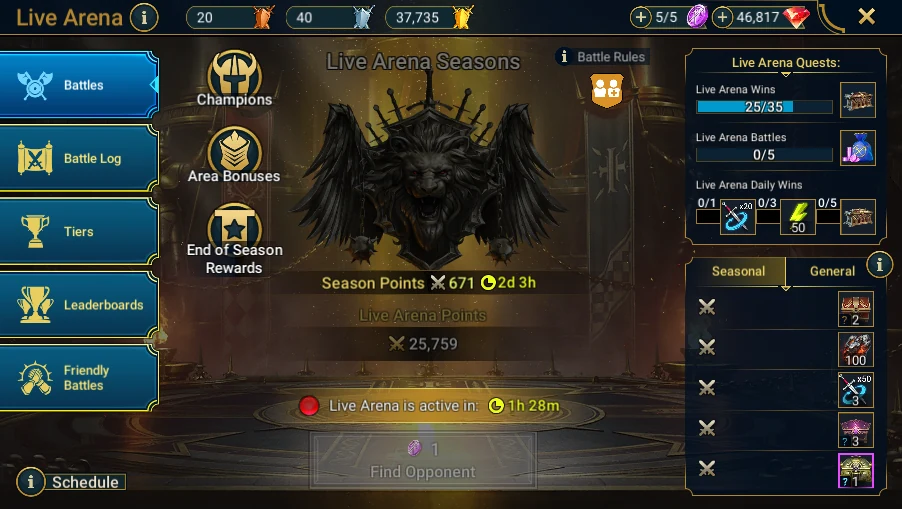
- Dans RAID, ouvrez seulement l'accueil Live Arena et ses horaires.
Les flèches modifient l'ordre des champions : ne les utilisez pas sans sauvegarde simplement pour photographier un panneau. Les commandes Target List sont désactivées en production actuelle.
Une capture de draft n'est acceptée que si une session réelle décidée indépendamment est déjà en cours. Ne lancez pas de matchmaking pour le guide : cela engage un autre joueur et les ressources du compte. L'accueil suffit comme vue RAID de cette version.
RSLBot GUIDE
Cursed City
Cursed City est incluse dans Premium ; les rotations Free et Regular peuvent l'ajouter temporairement.
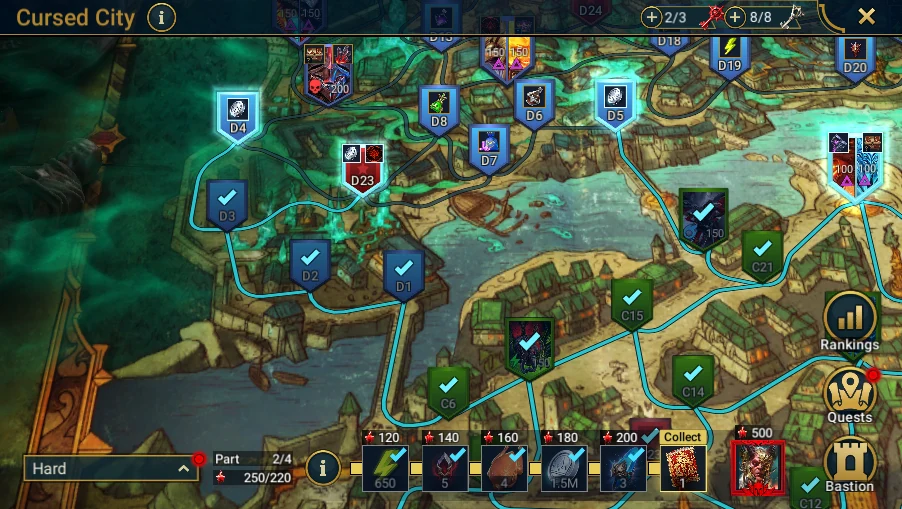
RSLBot peut rechercher les étapes disponibles, gérer les changements de difficulté et sélectionner des champions depuis le coffre principal lorsque cette option est configurée.
Les restrictions d'étape peuvent changer. Contrôlez la première sélection de champions et la première transition de difficulté après chaque rotation.
La vente automatique après combat possède ses propres réglages. Vérifiez que le fichier de règles prévu est bien celui utilisé pour Cursed City.
Contrôler le parcours
- Dans Battles, ouvrez les réglages Cursed City et vérifiez le mode de difficulté et l'heure.
- Relisez les options de sélection des champions et du coffre principal.
- Vérifiez l'Autosell propre à cette activité et gardez toute vente réelle OFF.
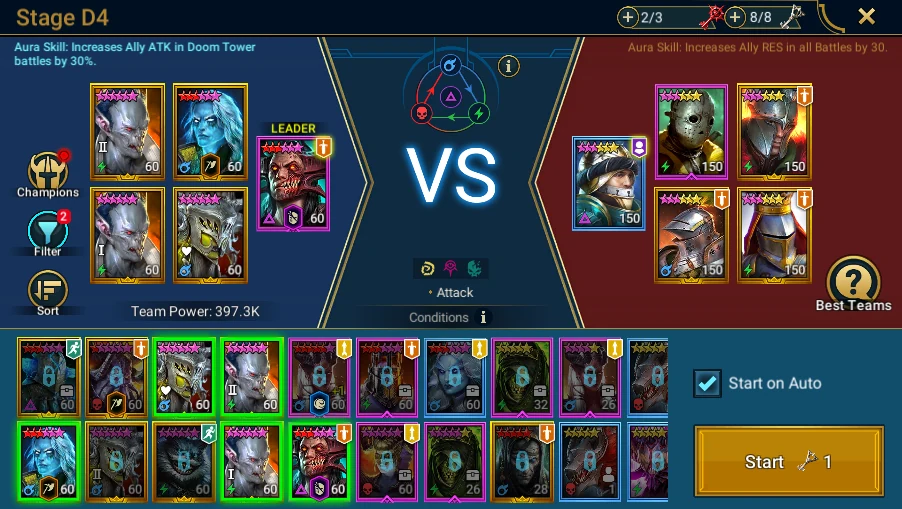
- Dans RAID, affichez la carte de la même difficulté, puis une étape accessible et ses restrictions.
- Comparez les conditions de l'étape avec les champions que le bot pourra réellement sélectionner.
Un changement de rotation peut rendre un parcours ou une équipe précédente inadéquat. Une case indisponible ou une restriction non satisfaite doit être diagnostiquée, pas contournée par des lancements répétés. Aucun combat n'est nécessaire pour documenter la carte et les restrictions.
RSLBot GUIDE
Grim Forest
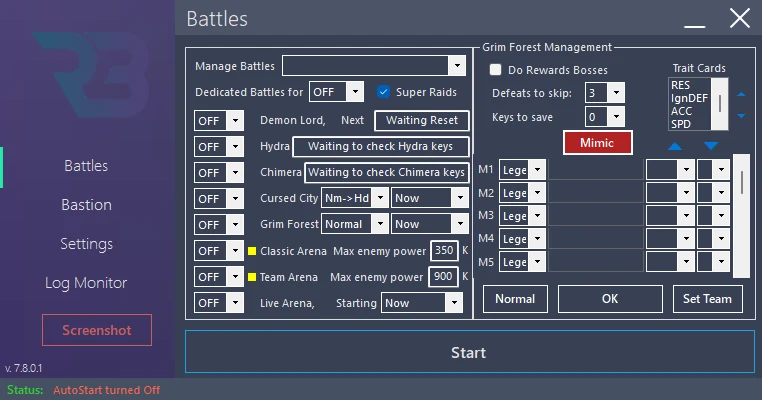
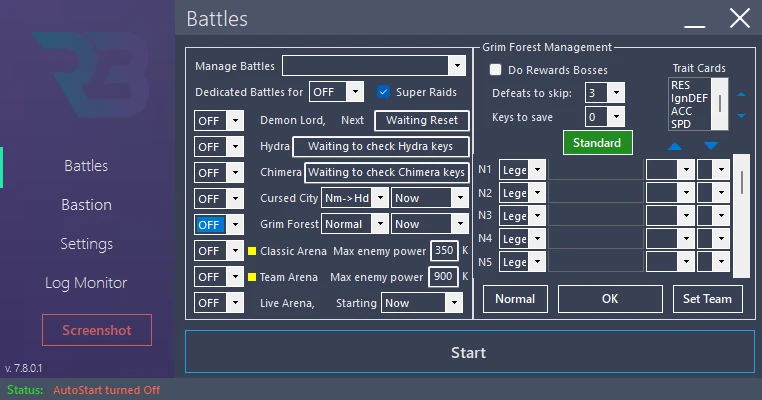
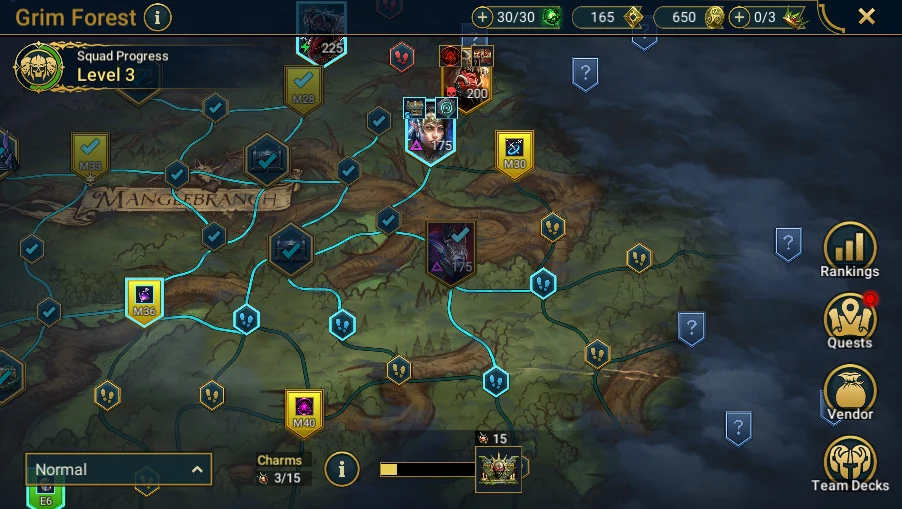
Grim Forest est en alpha, disponible dans toutes les licences pendant les tests. Il est prévu en Premium après cette phase. Vérifiez les notes de version avant chaque nouvelle session ; les comportements de ce mode récent peuvent évoluer.
Difficulté et parcours
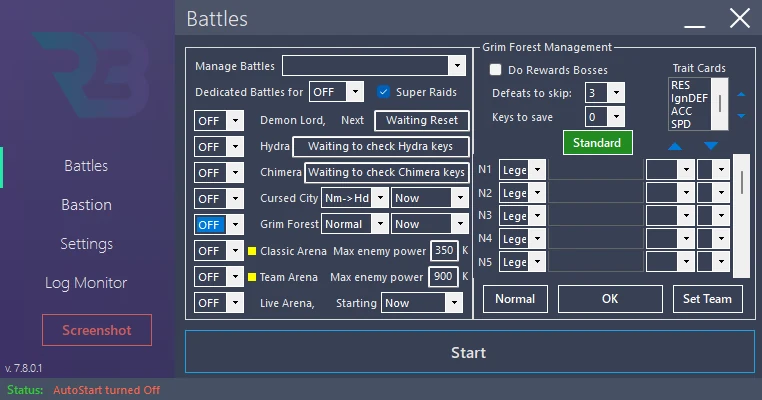
Dans Battles → Grim Forest → Manage, choisissez Normal ou Hard et, si disponible, l'ordre Normal → Hard ou Hard → Normal. Le passage à l'autre difficulté intervient lorsque la première n'offre plus d'action et que les conditions de clés permettent de poursuivre ; ce n'est pas une promesse de finir les deux cartes.
Vérifiez la réserve de clés, le nombre de défaites consécutives avant saut d'étape et l'option de récompenses de boss. La carte est centrée à partir du dernier lieu combattu : ne lancez pas de combat uniquement pour changer ce point de départ dans une capture.
Équipes Normal et Hard, profils Standard et Mimic
- Ouvrez la gestion de l'équipe de la difficulté voulue.
- Dans Standard, contrôlez les titulaires, remplaçants, filtres et priorités de chef.
- Dans Mimic, contrôlez l'ordre et la composition utilisés face au Mimic.
- Les profils Standard et Mimic partagent le même pool de champions de la difficulté ; leurs ordres de titulaires et de remplaçants peuvent différer.
- Utilisez les flèches pour organiser une ligne sélectionnée uniquement après sauvegarde. Le profil Mimic est utilisé pour les étapes Mimic, pas pour toutes les étapes.
Set Team : lecture ou écriture du deck
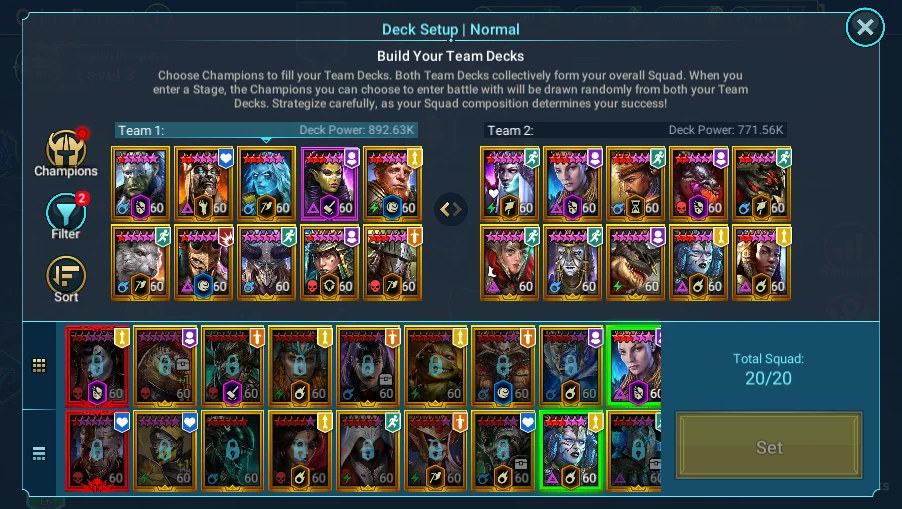
Cette commande n'est pas un simple bouton de consultation. Bot arrêté, ouvrez dans RAID Grim Forest → Deck Setup, avec la même difficulté que le panneau du bot.
- Yes lit le deck affiché dans le jeu vers RSLBot.
- No remplit le deck du jeu à partir de la configuration RSLBot, lorsque l'édition est possible.
- Cancel n'effectue pas cette synchronisation.
Lorsque le deck n'est pas éditable, seule la lecture peut être proposée. Une éventuelle remise à zéro des listes est une modification à décider explicitement. Pour la documentation, montrez le bouton et le deck ; ne lancez pas de synchronisation et ne modifiez pas les champions.
Priorités des cartes de traits
Ordonnez les statistiques de la liste selon les besoins de votre équipe. Le bot additionne les rangs des statistiques proposées par une carte : le total le plus faible est prioritaire. En cas d'égalité, la statistique la mieux classée départage les cartes. Il ne s'agit donc pas d'une règle où la carte au total le plus élevé gagne.
Une capture de cartes de traits ne doit être faite que si ce choix est déjà présent naturellement sur le compte. Ne démarrez pas une étape pour le provoquer.
RSLBot GUIDE
Glossaire
| Terme | Signification |
|---|---|
| Bastion | Écran principal de RAID et onglet de gestion générale dans RSLBot. |
| Daily Battles | Liste ordonnée de combats quotidiens configurés individuellement. |
| Dedicated Battle | Mode temporaire concentrant RSLBot sur une activité. |
| OCR | Reconnaissance de texte utilisée pour lire certaines informations affichées. |
| Replay | Répétition d'une étape déjà sélectionnée. |
| Super Raids | Mode du jeu consommant davantage de ressources pour accélérer les récompenses. |
| Titulaire | Champion prioritaire dans une sélection automatisée. |
| Remplaçant | Champion choisi lorsqu'un titulaire n'est pas disponible. |
| Autosell | Application de règles pour vendre automatiquement des artefacts ou accessoires. |
RSLBot GUIDE
Résoudre les problèmes courants
RSLBot ne trouve pas le jeu
- Vérifiez que le jeu est lancé et arrivé au Bastion.
- Vérifiez que RAID est lancé depuis Plarium Play.
- Vérifiez que la fenêtre n'est pas réduite.
- Vérifiez la mise à l'échelle à 100 % sur l'écran du jeu.
- Redémarrez le jeu puis RSLBot.
RSLBot clique au mauvais endroit
- Vérifiez la résolution et la mise à l'échelle.
- Vérifiez qu'aucune fenêtre ne recouvre le jeu.
- Revenez au Bastion avant de relancer.
- Enregistrez une capture avec le bouton Screenshot.
RSLBot tourne en boucle
- Appuyez sur Pause.
- Notez l'heure et le dernier message de Log Monitor.
- Prenez une capture du jeu et de RSLBot.
- Vérifiez si une fenêtre d'offre, de maintenance ou d'événement est ouverte.
- Redémarrez uniquement après avoir conservé les éléments de diagnostic.
Une activité ne démarre pas
- Vérifiez qu'elle est sur ON.
- Vérifiez l'heure de démarrage.
- Vérifiez sa position dans les priorités.
- Vérifiez les clés, jetons ou l'énergie disponibles.
- Vérifiez que la fonction est incluse dans la licence active.
- Vérifiez qu'un mode dédié ne bloque pas le cycle normal.
Préparer une demande d'assistance
Envoyez :
- la version exacte de RSLBot ;
- les versions de Plarium Play et de RAID ;
- la résolution et la mise à l'échelle ;
- l'heure du problème ;
- l'action attendue ;
- le dernier extrait pertinent du journal ;
- une capture obtenue avec Screenshot.
Masquez la clé de licence, l'adresse électronique et toute autre donnée privée.
Une commande est grisée ou absente
Vérifiez l'offre et la fonction supplémentaire de la période. Un module temporairement présent peut disparaître à la rotation suivante. Les Target List désactivés en production et l'achat d'artefacts du marché ne doivent pas être traités comme une panne à contourner.
La connexion attend ou signale un autre ordinateur
Relevez le message exact. Une indisponibilité du serveur RAID peut déclencher une attente ; n'effacez pas la configuration et ne multipliez pas les reconnexions. Used on another computer concerne la reprise d'une licence : le propriétaire doit décider lui-même du transfert. Une authentification, un code 2FA ou un CAPTCHA reste une intervention humaine.
Les clics ne fonctionnent pas dans une VM
Arrêtez les tentatives répétées, notez l'écran courant et le mode de commandes de souris/clavier. Vérifiez séparément le contrôle de la fenêtre et la capture. Un outil peut lire l'écran sans que ses clics soient exécutés. Une séance sur le PC principal peut servir à refaire les captures ; elle ne prouve pas à elle seule que tous les profils de jeu fonctionnent.
Équipement ou équipe inattendu
Vérifiez le profil chargé, le numéro d'équipe du jeu, la difficulté/affinité et les règles de remplacement. Pour l'équipement, relevez le fichier de règles et le périmètre (après combat, stockage ou Inbox), puis revenez à Simulation. N'essayez pas de corriger une sélection en lançant une vente, une invocation ou une montée de rang.
Journal à transmettre
Joignez un extrait limité à la période du problème plutôt que tout l'historique du compte. Masquez les identifiants, clés, noms de joueurs/clans et chemins personnels. Le bouton Screenshot produit la vue RAID ; ajoutez une capture séparée de RSLBot pour que le support voie le réglage utilisé.