Benvenuto nella guida di RSLBot
Versione italiana — RSLBot 7.8.0.1
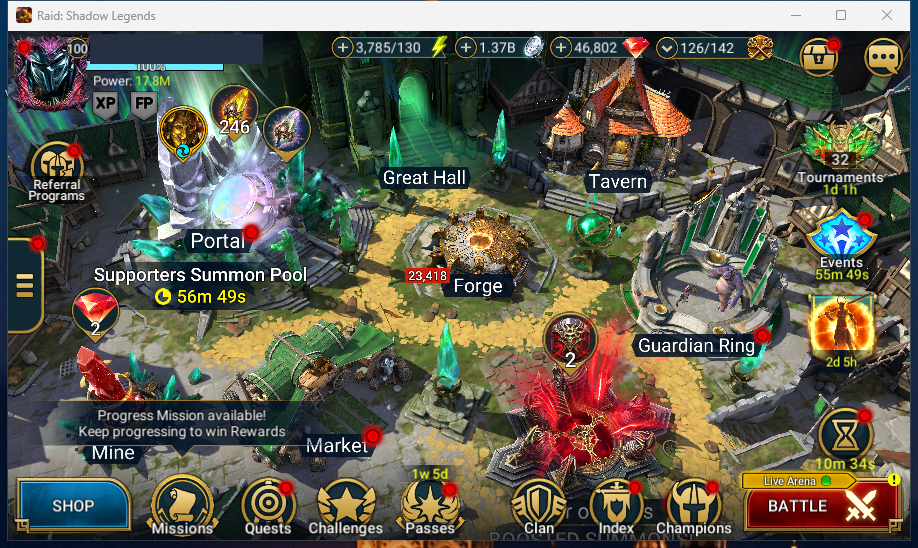
Ogni sezione è illustrata con schermate di RSLBot e, quando utile, con schermate di RAID. I nomi dei pulsanti e dei menu restano quelli mostrati nell'interfaccia attuale di RSLBot.
RSLBot automatizza molte attività di RAID: Shadow Legends: missioni, Campagna, dungeon, arene, Clan Boss, gestione dei campioni e gestione dell'equipaggiamento. Controlla l'interfaccia del gioco per le procedure descritte qui. Non sostituisce quindi una corretta configurazione del gioco e di Windows.
RSLBot aiuta con le attività ripetitive di RAID. Nel suo comunicato del 31 maggio 2021, Plarium spiega di tollerare gli autoclicker che descrive come strumenti che non accelerano i combattimenti, non interferiscono con il client di gioco e non sviluppano interamente un account in automatico. Li distingue dagli strumenti di cheating come Cheat Engine, il cui uso è vietato. Vedi il comunicato di Plarium sugli autoclicker.
Per Hydra e Chimera, configura squadre, bersagli e abilità con le opzioni disponibili in RAID. Non abbinare RSLBot a uno strumento che accelera artificialmente i combattimenti o altera i dati di gioco.
Questa tolleranza storica non è una garanzia per il futuro: il 27 agosto 2025, Plarium ha ribadito che l'uso di applicazioni di assistenza di terze parti può avere conseguenze per un account. La sua politica può cambiare; usa RSLBot con questa consapevolezza e rispetta le regole di RAID. Vedi la risposta del Community Manager e i Termini di utilizzo di Plarium.
GUIDA RSLBot
Funzionalità per licenza
Questa tabella è stata verificata rispetto a production master f86951a, RSLBot 7.8.0.1, recuperata il 3 ottobre 2026. Distingue le funzionalità incluse in modo permanente dalle promozioni a rotazione. Regular è il nome usato in RSLBot per l'offerta a pagamento standard.
| Funzionalità | Free | Regular | Premium |
|---|---|---|---|
| Campagna | Sì | Sì | Sì |
| Ice Golem, Spider, Dragon e Fire Knight | Sì | Sì | Sì |
| Tutti gli altri dungeon offerti da RSLBot | Rotazione | Sì | Sì |
| Classic Arena | Sì | Sì | Sì |
| Tag Team Arena | Sì | Sì | Sì |
| Demon Lord | Sì | Sì | Sì |
| Missioni giornaliere e avanzate | Sì | Sì | Sì |
| Autosell dopo i combattimenti | Sì | Sì | Sì |
| Gestione di artefatti, accessori e oggetti della Inbox | — | Sì | Sì |
| Faction Wars | Rotazione | Sì | Sì |
| Doom Tower | Rotazione | Sì | Sì |
| Champions Leveling | Rotazione | Sì | Sì |
| Daily Battles | Rotazione | Sì | Sì |
| Champions Training | — | Sì | Sì |
| Filtri combatti/evita per i campioni e liste di ban per le arene | — | Sì | Sì |
| Hydra | — | Rotazione | Sì |
| Chimera | Rotazione | Rotazione | Sì |
| Live Arena | Rotazione | Rotazione | Sì |
| Summon Rush | — | — | Sì |
| Selezione o esclusione di giocatori e clan nelle arene | — | — | Sì |
| Gestione delle priorità delle famiglie di combattimento | — | — | Sì |
| Cursed City | Rotazione | Rotazione | Sì |
| Grim Forest durante la fase alpha | Alpha | Alpha | Sì |
Sì: incluso in modo permanente in questa versione. Rotazione: può essere la funzionalità extra temporanea del periodo corrente; tutte le funzionalità contrassegnate Rotazione non sono attive contemporaneamente. —: assente dalle liste di funzionalità di questa offerta. Alpha: accesso temporaneo per i test.
Promozioni e licenze lifetime
Una funzionalità aggiuntiva viene assegnata a Free e Regular tramite una rotazione settimanale. La selezione usa il calendario UTC di RSLBot. Controlla le funzionalità effettivamente attive nell'interfaccia e nel log di avvio; non fidarti di una schermata della settimana precedente. Lifetime Regular e Lifetime Premium offrono le funzionalità del livello corrispondente; la durata della licenza non crea un livello di funzionalità diverso.
Grim Forest: accesso alpha, poi Premium
Grim Forest è attualmente in alpha e disponibile con ogni licenza per i test. Dopo questa fase, è previsto che diventi riservato a Premium. Si tratta di una modifica futura, non di una restrizione attualmente applicata a Free o Regular in RSLBot 7.8.0.1.
Impostazioni associate alle offerte a pagamento
Al di fuori della tabella dei moduli, alcuni controlli sono disabilitati in Free: avvio automatico, riavvio dopo un crash o periodico, memorizzazione della posizione della finestra del bot, comandi nascosti del mouse/tastiera, ricariche di energia da Inbox/gemme, Super Raids, durata della modalità dedicata e progressione automatica basata su vittorie/sconfitte. Sono accessibili con Regular e Premium. Una promozione su un modulo non sblocca automaticamente tutte queste impostazioni.
Non confondere i filtri dei campioni (Regular/Premium) con le liste di giocatori o clan (Premium). I controlli Target List per Classic Arena e Live Arena sono disabilitati nella build di produzione attuale: non sono descritti qui come funzionalità disponibili, anche se una build di sviluppo li mostra.
Anche l'acquisto di artefatti dal mercato basato su regole è disabilitato dalle liste di licenza attuali. La sua presenza nel codice o in una vecchia schermata non stabilisce una disponibilità commerciale.
Verifiche tecniche: FreeOffer, RegularOffer, PremiumOffer e liste di rotazione in MainForm.cs; attivazione dei controlli in LicenceInitGUI, MainForm.Methods.cs. Il passaggio previsto di Grim Forest a Premium dopo l'alpha è stato confermato dal responsabile del prodotto. Questa guida non è un listino prezzi.
GUIDA RSLBot
Prima di iniziare
Configurazione generale
Prima di avviare RSLBot, controlla quanto segue:
- Windows e il driver grafico sono aggiornati.
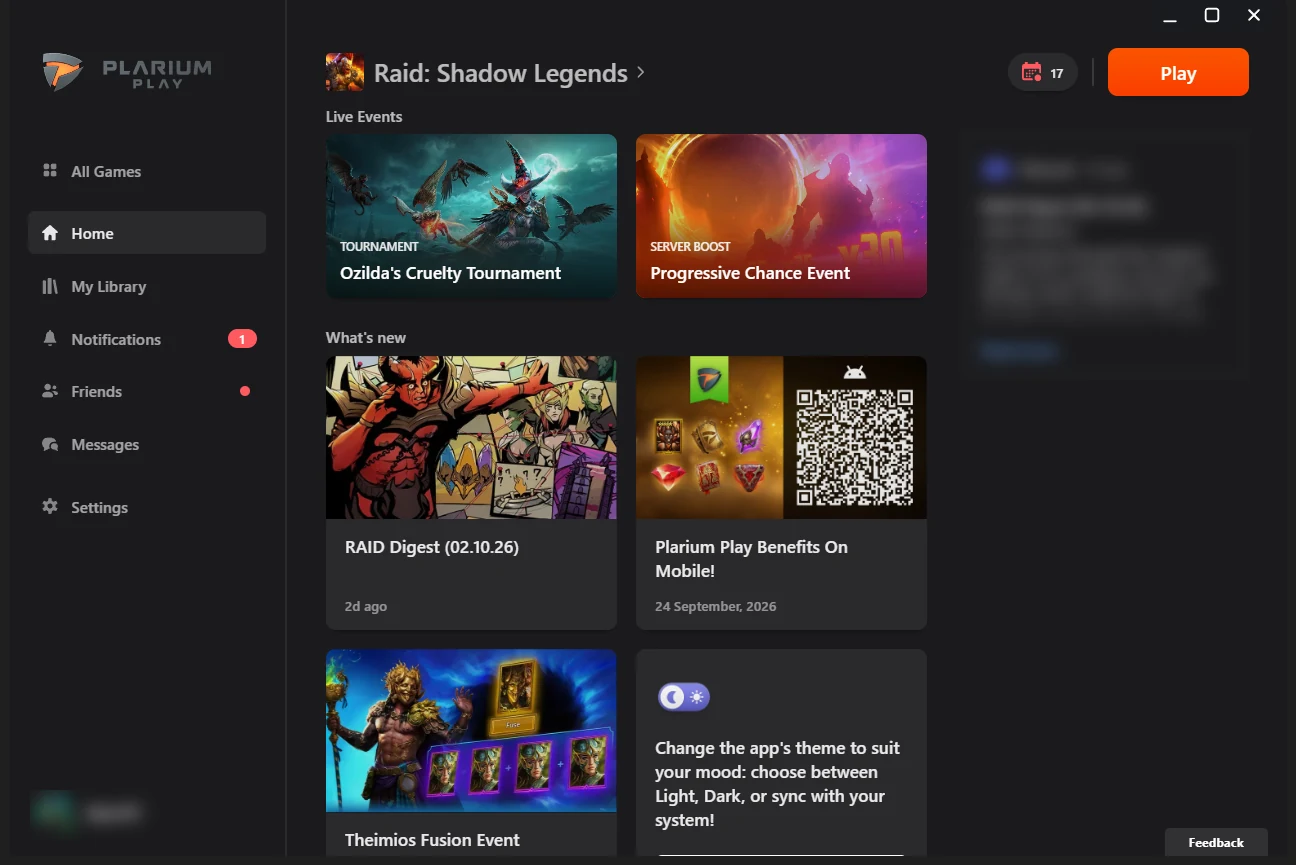
- Plarium Play è installato e funziona normalmente.
- RAID: Shadow Legends si avvia senza errori.
- Il ridimensionamento dello schermo di Windows è impostato al 100% sul monitor che mostra la finestra di gioco di RAID: Shadow Legends (Raid.exe).
- Nessun'altra finestra copre il gioco quando RSLBot deve analizzarne lo schermo.
- Hai una licenza RSLBot valida oppure usi l'offerta Free.
Dalla versione RSLBot 7.7.3.0 non è più necessario impostare ogni monitor al 100%. Solo il monitor che mostra RAID: Shadow Legends deve usare questa scala. Questo requisito non riguarda la finestra del launcher Plarium Play, che serve a scegliere il tuo account e ad avviare il gioco.
Ambiente e avvio
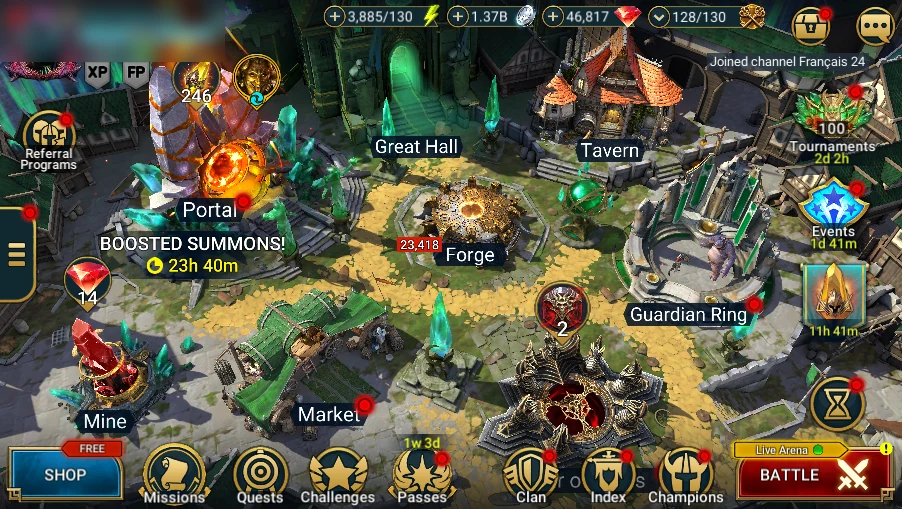
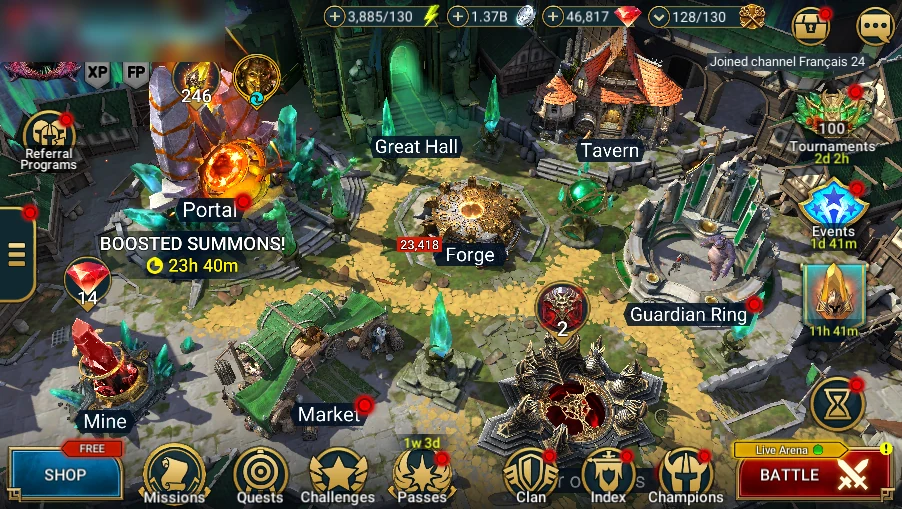
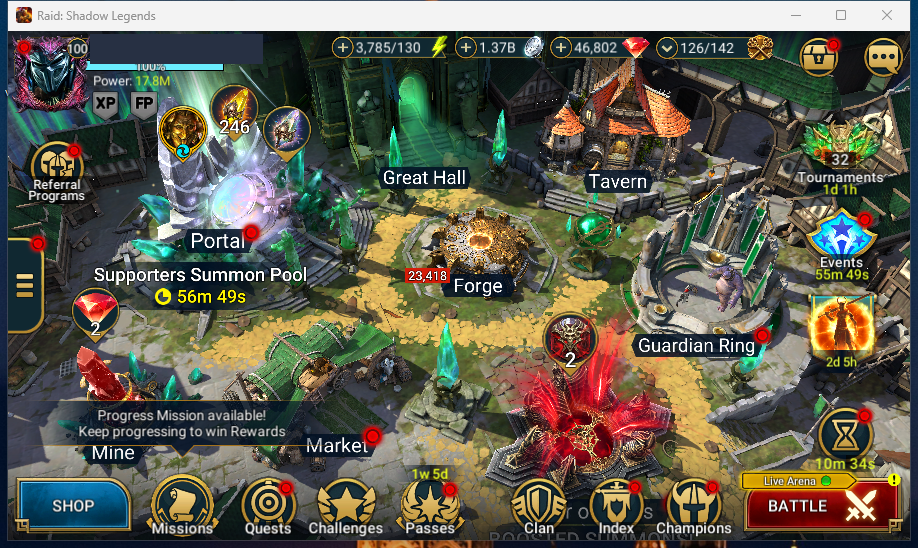
RSLBot funziona su Windows. Installa Plarium Play, avvia RAID: Shadow Legends e verifica che il gioco arrivi al Bastion prima di aprire RSLBot.
Le schermate pilota sono state acquisite con RAID 11.75.0. Il testo è allineato a RSLBot 7.8.0.1; una schermata non è una certificazione di compatibilità per ogni attività.
Preparare il gioco senza modificare l'account
- Apri Plarium Play e avvia RAID. Completa tu stesso l'eventuale autenticazione richiesta.
- Attendi il Bastion e chiudi le offerte o le notifiche che coprono la navigazione.
- Usa il gioco in inglese per far corrispondere i nomi e gli stati mostrati in questa guida.
- Mantieni la finestra di RAID: Shadow Legends visibile sul monitor impostato al 100%; non cambiare la risoluzione durante l'automazione. Se sposti il gioco su un altro monitor, controlla la scala di quel monitor.
- Verifica che le squadre necessarie esistano già nei preset di squadra del gioco. Il numero di una squadra di RSLBot non è una lista universale di campioni.
Un CAPTCHA, una riconnessione o un codice 2FA devono essere gestiti da te, non dal bot. Ferma l'automazione prima di inserire queste informazioni. In una VM, il comportamento di input e di visualizzazione può differire dal PC principale: non considerare un clic non eseguito come un'azione riuscita.
GUIDA RSLBot
Scaricare e installare RSLBot
Scarica RSLBot solo dalla pagina di download ufficiale o dal canale di rilascio ufficiale su Discord. Non usare copie inviate tramite messaggio privato o ospitate su siti web di terze parti.
- Chiudi RSLBot se è già in esecuzione.
- Scarica l'installer o l'updater ufficiale.
- Scegli una cartella RSLBot dedicata, in cui il tuo account Windows possa scrivere.
- Completa l'installazione.
- Avvia RSLBot da quella cartella.
Aggiornare senza perdere le impostazioni
Ferma il bot prima di aggiornare. Conserva copie dei tuoi profili e dei file di regole. Le note di rilascio della 7.8.0.0 indicano che il pacchetto di aggiornamento non sostituisce più UserSettings.txt; questa protezione non elimina la necessità di un backup. Dopo l'aggiornamento, controlla la versione, ricarica il tuo profilo e verifica i campi interessati dalle modifiche prima di riprendere.
Non scaricare una copia modificata per aggirare un avviso. Consulta il capitolo Antivirus se l'avvio è bloccato.
GUIDA RSLBot
Antivirus e quarantena
Avviso dell'antivirus
Un software di automazione può talvolta far scattare un avviso. Tuttavia, un avviso non deve mai essere ignorato in automatico.
Se Sicurezza di Windows o un altro antivirus segnala un file:
- Verifica che il file provenga dalla fonte ufficiale.
- Controlla la versione e, quando ne viene pubblicato uno, l'hash del file.
- Non ripristinare un file di origine sconosciuta.
- Invia al supporto il nome esatto del rilevamento, la versione di RSLBot e una schermata dell'avviso.
- Attendi la conferma del supporto prima di aggiungere un'eccezione.
Non disattivare l'antivirus a livello globale e non escludere una cartella che contiene altri programmi.
Esaminare i rilevamenti e la quarantena
Apri Sicurezza di Windows dal menu Start, poi Protezione da virus e minacce → Cronologia protezione. Espandi l'evento interessato e annota il nome esatto del rilevamento, la data e il file coinvolto. Possono essere richiesti i diritti di amministratore per vedere i dettagli. Consultare queste informazioni non autorizza a ripristinare il file né a fare clic su Consenti nel dispositivo. Per un antivirus di terze parti, usa la sua cronologia o la sua quarantena e la documentazione ufficiale. Vedi Cronologia protezione, Microsoft.
Lascia il file bloccato finché la sua origine e la sua versione non sono verificate. La conferma del supporto deve riguardare quel file specifico. Oscura gli identificativi, la licenza e i percorsi personali nelle schermate inviate al supporto; non ripristinare mai un file sconosciuto.
Eccezioni: una decisione da prendere dopo la verifica
Un'esclusione non è un normale passaggio dell'installazione. Riduce la protezione e va considerata solo dopo la verifica del file e la conferma del supporto. Qualsiasi azione di ripristino o di autorizzazione deve essere eseguita manualmente.
Per rivedere le esclusioni: Sicurezza di Windows → Protezione da virus e minacce → Gestisci impostazioni → Esclusioni → Aggiungi o rimuovi esclusioni. Se un'eccezione è davvero necessaria dopo la validazione, preferisci il file specifico, non un'unità, la cartella Download, un'estensione di file, un processo o una cartella generica. Rimuovi le eccezioni non necessarie e ricontrolla dopo l'aggiornamento. Mantieni attive le protezioni. Vedi Protezione da virus e minacce ed esclusioni, Microsoft.
Non confondere un avviso di reputazione di SmartScreen con un rilevamento dell'antivirus. Annota la sua formulazione esatta e chiedi al supporto prima di aggirarlo. Nessuna impostazione dell'antivirus è stata modificata per questa documentazione.
Vista Windows facoltativa: solo se esiste già un vero rilevamento, Sicurezza di Windows → Protezione da virus e minacce → Cronologia protezione, che mostra il nome del rilevamento e il file. Oscura i nomi e i percorsi personali. Non provocare un rilevamento, né ripristinare o autorizzare un file per fare una schermata. Questa non è una schermata di RAID.
GUIDA RSLBot
Accesso e licenza
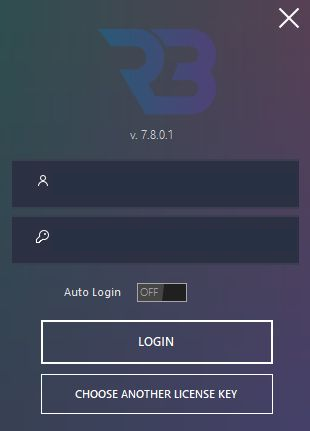
RSLBot mostra la sua schermata di accesso all'avvio.
- Inserisci il nome del tuo account RSLBot.
- Inserisci la chiave di licenza associata a quell'account.
- Fai clic su LOGIN quando entrambi i campi sono compilati. Il pulsante resta disabilitato finché manca il nome dell'account o la chiave.
CHOOSE ANOTHER LICENSE KEY permette di selezionare una licenza diversa. Se un nome account e una chiave validi sono già compilati, RSLBot può proporre direttamente le licenze dell'account; altrimenti apre l'autenticazione nel browser, con la via dell'account RSLBot o di Discord. Completa tu stesso l'autenticazione e scegli la licenza richiesta. Questo è separato dall'accesso a Plarium Play.
Auto Login riguarda i futuri avvii di RSLBot. Resta disabilitato per il profilo di documentazione.
La tua chiave di licenza è privata. Non pubblicarla su Discord e oscurala in ogni schermata.
RSLBot distingue Free, Regular e Premium, con varianti lifetime delle offerte a pagamento. Alcune funzionalità possono essere temporaneamente offerte a un altro livello durante una promozione o un periodo di test. L'interfaccia e il log indicano quali funzionalità sono effettivamente attive per la sessione.
Cambiare licenza e capire i messaggi di stato
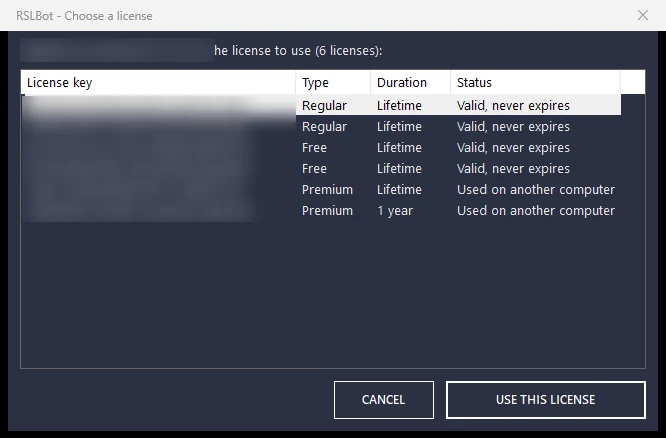
Il selettore recente compila il nome dell'account e la chiave dopo che hai scelto una licenza. Controlla l'offerta selezionata prima di fare clic su LOGIN. L'accesso a RSLBot non richiede di condividere la tua password di Plarium con terzi.
Nella versione 7.8.0.1, una licenza contrassegnata Used on another computer resta selezionabile. Il suo titolare deve confermare di subentrare nell'uso su questo computer al momento dell'accesso. Non confermare questo trasferimento solo per preparare una schermata e non scollegare un altro computer senza volerlo.
Se il server di RAID è temporaneamente non disponibile, RSLBot può attendere che torni attivo. Questa attesa non è necessariamente un errore di licenza: leggi il messaggio esatto invece di riconnetterti ripetutamente.
GUIDA RSLBot
Esplorare l'interfaccia
Vedi le schermate di riferimento.
L'interfaccia principale ha quattro aree:
- Bastion: ricompense, missioni, Market, Bazaar, campioni ed equipaggiamento.
- Settings: impostazioni generali, avvio, riavvii e comportamento di RSLBot.
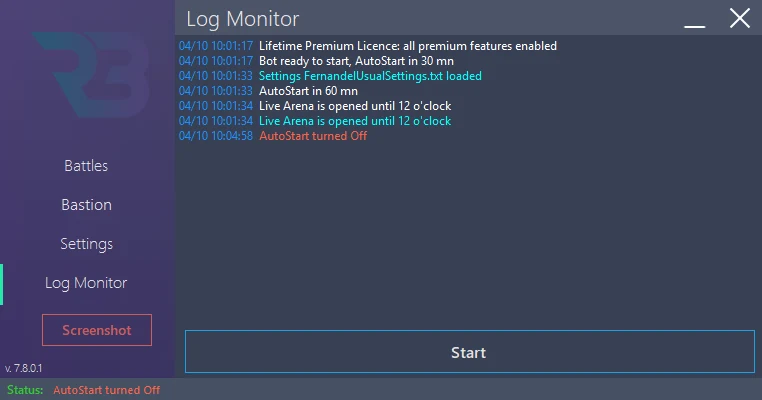
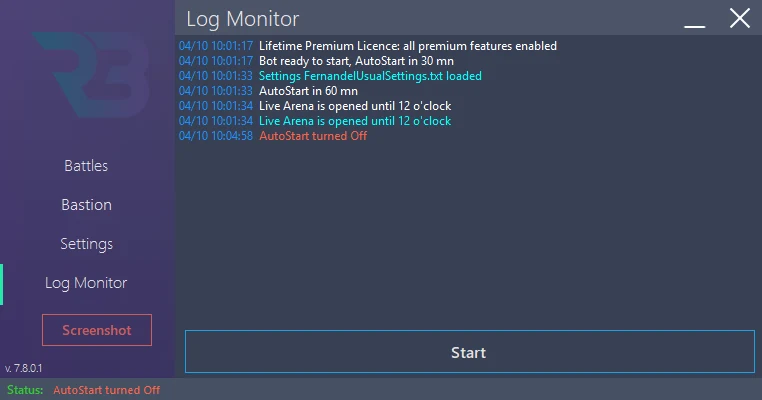
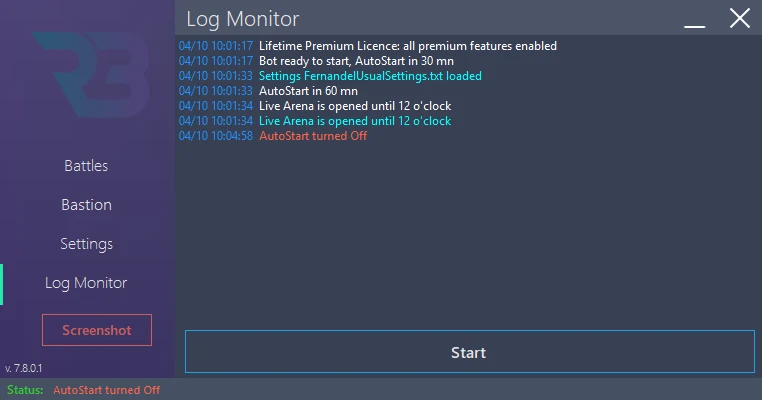
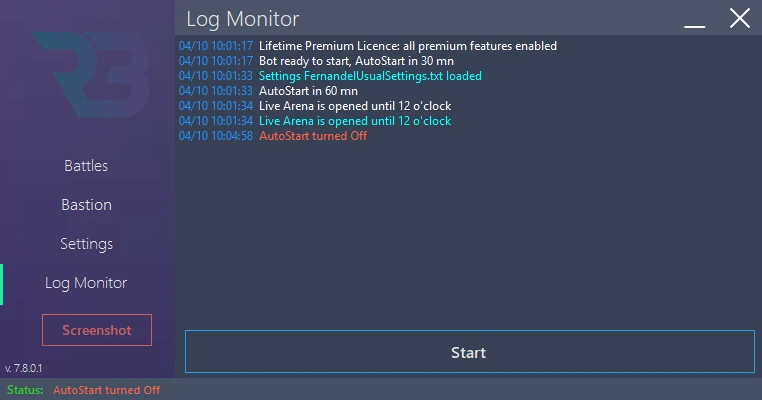
- Log Monitor: stato dell'automazione, operazioni, avvisi ed errori.
- Battles: attivazione e configurazione delle diverse modalità di combattimento.
I controlli principali restano accessibili:
- Start avvia l'automazione.
- Pause sospende temporaneamente RSLBot. A seconda della configurazione attuale, può essere pianificata una ripresa automatica.
- Screenshot salva una schermata del gioco, utile per diagnosticare un rilevamento errato.
Gli indicatori delle famiglie di combattimento distinguono:
| Colore | Stato |
|---|---|
| Rosso | Fermo. |
| Verde | Attivo. |
| Giallo | Stato da controllare alla prossima visita. |
| Ciano | In attesa dell'avvio pianificato. |
| Arancione | In attesa del prossimo reset. |
| Viola | Sospeso. |
Una voce di Daily Battles ha un proprio monitoraggio dello stato, compreso un indicatore blu per una voce attivata che non è in esecuzione al momento. Leggi il tooltip dell'indicatore interessato per non confondere questi due livelli.
Schermate di riferimento
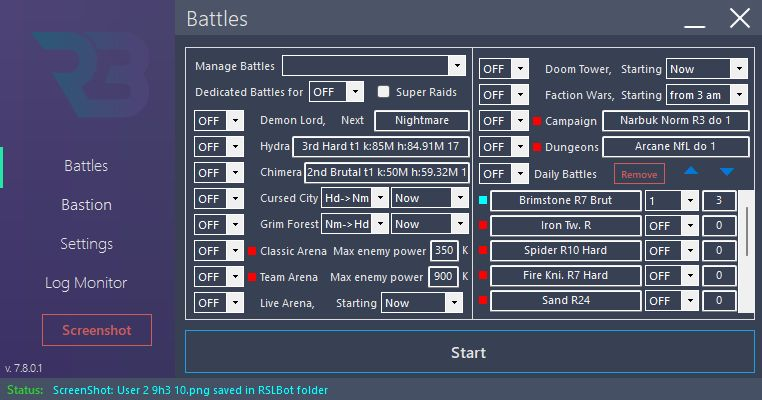
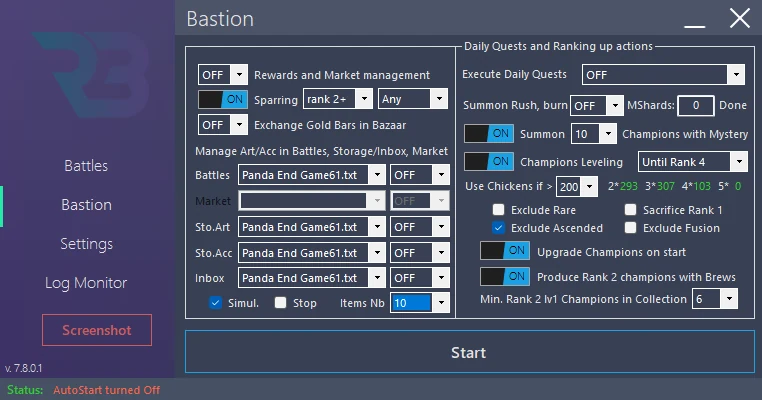
Manage non avvia un'attività: apre il suo pannello delle impostazioni. Tuttavia, OK conferma le tue modifiche; non è un pulsante Annulla. Per ispezionare un pannello senza modificare il profilo, lascia i suoi valori invariati oppure ricarica in seguito la tua copia di riferimento.
Screenshot salva la finestra di RAID nella cartella ScreenShots di RSLBot e mostra il nome del file nel log. Non cattura la finestra del bot. Usa un'acquisizione separata della finestra per documentare le impostazioni.
GUIDA RSLBot
Primo avvio consigliato
Profilo di documentazione: nessun avvio
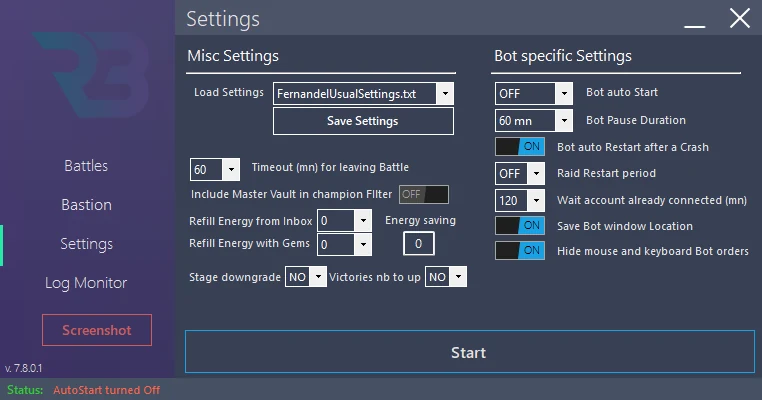
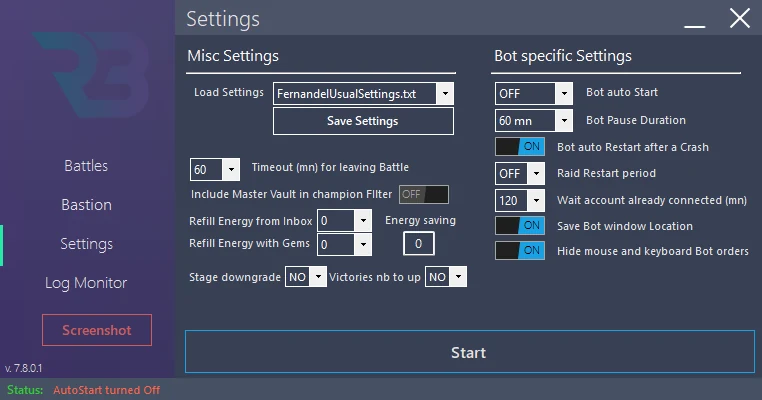
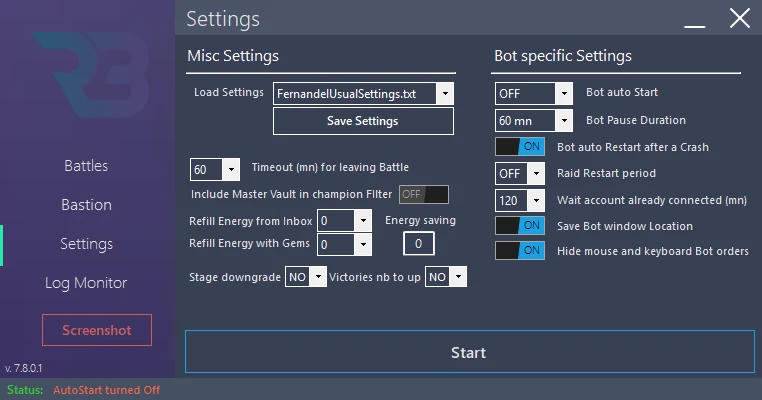
Il profilo Documentation-FR serve a ispezionare le schermate, non a giocare. In Settings, salvalo separatamente dalla tua configurazione di tutti i giorni, poi verifica:
- Auto Start, riavvio dopo crash e riavvio periodico: OFF;
- ricariche di energia da Inbox e spesa di gemme: 0;
- spesa di gemme nelle arene e ricariche di chiavi: disabilitate;
- tutti i moduli Battles e tutte le voci di Daily Battles: OFF;
- missioni, ricompense automatiche, Market, Bazaar, Tavern e Portal: OFF;
- elaborazione dell'equipaggiamento: OFF, Simulation checked;
- Super Raids e Quick Battle: non selezionati;
- modalità dedicata: OFF;
- Detailed Logs: ON.
Aprire un pannello Manage e mostrare uno stage prima del suo combattimento non consuma le risorse di quel combattimento. Non fare clic su Start né sulle conferme del gioco durante la sessione di documentazione.
Primo test reale: una procedura separata
Un combattimento consuma la sua risorsa normale anche senza gemme. Un test reale è quindi distinto dalla realizzazione delle schermate e deve essere deciso esplicitamente.
- Salva Documentation-FR e crea un altro profilo di test.
- Scegli uno stage già completato e una squadra nota. Disattiva le sostituzioni per questo primo test.
- Limita la configurazione a un combattimento, o due al massimo se la seconda esecuzione offre una verifica utile.
- Mantieni disabilitate ricariche, vendite, evocazioni e sacrifici; controlla anche le missioni, perché possono avviare combattimenti propri.
- Attiva solo l'attività da testare e avviala sotto supervisione.
- Confronta l'impostazione, il log e il risultato nel gioco. Fermati se la destinazione o la squadra non corrispondono.
- Ricarica Documentation-FR per riprendere il lavoro sulle schermate.
Nessuna validazione di combattimento è stata eseguita durante la stesura di questa versione.
GUIDA RSLBot
Impostazioni generali
Vedi le schermate di riferimento.
Salvare e caricare una configurazione
RSLBot può salvare più profili di impostazioni. Usa nomi descrittivi, per esempio:
Daily-no-gemsCvC-arenaChampion-trainingHydra-test
Prima di una modifica importante, salva il tuo profilo attuale con un nuovo nome. RSLBot conserva inoltre una copia di backup della configurazione utente all'avvio.
Avvio automatico
L'avvio automatico permette di ritardare le attività. Controlla sempre che l'orario corrisponda all'ora locale di Windows.
Durata massima del combattimento
Il timeout di uscita stabilisce per quanto tempo RSLBot lascia proseguire un combattimento prima di abbandonarlo. Un valore troppo breve interrompe le squadre lente; un valore troppo lungo può bloccare l'automazione se un combattimento si inceppa.
Energia e gemme
- Refill Energy from Inbox consente di usare le ricariche di energia disponibili nella Inbox.
- Refill Energy with Gems consente di spendere gemme fino al limite configurato.
Inizia sempre con la spesa di gemme a zero. Aumenta il limite solo dopo aver validato il funzionamento del profilo.
Riavvio del gioco
I riavvii periodici del gioco possono ridurre i rallentamenti durante le sessioni lunghe. Il riavvio automatico dopo un crash aiuta RSLBot a riprendere, ma non corregge una risoluzione errata o una schermata inattesa.
Comandi nascosti del mouse e della tastiera
Quando usi il gioco avviato tramite Plarium Play, RSLBot offre un'opzione per agire senza monopolizzare il mouse e la tastiera visibili. Provala prima di lasciare incustodita una sessione lunga.
Log dettagliati e schermate
Attiva i log dettagliati quando riproduci un problema. Screenshot salva la schermata del gioco nella cartella designata di RSLBot. Sono più utili al supporto se accompagnati dall'ora del problema e dall'azione prevista.
Schermate di riferimento
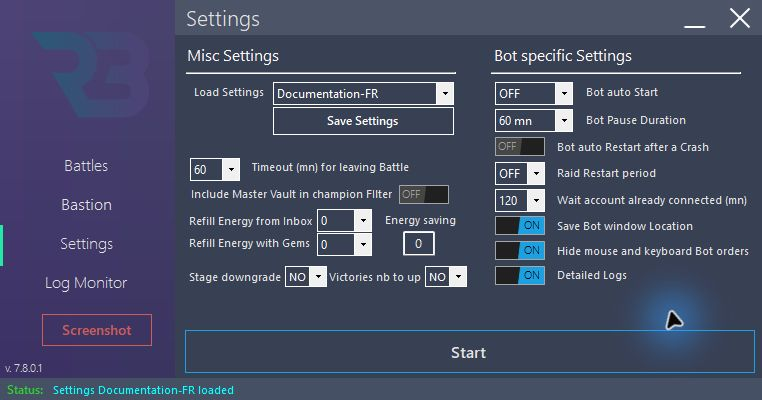
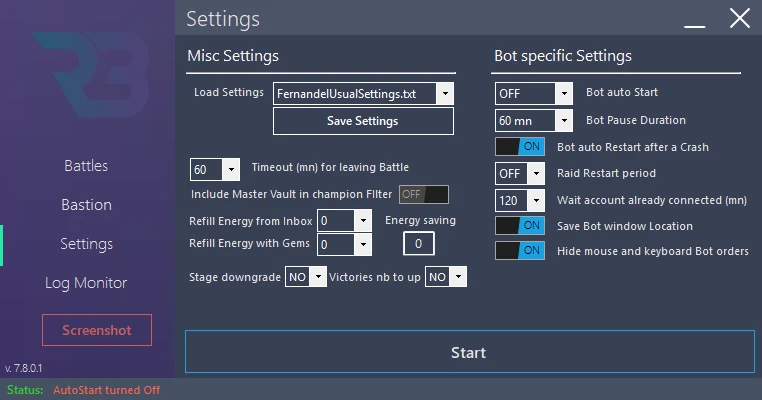
Documentation-FR è separato dal profilo di tutti i giorni: Bot auto Start e il riavvio dopo crash sono OFF, le ricariche da Inbox e con gemme sono 0, e Detailed Logs è ON. Tutti i moduli di combattimento, le missioni, Tavern, Portal, Market e Bazaar restano fermi. Non premere Start mentre realizzi queste schermate.
Capire la portata di un profilo prima di caricarlo
Load Settings sostituisce le impostazioni del bot con quelle del profilo selezionato, ma non l'identità utente, la licenza né la posizione del bot. Save Settings salva le impostazioni con il nome indicato; questi tre dati privati non sono inclusi nel profilo. Se il nome esiste già, può comparire una conferma di sovrascrittura: scegli un nuovo nome per conservare l'originale.
Dopo il caricamento, controlla sempre moduli, ricariche, simulazione e avvio automatico. Il solo nome di un profilo non dimostra che tutte le sue opzioni siano sicure.
Distinguere le soglie dai ritardi
Min Energy è la soglia minima prima che i combattimenti di Campagna/Dungeon si fermino. Da sola non autorizza una ricarica. I permessi per Inbox e gemme sono impostazioni separate. Un limite di zero gemme non significa che l'energia già disponibile non verrà spesa.
Battle Timeout limita la durata di un combattimento ritenuto bloccato; non è né un conteggio di combattimenti né una riserva di energia. Pause Duration imposta la durata di una pausa e Waiting Period riguarda le attese legate all'account. Controlla lo scopo specifico di ciascun campo.
Non cambiare la modalità dei comandi nascosti durante un'attività. In una VM, verifica il suo comportamento prima di un uso prolungato. Se i clic non vengono eseguiti, conserva una schermata e il log invece di ripetere le azioni alla cieca.
GUIDA RSLBot
Buone pratiche
- Prova brevemente ogni nuovo profilo.
- Inizia con tutti i limiti di spesa di gemme a zero.
- Usa Simulation prima di applicare qualsiasi regola di Autosell.
- Blocca nel gioco i campioni importanti.
- Conserva copie dei profili e dei file di regole validati.
- Supervisiona le prime esecuzioni dopo gli aggiornamenti di RAID o di RSLBot.
- Leggi il Log Monitor prima di reimpostare un modulo.
- Usa solo download e link ufficiali.
GUIDA RSLBot
Bastion
Ricompense: scegliere le categorie
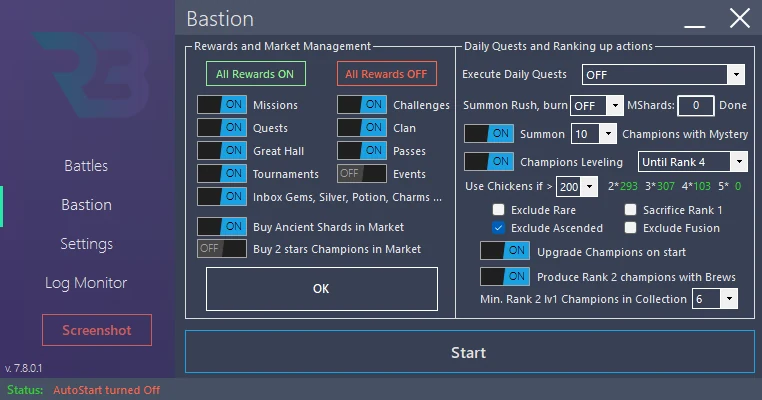
In Bastion → Rewards and Market → Manage, scegli le categorie da raccogliere: Missions/Challenges, Quests, pass, Clan, Events/Tournaments, Playtime e le opzioni disponibili della Inbox. All ON attiva le categorie del pannello; All OFF le disattiva. Per le schermate, lascia All OFF e mantieni il modulo fermo.
Prima dell'uso quotidiano, decidi se raccogliere subito l'energia o conservare gli oggetti nella Inbox. Raccogliere una ricompensa non equivale a spendere la risorsa ottenuta, ma può modificare l'account o le date di conservazione. Controlla lo spazio dell'inventario e rivedi ogni categoria prima di attivarla.
Market: distinguere gli acquisti
L'acquisto di frammenti o campioni dal Market è distinto dagli acquisti di artefatti guidati da regole. Questi acquisti usano risorse dell'account: lasciali disabilitati in Documentation-FR.
Il codice contiene un'impostazione di acquisto di artefatti basata su un file di regole, ma questa funzionalità non è attivata dalle offerte di produzione della 7.8.0.1. Un controllo in grigio non è un difetto di navigazione; non promettere un acquisto automatico basandoti su una vecchia immagine.
Bazaar: controllare gli slot
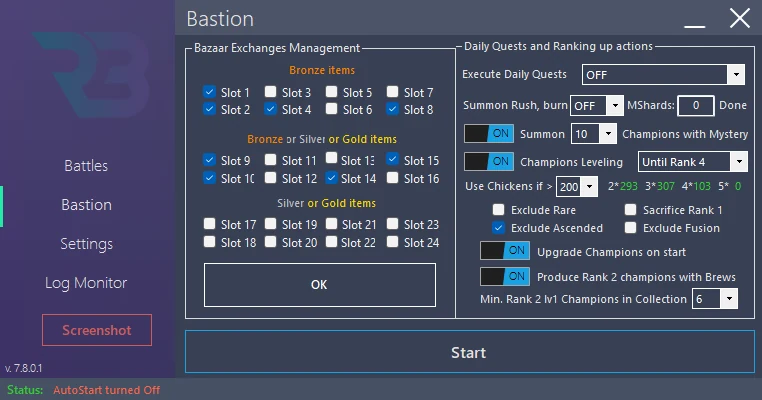
Bastion → Bazaar → Manage apre la configurazione degli slot senza modificare lo stato ON/OFF salvato. I contenuti possono cambiare con la progressione dell'account o dopo un acquisto. Confronta ogni slot con il vero Bazaar prima di autorizzarlo. Attivare ON può aprire Manage se non è selezionato nulla; non usare ON solo per fare una schermata.
Gli acquisti usano le risorse del Bazaar. Per la documentazione, mostra le offerte senza acquistare né aggiornare.
Sparring Pit
Lo Sparring Pit può selezionare i campioni in base ai criteri disponibili. Controlla rango, rarità e disponibilità prima di attivarlo. Non confondere questa progressione passiva con il flusso di promozione di rango della Tavern: il loro ambito è diverso.
I campioni usati in una squadra, in una fusione o in una collezione devono restare protetti. Documenta i criteri con il modulo OFF; non spostare campioni né acquistare uno slot per preparare un'immagine.
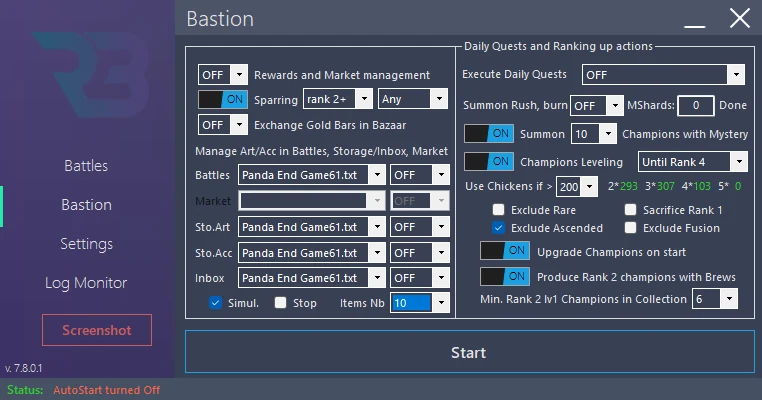
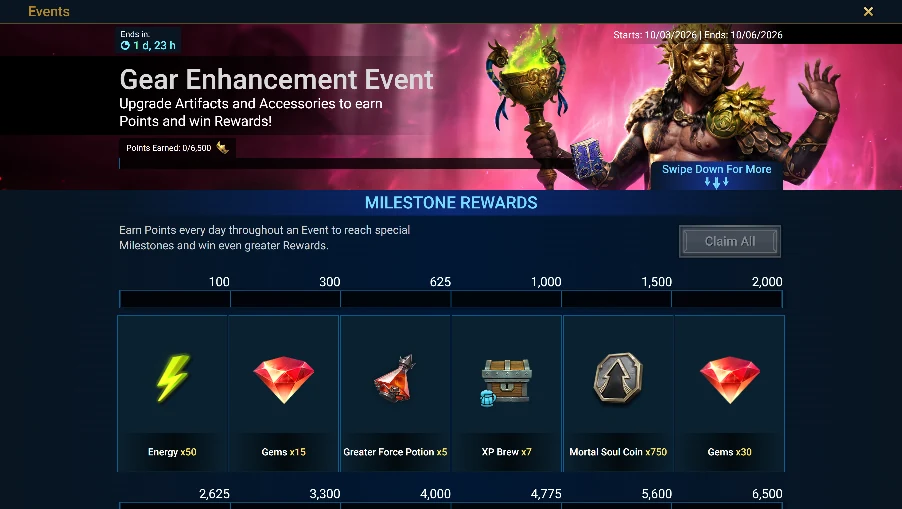
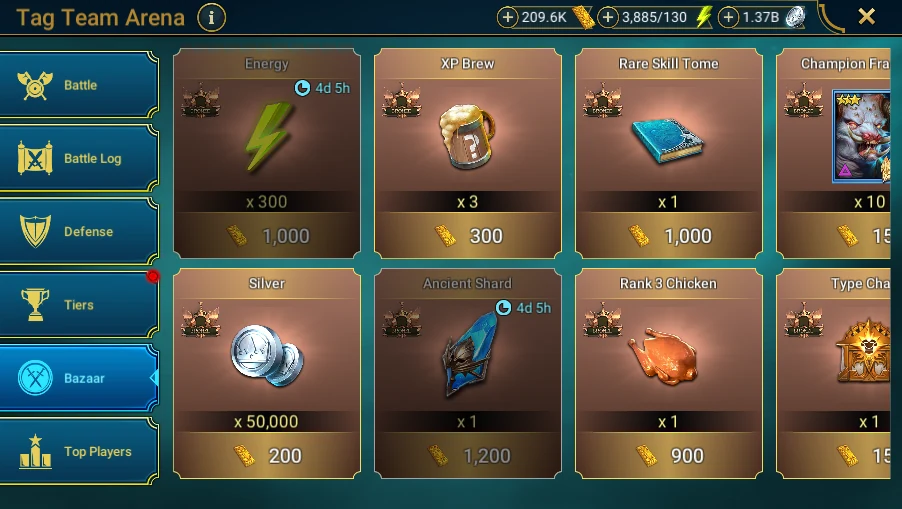
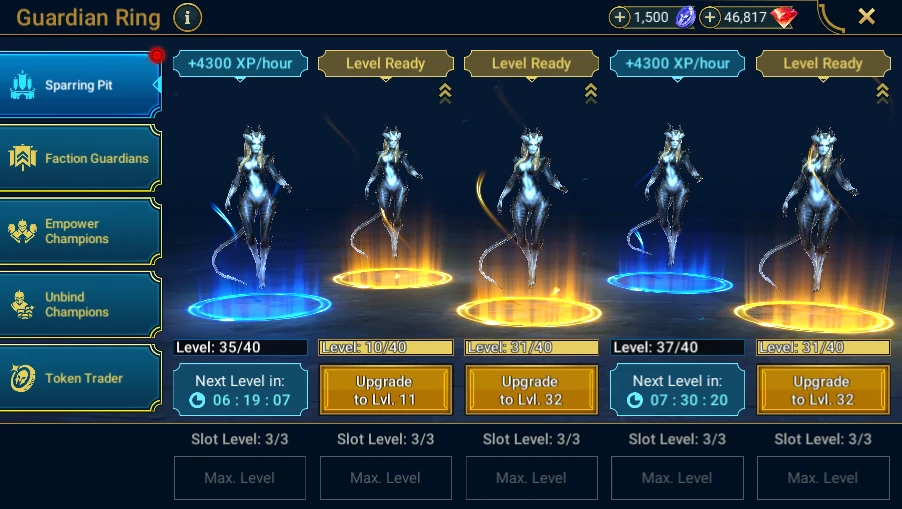
GUIDA RSLBot
Missioni giornaliere e avanzate
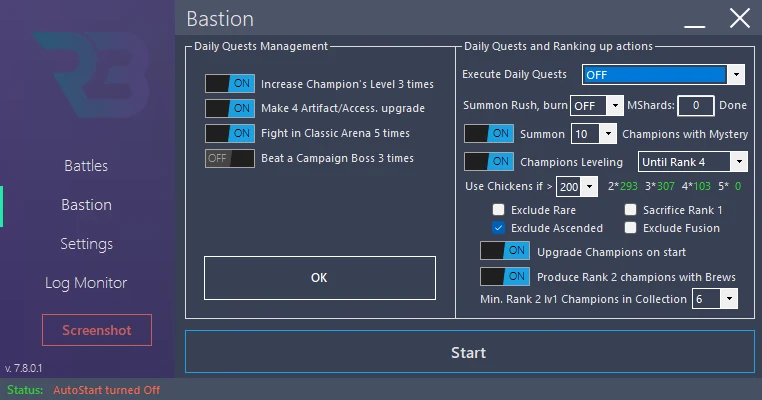
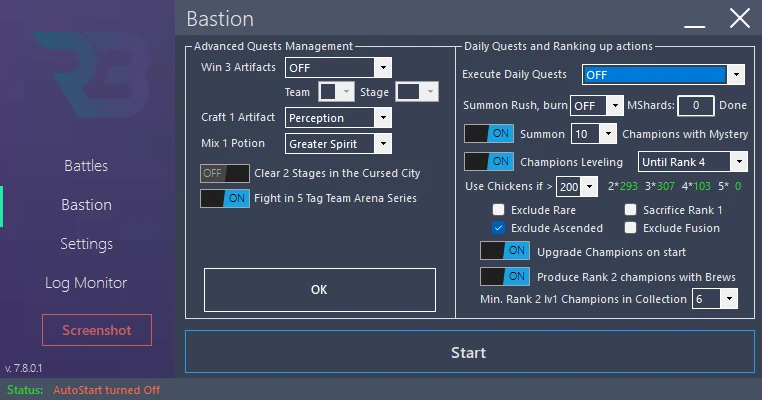
RSLBot può eseguire le azioni necessarie per le Daily Quests e per diverse Advanced Quests.
Quando le Daily Quests sono attivate, i combattimenti richiesti possono partire anche se la loro modalità di combattimento abituale è disattivata. Configurare le squadre e gli stage usati dalle missioni è quindi importante.
Per le Advanced Quests che richiedono una squadra specifica, scegli una squadra salvata invece di lasciare che RSLBot riutilizzi l'ultima squadra senza controllo.
Le azioni supportate evolvono con gli aggiornamenti di RAID. Controlla il Log Monitor se una missione resta incompleta: il log di solito indica il passaggio cercato o il motivo per cui è stata abbandonata.
Configurare l'esecuzione
- In Bastion, lascia Execute Daily Quests su OFF durante la configurazione.
- Apri Manage Daily Quests. Controlla le attività e le squadre usate per gli obiettivi giornalieri.
- Apri Manage Advanced. Rivedi le impostazioni relative ai boss, alle restrizioni sui campioni e alle operazioni di crafting.
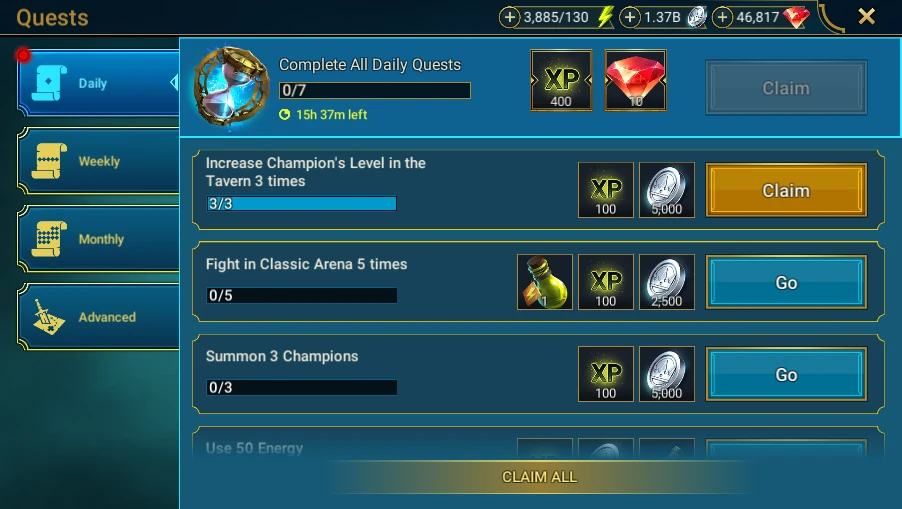
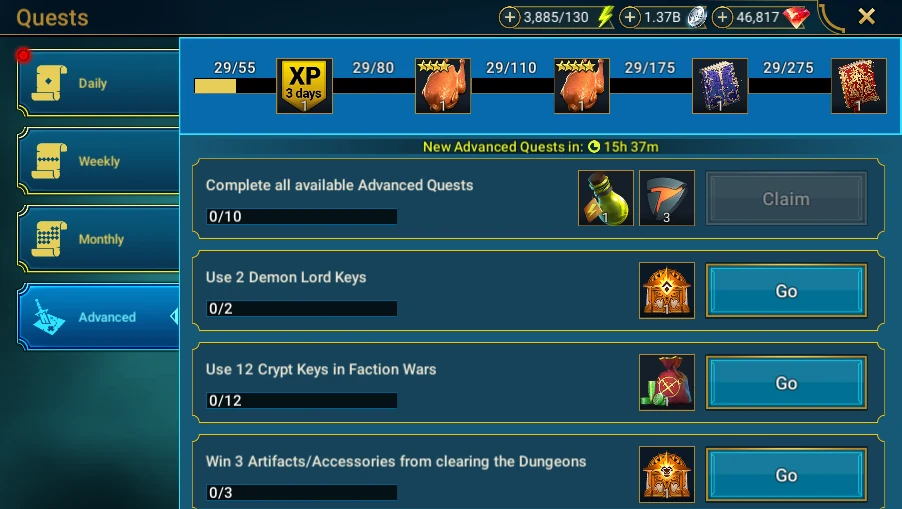
- Nel gioco, confronta con Quests → Daily, poi Advanced. Gli obiettivi reali di oggi fanno fede.
- Per un profilo di tutti i giorni validato, scegli Now oppure un orario di avvio. Per Documentation-FR, lascia OFF.
Questi pannelli Manage non modificano l'orario di esecuzione salvato. Le opzioni di mescolanza delle pozioni e di crafting nella Forge possono spendere pozioni, argento o materiali: non sono operazioni di sola lettura. Non eseguirle per illustrare una missione.
Risultato atteso nell'uso reale: il log indica l'obiettivo gestito e la progressione nel gioco cambia. Diagnostica un obiettivo incompleto usando la sua formulazione esatta, non reimpostando tutte le attività.
GUIDA RSLBot
Campioni: livellamento e addestramento
RSLBot distingue principalmente due usi:
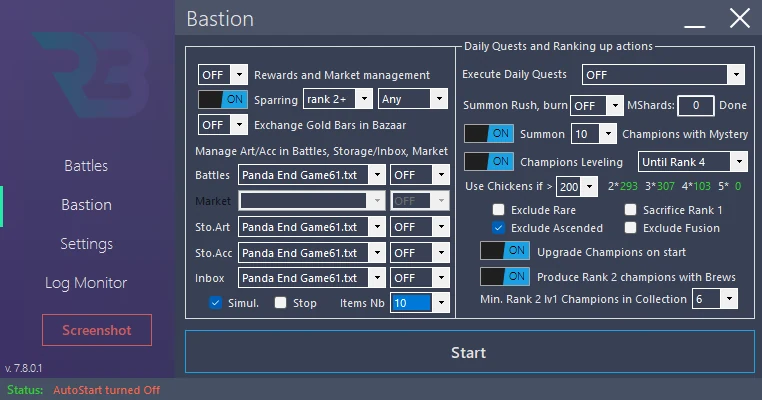
- Champions Leveling: far salire di livello e di rango i campioni secondo i criteri configurati.
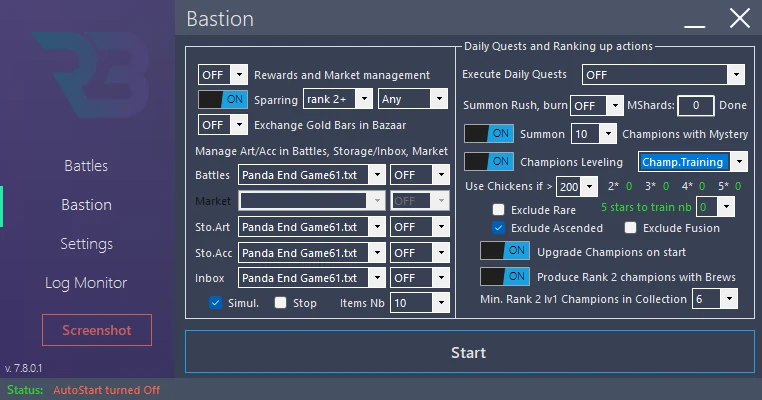
- Champions Training: preparare i campioni per un evento di addestramento, con impostazioni aggiuntive a seconda della licenza.
Protezioni consigliate
Prima di qualsiasi automazione della Tavern:
- blocca nel gioco i campioni importanti;
- attiva l'esclusione dei campioni rari se hai il minimo dubbio;
- attiva l'esclusione dei campioni ascesi;
- attiva l'esclusione dei campioni di fusione;
- non autorizzare i chickens senza definire una riserva minima;
- inizia con una piccola quantità e controlla il risultato.
RSLBot protegge alcune categorie, ma nessun flusso di sacrificio dovrebbe partire senza un backup delle impostazioni e una revisione dei filtri.
Preparare Leveling e Training
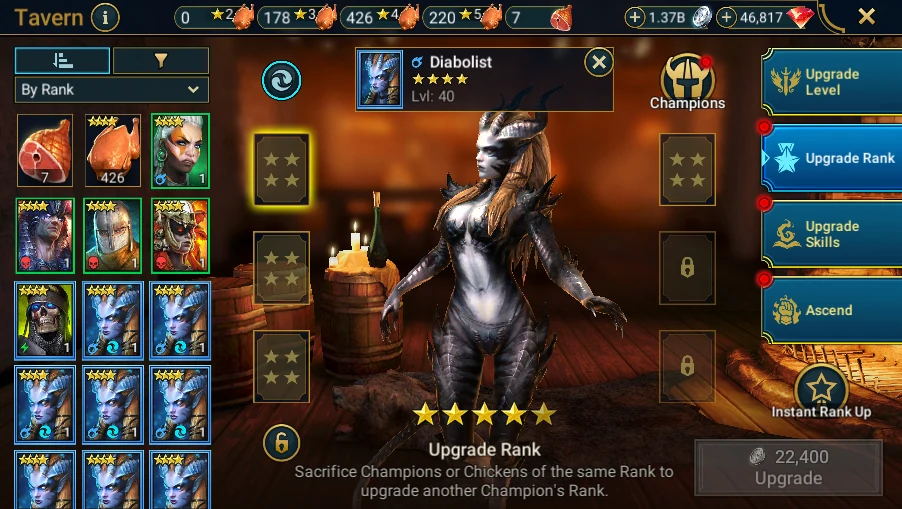
- Apri Bastion e la configurazione della Tavern senza attivare l'elaborazione.
- Scegli Leveling o Training, a seconda di quanto disponibile con la tua licenza. Rivedi il suo obiettivo: livello, rango o preparazione a un evento.
- Controlla le esclusioni per rarità, ascensione e fusione. Il blocco nel gioco offre una protezione aggiuntiva, non un permesso generale di sacrificare tutto il resto.
- Imposta le riserve di chickens e di campioni a 5 stelle da conservare. Una riserva non sostituisce il controllo dei campioni idonei.
- Controlla i permessi di evocazione del Portal: possono alimentare il flusso di progressione.
- Salva il profilo; per Documentation-FR, lascia Tavern e Portal su OFF.
I contatori dei campioni prodotti descrivono il monitoraggio del bot. Un valore ereditato da una sessione precedente non è il risultato della dimostrazione attuale.
La promozione di rango sacrifica campioni o chickens ed è irreversibile. Nessuna schermata della guida richiede di eseguire quel sacrificio. Mostra le impostazioni e la Tavern prima di qualsiasi conferma.
GUIDA RSLBot
Summon Rush
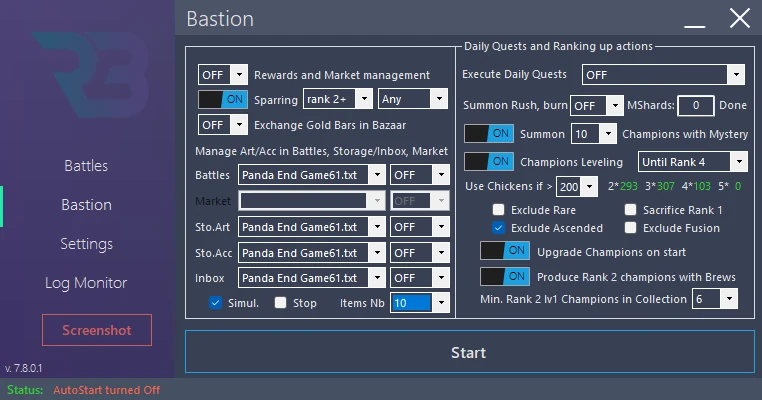
Summon Rush è incluso in Premium. Può evocare campioni e alimentare un flusso di addestramento o di promozione di rango. Non confonderlo con l'apertura del Portal per ispezionare i frammenti.
Configurare senza evocare
- Controlla la licenza e il profilo attivo.
- In Bastion, apri Summon Rush e le impostazioni di progressione associate, lasciando Portal e Tavern su OFF.
- Definisci un numero limitato di Mystery Shards, mai un ambito illimitato per un primo profilo.
- Controlla lo spazio disponibile, le riserve e le protezioni dei campioni descritte nel capitolo precedente.
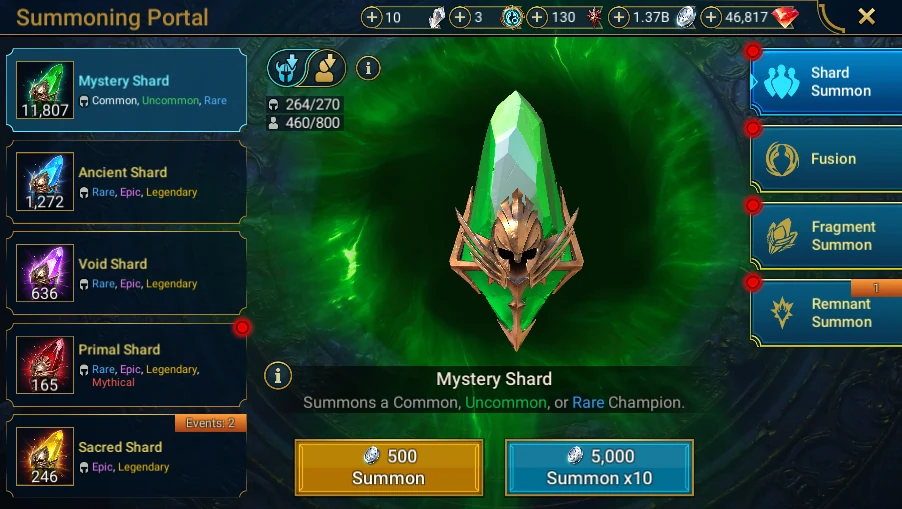
- In RAID, ispeziona Portal → Mystery Shard senza selezionare un'evocazione.
Un'evocazione reale spende un frammento e può poi far partire un'operazione irreversibile nella Tavern. Per la documentazione, non vengono eseguiti né Summon né il flusso di progressione. Nessun contatore di evocazioni è presentato come risultato di questa sessione.
GUIDA RSLBot
Equipaggiamento e Autosell
Vedi le schermate di riferimento.
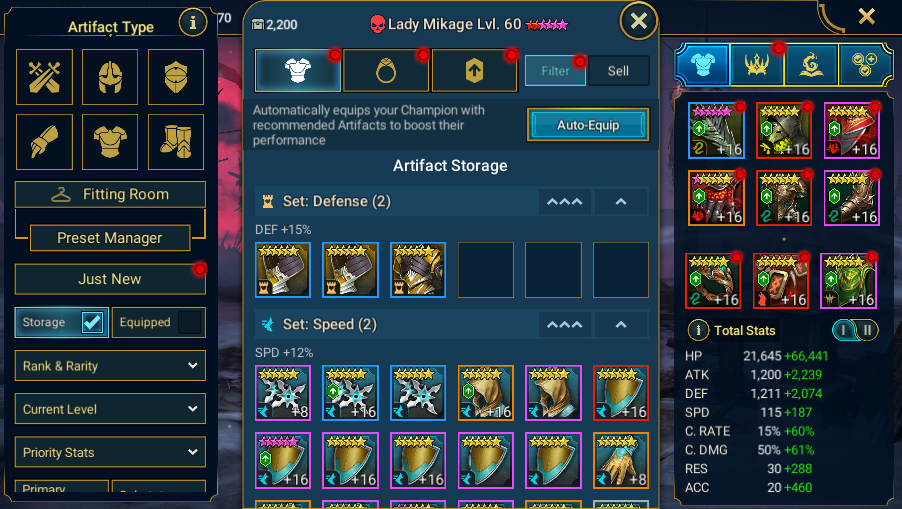
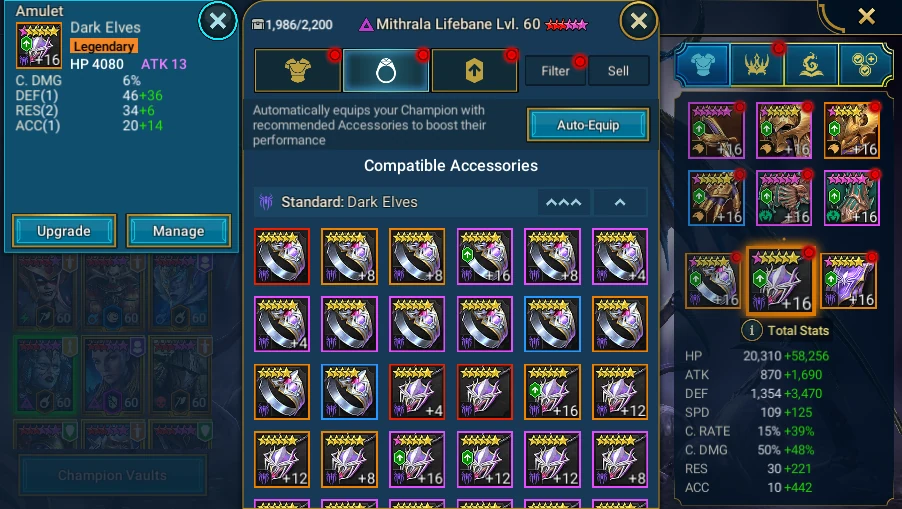
Le versioni recenti di RSLBot dispongono di un motore di regole per artefatti e accessori.
Le regole possono applicarsi:
- dopo alcuni combattimenti;
- agli artefatti in deposito;
- agli accessori in deposito;
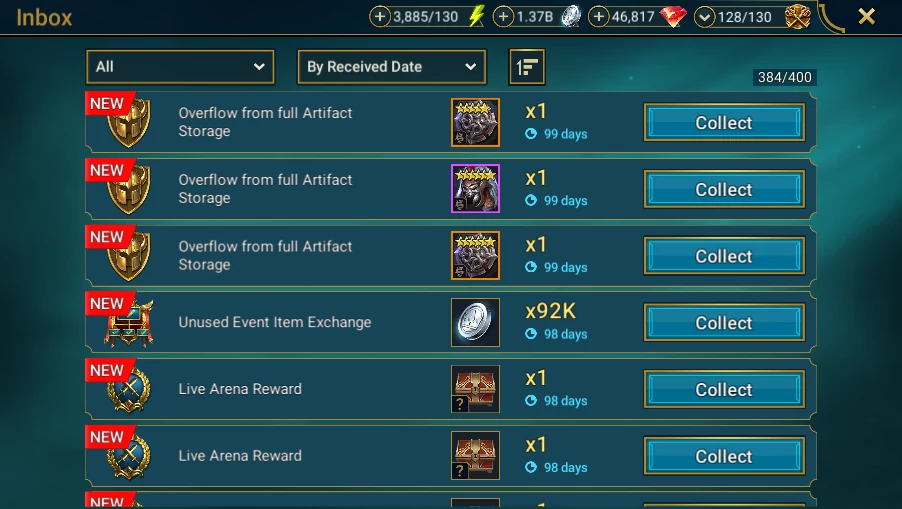
- agli oggetti della Inbox.
L'acquisto di artefatti dal Market usa un meccanismo separato, disabilitato dalle licenze di produzione attuali.
Provare una regola senza vendere
Usa prima Simulation. Valuta le regole senza vendere oggetti. Controlla gli oggetti selezionati e i log, correggi le regole, poi prova di nuovo. La simulazione non rende innocui gli altri moduli del bot: Tavern, Portal e combattimenti devono restare fermi.
Attiva la vendita reale solo dopo la validazione. Inizia con un numero limitato di oggetti e conserva una copia del file di regole.
Le regole recenti possono considerare proprietà specifiche degli accessori, tra cui fazione, set e alcuni tipi speciali.
Potenziamento automatico
RSLBot può potenziare artefatti e accessori fino a tappe definite. Distingui con attenzione:
- gli oggetti appena ricevuti;
- l'intero inventario;
- un'operazione immediata una tantum.
Un ambito errato può far spendere molto argento. Prova la selezione su un piccolo numero di oggetti.
Schermate di riferimento
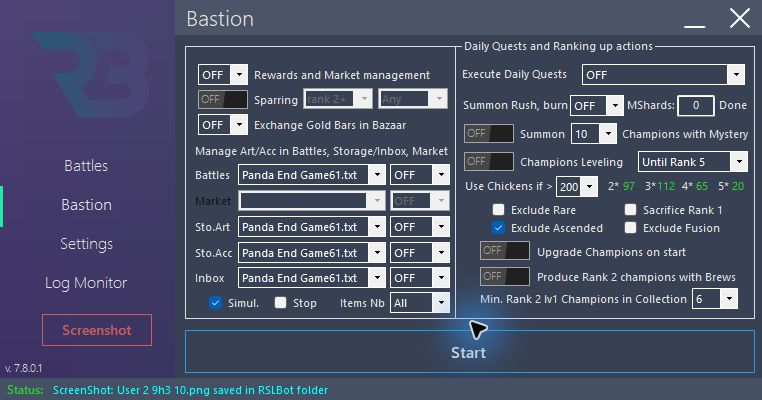
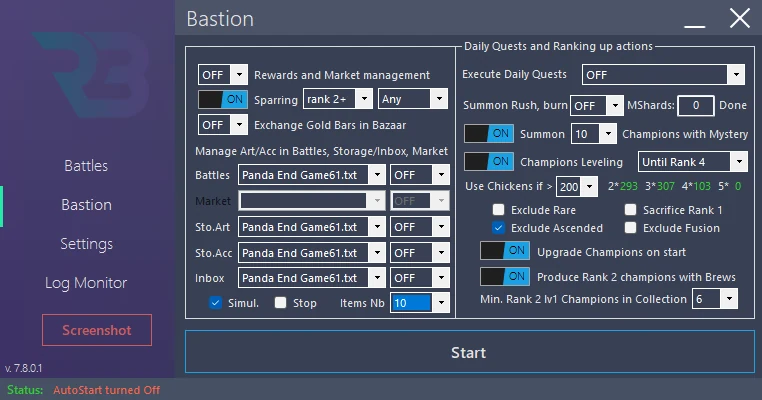
Items Nb è ancora su All in questa schermata; quell'ambito non è stato testato. Riducilo prima di un primo test di simulazione. Nessuna elaborazione, simulazione inclusa, è stata avviata durante la sessione.
Definire correttamente l'ambito
| Ambito | Cosa controllare |
|---|---|
| After battle | Autosell è disponibile in ogni licenza; controlla anche l'opzione specifica della modalità di combattimento. |
| Artifact Storage | Gestione dell'inventario Regular/Premium: distingui gli artefatti dagli accessori. |
| Accessory Storage | Controlla i criteri di fazione, set e tipo di accessorio. |
| Inbox | La gestione della Inbox è separata dalla gestione del deposito; non raccogliere oggetti per preparare un'immagine. |
| Items Nb | Limite di elaborazione; All copre l'intero ambito e non è un limite di sicurezza. |
| Stop after management | Si ferma dopo l'elaborazione; non annulla una vendita già completata. |
Procedura di simulazione da validare separatamente
- Salva il tuo profilo e il file di regole selezionato.
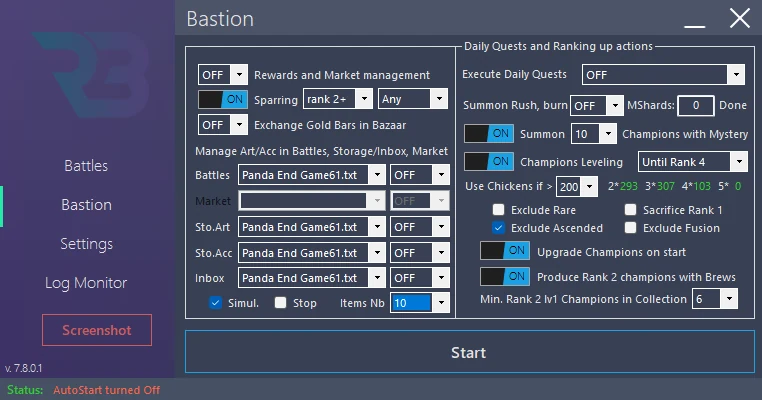
- Seleziona l'ambito corretto, spunta Simul. e limita Items Nb a un numero piccolo.
- Controlla il file effettivamente selezionato per questo ambito; un file caricato altrove non è necessariamente usato qui.
- Lascia potenziamenti, vendite reali e altri moduli su OFF.
- Se decidi di eseguire la simulazione, ispeziona il log e gli oggetti valutati. Correggi le regole prima di qualsiasi elaborazione reale.
La simulazione valuta le regole senza vendere. Non deve essere presentata come un backup che permette di recuperare una successiva vendita reale. Le schermate attuali mostrano solo la configurazione: il motore di simulazione non è stato eseguito.
GUIDA RSLBot
Organizzare i combattimenti
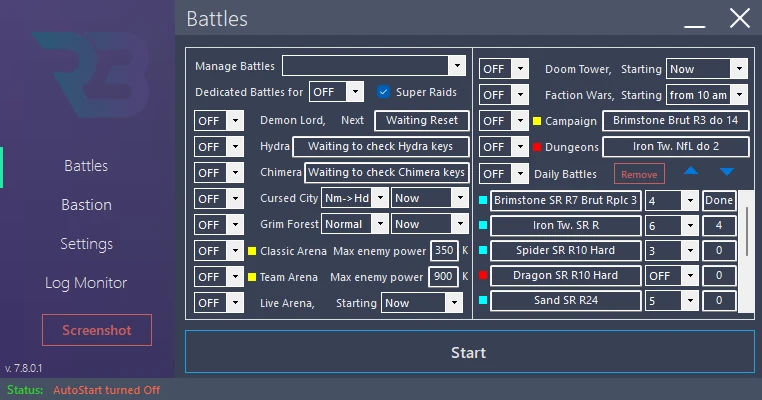
La scheda Battles centralizza le modalità disponibili. Le scelte comuni sono:
- ON: attiva la modalità;
- OFF: disattiva la modalità;
- Manage: apre la sua configurazione;
- Wait: attende un reset o un periodo specificato;
- Reset: reimposta lo stato tracciato da RSLBot.
Usa Reset solo quando lo stato registrato non corrisponde più alla situazione reale dell'account, per esempio dopo combattimenti manuali.
Scegliere l'organizzazione giusta
- Campagna / Dungeon: una destinazione specializzata; ON significa eseguire quella famiglia da sola secondo il comportamento previsto dal suo menu.
- Daily Battles: un elenco ordinato di attività, con parametri e un contatore per ogni voce.
- Altre famiglie: boss, arene, torri e mappe, ciascuna con risorse e reset specifici.
- Modalità dedicata: dà temporaneamente la priorità a un'attività; la sua durata non cambia le risorse del gioco.
- Priorità: ordine delle famiglie di combattimento disponibili, distinto dall'ordine delle voci di Daily Battles.
Capire le modalità di ripetizione e di progressione
Replay ripete lo stage selezionato. Replay Last usa l'ultimo stage noto; Next from e Next from Last sono modalità di progressione, non sinonimi di Replay. Controlla lo stage di partenza e supervisiona la prima transizione prima di usarle.
Le soglie di vittorie/sconfitte possono influenzare la progressione quando disponibili. Per un primo profilo o una schermata, scegli uno stage esplicito, Replay e nessun cambio automatico di stage.
Super Raids aumenta il consumo di risorse per ogni avvio nelle attività idonee. Quick Battle dipende dagli sblocchi del gioco. Non attivare queste opzioni al solo scopo di riprodurre una schermata di risultato.
Reset aggiorna il monitoraggio del bot, non le risorse dell'account. Wait impedisce la ripresa immediata mentre si attende un reset. Confronta il contatore del gioco con il log prima di cambiare lo stato.
GUIDA RSLBot
Modalità di combattimento dedicata
La modalità dedicata concentra RSLBot sull'attività selezionata per una durata data. È utile per interrompere il ciclo normale in vista di una sessione di Campagna, arena, Hydra o addestramento.
Prima di attivarla:
- disattiva le spese indesiderate;
- controlla le risorse disponibili;
- imposta una durata ragionevole;
- verifica che il modulo giusto sia l'unico attivo.
Dopo la sessione, ricarica il tuo solito profilo di tutti i giorni.
Preparare una sessione dedicata
- Salva il tuo profilo di tutti i giorni.
- Apri Battles e prepara le impostazioni della famiglia richiesta prima di selezionare la modalità dedicata.
- Controlla durata, numero di combattimenti e permessi di ricarica. La durata della modalità dedicata è un'impostazione delle offerte a pagamento.
- Verifica che la destinazione e la squadra corrispondano al gioco.
- Per una schermata, mantieni la modalità dedicata su OFF. Per un uso reale validato, supervisiona l'avvio e l'uscita della sessione.
Non dare per scontato che selezionare una durata protegga dalle spese: le impostazioni di vendita, sacrificio, gemme e ricarica vanno controllate separatamente.
GUIDA RSLBot
Priorità e orari di avvio
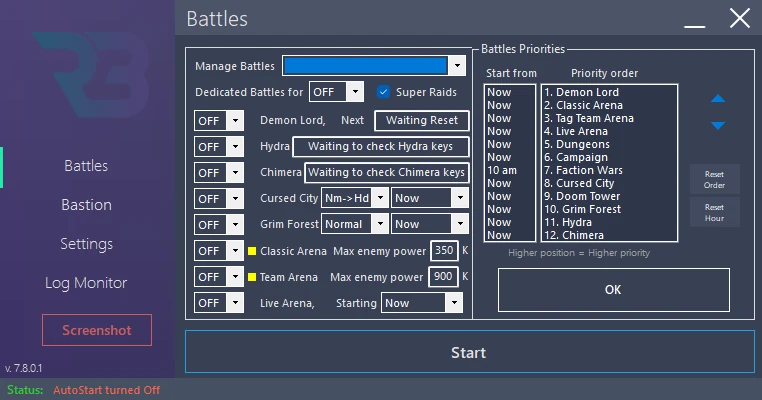
La gestione delle priorità delle famiglie di combattimento è una funzionalità Premium. In Battles → Manage Battles → Manage Priorities, metti per prime le modalità che vuoi gestire con priorità quando sono disponibili.
Cambiare l'ordine e gli orari di avvio
- Seleziona una famiglia e usa le frecce per spostarla.
- Imposta il suo orario di avvio se vuoi ritardarne la disponibilità.
- NOW significa che può partire non appena è disponibile, non che un combattimento parte immediatamente.
- I comandi di reset ripristinano l'ordine predefinito o gli orari NOW. Modificano le impostazioni: non usarli per ottenere una schermata.
- Salva il tuo profilo e controlla i valori dopo averlo ricaricato.
Le modifiche di priorità sono conservate nelle impostazioni della versione attuale. L'elenco riguarda le famiglie, compresa Grim Forest; non sostituisce l'ordine delle voci di Daily Battles.
Un orario di avvio non è una garanzia
Un modulo OFF non parte all'orario configurato. Un modulo senza chiavi o token, o non incluso nella licenza, non diventa disponibile solo perché la sua priorità cambia. Anche un combattimento già in corso, un'attesa del gioco o la modalità dedicata possono ritardare l'attività.
Costruisci il tuo ordine attorno ai reset delle risorse, alle missioni e ai tempi di combattimento reali delle tue squadre. Mantieni visibili gli orari nella schermata e spiega la tua intenzione; non presentare l'ordine di un account a fine gioco come universale.
GUIDA RSLBot
Campagna
Vedi le schermate di riferimento.
Configura:
- difficoltà e località;
- stage;
- modalità di combattimento;
- numero di combattimenti;
- squadra;
- sostituzione facoltativa dei campioni in fase di livellamento;
- criteri di rarità e di rango.
Usa Replay per ripetere uno stage validato. Supervisiona le modalità di progressione alla prima esecuzione.
Per il livellamento, verifica che la squadra possa vincere in modo affidabile dopo ogni sostituzione. Un limite di sconfitte aiuta a evitare di sprecare energia su una configurazione diventata troppo debole.
Schermate di riferimento
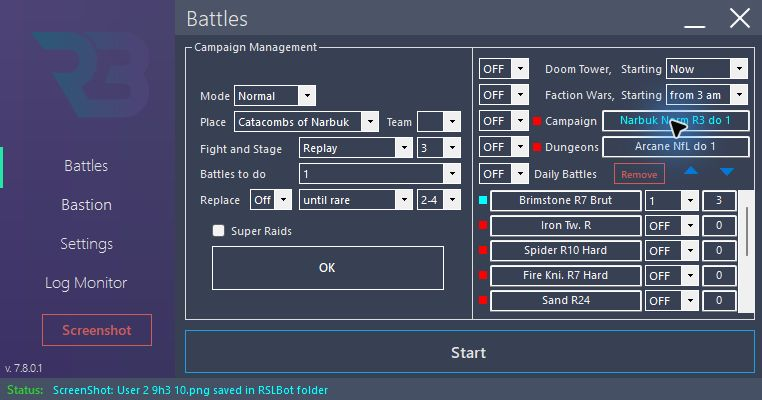
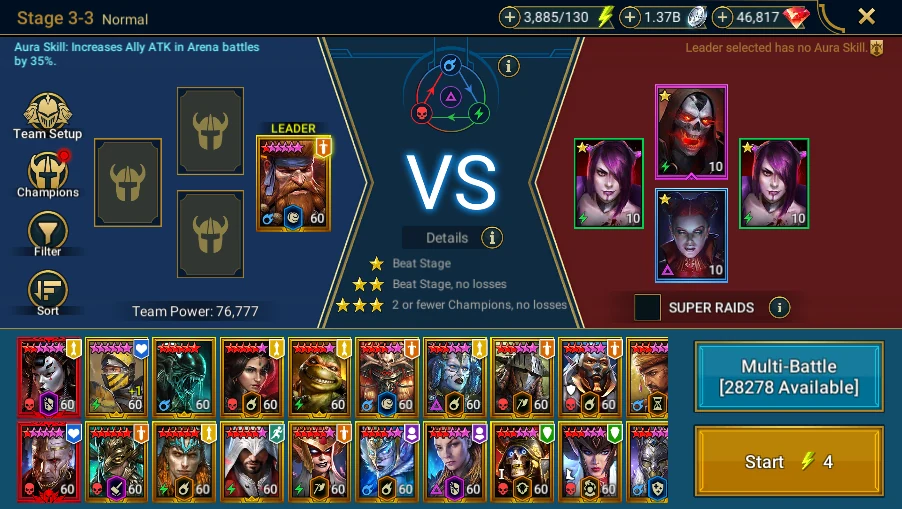
Preparare uno stage esplicito
- In Battles → Campaign → Manage, seleziona difficoltà, località e stage.
- Scegli Replay, una squadra esplicita e 1 combattimento per la configurazione di test.
- Lascia le sostituzioni su OFF. Per una successiva sessione di livellamento, definisci le regole di rango/rarità e di sostituzione, poi controlla la squadra dopo la prima sostituzione.
- Lascia Super Raids e ricariche disabilitati.
- Confronta con la preparazione del combattimento nel gioco: stessa difficoltà, capitolo, stage e squadra.
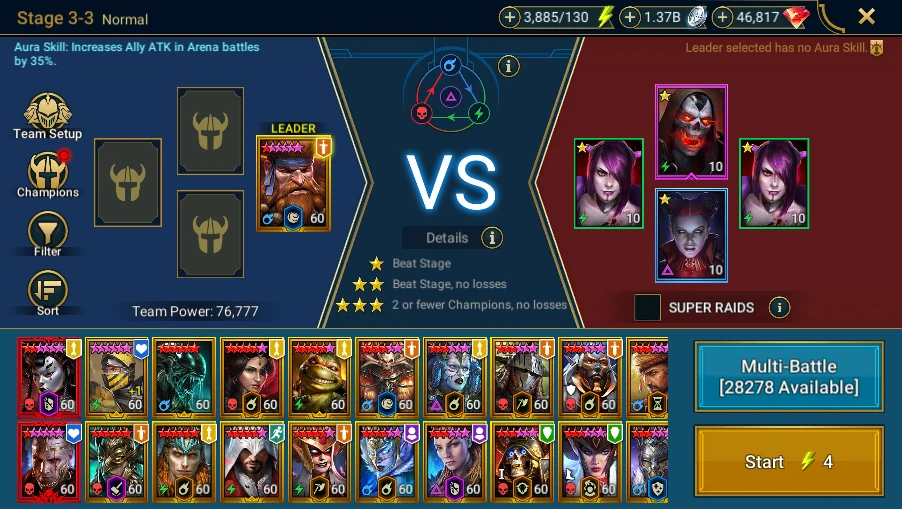
Esempio illustrato: Normal → Catacombs of Narbuk → Stage 3-3.
Nell'uso reale, verifica che la squadra vinca anche senza i campioni già al livello massimo quando la sostituzione è attiva. Una selezione automatica idonea non è necessariamente una squadra in grado di vincere.
GUIDA RSLBot
Dungeon
RSLBot supporta i principali dungeon e diverse attività specializzate a seconda della licenza. Configura separatamente stage, squadra, numero di combattimenti, Super Raids e spesa di risorse.
L'elenco dichiarato in RSLBot 7.8.0.1 comprende:
- equipaggiamento: Ice Golem's Peak, Spider's Den, Dragon's Lair e Fire Knight's Castle;
- pozioni: Arcane Keep, Spirit Keep, Magic Keep, Void Keep e Force Keep;
- attività specializzate: Iron Twins Fortress, Minotaur's Labyrinth, Sand Devil's Necropolis e Phantom Shogun's Grove;
- Event, quando il dungeon dell'evento è disponibile nel gioco.
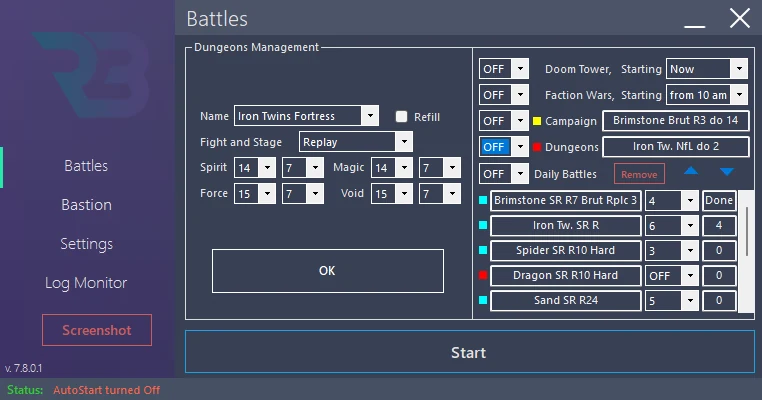
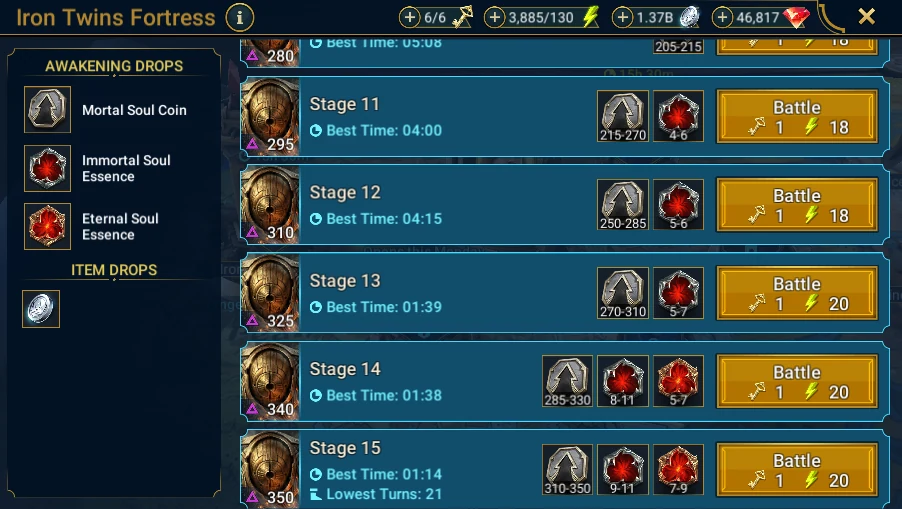
Le scelte effettive dipendono dalla licenza attiva. Per Iron Twins, controlla stage e squadra per affinità oltre al permesso di ricarica. Per un primo test, usa uno stage già completato, una squadra esplicita e un combattimento, senza Super Raids né ricariche.
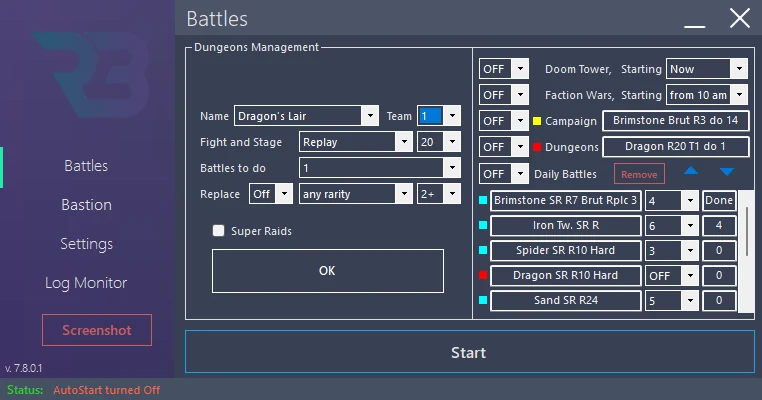
Preparare un dungeon
- In Battles → Dungeons → Manage, scegli il dungeon e la difficoltà quando viene proposta.
- Imposta uno stage accessibile, una squadra e un numero esplicito di combattimenti.
- Scegli Replay per la ripetizione; non lasciare che una modalità Next avanzi a uno stage non testato.
- Disattiva Super Raids e la sostituzione dei campioni per la prima verifica.
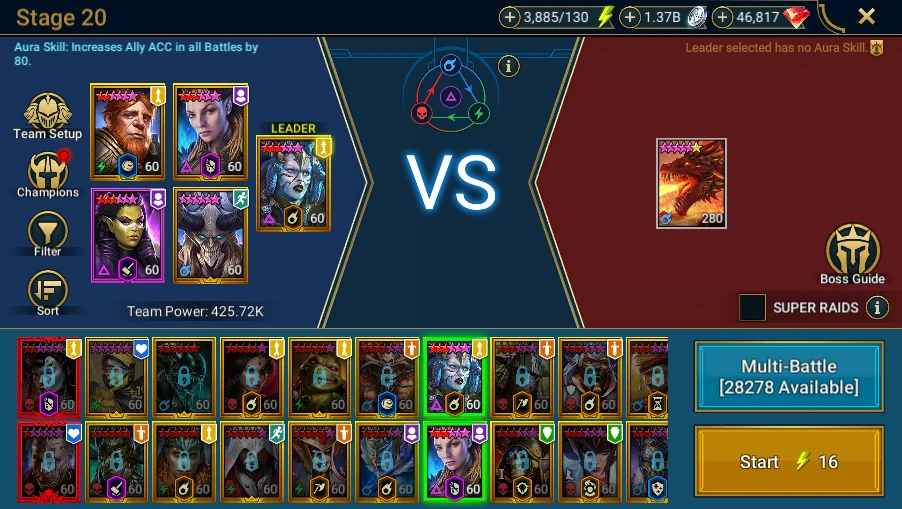
- Confronta la preparazione del combattimento nel gioco con tutti questi parametri prima di attivare.
I dungeon hanno requisiti diversi: una squadra per Dragon non diventa una squadra per Fire Knight solo cambiando la destinazione. I dungeon delle pozioni dipendono dal loro calendario di apertura; un dungeon chiuso non si aprirà con una priorità più alta.
Iron Twins ha le proprie regole per chiavi e ricariche, oltre a squadre per affinità. Controlla questo permesso indipendentemente dal limite di gemme per l'energia. Minotaur può essere usato in Daily Battles con un obiettivo di pergamene; non confondere quell'obiettivo con un semplice conteggio di combattimenti.
Risultato atteso nell'uso reale: viene ripetuto lo stage corretto con la squadra scelta e il contatore avanza. L'Autosell delle ricompense dipende dalle regole e dalle impostazioni di Simulation, non solo dal dungeon selezionato. Non è richiesto alcun risultato reale di dungeon per completare le schermate di preparazione.
GUIDA RSLBot
Daily Battles
Vedi le schermate di riferimento.
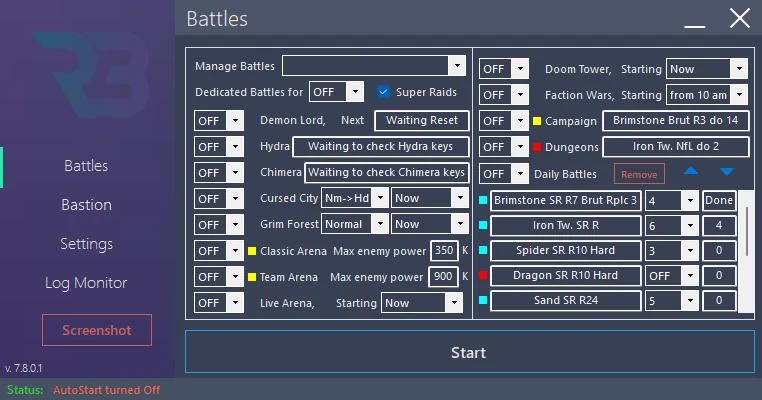
Daily Battles definisce un elenco ordinato di attività, come più combattimenti in diversi dungeon e in Campagna. Ogni voce ha i propri parametri: attività, stage, squadra, obiettivo, sostituzione e Super Raids.
Daily Battles è diverso dalla modalità dedicata di Campagna o Dungeon. Attivare una modalità dedicata può disattivare l'elenco giornaliero per evitare istruzioni contraddittorie.
Schermate di riferimento
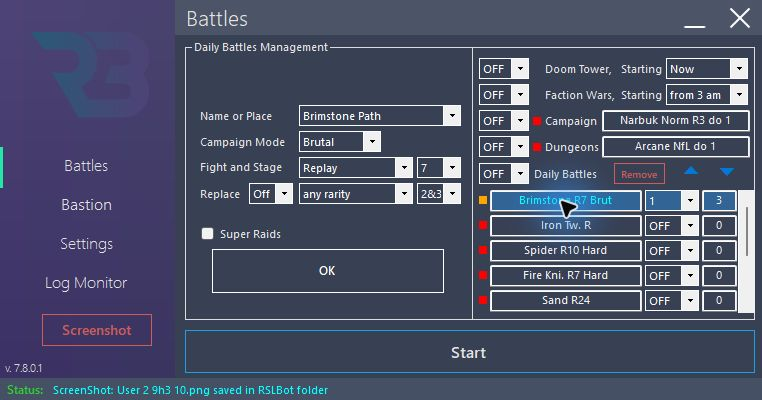
Costruire e rivedere un elenco
- Apri Battles → Daily Battles → Manage, modulo OFF.
- Aggiungi o seleziona una voce e controlla attività, modalità, stage, squadra, Replay, sostituzioni e Super Raids.
- Definisci To Do. Un valore numerico conta i combattimenti; n Mx punta a campioni al livello massimo o a pergamene massime a seconda dell'attività. Unlim va riservato all'ultima voce perché può impedire di raggiungere le voci successive.
- Usa le frecce per ordinare le voci. L'ordine delle famiglie di combattimento non cambia questo ordine interno.
- Per Documentation-FR, prepara una voce limitata a 1 e mantieni il modulo e le altre voci su OFF.
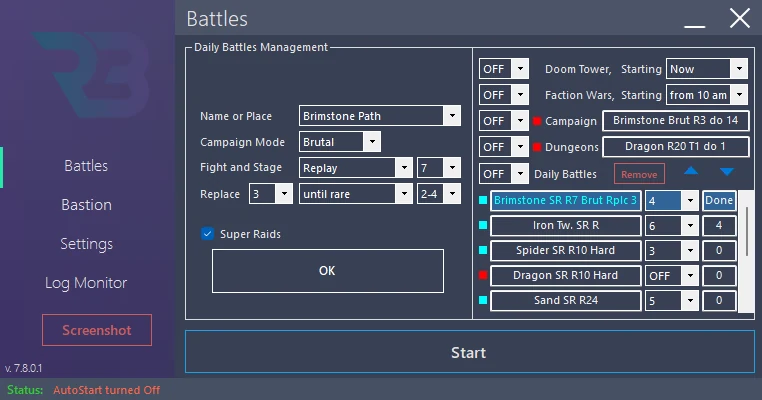
Done è il numero già tracciato per la giornata. Reset azzera quel contatore; Wait attende il reset. Non azzerarlo per fabbricare un risultato dimostrativo.
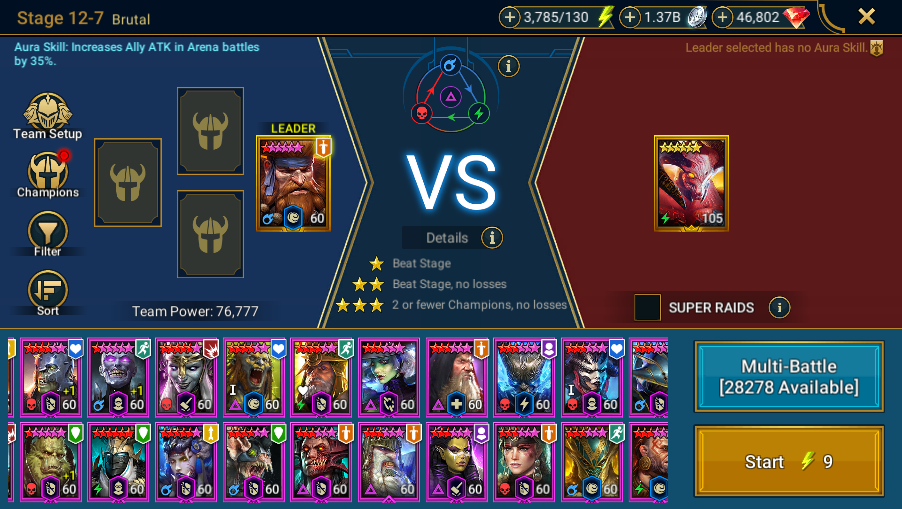
La coppia attuale illustra Brimstone Path → Brutal → Stage 12-7, senza avviare. Il contatore visibile di 3 è ereditato. Quando convalidi un elenco reale, osserva la transizione alla voce successiva per verificare le condizioni di arresto.
GUIDA RSLBot
Demon Lord
Vedi le schermate di riferimento.
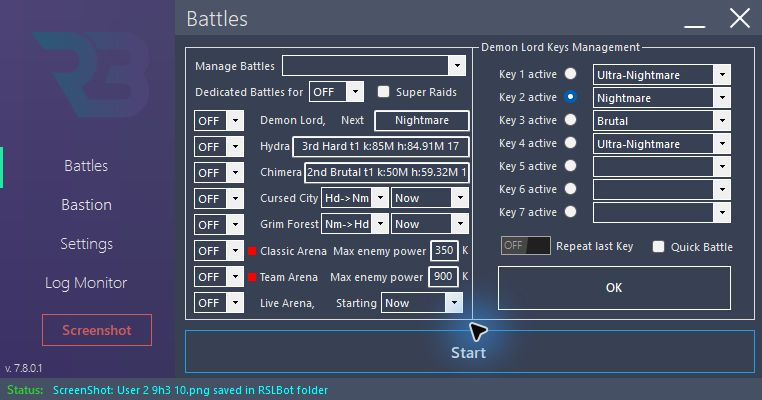
RSLBot può usare le chiavi del Demon Lord secondo una sequenza configurata.
Per ogni chiave:
- scegli la difficoltà;
- scegli la squadra, oppure lascia la squadra salvata nel gioco quando si desidera questo comportamento;
- imposta la prossima chiave attiva;
- attiva Quick Battle solo se l'account soddisfa i requisiti del gioco.
Usa Wait se hai già giocato manualmente e vuoi che RSLBot riprenda dopo il prossimo reset. Usa Reset quando RSLBot deve ricostruire il suo monitoraggio giornaliero.
Attiva la ripetizione dell'ultima chiave solo se vuoi davvero continuare sull'ultimo boss fino alla fine del periodo.
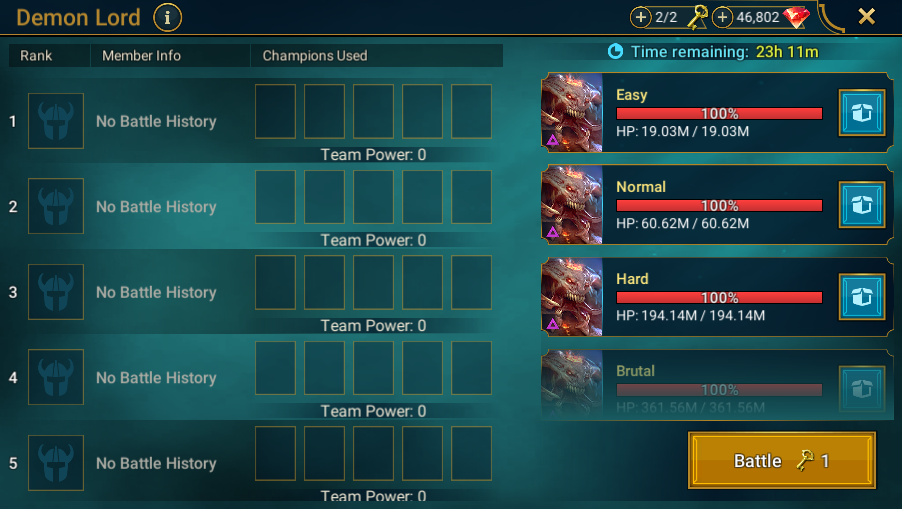
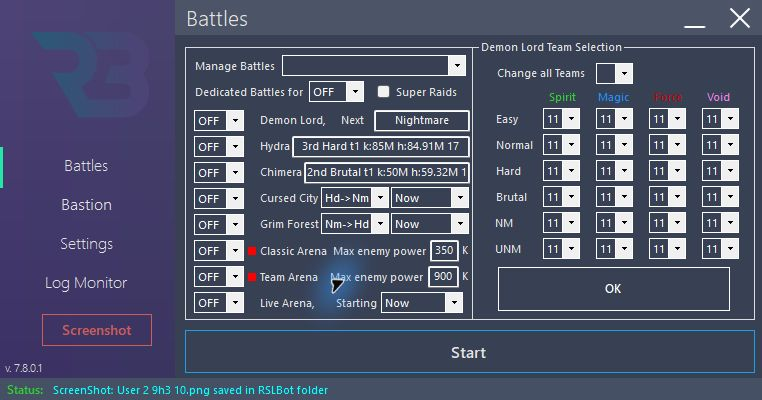
Schermate di riferimento
Collegare chiavi e squadre
- In Battles → Demon Lord → Manage, ispeziona Keys: difficoltà/affinità di ciascuna chiave e la chiave successiva.
- Ispeziona Teams: il numero di squadra dipende sia dalla difficoltà sia dall'affinità. Una sola voce in Keys non dimostra che ogni affinità sia configurata.
- Confronta il numero con le squadre salvate di RAID.
- Lascia Repeat last Key OFF e Quick Battle non selezionato per la documentazione.
- In RAID, mostra la difficoltà della chiave successiva e la preparazione della squadra senza avviare il combattimento.
Repeat last Key può continuare a usare l'ultimo bersaglio dopo la sequenza prevista. Non è un limite di chiavi. Confronta lo stato Wait o un contatore ereditato con lo stato reale dell'account prima di riprendere.
GUIDA RSLBot
Hydra
Hydra è inclusa in Premium e può essere offerta temporaneamente tramite la rotazione di Regular. Non fa parte della rotazione di Free nella versione attuale.
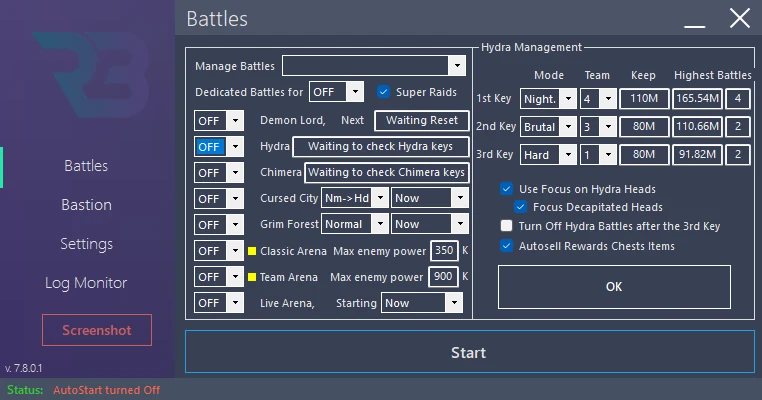
Capire le tre chiavi
| Campo | Scopo |
|---|---|
| Mode | Difficoltà o comportamento configurato per questa chiave. |
| Team | Numero di squadra da usare. |
| Keep | Danno minimo richiesto per conservare il tentativo secondo la configurazione. |
| Best | Miglior punteggio registrato; non è un secondo obiettivo. |
| Tries | Numero di tentativi tracciato; non è, di per sé, un limite di tentativi. |
| Turn off | Disattiva Hydra dopo le chiavi configurate. |
| AutoSell | Applica la configurazione dell'equipaggiamento dopo Hydra; controlla Simulation separatamente. |
Configurare una chiave senza usarla
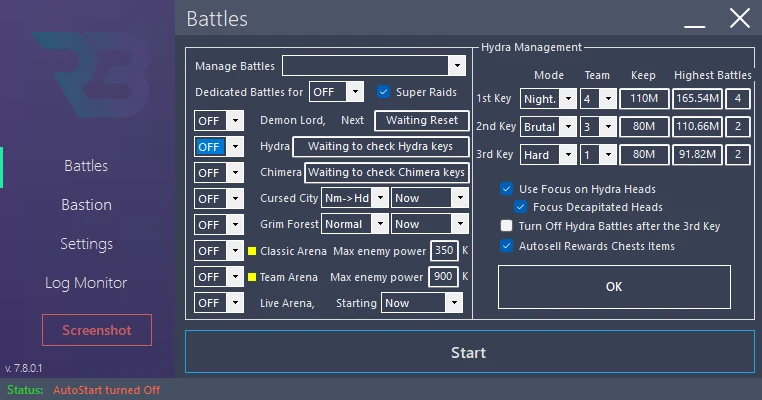
- Apri Battles → Hydra → Manage, modulo OFF.
- Prepara una chiave con una difficoltà accessibile e la squadra salvata corrispondente.
- Imposta una soglia Keep realistica per quella squadra. Un obiettivo eccessivo può causare molti nuovi tentativi.
- Rivedi il targeting delle teste e le opzioni relative alle teste decapitate. Le abilità e i preset della squadra vanno configurati in RAID.
- Disattiva le altre chiavi per l'esempio, insieme alla vendita reale dopo Hydra.
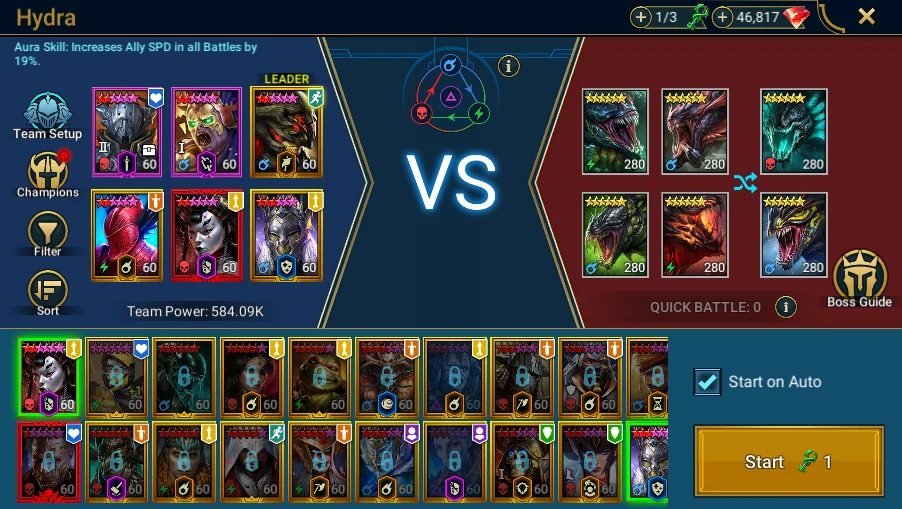
- Apri in RAID la stessa selezione di difficoltà e squadra senza avviare il combattimento.
Non presentare la voce Best di una sessione precedente come un risultato ottenuto per la guida. Controlla la disponibilità dei campioni e delle chiavi nel gioco prima dell'uso reale. Non serve alcun combattimento contro Hydra per illustrare il pannello.
GUIDA RSLBot
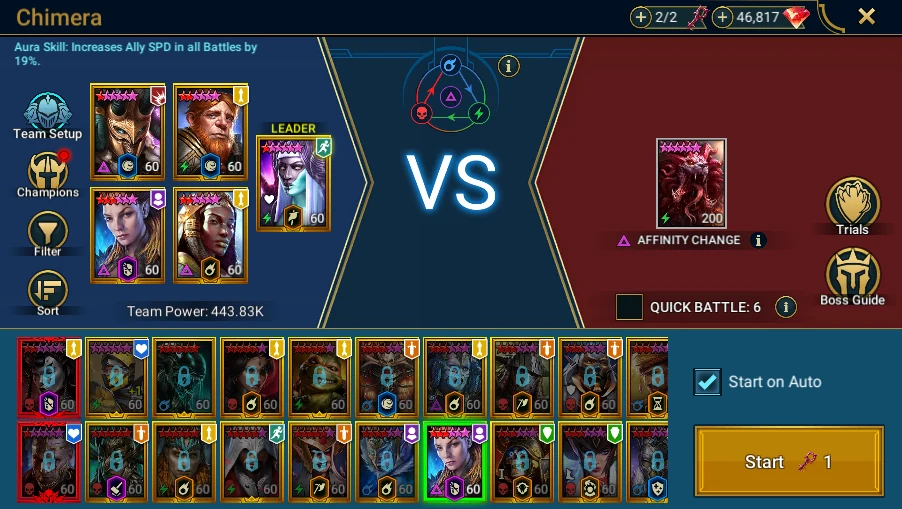
Chimera
Chimera è inclusa in Premium, con una possibile promozione a rotazione per Free o Regular.
Danni e prove: due condizioni distinte
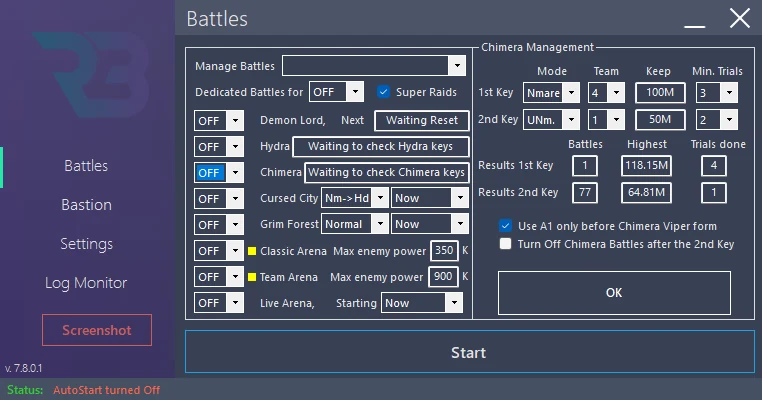
Per ciascuna delle due chiavi, controlla modalità, squadra, Keep e le prove minime completate. La logica attuale conserva un tentativo quando i danni raggiungono Keep e il minimo di prove è soddisfatto, se è maggiore di zero. Quando il minimo è zero, questa seconda condizione non è richiesta.
Best, Tries e il massimo registrato di prove completate sono informazioni di monitoraggio. Non confondere il numero di prove completate con un numero massimo di tentativi. Questa guida non presuppone un limite automatico di nuovi tentativi definito da questi contatori.
Preparare una chiave
- Apri Battles → Chimera → Manage, modulo OFF.
- Scegli la difficoltà e il numero di squadra.
- Imposta Keep e il minimo di prove in base a una squadra davvero validata.
- Rivedi Turn off dopo le chiavi e l'opzione Viper.
- Confronta con la preparazione dello stesso combattimento in RAID; non avviare la chiave per ottenere un'immagine.
Viper attiva una gestione speciale in cui RSLBot esce temporaneamente dalla modalità automatica per usare l'attacco base nei turni interessati. Controlla la compatibilità con i tuoi preset e con la rotazione della squadra prima dell'uso reale.
Reset reimposta i punteggi tracciati e l'attesa del bot; non restituisce una chiave spesa. Nessun punteggio né prova è stato prodotto durante questa documentazione.
GUIDA RSLBot
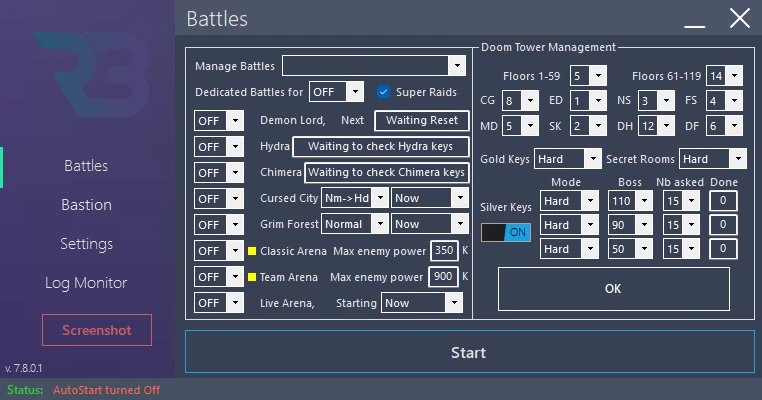
Doom Tower
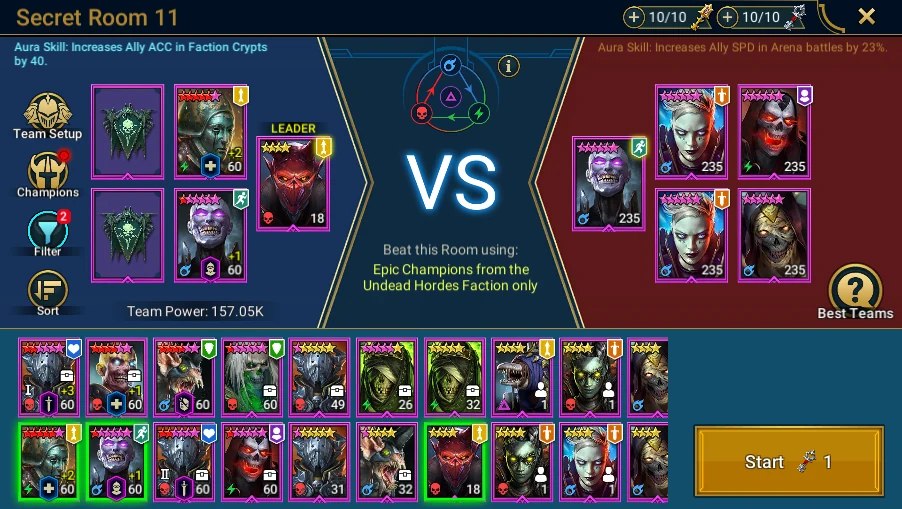
RSLBot può gestire le chiavi d'oro, le chiavi d'argento e le Secret Rooms secondo la licenza e la configurazione.
Puoi assegnare squadre a gruppi di piani e a boss. Una selezione di squadra vuota può riutilizzare l'ultima squadra del gioco, ma una squadra esplicita è più affidabile per i boss difficili.
Per le chiavi d'argento:
- scegli il boss;
- scegli la squadra;
- imposta il numero di chiavi da usare;
- controlla il contatore dei completamenti.
Le Secret Rooms possono usare selezioni di campioni e il deposito principale. Le restrizioni variano da stanza a stanza: controlla la prima esecuzione dopo ogni rotazione.
Organizzare separatamente gli usi
- Apri Battles → Doom Tower → Manage e controlla la difficoltà e l'orario di avvio.
- Configura la modalità delle chiavi d'oro e le squadre per gruppi di piani/boss.
- Per ogni obiettivo con chiavi d'argento, controlla Mode, Floor, Nb, Done e la squadra del boss interessato.
- Configura le Secret Rooms separatamente: le loro restrizioni sui campioni sono diverse da quelle dei piani ordinari.
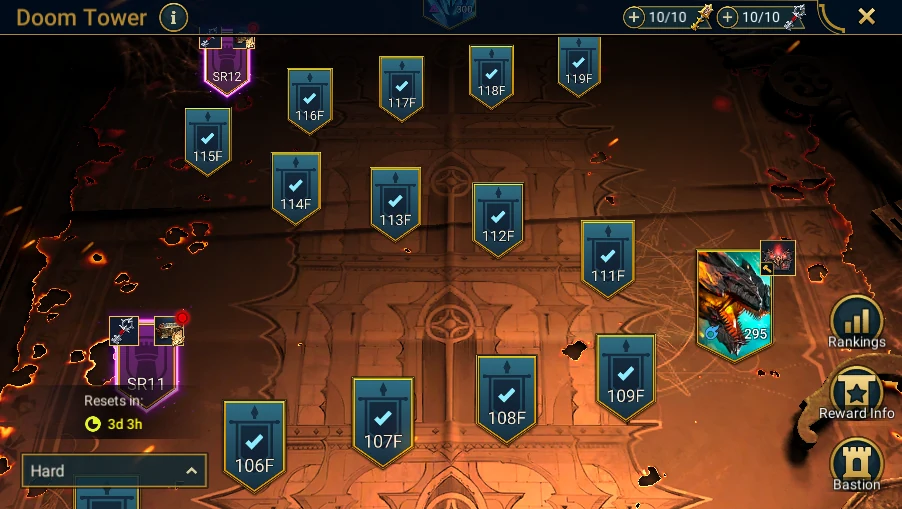
- In RAID, apri la mappa della stessa difficoltà, poi la preparazione di un boss o di una Secret Room per verificare la destinazione senza avviare.
Il contatore Done delle chiavi d'argento è storico. Un boss non disponibile nella rotazione attuale non diventa accessibile cambiando Floor in RSLBot. Dopo un reset, controlla la corrispondenza boss/squadra prima di riprendere.
Questa funzionalità è inclusa in Regular/Premium e può essere offerta temporaneamente a Free tramite rotazione.
GUIDA RSLBot
Faction Wars
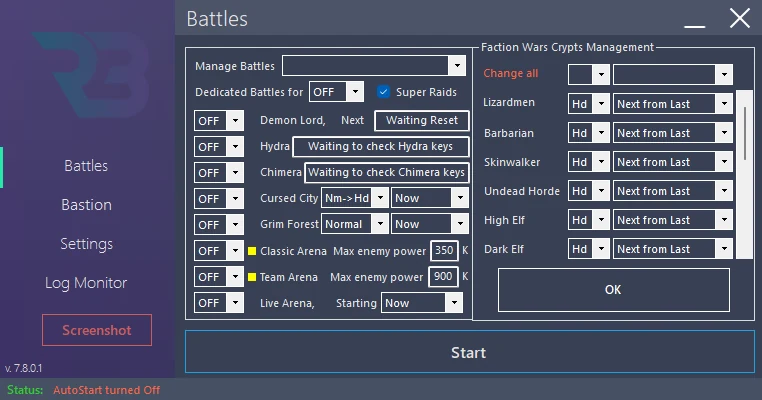
Configura ogni fazione separatamente: stage, modalità di combattimento e squadra. Una configurazione globale può velocizzare le modifiche comuni.
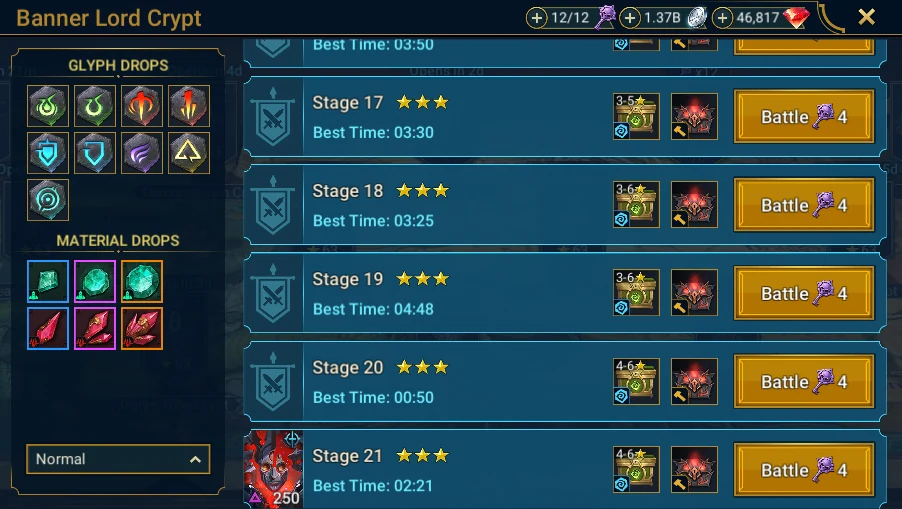
Tieni conto delle Advanced Quests che richiedono un boss o un campione di una particolare rarità. Uno stage più rapido e affidabile è spesso preferibile allo stage più alto se l'obiettivo è semplicemente usare le chiavi.
L'indicatore del modulo distingue, tra gli altri stati, l'attesa dell'orario di avvio, l'attività in corso e le chiavi esaurite.
Configurare le cripte
- Apri Battles → Faction Wars → Manage, modulo OFF.
- Scegli modalità, stage e squadra prevista per ogni fazione usata.
- Change All applica una modalità alle cripte: questa scorciatoia non dimostra che ogni stage e ogni squadra siano adatti.
- Controlla l'orario di avvio ed eventuali requisiti delle Advanced Quests.
- In RAID, confronta con una cripta aperta oggi, poi con la preparazione dello stage selezionato.
Una cripta chiusa dal calendario deve attendere. Se la fazione dell'esempio non è aperta, annota questo ostacolo e scegli una cripta disponibile con impostazioni corrispondenti alla sessione successiva, senza modificare un'immagine.
La funzionalità è inclusa in Regular/Premium, con possibile promozione a rotazione per Free.
GUIDA RSLBot
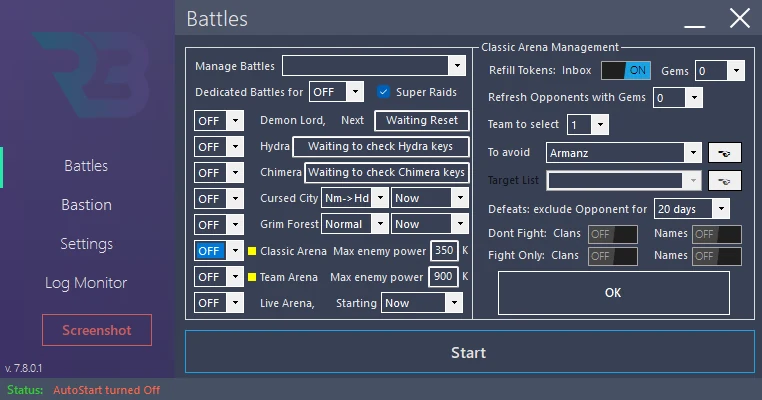
Classic Arena
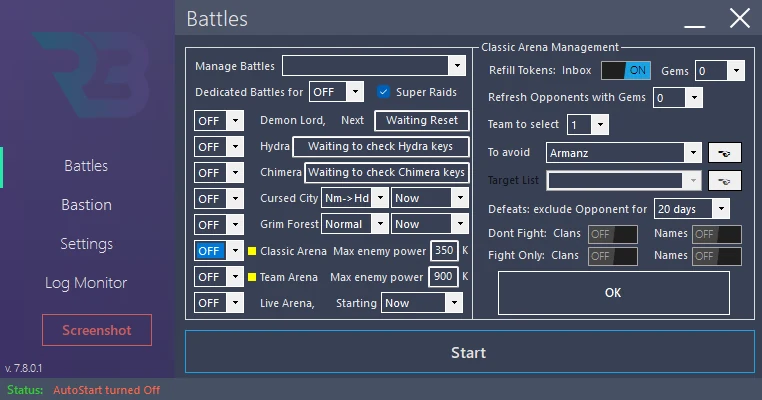
RSLBot può filtrare gli avversari per potenza, usare le ricariche, aggiornare l'elenco e ricordare temporaneamente le squadre che ti hanno sconfitto.
Le opzioni avanzate permettono, a seconda della licenza:
- di evitare certi giocatori o clan;
- di prendere di mira certi giocatori o clan;
- di conservare le sconfitte per un periodo configurato;
- di usare le ricariche della Inbox;
- di limitare le gemme spese per i gettoni o gli aggiornamenti.
Il riconoscimento dei nomi usa l'OCR. Caratteri speciali, icone e alcune spaziature possono produrre più letture dello stesso nome. Controlla i log prima di aggiungere una variante a un elenco.
Preparare la selezione
- Apri Battles → Classic Arena → Manage, modulo OFF.
- Scegli la tua squadra salvata e un limite di potenza adatto. La potenza mostrata è un filtro, non una garanzia di vittoria.
- Controlla le eventuali squadre speciali configurate per le affinità.
- Imposta le riserve di gettoni, le ricariche della Inbox e i limiti di gemme. Per Documentation-FR: nessuna ricarica né aggiornamento a pagamento.
- Rivedi gli elenchi dei campioni da combattere/evitare (Regular/Premium) e gli elenchi di giocatori/clan (Premium).
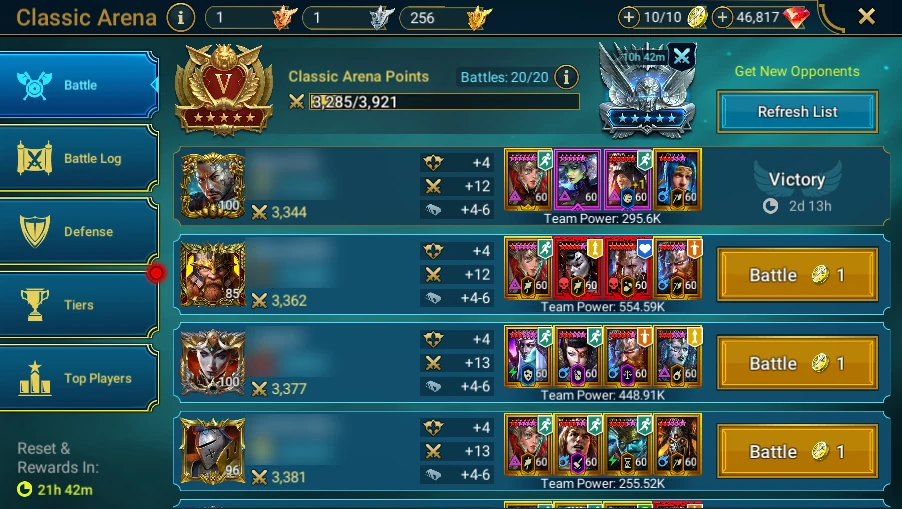
- In RAID, mostra l'elenco degli avversari senza Battle, Refresh a pagamento o Revenge.
I controlli Target List disabilitati nella versione di produzione non sono presentati come utilizzabili. I nomi degli avversari e dei clan devono essere oscurati nelle schermate pubblicate. Un elenco di sconfitte conservate può spiegare perché un avversario viene evitato; controlla la sua durata prima di cancellarlo.
GUIDA RSLBot
Tag Team Arena
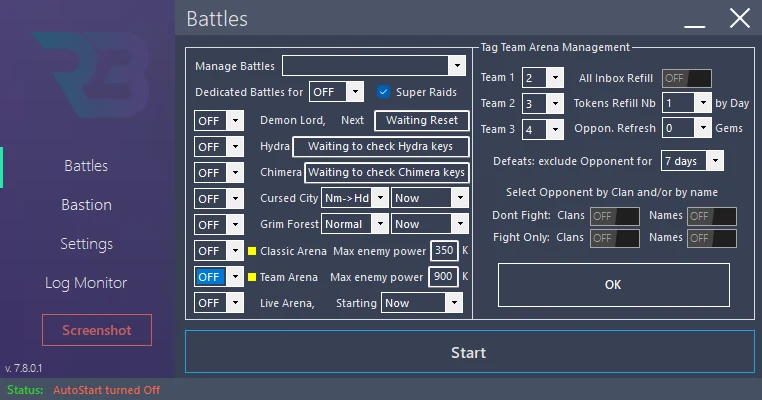
Tag Team Arena è inclusa in ogni offerta. RSLBot può gestire le tre squadre, la selezione degli avversari, le ricariche e gli aggiornamenti secondo le impostazioni disponibili.
Preparare le tre squadre
- Apri Battles → Tag Team Arena → Manage, modulo OFF.
- Controlla separatamente Team 1, Team 2 e Team 3. Un numero da solo non definisce tutti e dodici i campioni.
- Rivedi i limiti di potenza e i filtri disponibili per gli avversari.
- Controlla i gettoni della Inbox e i limiti di gemme per ricariche/aggiornamenti.
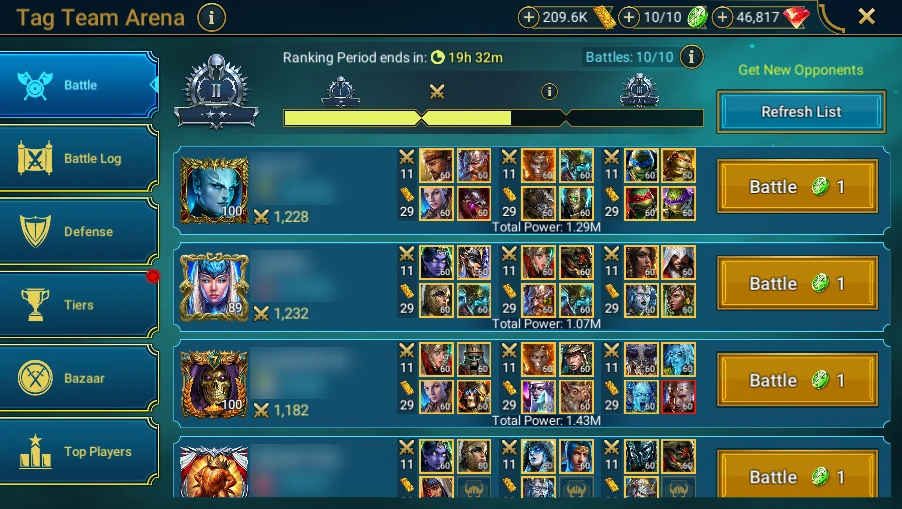
- Confronta con l'elenco Tag Team del gioco e con le tre squadre di preparazione senza avviare la serie.
Gli elenchi di giocatori/clan sono Premium; i filtri dei campioni dipendono dalle funzionalità Regular/Premium attive. Una lettura OCR incerta va controllata nel log prima di aggiungere varianti di nomi.
Una serie comprende più combattimenti e spende un gettone. Per le schermate, mantieni le impostazioni ferme, non avviare una revenge e oscura tutti i nomi di giocatori/clan.
GUIDA RSLBot
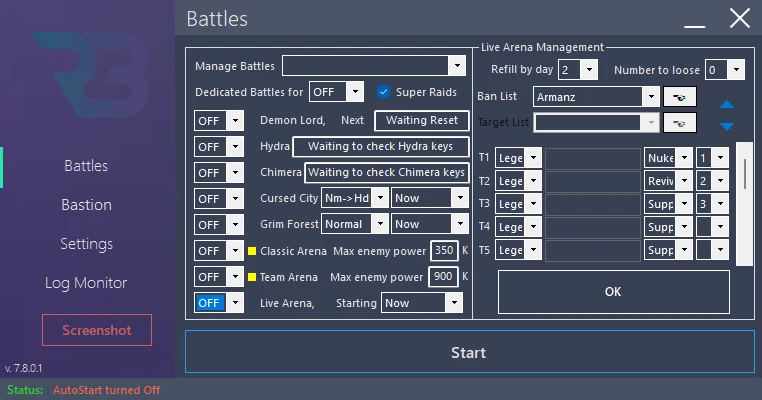
Live Arena
Live Arena è inclusa in Premium e può essere temporaneamente disponibile tramite la rotazione di Free o Regular.
Configura:
- il numero di combattimenti o di ricariche;
- l'eventuale serie iniziale di sconfitte;
- i campioni titolari;
- i sostituti;
- le categorie di sostituzione;
- la priorità del leader;
- i campioni da evitare o da bannare.
Quando un campione titolare non è disponibile, RSLBot cerca un sostituto compatibile nella stessa categoria. L'ordine dei sostituti è quindi importante.
La priorità del leader si applica ai titolari effettivamente presenti nella squadra finale. Prova diverse selezioni prima di lasciare la funzionalità incustodita.
Preparare la selezione senza matchmaking
- In Battles → Live Arena → Manage, lascia il modulo OFF.
- Rivedi le voci T (titolari), le voci S (sostituti), le categorie, le rarità/affinità e le priorità dei leader.
- Controlla la lista dei ban e i limiti di combattimenti/ricariche.
- Lascia disabilitata l'eventuale serie iniziale di sconfitte, a meno che quel comportamento sia voluto; non è un passaggio di configurazione necessario.
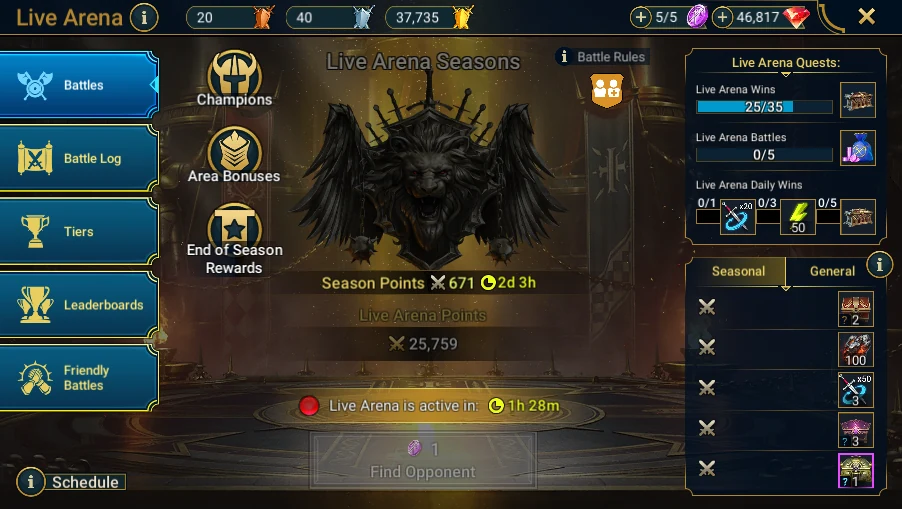
- In RAID, apri solo la schermata iniziale di Live Arena e i suoi orari di apertura.
Le frecce cambiano l'ordine dei campioni: non usarle senza un backup solo per fotografare un pannello. I controlli Target List sono disabilitati nella versione di produzione attuale.
Una schermata di bozza è accettata solo quando una sessione reale, decisa in modo indipendente, è già in corso. Non avviare il matchmaking per la guida: coinvolge un altro giocatore e risorse dell'account. La schermata iniziale basta come vista di RAID per questa versione.
GUIDA RSLBot
Cursed City
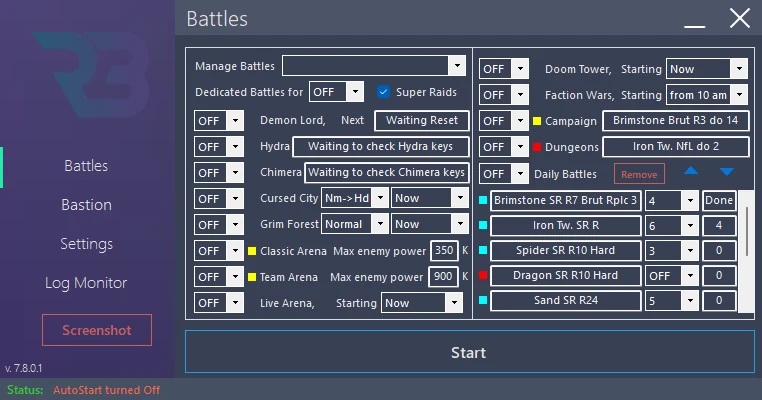
Cursed City è inclusa in Premium; le rotazioni di Free e Regular possono aggiungerla temporaneamente.
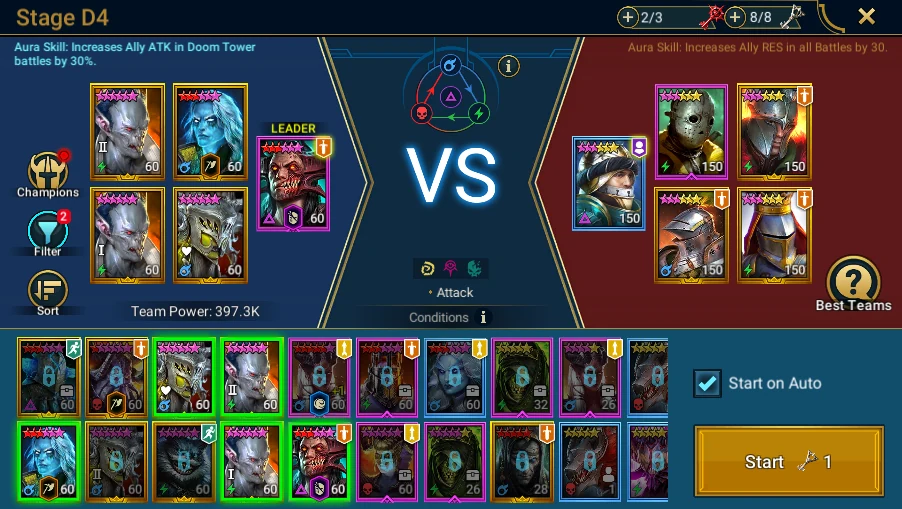
RSLBot può trovare gli stage disponibili, gestire le transizioni di difficoltà e selezionare i campioni dal deposito principale quando configurato.
Le restrizioni degli stage possono cambiare. Controlla la prima selezione dei campioni e la transizione di difficoltà dopo ogni rotazione.
L'Autosell dopo il combattimento ha le proprie impostazioni. Verifica che il file di regole previsto sia quello usato per Cursed City.
Controllare il percorso
- In Battles, apri le impostazioni di Cursed City e controlla la modalità di difficoltà e l'orario di avvio.
- Rivedi le opzioni di selezione dei campioni e del deposito principale.
- Controlla l'Autosell per questa attività e mantieni OFF ogni vendita reale.
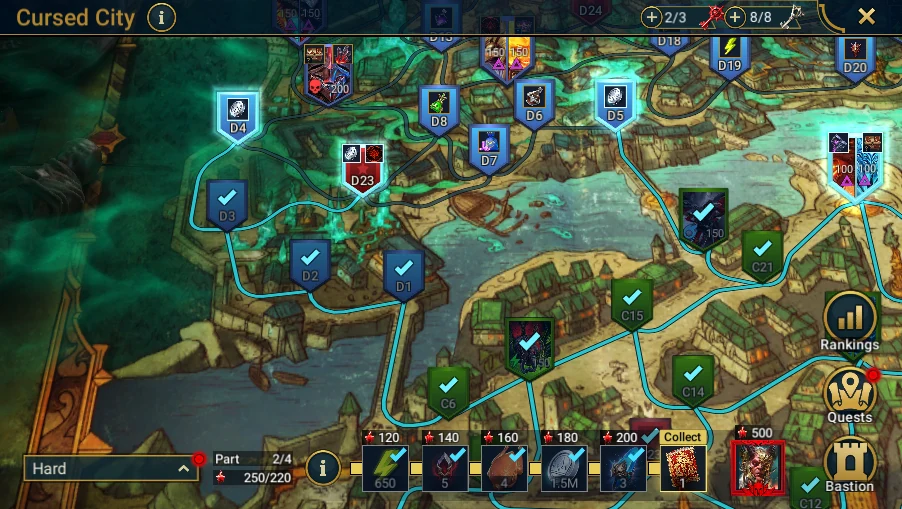
- In RAID, mostra la mappa della stessa difficoltà, poi uno stage accessibile e le sue restrizioni.
- Confronta le condizioni dello stage con i campioni che il bot può effettivamente selezionare.
Un cambio di rotazione può rendere inadatti un percorso o una squadra precedenti. Diagnostica una casella non disponibile o una restrizione non soddisfatta invece di cercare di aggirarla con avvii ripetuti. Non serve alcun combattimento per documentare la mappa e le restrizioni.
GUIDA RSLBot
Grim Forest
Grim Forest è in alpha, disponibile con ogni licenza durante i test. È previsto che diventi riservata a Premium dopo questa fase. Controlla le note di rilascio prima di ogni nuova sessione; il comportamento di questa modalità recente può evolvere.
Difficoltà e percorso
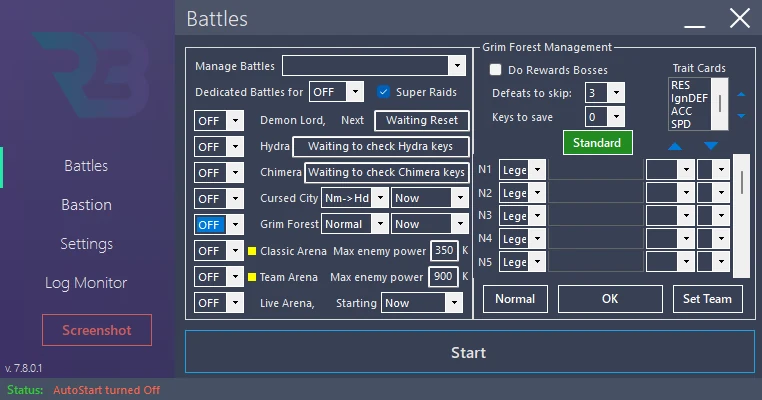
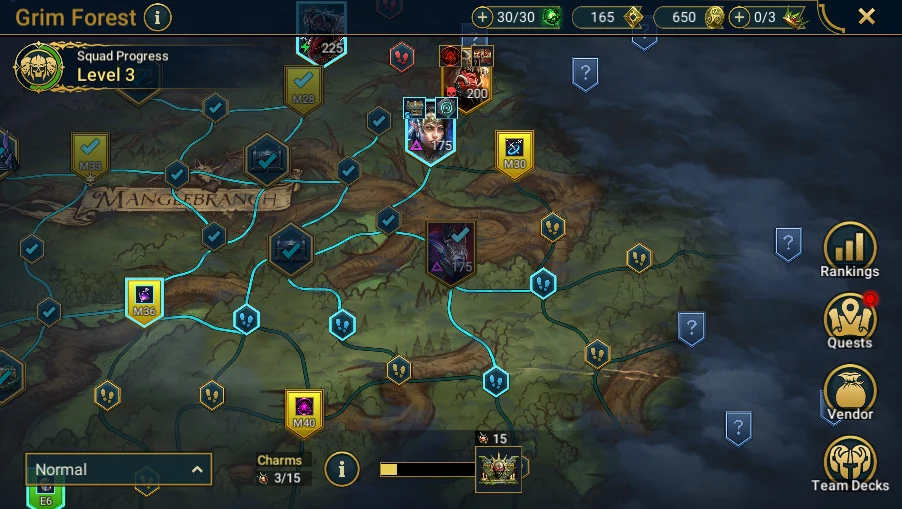
In Battles → Grim Forest → Manage, scegli Normal o Hard e, quando disponibile, l'ordine Normal → Hard o Hard → Normal. Il cambio di difficoltà avviene quando la prima non offre più azioni e le condizioni sulle chiavi consentono di proseguire; non è una promessa di completare entrambe le mappe.
Controlla la riserva di chiavi, le sconfitte consecutive prima di saltare uno stage e l'opzione della ricompensa del boss. La mappa è centrata sull'ultima posizione combattuta: non avviare un combattimento solo per cambiare quel punto di partenza in una schermata.
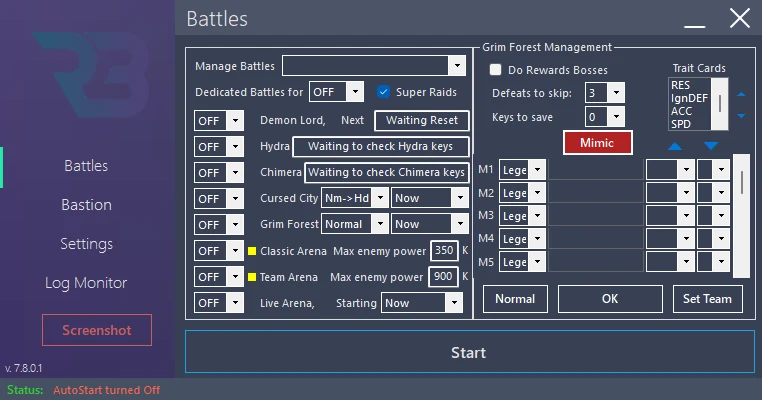
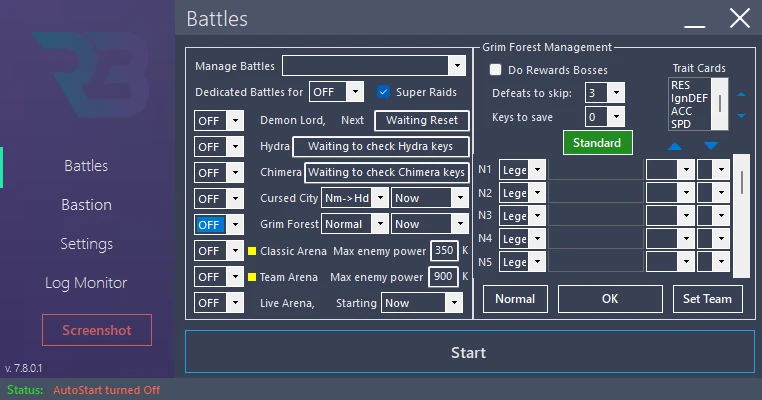
Squadre Normal e Hard, profili Standard e Mimic
- Apri la gestione delle squadre per la difficoltà richiesta.
- In Standard, controlla titolari, sostituti, filtri e priorità dei leader.
- In Mimic, controlla l'ordine e la composizione usati contro il Mimic.
- Standard e Mimic condividono lo stesso insieme di campioni per quella difficoltà; l'ordine dei loro titolari e sostituti può differire.
- Usa le frecce per organizzare una riga selezionata solo dopo aver salvato. Il profilo Mimic è usato per gli stage Mimic, non per tutti gli stage.
Set Team: leggere o scrivere il mazzo
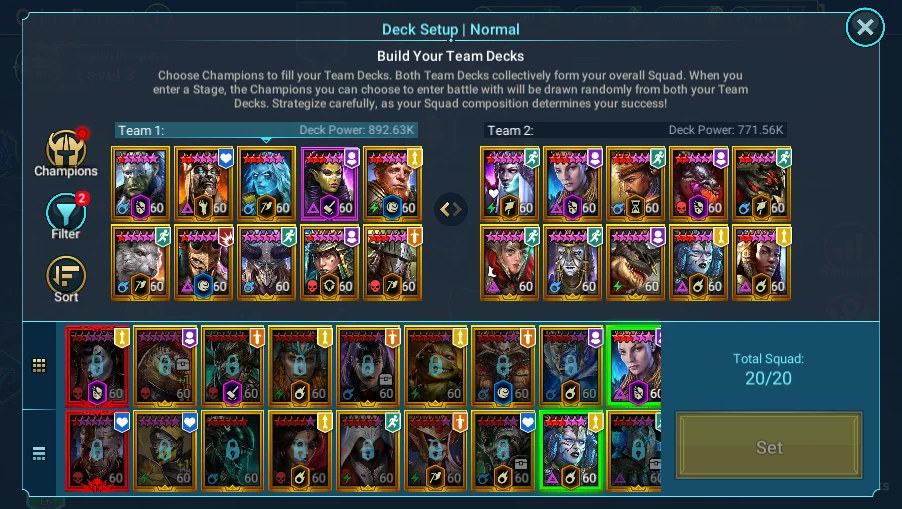
Questo comando non è semplicemente un pulsante di visualizzazione. Con il bot fermo, apri Grim Forest → Deck Setup in RAID, usando la stessa difficoltà del pannello del bot.
- Yes legge il mazzo mostrato nel gioco e lo importa in RSLBot.
- No compila il mazzo del gioco a partire dalla configurazione di RSLBot quando la modifica è possibile.
- Cancel non esegue alcuna sincronizzazione.
Quando il mazzo non è modificabile, può essere offerta solo la lettura. Qualsiasi reset facoltativo dell'elenco è una modifica che deve essere decisa esplicitamente. Per la documentazione, mostra il pulsante e il mazzo; non sincronizzare né cambiare i campioni.
Priorità delle carte tratto
Ordina le statistiche elencate in base alle esigenze della tua squadra. Il bot somma i ranghi delle statistiche proposte da una carta: il totale più basso ha la priorità. In caso di parità, decide la statistica a priorità più alta. Non è una regola in cui vince la carta con il totale più grande.
Cattura le carte tratto solo se quella scelta è già presente naturalmente sull'account. Non avviare uno stage per farla comparire.
GUIDA RSLBot
Glossario
| Termine | Significato |
|---|---|
| Bastion | Schermata principale di RAID e scheda di gestione generale di RSLBot. |
| Daily Battles | Un elenco ordinato di combattimenti giornalieri configurati singolarmente. |
| Dedicated Battle | Una modalità temporanea che concentra RSLBot su una sola attività. |
| OCR | Riconoscimento del testo usato per leggere alcune informazioni mostrate. |
| Replay | Ripete uno stage già selezionato. |
| Super Raids | Una modalità di gioco che spende più risorse per accelerare le ricompense. |
| Starter | Un campione prioritario in una selezione automatica. |
| Substitute | Un campione scelto quando un titolare non è disponibile. |
| Autosell | Applicazione di regole per vendere automaticamente artefatti o accessori. |
GUIDA RSLBot
Risoluzione dei problemi
RSLBot non trova il gioco
- Verifica che il gioco sia in esecuzione e sia arrivato al Bastion.
- Verifica che RAID sia stato avviato da Plarium Play.
- Verifica che la finestra del gioco non sia ridotta a icona.
- Verifica la scala al 100% sul monitor che mostra il gioco.
- Riavvia il gioco, poi RSLBot.
RSLBot clicca nel punto sbagliato
- Controlla la risoluzione e la scala dello schermo.
- Verifica che nessuna finestra copra il gioco.
- Torna al Bastion prima di riavviare.
- Salva una schermata con Screenshot.
RSLBot va in loop
- Premi Pause.
- Annota l'ora e l'ultimo messaggio del Log Monitor.
- Cattura il gioco e RSLBot.
- Controlla se c'è una finestra di offerta, manutenzione o evento.
- Riavvia solo dopo aver conservato le informazioni diagnostiche.
Un'attività non parte
- Verifica che sia su ON.
- Controlla il suo orario di avvio.
- Controlla la sua posizione di priorità.
- Controlla le chiavi, i gettoni o l'energia disponibili.
- Verifica che la funzionalità sia inclusa nella licenza attiva.
- Verifica che una modalità dedicata non stia bloccando il ciclo normale.
Preparare una richiesta di supporto
Invia:
- la versione esatta di RSLBot;
- le versioni di Plarium Play e di RAID;
- risoluzione e scala;
- l'ora del problema;
- l'azione prevista;
- l'ultimo estratto di log pertinente;
- una schermata ottenuta con Screenshot.
Oscura la chiave di licenza, l'indirizzo email e altre informazioni private.
Un controllo è in grigio o mancante
Controlla l'offerta e la funzionalità extra del periodo. Un modulo disponibile temporaneamente può sparire alla prossima rotazione. I controlli Target List disabilitati in produzione e l'acquisto di artefatti dal mercato non vanno trattati come difetti da aggirare.
L'accesso resta in attesa o segnala un altro computer
Annota il messaggio esatto. Un'interruzione del server di RAID può causare un'attesa; non cancellare la configurazione e non riconnetterti ripetutamente. Used on another computer riguarda il subentro in una licenza: il suo titolare deve decidere il trasferimento. Autenticazione, 2FA e CAPTCHA restano interventi umani.
I clic non funzionano in una VM
Smetti di ripetere i tentativi e annota la schermata attuale e la modalità dei comandi mouse/tastiera. Controlla separatamente il controllo della finestra e l'acquisizione. Uno strumento può leggere lo schermo senza che i suoi clic vengano eseguiti. Una sessione sul PC principale può servire a rifare le schermate; non dimostra di per sé che ogni profilo di gioco funzioni.
Equipaggiamento o squadra inattesi
Controlla il profilo caricato, il numero di squadra nel gioco, la difficoltà/affinità e le regole di sostituzione. Per l'equipaggiamento, annota il file di regole e l'ambito (dopo il combattimento, deposito o Inbox), poi torna a Simulation. Non cercare di correggere la selezione avviando una vendita, un'evocazione o un potenziamento di rango.
Log da inviare
Allega un estratto di log limitato al periodo del problema invece della cronologia completa dell'account. Oscura identificativi, chiavi, nomi di giocatori/clan e percorsi personali. Screenshot produce la vista di RAID; aggiungi una schermata separata di RSLBot così che il supporto possa vedere l'impostazione usata.