RSLBotガイドへようこそ
日本語版 — RSLBot 7.8.0.1
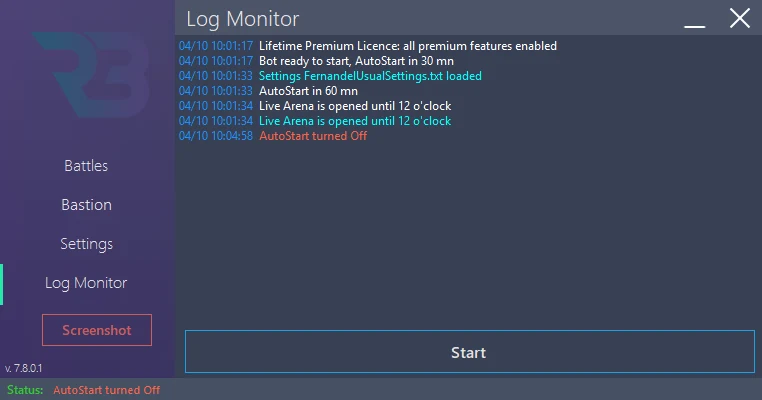
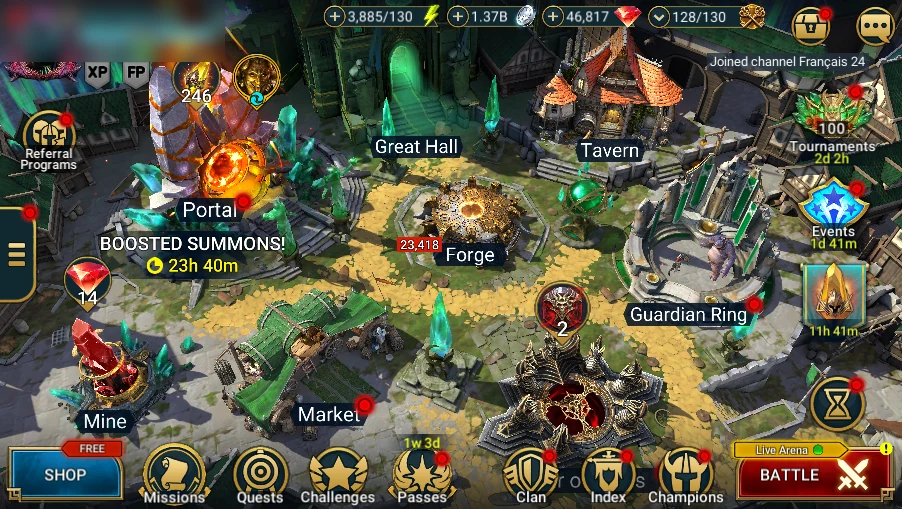
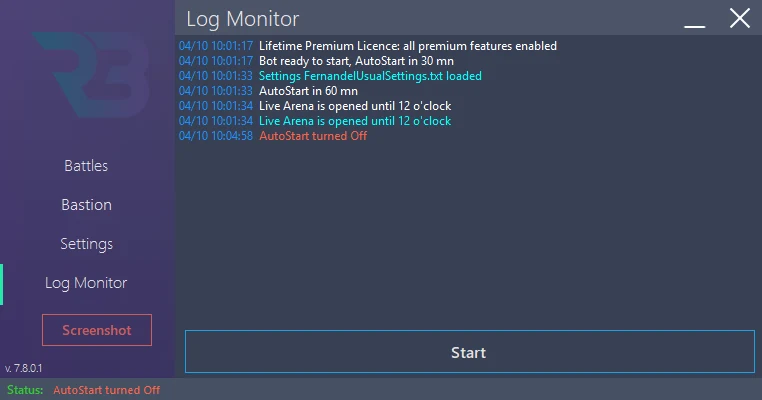
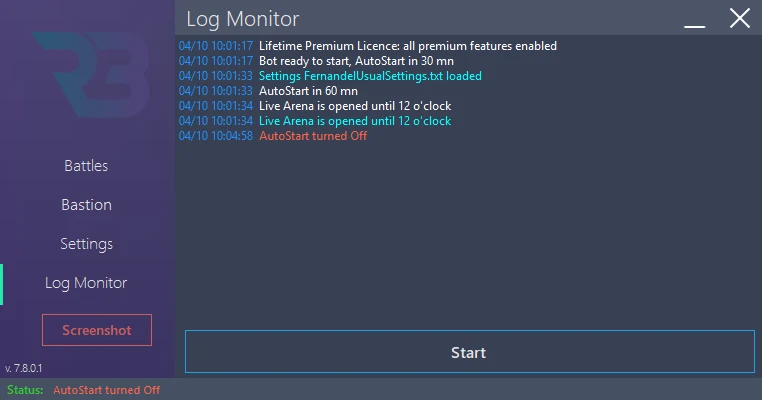
各セクションにはRSLBotのスクリーンショットと、必要に応じてRAIDのスクリーンショットを掲載しています。ボタンやメニューの名称は、現在のRSLBotの画面表示のままにしています。
RSLBotは、RAID: Shadow Legendsの多くのアクティビティを自動化します。クエスト、Campaign、ダンジョン、アリーナ、クランボス、チャンピオンの管理、装備の管理などです。ここで説明する手順では、ゲームの画面を操作します。そのため、ゲームとWindowsを正しく設定しておく必要があります。
RSLBotはRAIDの繰り返し作業を支援します。Plariumは2021年5月31日付の声明で、戦闘を高速化しないこと、ゲームクライアントに干渉しないこと、アカウントを完全に自動で育成しないことを条件に、自らが定義するオートクリッカーを容認すると説明しています。Cheat Engineのような不正ツールは区別されており、その使用は禁止されています。オートクリッカーに関するPlariumの声明をご覧ください。
HydraとChimeraでは、RAIDで利用できるオプションを使ってチーム、ターゲット指定、スキルを設定してください。RSLBotを、戦闘を人為的に高速化するツールやゲームデータを改変するツールと併用しないでください。
この従来からの容認は、将来にわたる保証ではありません。2025年8月27日、Plariumはサードパーティ製の補助アプリケーションの使用がアカウントに影響を及ぼす可能性があることを改めて表明しました。方針は変更される可能性があります。この点を理解したうえでRSLBotを使用し、RAIDのルールを守ってください。コミュニティマネージャーの返信とPlariumの利用規約をご覧ください。
RSLBot GUIDE
ライセンス別の機能
この表は、2026年10月3日に取得した本番masterの f86951a、RSLBot 7.8.0.1に照らして確認したものです。常時含まれる機能と、入れ替わるプロモーションを区別しています。Regularは、RSLBotで標準の有料プランに使われている名称です。
| 機能 | Free | Regular | Premium |
|---|---|---|---|
| Campaign | あり | あり | あり |
| Ice Golem、Spider、Dragon、Fire Knight | あり | あり | あり |
| RSLBotが提供するその他のダンジョンすべて | ローテーション | あり | あり |
| Classic Arena | あり | あり | あり |
| Tag Team Arena | あり | あり | あり |
| Demon Lord | あり | あり | あり |
| デイリークエストとアドバンスドクエスト | あり | あり | あり |
| バトル後のAutosell | あり | あり | あり |
| アーティファクト、アクセサリー、Inboxアイテムの管理 | — | あり | あり |
| Faction Wars | ローテーション | あり | あり |
| Doom Tower | ローテーション | あり | あり |
| Champions Leveling | ローテーション | あり | あり |
| Daily Battles | ローテーション | あり | あり |
| Champions Training | — | あり | あり |
| チャンピオンの戦闘/回避フィルターとアリーナのバンリスト | — | あり | あり |
| Hydra | — | ローテーション | あり |
| Chimera | ローテーション | ローテーション | あり |
| Live Arena | ローテーション | ローテーション | あり |
| Summon Rush | — | — | あり |
| アリーナのプレイヤーとクランの選択または除外 | — | — | あり |
| バトルファミリーの優先順位管理 | — | — | あり |
| Cursed City | ローテーション | ローテーション | あり |
| アルファ期間中のGrim Forest | アルファ | アルファ | あり |
あり:このバージョンでは常時含まれます。ローテーション:当該期間の臨時の追加機能になる場合があります。ローテーションと記載された機能がすべて同時に有効になるわけではありません。—:このプランの機能一覧にはありません。アルファ:テスト用の一時的なアクセスです。
プロモーションと買い切りライセンス
FreeとRegularには、毎週のローテーションで追加機能が1つ加わります。選定にはRSLBotのUTCカレンダーが使われます。実際に有効な機能は、インターフェースと起動ログで確認してください。前の週のスクリーンショットを当てにしないでください。Lifetime RegularとLifetime Premiumは、対応するプランの機能を提供します。ライセンスの期間によって機能のプランが変わることはありません。
Grim Forest:アルファ期間の後はPremium
Grim Forestは現在アルファ版で、テストのためすべてのライセンスで利用できます。この期間の後はPremium専用になる予定です。これは将来の変更であり、RSLBot 7.8.0.1でFreeやRegularに現在適用されている制限ではありません。
有料プランに関連する設定
モジュールの表とは別に、Freeでは一部のコントロールが無効になっています。自動起動、クラッシュ時または定期的な再起動、ボットウィンドウ位置の記憶、非表示のマウス/キーボード操作、Inbox/ジェムによるエネルギー補充、Super Raids、専用モードの継続時間、勝敗に基づく自動進行などです。これらはRegularとPremiumで使用できます。モジュールのプロモーションによって、これらの設定がすべて自動的に解放されるわけではありません。
チャンピオンフィルター(Regular/Premium)とプレイヤーまたはクランのリスト(Premium)を混同しないでください。Classic ArenaとLive ArenaのTarget Listのコントロールは、現在の本番ビルドでは無効です。開発ビルドで表示される場合があっても、ここでは利用可能な機能として説明しません。
ルールに基づくマーケットでのアーティファクト購入も、現在のライセンスリストでは無効です。コード内に存在すること、あるいは古いスクリーンショットがあることは、商用での提供を意味しません。
技術的な確認:MainForm.csのFreeOffer、RegularOffer、PremiumOfferおよびローテーションのリスト、LicenceInitGUIとMainForm.Methods.csによるコントロールの有効化。アルファ後にGrim ForestをPremiumへ移行する予定は、プロダクトオーナーにより確認されています。このガイドは料金表ではありません。
RSLBot GUIDE
始める前に
基本のセットアップ
RSLBotを起動する前に、次の点を確認してください。
- Windowsとグラフィックドライバーが最新である。
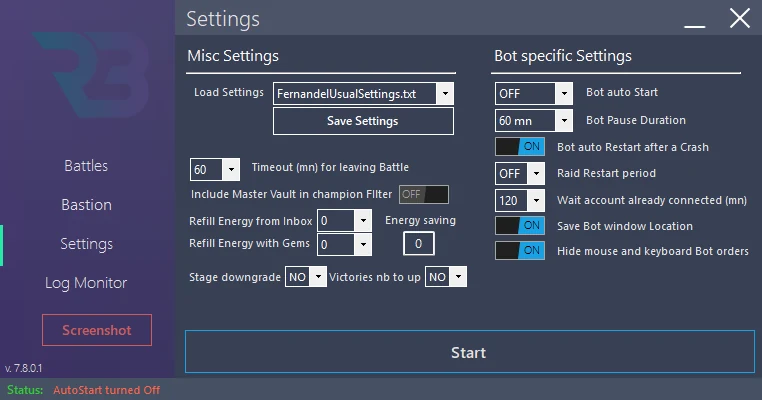
- Plarium Playがインストールされ、正常に動作している。
- RAID: Shadow Legendsがエラーなく起動する。
- RAID: Shadow Legendsのゲームウィンドウ(Raid.exe)を表示しているモニターで、Windowsの表示スケールが**100%**に設定されている。
- RSLBotが画面を解析する必要があるときに、他のウィンドウがゲームを覆っていない。
- 有効なRSLBotライセンスがある、またはFreeプランを使用している。
RSLBot 7.7.3.0以降は、すべてのモニターを100%にする必要はなくなりました。RAID: Shadow Legendsを表示するモニターだけが、このスケールである必要があります。この要件は、アカウントの選択とゲームの起動に使うPlarium Playランチャーのウィンドウには適用されません。
環境と起動
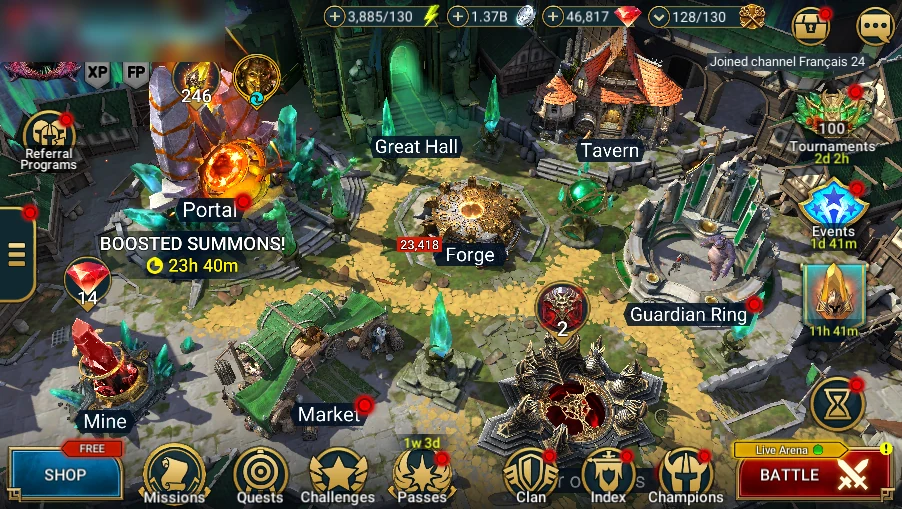
RSLBotはWindowsで動作します。Plarium Playをインストールし、RAID: Shadow Legendsを起動して、RSLBotを開く前にゲームがBastionに到達していることを確認してください。
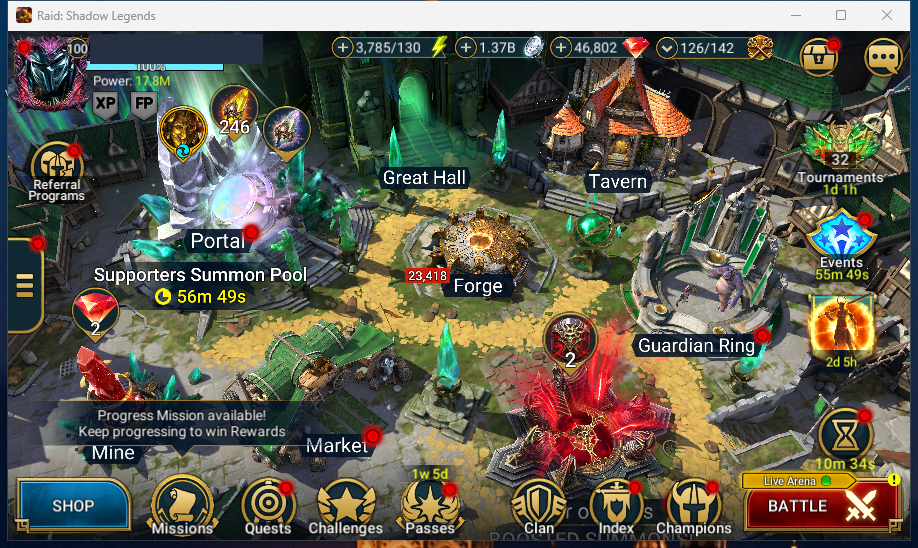
パイロット版の画面はRAID 11.75.0で撮影しました。本文はRSLBot 7.8.0.1に合わせてあります。スクリーンショットは、すべてのアクティビティでの互換性を保証するものではありません。
アカウントを変更せずにゲームを準備する
- Plarium Playを開き、RAIDを起動します。必要な認証は自分で完了してください。
- Bastionが表示されるまで待ち、ナビゲーションを覆っているオファーや通知を閉じます。
- このガイドに出てくる名称や状態と合わせるため、ゲームは英語で使用してください。
- RAID: Shadow Legendsのウィンドウは、100%に設定したモニター上に表示したままにし、自動化の最中に解像度を変更しないでください。ゲームを別のモニターに移動した場合は、そのモニターのスケールを確認してください。
- 必要なチームがゲームのチームプリセットにすでに存在することを確認してください。RSLBotのチーム番号は、汎用的なチャンピオン一覧ではありません。
CAPTCHA、再接続、2FAコードの入力は、ボットではなくあなた自身が行う必要があります。これらの情報を入力する前に、自動化を停止してください。VMでは、入力や表示の挙動がメインPCと異なる場合があります。実行されなかったクリックを、成功した操作として扱わないでください。
RSLBot GUIDE
RSLBotのダウンロードとインストール
RSLBotは、公式のダウンロードページ、またはDiscordの公式リリースチャンネルからのみダウンロードしてください。ダイレクトメッセージで送られてきたコピーや、第三者のウェブサイトで配布されているものは使用しないでください。
- RSLBotがすでに起動している場合は終了します。
- 公式のインストーラーまたはアップデーターをダウンロードします。
- Windowsアカウントが書き込める、RSLBot専用のフォルダーを選びます。
- インストールを完了します。
- そのフォルダーからRSLBotを起動します。
設定を失わずに更新する
更新する前にボットを停止してください。プロファイルとルールファイルのコピーを保管しておきます。7.8.0.0のリリースノートによると、更新パッケージはUserSettings.txtを置き換えなくなりました。ただし、この保護があってもバックアップが不要になるわけではありません。更新後は、バージョンを確認し、プロファイルを読み込み直し、変更の影響を受けた項目を見直してから再開してください。
警告を回避するために、改変されたコピーをダウンロードしないでください。起動がブロックされる場合は、「ウイルス対策と隔離」の章をご覧ください。
RSLBot GUIDE
ウイルス対策と隔離
ウイルス対策ソフトの警告
自動化ソフトは、警告を出されることがあります。ただし、警告を機械的に無視してはいけません。
Windowsセキュリティやその他のウイルス対策ソフトがファイルを検出した場合:
- ファイルが公式の入手元から取得したものであることを確認します。
- バージョンを確認し、公開されている場合はファイルのハッシュも確認します。
- 出所が不明なファイルは復元しないでください。
- 検出名、RSLBotのバージョン、警告のスクリーンショットを、正確にサポートへ送ります。
- 例外を追加する前に、サポートからの確認を待ちます。
ウイルス対策を全体的に無効にしたり、他のプログラムが入っているフォルダーを除外したりしないでください。
検出内容と隔離を確認する
スタートからWindowsセキュリティを開き、ウイルスと脅威の防止 → 保護の履歴を開きます。該当するイベントを展開し、検出名、日付、対象のファイルを控えます。詳細を表示するには管理者権限が必要な場合があります。この情報を表示しても、ファイルの復元やデバイスで許可するのクリックが認められるわけではありません。サードパーティ製のウイルス対策ソフトを使っている場合は、そのソフトの履歴または隔離機能と公式ドキュメントを参照してください。保護の履歴(Microsoft)をご覧ください。
ファイルの出所とバージョンが確認できるまで、ブロックしたままにしてください。サポートの確認は、その特定のファイルについてのものである必要があります。サポートへ送るスクリーンショットでは、識別子、ライセンス、個人のパスを隠してください。不明なファイルは決して復元しないでください。
例外:確認後に下す判断
除外は通常のインストール手順ではありません。保護を弱めるため、ファイルの確認とサポートの確認を経たうえでのみ検討してください。復元や許可の操作は、すべて手動で行う必要があります。
除外を確認するには:Windowsセキュリティ → ウイルスと脅威の防止 → 設定の管理 → 除外 → 除外の追加または削除。検証後に例外が本当に必要な場合は、ドライブ、ダウンロードフォルダー、ファイル拡張子、プロセス、一般的なフォルダーではなく、特定のファイルを指定してください。不要な例外は削除し、更新後に再確認してください。保護は有効なままにしてください。ウイルスと脅威の防止および除外(Microsoft)をご覧ください。
SmartScreenの評価に関する警告と、ウイルス対策ソフトの検出を混同しないでください。正確な文言を記録し、回避する前にサポートへ問い合わせてください。このドキュメントのために、ウイルス対策の設定は一切変更していません。
任意のWindows画面:実際の検出がすでにある場合に限り、Windowsセキュリティ → ウイルスと脅威の防止 → 保護の履歴で、検出名とファイルを表示した画面です。個人名とパスは隠してください。スクリーンショットのために、検出を意図的に発生させたり、ファイルを復元・許可したりしないでください。これはRAIDの画面ではありません。
RSLBot GUIDE
サインインとライセンス
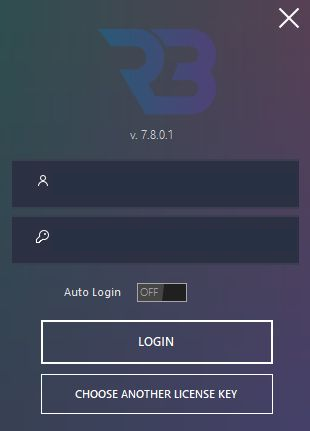
RSLBotは、起動時にサインイン画面を表示します。
- RSLBotのアカウント名を入力します。
- そのアカウントに紐づくライセンスキーを入力します。
- 両方の欄を入力したら、LOGINをクリックします。アカウント名またはキーのどちらかが未入力の間、このボタンは無効のままです。
CHOOSE ANOTHER LICENSE KEYで、別のライセンスを選べます。有効なアカウント名とキーがすでに入力されている場合は、RSLBotがそのアカウントのライセンスを直接提示することがあります。そうでない場合は、ブラウザー認証が開き、RSLBotアカウントまたはDiscordの方法を選べます。認証は自分で完了し、必要なライセンスを選んでください。これはPlarium Playのサインインとは別のものです。
Auto Loginは、今後のRSLBot起動に関する設定です。ドキュメント用プロファイルでは無効のままにしています。
ライセンスキーは非公開の情報です。Discordに投稿せず、すべてのスクリーンショットで隠してください。
RSLBotはFree、Regular、Premiumを区別し、有料プランには買い切り版もあります。プロモーションやテスト期間中は、一部の機能が一時的に別のプランに提供されることがあります。セッションで実際に有効な機能は、インターフェースとログに表示されます。
ライセンスの切り替えとステータスメッセージの理解
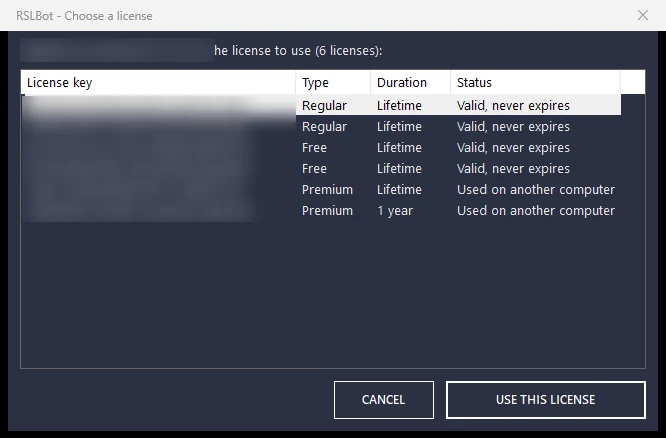
最近使ったライセンスのセレクターは、ライセンスを選ぶとアカウント名とキーを自動入力します。LOGINの前に、選択したプランを確認してください。RSLBotのサインインでは、Plariumのパスワードを第三者と共有する必要はありません。
バージョン7.8.0.1では、Used on another computerと表示されたライセンスも選択できます。サインイン時には、そのライセンスの所有者が、このコンピューターでの使用を引き継ぐことを確認する必要があります。スクリーンショットの準備のためだけにこの引き継ぎを確定したり、意図せず別のコンピューターを切断したりしないでください。
RAIDサーバーが一時的に利用できない場合、RSLBotは復旧を待つことがあります。この待機は必ずしもライセンスのエラーではありません。何度も再接続せず、表示されたメッセージを正確に読んでください。
RSLBot GUIDE
インターフェースを知る
メインのインターフェースには4つのエリアがあります。
- Bastion:報酬、クエスト、Market、Bazaar、チャンピオン、装備。
- Settings:全般設定、起動、再起動、RSLBotの動作。
- Log Monitor:自動化の状態、操作、警告、エラー。
- Battles:各バトルモードの有効化と設定。
主なコントロールは常に使用できます。
- Startは自動化を開始します。
- PauseはRSLBotを一時停止します。現在の設定によっては、自動再開が予約される場合があります。
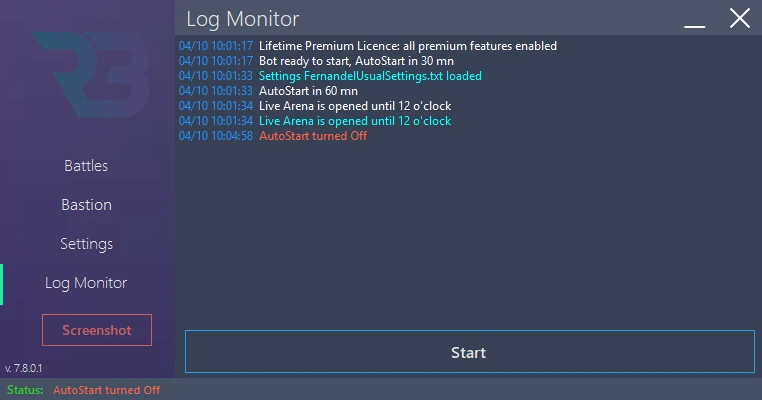
- Screenshotは、誤検出の診断に役立つゲームのスクリーンショットを保存します。
バトルファミリーのインジケーターは、次の状態を区別します。
| 色 | 状態 |
|---|---|
| 赤 | 停止中。 |
| 緑 | 稼働中。 |
| 黄 | 次回の訪問時に確認が必要な状態。 |
| シアン | 予定された開始を待機中。 |
| オレンジ | 次のリセットを待機中。 |
| 紫 | 一時停止中。 |
Daily Battlesの各エントリーには独自のステータス管理があり、有効だが現在は実行されていないエントリーには青いインジケーターが表示されます。この2つのレベルを混同しないよう、該当するインジケーターのツールチップを読んでください。
参考スクリーンショット
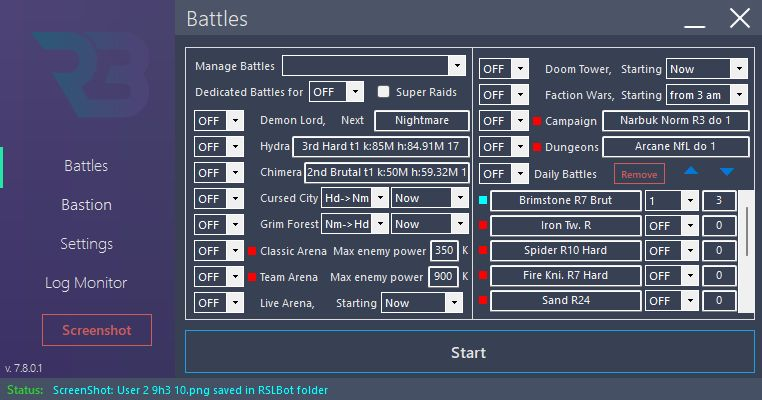
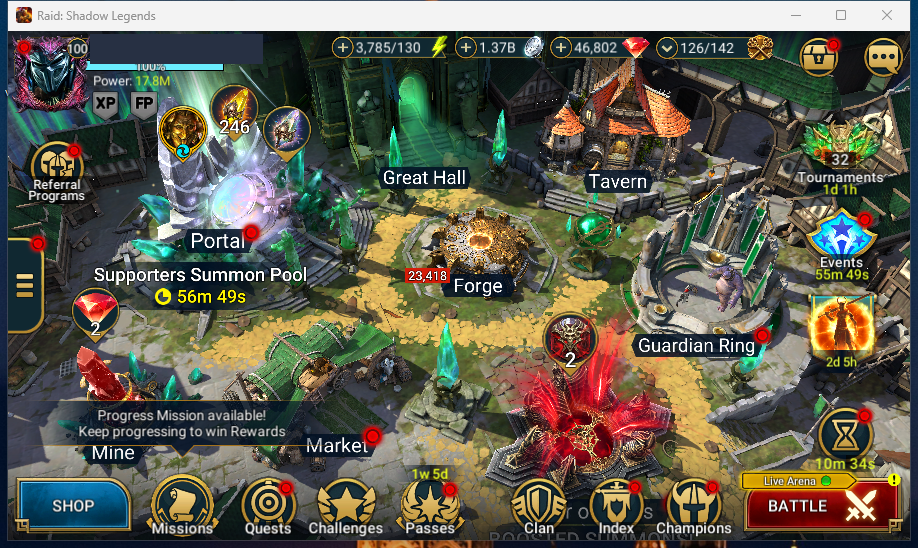
Manageはアクティビティを開始しません。設定パネルを開くだけです。ただし、OKは変更を保存します。キャンセルボタンではありません。プロファイルを変更せずにパネルを確認するには、値に触れないでおくか、後で基準のコピーを読み込み直してください。
Screenshotは、RAIDのウィンドウをRSLBotのScreenShotsフォルダーに保存し、ログにファイル名を表示します。ボットのウィンドウは撮影しません。設定を記録するには、別途ウィンドウのキャプチャを使用してください。
RSLBot GUIDE
推奨される初回起動
ドキュメント用プロファイル:開始しない
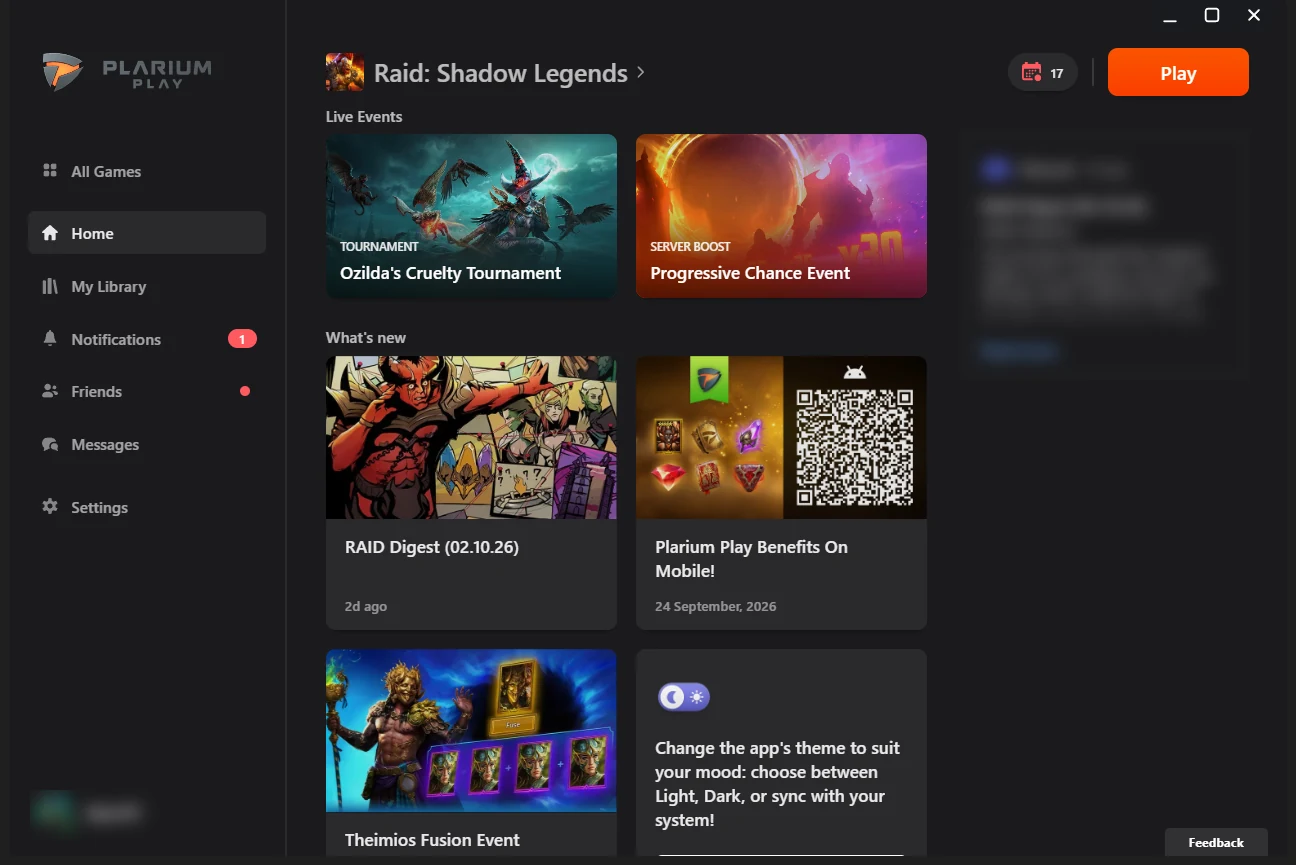
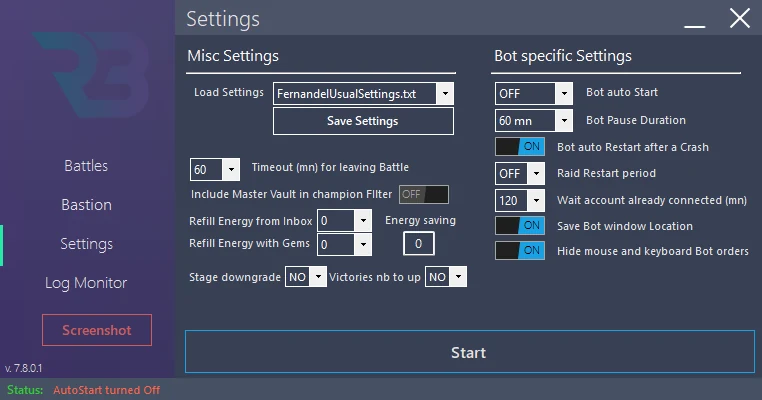
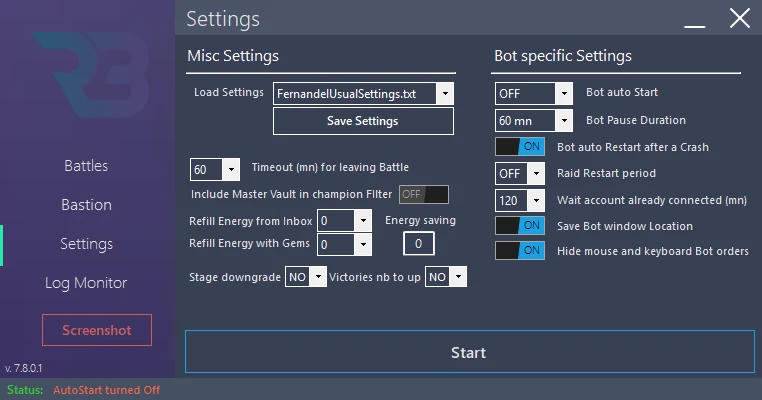
Documentation-FRプロファイルは、プレイするためではなく、画面を確認するためのものです。Settingsで普段の設定とは別に保存し、次の項目を確認してください。
- Auto Start、クラッシュ時の再起動、定期的な再起動:OFF
- Inboxによるエネルギー補充とジェムの消費:0
- アリーナでのジェム消費とキーの補充:無効
- すべてのBattlesモジュールとすべてのDaily Battlesエントリー:OFF
- クエスト、自動報酬、Market、Bazaar、Tavern、Portal:OFF
- 装備の処理:OFF、Simulation checked
- Super RaidsとQuick Battle:チェックなし
- 専用モード:OFF
- Detailed Logs:ON
Manageパネルを開いたり、バトルの前にステージを表示したりしても、そのバトルのリソースは消費されません。ドキュメント作成のセッション中は、Startやゲーム内の確認ボタンをクリックしないでください。
初めての実戦テスト:別の手順
バトルは、ジェムを使わなくても通常のリソースを消費します。そのため、実戦テストはスクリーンショットの撮影とは切り離し、明確に判断したうえで行ってください。
- Documentation-FRを保存し、別のテスト用プロファイルを作成します。
- クリア済みのステージと、既知のチームを選びます。この初回テストでは、入れ替えを無効にします。
- 設定を1回のバトルに制限します。2回目に有益な確認が得られる場合は、最大でも2回までにしてください。
- 補充、売却、召喚、生贄は無効のままにします。クエストも確認してください。クエストが独自にバトルを開始する場合があります。
- テストするアクティビティのみを有効にし、監視しながら開始します。
- 設定、ログ、ゲームの結果を照合します。行き先やチームが一致しない場合は、停止してください。
- スクリーンショット作業に戻るには、Documentation-FRを読み込み直します。
このバージョンの執筆中に、バトルの検証は行っていません。
RSLBot GUIDE
全般設定
設定の保存と読み込み
RSLBotは、複数の設定プロファイルを保存できます。たとえば、次のようにわかりやすい名前を付けてください。
Daily-no-gemsCvC-arenaChampion-trainingHydra-test
重要な変更を行う前に、現在のプロファイルを新しい名前で保存してください。RSLBotは、起動時にユーザー設定のバックアップコピーも保持します。
自動起動
自動起動を使うと、アクティビティの開始を遅らせることができます。時刻が、Windowsのローカル時刻と一致していることを必ず確認してください。
バトルの最大時間
終了タイムアウトは、RSLBotがバトルを放棄するまでにどのくらい続行させるかを決めます。短すぎると動きの遅いチームが中断されます。長すぎると、バトルが止まった場合に自動化が滞る可能性があります。
エネルギーとジェム
- Refill Energy from Inboxは、Inboxにあるエネルギー補充アイテムの使用を許可します。
- Refill Energy with Gemsは、設定した上限までのジェム消費を許可します。
ジェムの消費は、必ず0から始めてください。プロファイルの動作を確認してから、上限を引き上げてください。
ゲームの再起動
ゲームを定期的に再起動すると、長時間のセッションでの動作の重さを軽減できます。クラッシュ時の自動再起動は、RSLBotの再開を助けますが、解像度の誤りや想定外の画面を修正するものではありません。
非表示のマウス/キーボード操作
Plarium Play経由で起動したゲームを使用する場合、RSLBotには、表示されているマウスとキーボードを占有せずに動作するオプションがあります。長時間のセッションを放置する前に、必ずテストしてください。
詳細ログとスクリーンショット
問題を再現するときは、詳細ログを有効にしてください。Screenshotは、ゲーム画面をRSLBotの指定フォルダーに保存します。問題が起きた時刻と、期待した動作を添えると、サポートにとってより役立ちます。
参考スクリーンショット
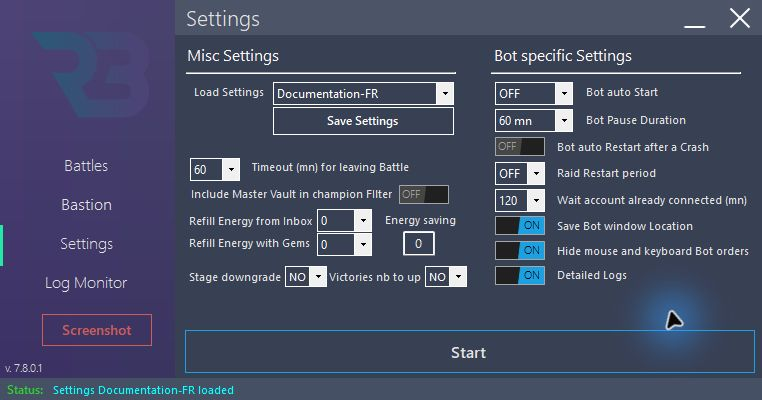
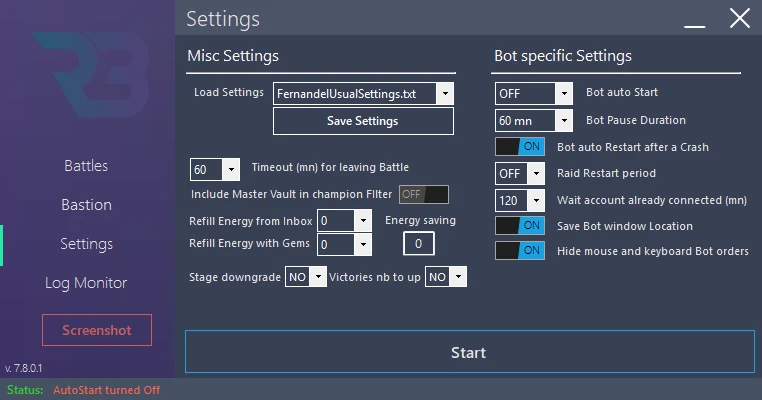
Documentation-FRは普段のプロファイルとは別のもので、Bot auto Startとクラッシュ時の再起動はOFF、Inboxとジェムによる補充は0、Detailed LogsはONです。すべてのバトルモジュール、クエスト、Tavern、Portal、Market、Bazaarは停止したままです。これらのスクリーンショットを撮影する間は、Startを押さないでください。
読み込む前にプロファイルの適用範囲を理解する
Load Settingsは、ボットの設定を選択したプロファイルに置き換えますが、ユーザーID、ライセンス、ボットの場所は置き換えません。Save Settingsは、指定した名前で設定を保存します。これら3つの非公開の情報は、プロファイルに含まれません。同じ名前がすでに存在する場合は、上書きの確認が表示されることがあります。元のプロファイルを残すには、新しい名前を選んでください。
読み込んだ後は、必ずモジュール、補充、シミュレーション、自動起動を確認してください。プロファイル名だけでは、そのオプションがすべて安全であることの証明にはなりません。
しきい値と待ち時間を区別する
Min Energyは、Campaign/ダンジョンのバトルが停止する最小のしきい値です。それだけでは、補充を許可することにはなりません。Inboxとジェムの許可は、別の設定です。ジェムの上限が0でも、すでに持っているエネルギーが消費されないという意味ではありません。
Battle Timeoutは、止まったと見なされるバトルの継続時間を制限します。バトルの回数でもエネルギーの予備でもありません。Pause Durationは一時停止の長さを設定し、Waiting Periodはアカウントに関連する待機を指します。各項目は、それぞれの目的を確認してください。
アクティビティの実行中は、非表示操作モードを変更しないでください。VMでは、長時間使用する前に動作を確認してください。クリックが実行されない場合は、操作を盲目的に繰り返さず、スクリーンショットとログを残してください。
RSLBot GUIDE
ベストプラクティス
- 新しいプロファイルは、毎回短時間でテストする。
- ジェム消費の上限は、すべて0から始める。
- Autosellのルールを適用する前に、必ずSimulationを使う。
- 大切なチャンピオンは、ゲーム内でロックする。
- 検証済みのプロファイルとルールファイルのコピーを保管する。
- RAIDまたはRSLBotの更新後は、最初の実行を監視する。
- モジュールをリセットする前に、Log Monitorを読む。
- 公式のダウンロードとリンクだけを使う。
RSLBot GUIDE
Bastion
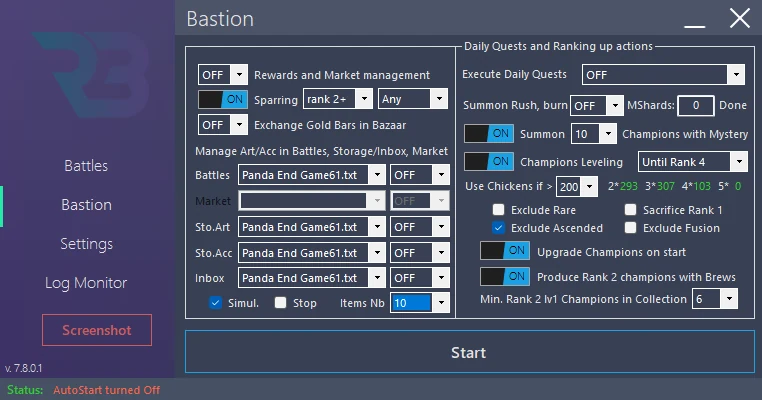
報酬:カテゴリーを選ぶ
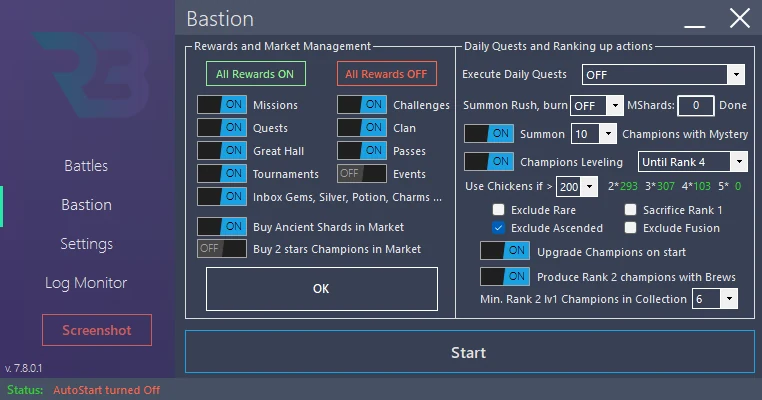
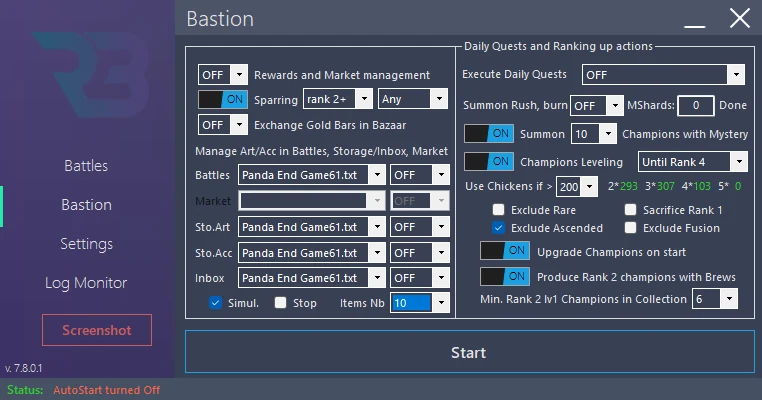
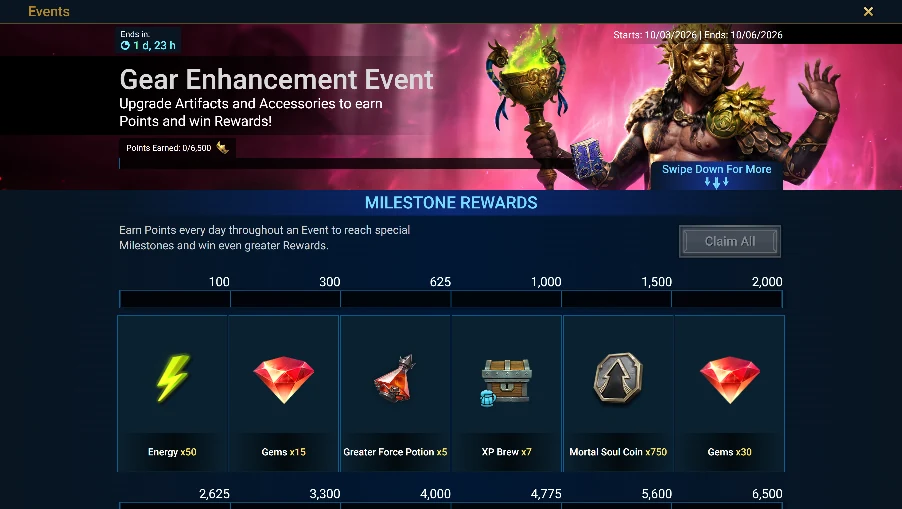
Bastion → Rewards and Market → Manageで、受け取るカテゴリーを選びます。ミッション/チャレンジ、クエスト、パス、クラン、イベント/トーナメント、プレイ時間、利用可能なInboxのオプションです。All ONはパネルのカテゴリーをすべて有効にし、All OFFはすべて無効にします。スクリーンショットを撮るときは、All OFFのままにして、モジュールを停止しておいてください。
普段使いの前に、エネルギーをすぐに受け取るか、アイテムをInboxに残しておくかを決めてください。報酬を受け取ることは、得たリソースを消費することとは違いますが、アカウントや保持期限に影響する場合があります。インベントリの空きを確認し、各カテゴリーを見直してからONにしてください。
Market:購入を区別する
Marketでのシャードやチャンピオンの購入は、ルールに基づくアーティファクトの購入とは別のものです。これらの購入はアカウントのリソースを使います。Documentation-FRでは無効のままにしてください。
コードにはルールファイルに基づくアーティファクト購入の設定がありますが、この機能は7.8.0.1の本番プランでは有効になっていません。グレーアウトしたコントロールはナビゲーションの不具合ではありません。古い画像を根拠に、自動購入ができると思い込まないでください。
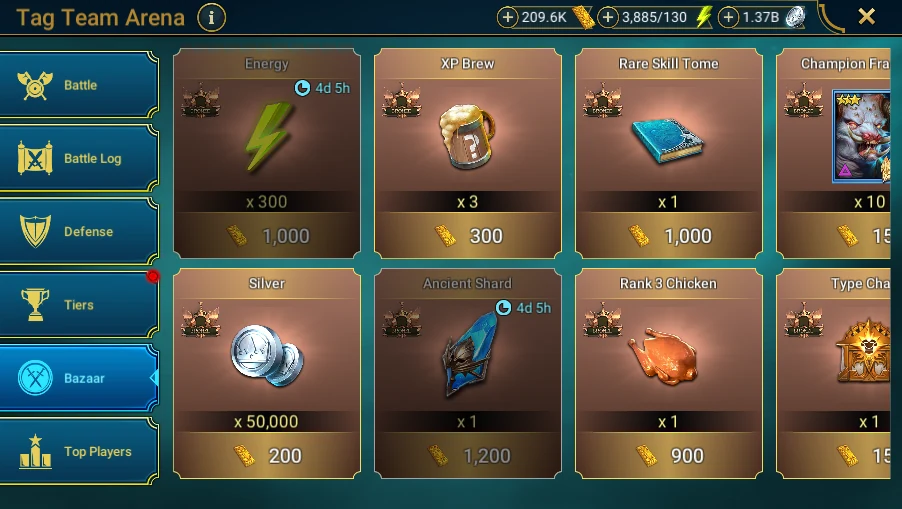
Bazaar:スロットを確認する
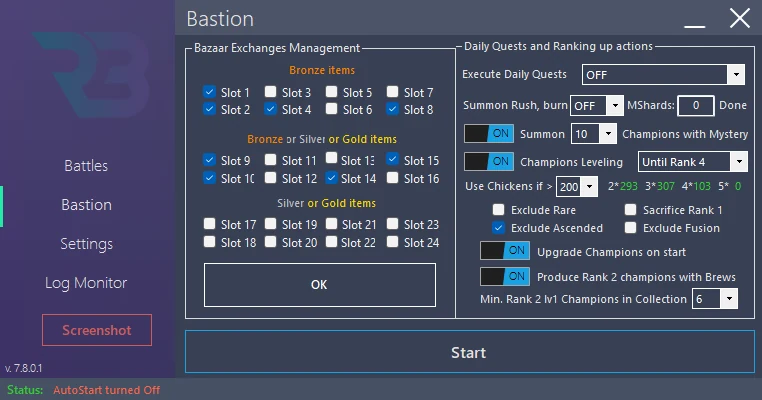
Bastion → Bazaar → Manageは、保存されているON/OFFの状態を変えずにスロットの設定を開きます。内容は、アカウントの進行状況や購入後に変わることがあります。許可する前に、各スロットを実際のBazaarと照合してください。何も選択されていない状態でONに切り替えると、Manageが開くことがあります。スクリーンショットのためだけにONを使わないでください。
購入にはBazaarのリソースが使われます。ドキュメント作成では、購入も更新もせずにオファーを表示してください。
Sparring Pit
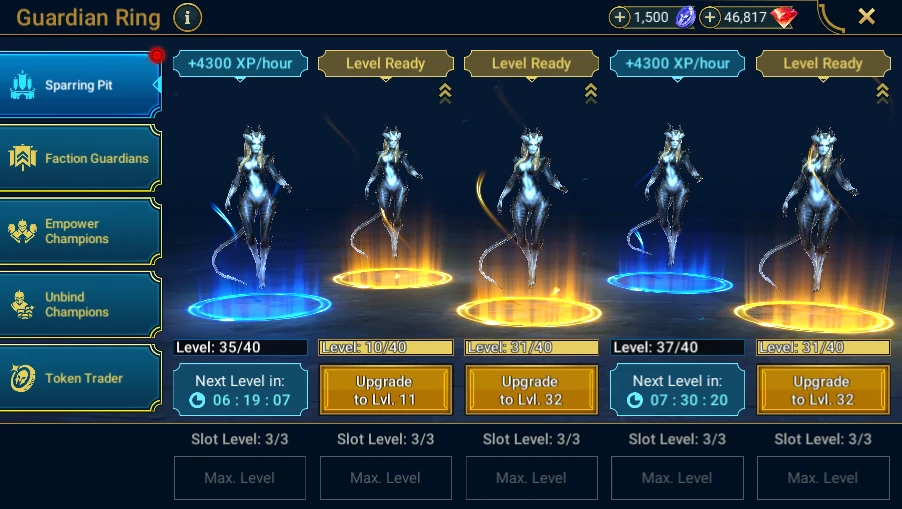
Sparring Pitでは、利用可能な基準でチャンピオンを選べます。有効にする前に、ランク、レアリティ、使用可能かどうかを確認してください。この受動的な育成を、Tavernのランク上げのワークフローと混同しないでください。対象範囲が異なります。
チーム、フュージョン、コレクションで使っているチャンピオンは保護したままにしてください。基準を説明するときはモジュールをOFFにしてください。画像の準備のために、チャンピオンを動かしたりスロットを購入したりしないでください。
RSLBot GUIDE
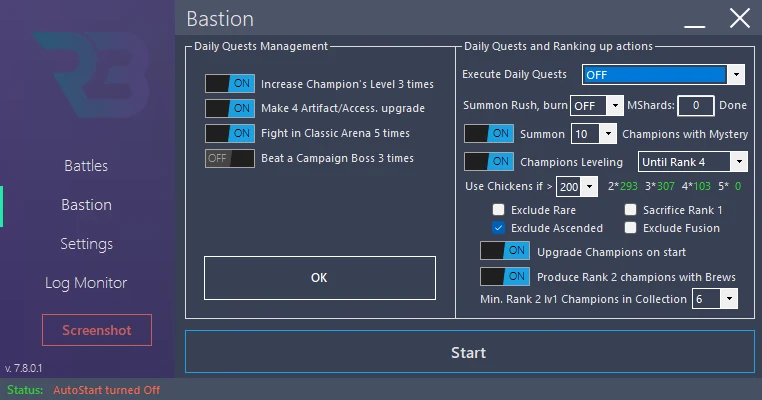
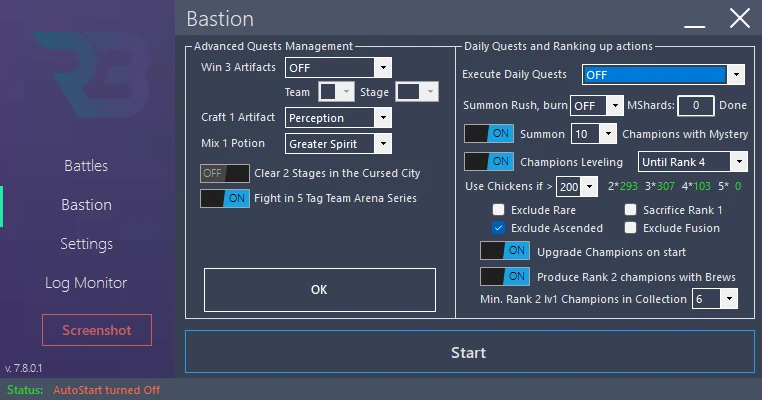
デイリークエストとアドバンスドクエスト
RSLBotは、デイリークエストと、いくつかのアドバンスドクエストに必要な操作を実行できます。
デイリークエストを有効にすると、通常のバトルモードが無効でも、必要なバトルが開始されることがあります。そのため、クエストで使うチームとステージの設定が重要です。
特定のチームが必要なアドバンスドクエストでは、RSLBotに前回のチームを確認なしで再利用させるのではなく、保存済みのチームを選んでください。
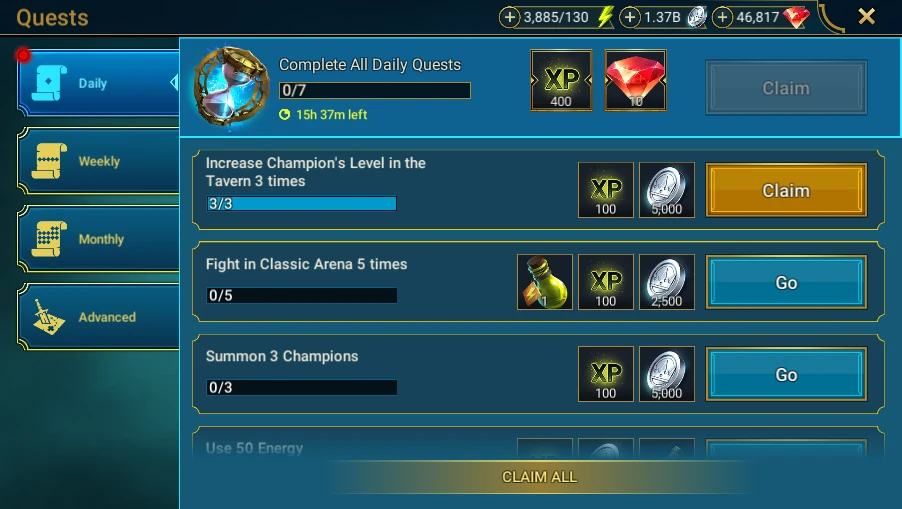
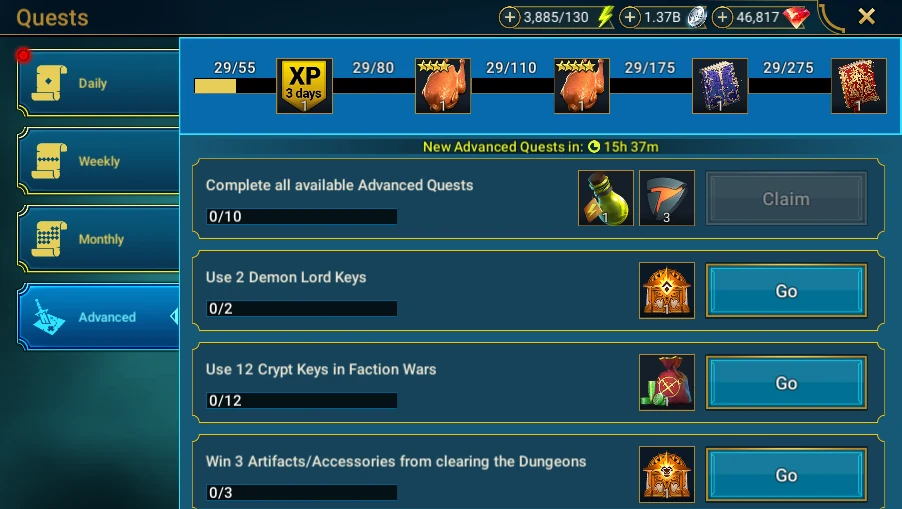
対応する操作は、RAIDのアップデートに合わせて変わります。クエストが未達成のままなら、Log Monitorを確認してください。ログには、通常、探している手順や、中断した理由が示されます。
実行の設定
- Bastionで、設定中はExecute Daily QuestsをOFFのままにします。
- Manage Daily Questsを開きます。デイリー目標に使うアクティビティとチームを確認します。
- Manage Advancedを開きます。ボス、チャンピオンの制限、クラフト操作に関する設定を見直します。
- ゲーム内で、Quests → Daily、続いてAdvancedと比較します。その日の実際の目標が優先されます。
- 検証済みの普段使いのプロファイルでは、Nowまたは開始時刻を選びます。Documentation-FRでは、OFFのままにします。
これらのManageパネルは、保存された実行時刻を変更しません。ポーションの調合やForgeでのクラフトのオプションは、ポーション、シルバー、素材を消費する場合があり、読み取り専用の操作ではありません。クエストを説明するために実行しないでください。
実際の使用で期待される結果:ログに処理した目標が示され、ゲームの進行が変わります。未達成の目標は、すべてのアクティビティをリセットするのではなく、その正確な文言を手がかりに調べてください。
RSLBot GUIDE
チャンピオン:レベリングとトレーニング
RSLBotは、主に2つの用途を区別します。
- Champions Leveling:設定した基準に従って、チャンピオンのレベルとランクを上げます。
- Champions Training:トレーニングイベントのためにチャンピオンを準備します。追加の設定は、ライセンスによって異なります。
推奨される保護設定
Tavernの自動化を行う前に:
- 大切なチャンピオンをゲーム内でロックする。
- 少しでも不安があれば、レアチャンピオンの除外を有効にする。
- 昇格済みチャンピオンの除外を有効にする。
- フュージョン用チャンピオンの除外を有効にする。
- 最低限の予備数を決めずに、チキンの使用を許可しない。
- 少ない数量から始めて、結果を確認する。
RSLBotは一部のカテゴリーを保護しますが、設定のバックアップとフィルターの見直しなしに、生贄のワークフローを開始してはいけません。
LevelingとTrainingを準備する
- 処理を有効にせずに、BastionとTavernの設定を開きます。
- ライセンスで利用できるLevelingまたはTrainingを選びます。その目標(レベル、ランク、またはイベントの準備)を確認します。
- レアリティ、昇格、フュージョンの除外を確認します。ゲーム内のロックは追加の保護であり、それ以外をすべて生贄にしてよいという許可ではありません。
- チキンと、残しておく5つ星チャンピオンの予備数を設定します。予備を設定しても、対象となるチャンピオンの確認が不要になるわけではありません。
- Portalの召喚の許可を確認します。召喚は、育成のワークフローに供給される場合があります。
- プロファイルを保存します。Documentation-FRでは、TavernとPortalをOFFのままにします。
生成されたチャンピオンのカウンターは、ボットの追跡を表します。前回のセッションから引き継がれた値は、今回のデモの結果ではありません。
ランク上げは、チャンピオンやチキンを生贄にするもので、元に戻せません。このガイドのスクリーンショットのために、その生贄を実行する必要はありません。確定する前に、設定とTavernを表示してください。
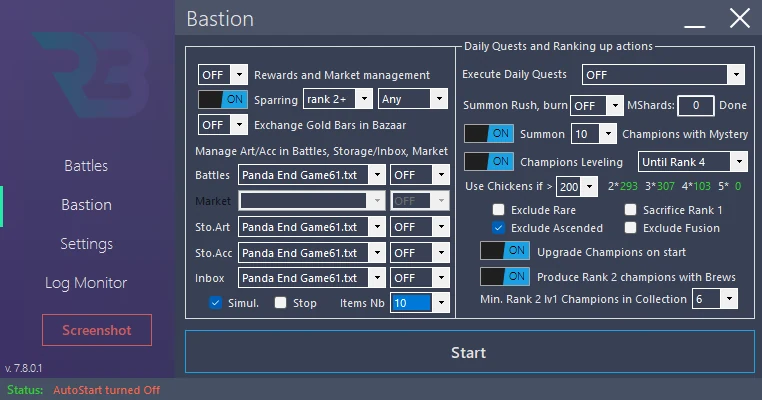
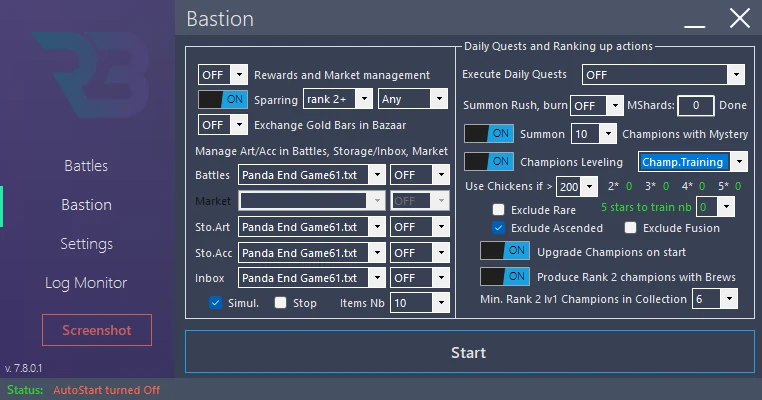
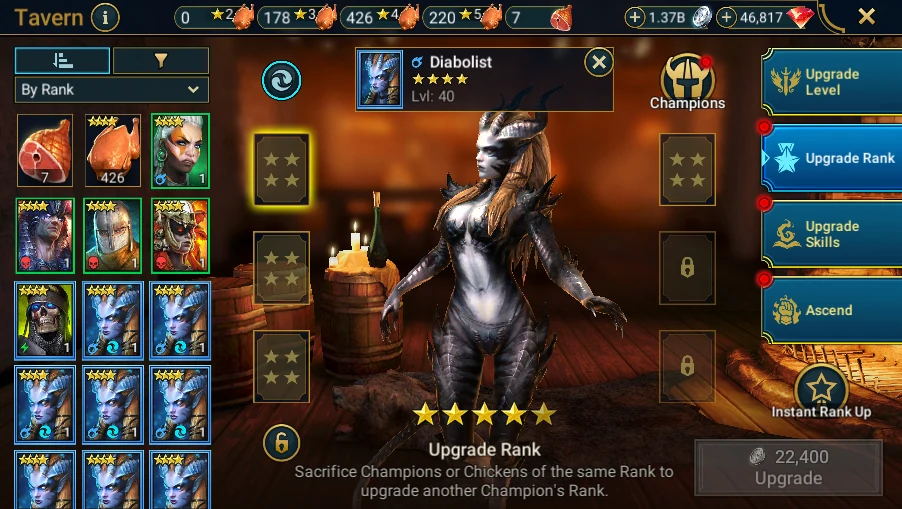
RSLBot GUIDE
Summon Rush
**Summon RushはPremiumに含まれます。**チャンピオンを召喚し、トレーニングやランク上げのワークフローに供給できます。シャードを確認するためにPortalを開くことと混同しないでください。
召喚せずに設定する
- ライセンスと使用中のプロファイルを確認します。
- Bastionで、PortalとTavernをOFFのままにして、Summon Rushと関連する育成設定を開きます。
- Mystery Shardsの数を制限して設定します。最初のプロファイルでは、上限なしにしないでください。
- 空き容量、予備数、前の章で説明したチャンピオンの保護設定を確認します。
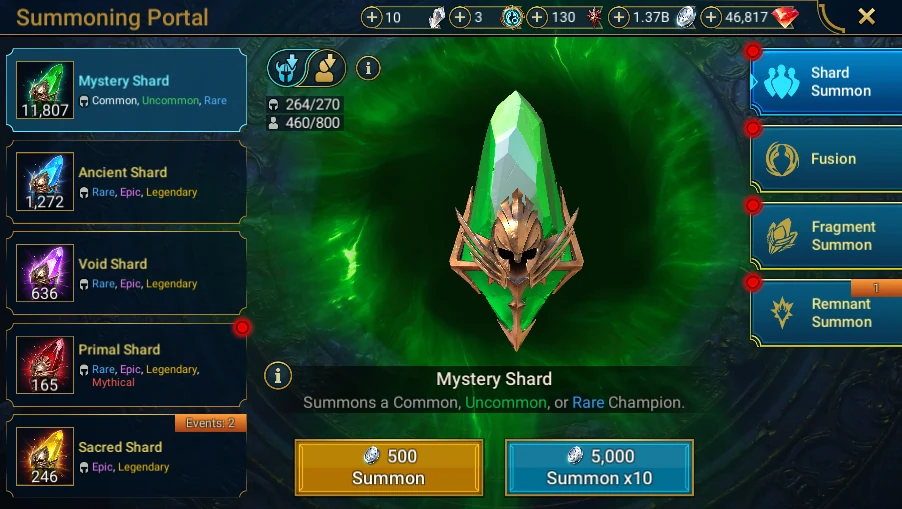
- RAIDで、召喚を選択せずにPortal → Mystery Shardを確認します。
実際に召喚するとシャードが消費され、その後、元に戻せないTavernの操作が実行される場合があります。ドキュメント作成では、召喚も育成のワークフローも実行しません。今回のセッションの結果として召喚のカウンターを示すことはしません。
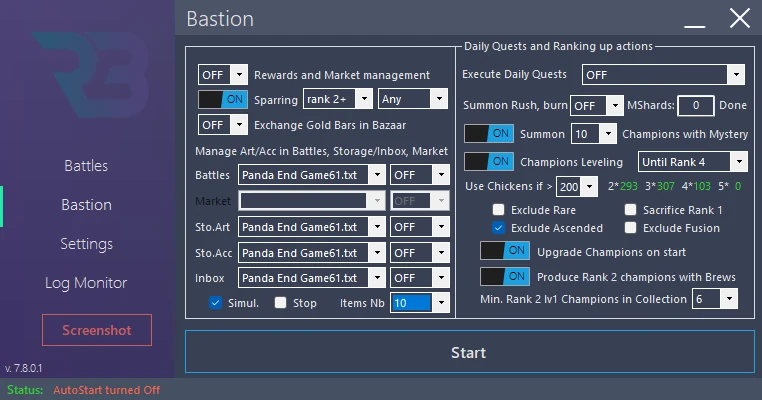
RSLBot GUIDE
装備とAutosell
最近のRSLBotには、アーティファクトとアクセサリーのためのルールエンジンがあります。
ルールは次の対象に適用できます。
- 特定のバトルの後
- 保管中のアーティファクト
- 保管中のアクセサリー
- Inboxのアイテム
マーケットでのアーティファクト購入は別の仕組みで、現在の本番ライセンスでは無効です。
売却せずにルールをテストする
まずSimulationを使ってください。アイテムを売却せずにルールを評価します。選ばれたアイテムとログを確認し、ルールを修正してから、再度テストします。Simulationを使っても、ボットの他のモジュールが無害になるわけではありません。Tavern、Portal、バトルは停止したままにしてください。
実際の売却は、検証後にのみ有効にしてください。少ないアイテム数から始め、ルールファイルのコピーを保管してください。
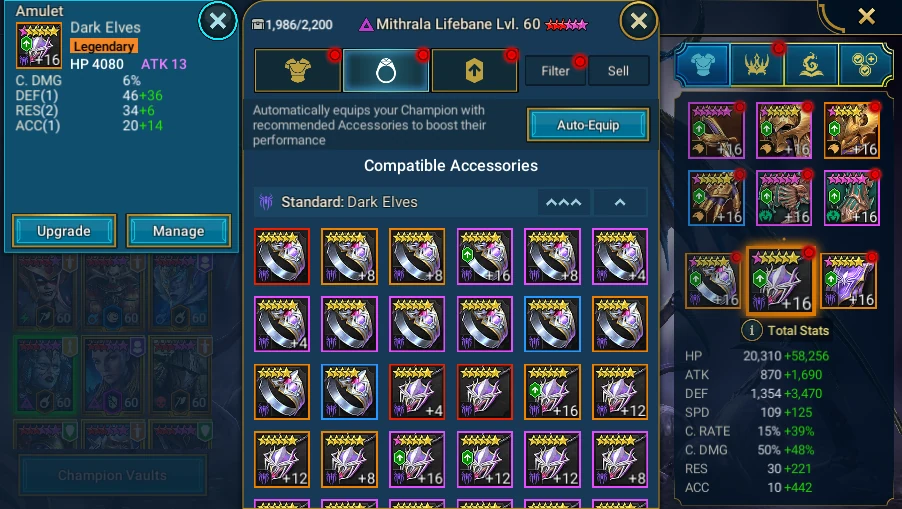
最近のルールでは、アクセサリー固有のプロパティを考慮できます。勢力、セット、一部の特殊なタイプなどです。
自動強化
RSLBotは、アーティファクトとアクセサリーを、定義したマイルストーンまで強化できます。次の違いに注意してください。
- 新しく受け取ったアイテム
- インベントリ全体
- 一度きりの即時操作
範囲を誤ると、大量のシルバーを消費する可能性があります。少数のアイテムで選択をテストしてください。
参考スクリーンショット
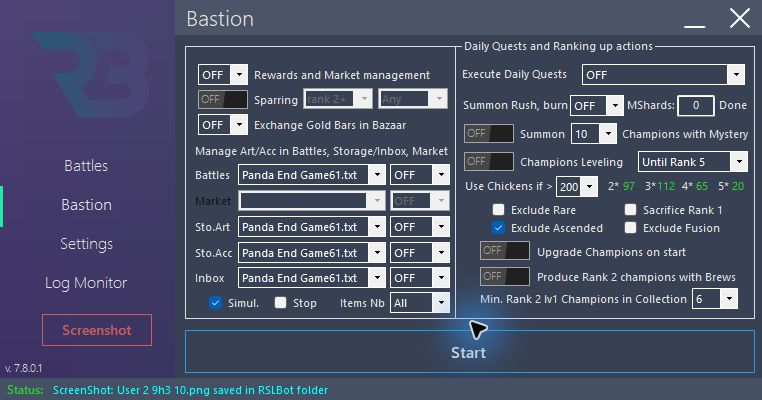
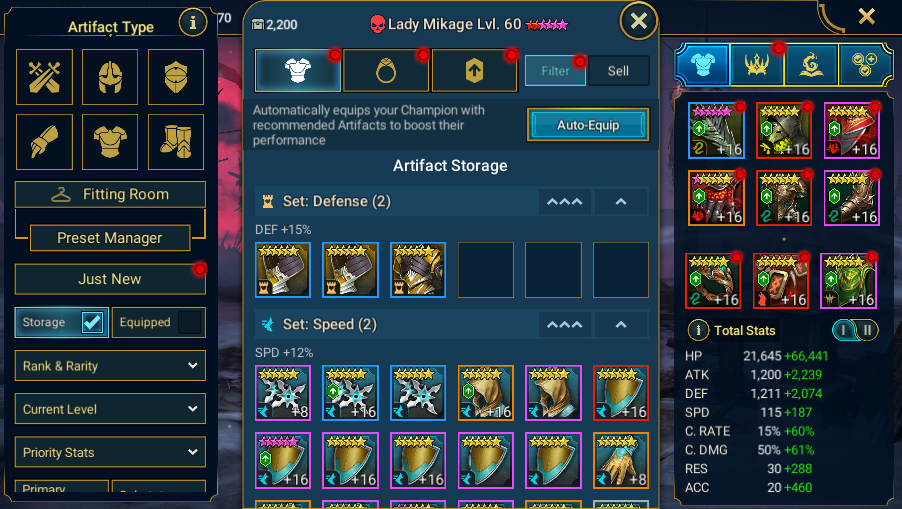
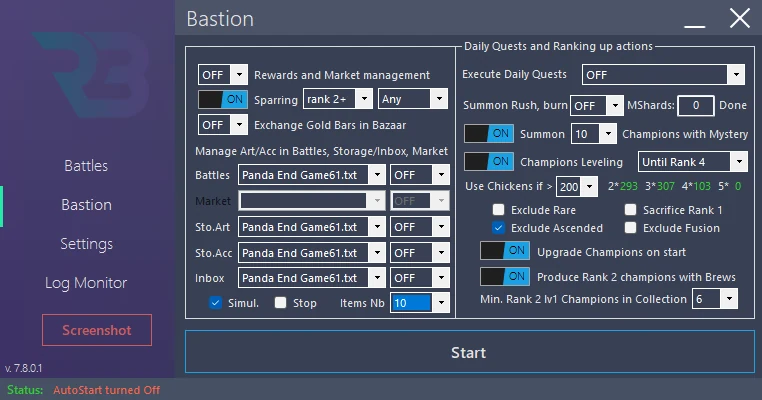
このスクリーンショットではItems NbがまだAllのままです。この範囲はテストしていません。最初のシミュレーションテストの前に、範囲を絞ってください。シミュレーションを含め、セッション中に処理は一切開始していません。
範囲を正しく定義する
| 範囲 | 確認すること |
|---|---|
| After battle | Autosellはすべてのライセンスで利用できます。バトルモード固有のオプションも確認してください。 |
| Artifact Storage | Regular/Premiumのインベントリ管理:アーティファクトとアクセサリーを区別してください。 |
| Accessory Storage | 勢力、セット、アクセサリーの種類の基準を確認してください。 |
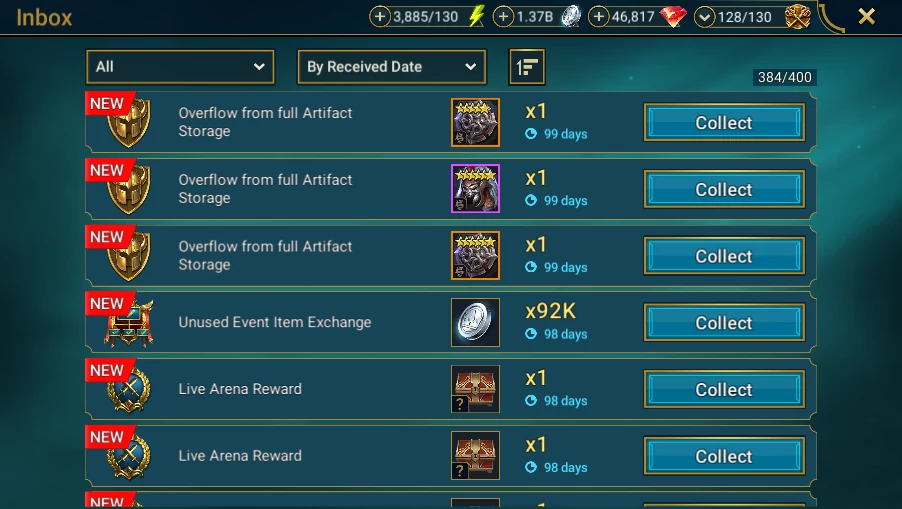
| Inbox | Inboxの管理は、保管庫の管理とは別です。画像の準備のためにアイテムを受け取らないでください。 |
| Items Nb | 処理数の上限。Allは範囲全体を対象にするため、安全のための上限ではありません。 |
| Stop after management | 処理の後に停止します。完了した売却を元に戻すものではありません。 |
別途検証すべきシミュレーションの手順
- プロファイルと、選択したルールファイルを保存します。
- 正しい範囲を選び、**Simul.**にチェックを入れて、Items Nbを少ない数に制限します。
- この範囲で実際に選択されているファイルを確認します。別の場所で読み込んだファイルが、ここで使われるとは限りません。
- 強化、実際の売却、その他のモジュールはOFFのままにします。
- シミュレーションを実行する場合は、ログと評価されたアイテムを確認します。実際の処理の前に、ルールを修正します。
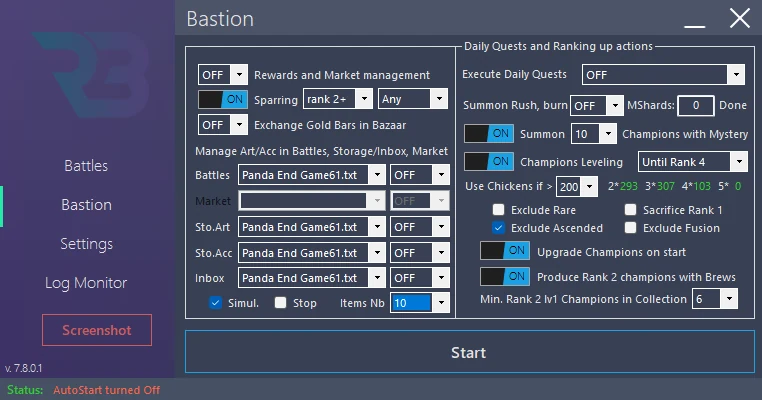
Simulationは、売却せずにルールを評価します。後の実際の売却を取り戻せるバックアップとして扱ってはいけません。現在のスクリーンショットは設定のみを示しており、シミュレーションエンジンは実行していません。
RSLBot GUIDE
バトルの整理
Battlesタブには、利用できるモードがまとめられています。共通の選択肢は次のとおりです。
- ON:モードを有効にする
- OFF:モードを無効にする
- Manage:設定を開く
- Wait:リセットまたは指定した期間まで待機する
- Reset:RSLBotが追跡している状態をリセットする
Resetは、記録されている状態がアカウントの実際の状況と合わなくなった場合(たとえば手動でバトルをした後)にのみ使用してください。
適切な構成を選ぶ
- Campaign / Dungeons:専用の行き先。ONにすると、そのメニューの想定された動作に従って、そのファミリーだけを実行します。
- Daily Battles:順序付けされたアクティビティの一覧で、エントリーごとにパラメーターとカウンターがあります。
- その他のファミリー:ボス、アリーナ、タワー、マップ。それぞれ固有のリソースとリセットがあります。
- 専用モード:特定のアクティビティを一時的に優先します。その継続時間によって、ゲームのリソースが変わることはありません。
- 優先順位:利用可能なバトルファミリーの順序。Daily Battlesのエントリーの順序とは別です。
繰り返しと進行のモードを理解する
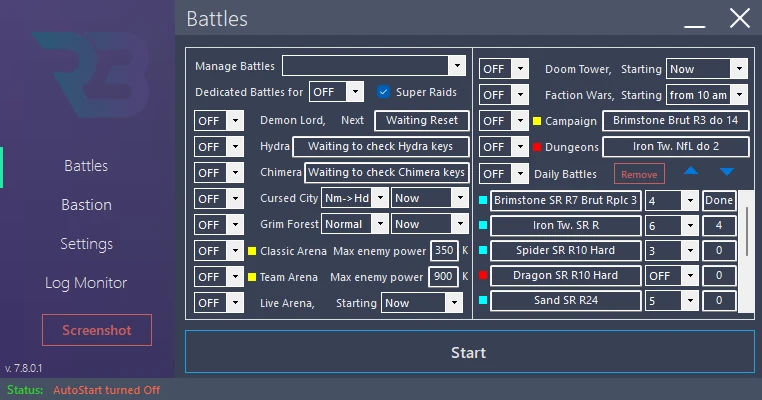
Replayは、選択したステージを繰り返します。Replay Lastは、最後に把握しているステージを使います。Next fromとNext from Lastは進行のモードであり、Replayの同義語ではありません。使う前に、開始ステージを確認し、最初の切り替えを監視してください。
勝敗のしきい値は、利用できる場合に進行へ影響することがあります。最初のプロファイルやスクリーンショットでは、明示的なステージ、Replay、ステージの自動変更なしを選んでください。
Super Raidsは、対象のアクティビティで1回の起動あたりのリソース消費を増やします。Quick Battleは、ゲーム内のアンロックに依存します。結果画面を再現するためだけに、これらのオプションを有効にしないでください。
Resetが更新するのは、ボットの追跡情報であり、アカウントのリソースではありません。Waitは、リセットを待つ間、すぐに再開されるのを防ぎます。状態を変更する前に、ゲーム内のカウンターとログを比較してください。
RSLBot GUIDE
専用バトルモード
専用モードでは、RSLBotが一定の時間、選択したアクティビティに集中します。通常のサイクルを中断して、Campaign、アリーナ、Hydra、トレーニングのセッションを行いたいときに便利です。
有効にする前に:
- 望まない消費を無効にする
- 利用可能なリソースを確認する
- 妥当な継続時間を設定する
- 正しいモジュールだけが有効になっていることを確認する
セッションの後は、普段使いのプロファイルを読み込み直してください。
専用セッションを準備する
- 普段使いのプロファイルを保存します。
- Battlesを開き、専用モードを選ぶ前に、必要なファミリーの設定を整えます。
- 継続時間、バトル回数、補充の許可を確認します。専用モードの継続時間は、有料プランの設定です。
- 行き先とチームがゲームと一致していることを確認します。
- スクリーンショットを撮るときは、専用モードをOFFのままにします。検証済みの実際の使用では、セッションの開始と終了を監視してください。
継続時間を選べば消費を防げる、と思い込まないでください。売却、生贄、ジェム、補充の設定は、別々に確認する必要があります。
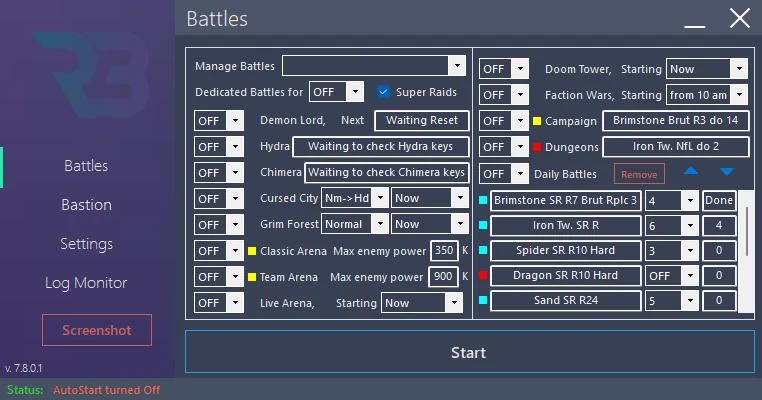
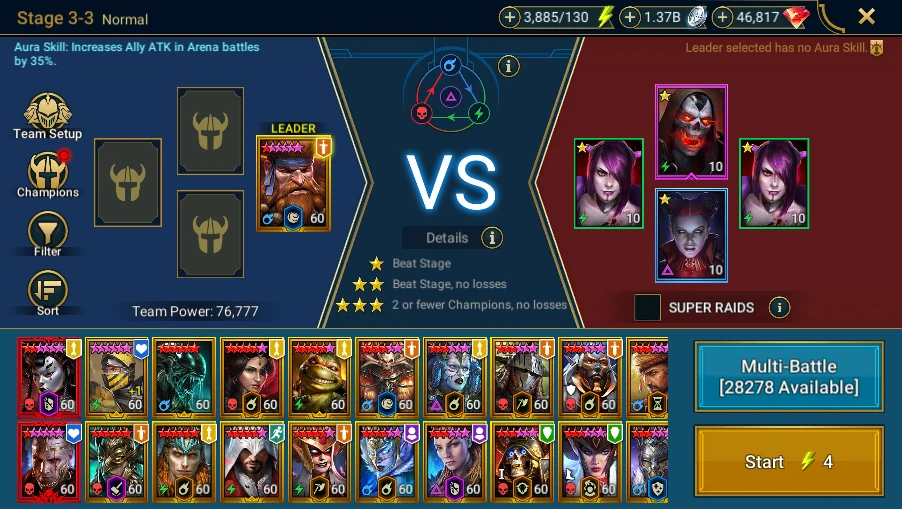
RSLBot GUIDE
優先順位と開始時刻
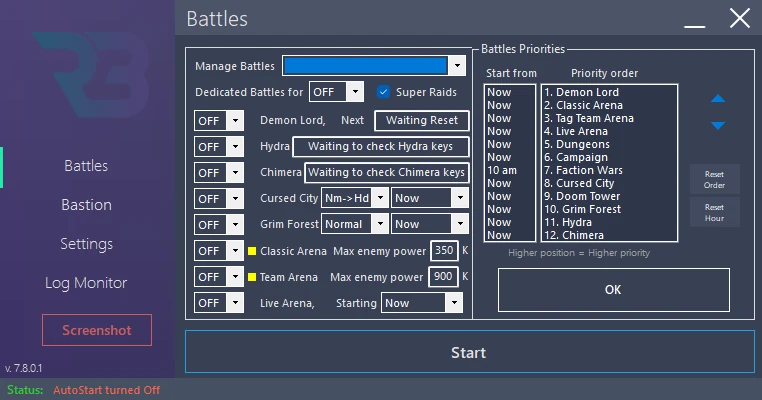
バトルファミリーの優先順位管理は、Premiumの機能です。 Battles → Manage Battles → Manage Prioritiesで、利用可能なときに優先して処理したいモードを先頭に置きます。
順序と開始時刻を変更する
- ファミリーを選び、矢印で移動します。
- 利用開始を遅らせたい場合は、開始時刻を設定します。
- NOWは、利用可能になり次第開始できるという意味であり、バトルがすぐに起動するわけではありません。
- リセットのコマンドは、既定の順序またはNOWの時刻に戻します。これらは設定を変更するため、スクリーンショットを得る目的で使わないでください。
- プロファイルを保存し、読み込み直した後に値を確認します。
優先順位の変更は、現行バージョンの設定に保持されます。この一覧は、Grim Forestを含むファミリーを対象としており、Daily Battlesのエントリーの順序に代わるものではありません。
開始時刻は保証ではない
OFFのモジュールは、設定した時刻に開始されません。キーやトークンがないモジュール、またはライセンスに含まれていないモジュールは、優先順位を変えただけでは利用可能になりません。すでに実行中のバトル、ゲーム内の待機、専用モードによっても、アクティビティが遅れることがあります。
順序は、リソースのリセット、クエスト、チームが実際にバトルにかかる時間に基づいて組み立ててください。スクリーンショットには時刻を表示したままにし、意図を説明してください。エンドゲームのアカウントの順序を、万人に通用するものとして示さないでください。
RSLBot GUIDE
キャンペーン
設定する項目:
- 難易度と場所
- ステージ
- バトルモード
- バトル回数
- チーム
- レベリング中のチャンピオンの任意の入れ替え
- レアリティとランクの基準
検証済みのステージを繰り返すには、Replayを使います。進行モードは、初回の実行を監視してください。
レベリングでは、入れ替えのたびに、チームが確実に勝てることを確認してください。敗北の上限を設定しておくと、弱くなりすぎた構成でエネルギーを無駄にするのを防げます。
参考スクリーンショット
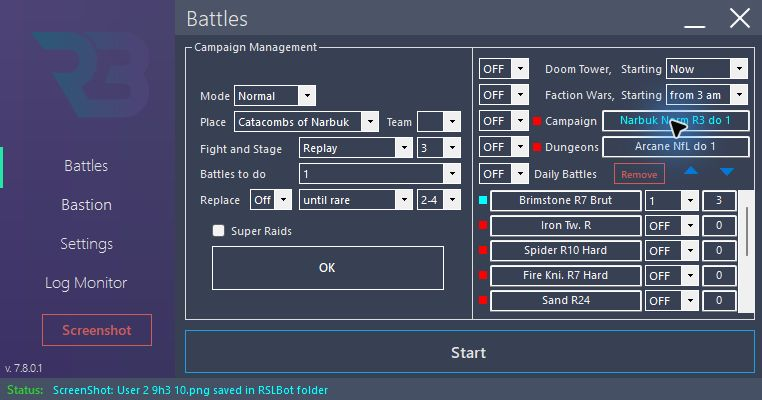
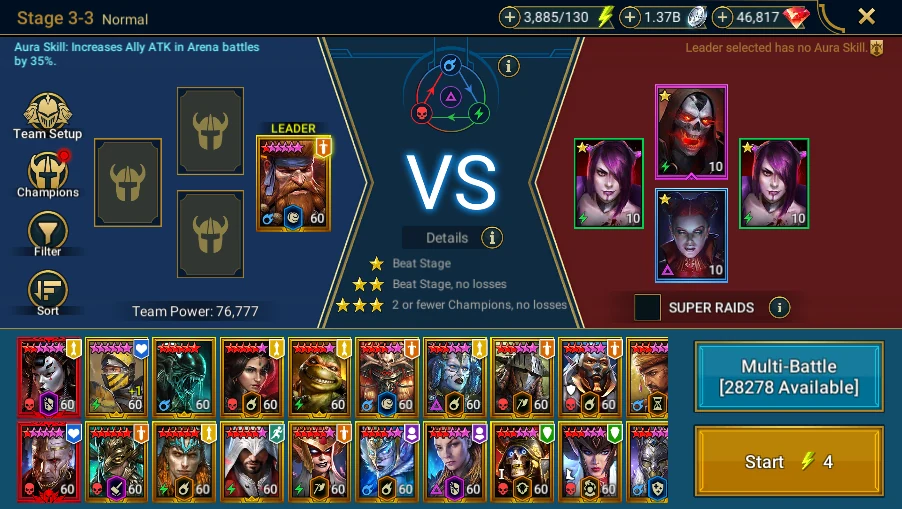
明示的なステージを準備する
- Battles → Campaign → Manageで、難易度、場所、ステージを選びます。
- テスト用の設定として、Replay、明示的なチーム、1回のバトルを選びます。
- 入れ替えはOFFのままにします。後のレベリングセッションでは、ランク/レアリティと入れ替えのルールを定義し、最初の入れ替えの後にチームを確認します。
- Super Raidsと補充は無効のままにします。
- ゲームのバトル準備画面と比較します。難易度、チャプター、ステージ、チームが同じである必要があります。
図解の例:Normal → Catacombs of Narbuk → ステージ3-3。
実際の使用では、入れ替えを有効にしたとき、すでに最大レベルのチャンピオンがいなくてもチームが勝てることを確認してください。自動選択で対象になったチームが、勝てるチームとは限りません。
RSLBot GUIDE
ダンジョン
RSLBotは、ライセンスに応じて、主要なダンジョンといくつかの特別なアクティビティに対応しています。ステージ、チーム、バトル回数、Super Raids、リソースの消費は、それぞれ別に設定してください。
RSLBot 7.8.0.1で宣言されている一覧は次のとおりです。
- 装備:Ice Golem's Peak、Spider's Den、Dragon's Lair、Fire Knight's Castle
- ポーション:Arcane Keep、Spirit Keep、Magic Keep、Void Keep、Force Keep
- 特別なアクティビティ:Iron Twins Fortress、Minotaur's Labyrinth、Sand Devil's Necropolis、Phantom Shogun's Grove
- Event:ゲーム内でイベントダンジョンが利用できるとき
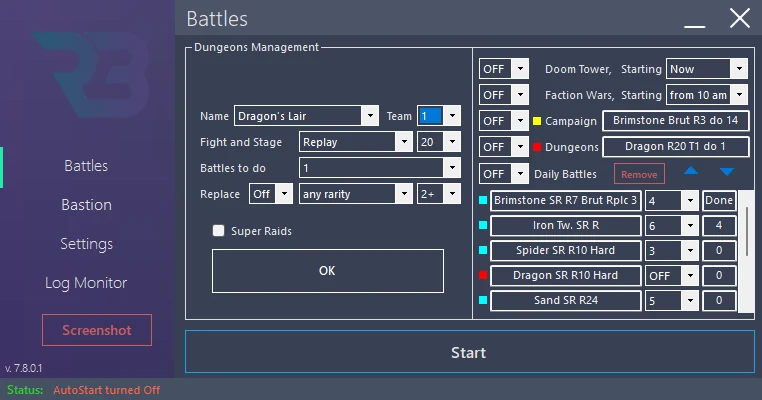
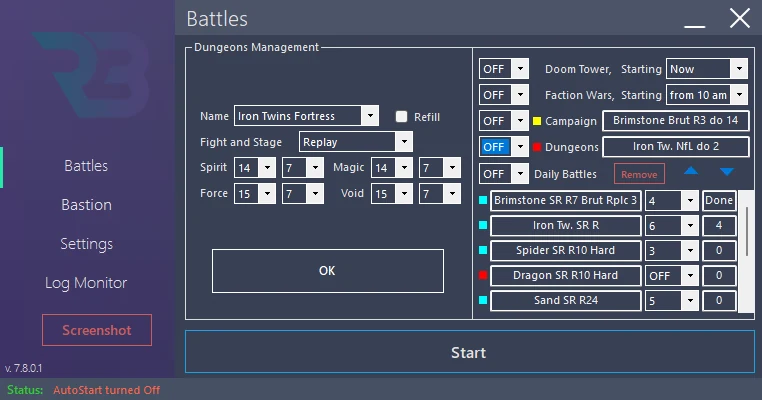
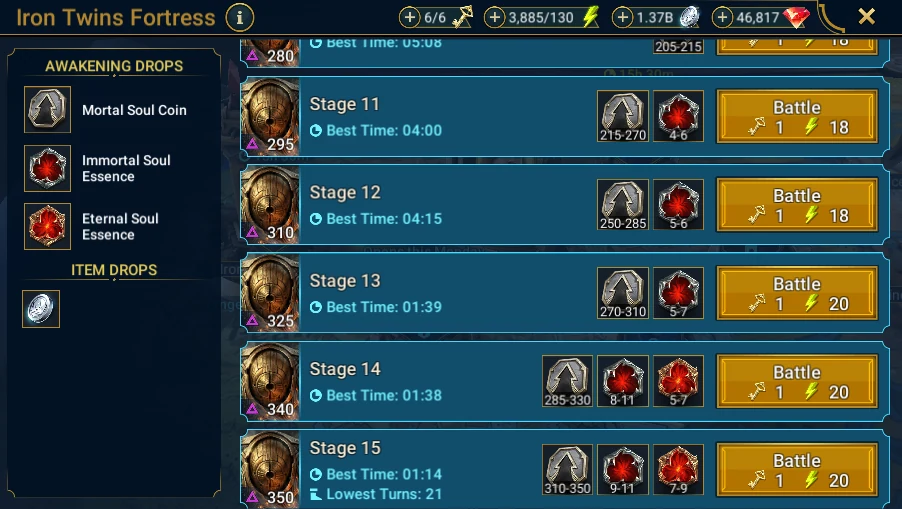
実際に選べるものは、有効なライセンスによって異なります。Iron Twinsでは、補充の許可に加えて、ステージと属性別のチームを確認してください。最初のテストでは、クリア済みのステージ、明示的なチーム、1回のバトルを使い、Super Raidsも補充も使わないでください。
ダンジョンを準備する
- Battles → Dungeons → Manageで、ダンジョンを選び、選択肢がある場合は難易度も選びます。
- 到達可能なステージ、チーム、明示的なバトル回数を設定します。
- 繰り返しにはReplayを選びます。Nextモードで未テストのステージへ進ませないでください。
- 最初の確認では、Super Raidsとチャンピオンの入れ替えを無効にします。
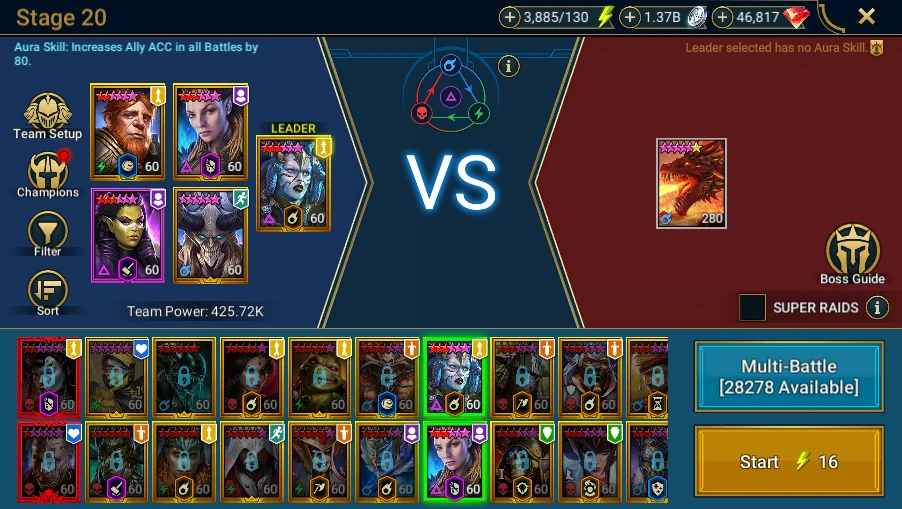
- 有効にする前に、ゲームのバトル準備画面を、これらのパラメーターすべてと比較します。
ダンジョンごとに要件が異なります。行き先を変えただけで、Dragon用のチームがFire Knight用のチームになるわけではありません。ポーションダンジョンは開放スケジュールに依存します。閉じているダンジョンは、優先順位を上げても開きません。
Iron Twinsには、独自のキーと補充のルール、そして属性別のチームがあります。この許可は、エネルギー用のジェム上限とは別に確認してください。Minotaurは、巻物の目標を設定してDaily Battlesで使えます。その目標を、単純なバトル回数と混同しないでください。
実際の使用で期待される結果:正しいステージが選んだチームで繰り返し実行され、カウンターが進みます。報酬のAutosellは、選んだダンジョンだけでなく、ルールとSimulationの設定に依存します。準備のスクリーンショットを完成させるために、実際のダンジョンの結果は必要ありません。
RSLBot GUIDE
Daily Battles
Daily Battlesは、順序付けされたアクティビティの一覧を定義します。たとえば、さまざまなダンジョンとCampaignでの複数のバトルです。各エントリーには、アクティビティ、ステージ、チーム、目標、入れ替え、Super Raidsという独自のパラメーターがあります。
Daily Battlesは、専用のCampaignやダンジョンのモードとは異なります。専用モードを有効にすると、矛盾する指示を避けるため、デイリーの一覧が無効になる場合があります。
参考スクリーンショット
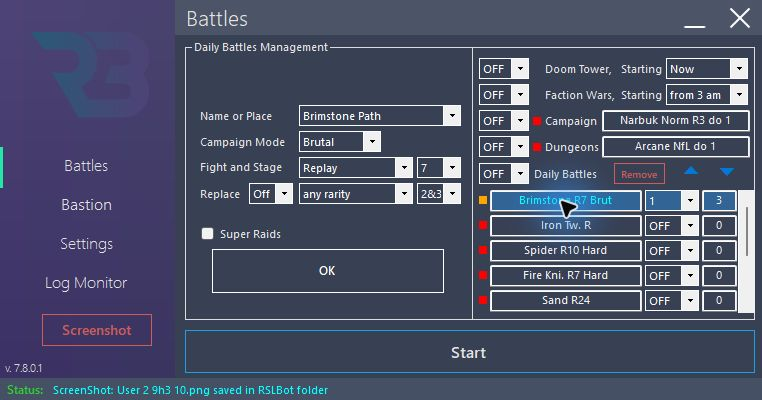
一覧を作成して見直す
- モジュールをOFFにして、Battles → Daily Battles → Manageを開きます。
- エントリーを追加または選択し、アクティビティ、モード、ステージ、チーム、Replay、入れ替え、Super Raidsを確認します。
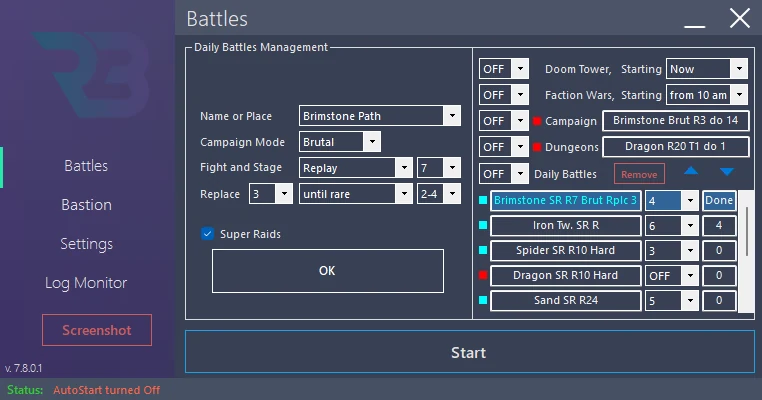
- To Doを定義します。数値はバトル回数を表します。n Mxは、アクティビティによって、最大レベルのチャンピオンまたは最大数の巻物を目標にします。Unlimは、後続のエントリーに到達できなくなる可能性があるため、最後のエントリー用に取っておいてください。
- 矢印でエントリーを並べ替えます。バトルファミリーの順序は、この内部の順序を変更しません。
- Documentation-FRでは、1に制限したエントリーを1つ用意し、モジュールと他のエントリーはOFFのままにします。
Doneは、その日にすでに追跡された回数です。Resetはそのカウンターを0にし、Waitはリセットを待ちます。デモの結果を作り出すためにリセットしないでください。
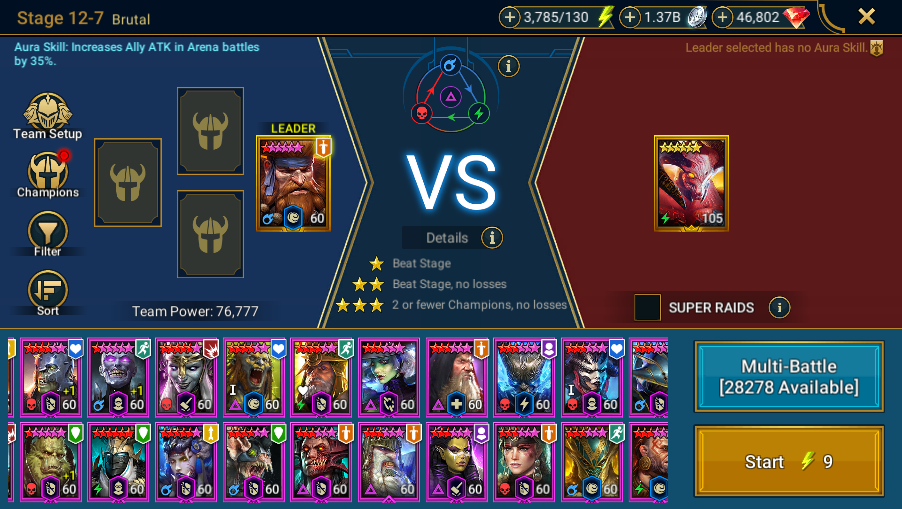
今回の組は、起動せずにBrimstone Path → Brutal → ステージ12-7を説明しています。表示されているカウンター3は引き継がれたものです。実際の一覧を検証するときは、次のエントリーへの切り替えを観察して、停止条件を確認してください。
RSLBot GUIDE
Demon Lord
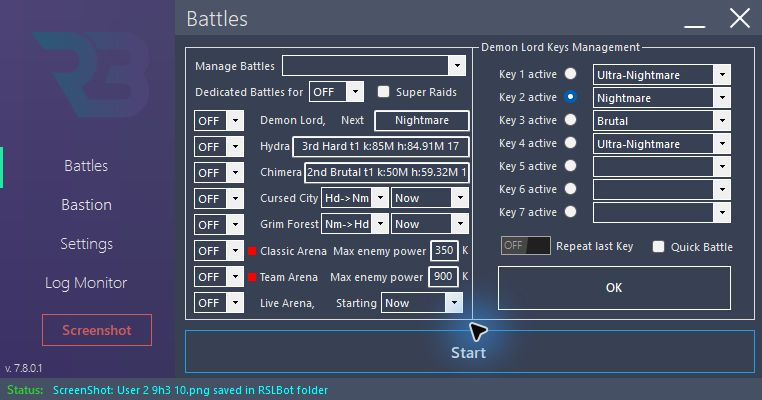
RSLBotは、設定した順序でDemon Lordのキーを使用できます。
各キーについて:
- 難易度を選ぶ
- チームを選ぶ。またはその動作を望む場合は、ゲームに保存されているチームのままにする
- 次に有効なキーを設定する
- アカウントがゲームの要件を満たしている場合にのみ、Quick Battleを有効にする
すでに手動でプレイしていて、次のリセットの後にRSLBotに再開させたい場合は、Waitを使います。RSLBotが日々の追跡を再構築する必要がある場合は、Resetを使います。
最後のキーを繰り返す設定は、期間が終わるまで最後のボスで続けたい場合にのみ有効にしてください。
参考スクリーンショット
KeysとTeamsを関連付ける
- Battles → Demon Lord → ManageでKeysを確認します。各キーの難易度/属性と、次のキーです。
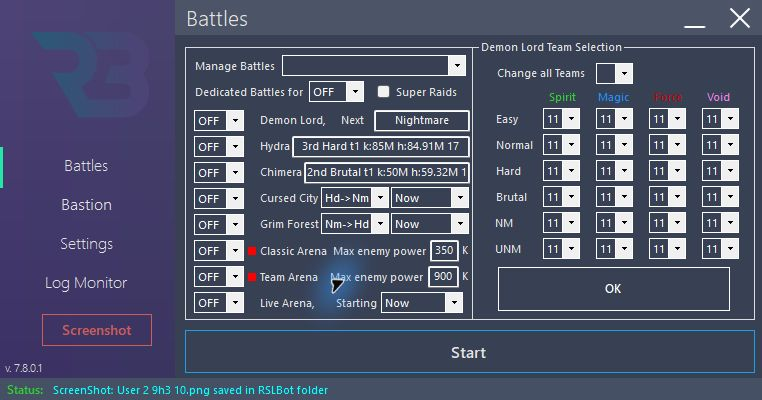
- Teamsを確認します。チーム番号は、難易度と属性の両方に依存します。Keysのエントリーが1つあっても、すべての属性が設定されているとは限りません。
- その番号を、RAIDに保存されているチームと比較します。
- ドキュメント作成では、Repeat last Key OFFとQuick Battleのチェックなしを維持します。
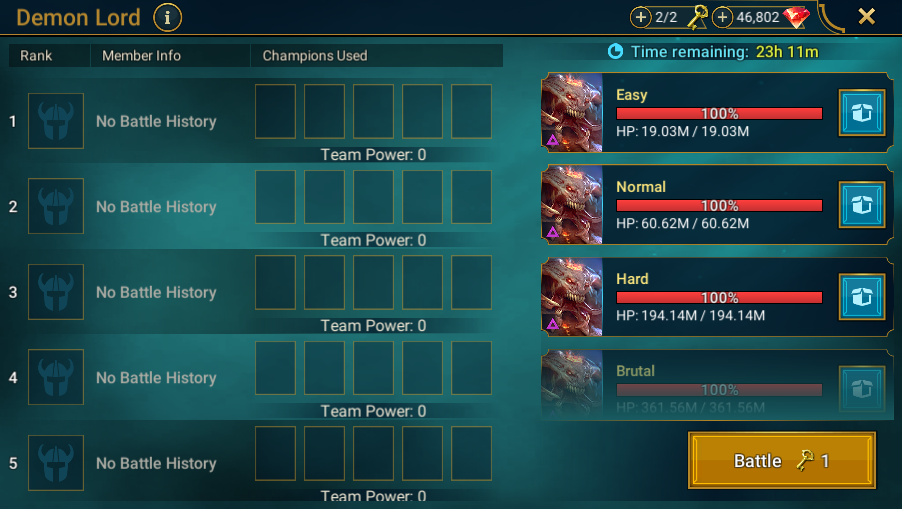
- RAIDで、バトルを開始せずに、次のキーの難易度とチーム準備画面を表示します。
Repeat last Keyは、予定された順序の後も最後のターゲットを使い続けることがあります。キーの上限ではありません。再開する前に、Waitの状態や引き継がれたカウンターを、アカウントの実際の状態と比較してください。
RSLBot GUIDE
Hydra
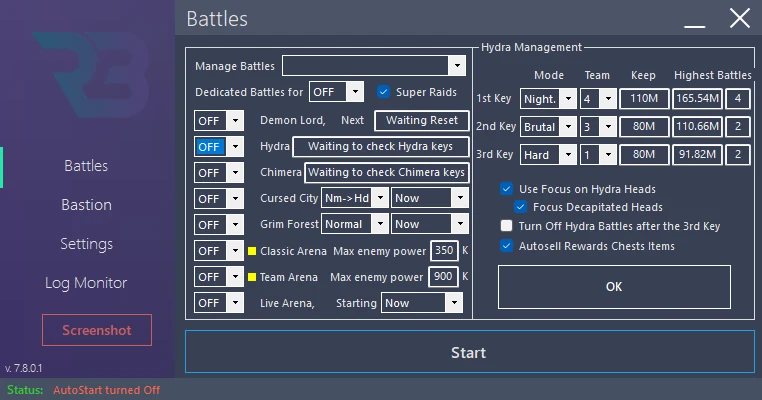
HydraはPremiumに含まれ、Regularのローテーションで一時的に提供されることがあります。現行バージョンでは、Freeのローテーションには含まれません。
3つのキーを理解する
| 項目 | 目的 |
|---|---|
| Mode | このキーに設定された難易度または動作。 |
| Team | 使用するチーム番号。 |
| Keep | 設定に従って挑戦結果を残すために必要な最小ダメージ。 |
| Best | 記録された最高スコア。2つ目の目標ではありません。 |
| Tries | 追跡された挑戦回数。それ自体は挑戦回数の上限ではありません。 |
| Turn off | 設定したキーを使い終えた後に、Hydraを無効にする。 |
| AutoSell | Hydraの後に装備の設定を適用する。Simulationは別途確認してください。 |
キーを使わずに設定する
- モジュールをOFFにして、Battles → Hydra → Manageを開きます。
- 到達可能な難易度と、対応する保存済みチームでキーを準備します。
- そのチームに現実的なKeepのしきい値を設定します。目標が高すぎると、多くの再挑戦が発生する可能性があります。
- 頭のターゲット指定と、切断された頭に関するオプションを見直します。チームのスキルとプリセットは、RAIDで設定する必要があります。
- この例では、他のキーと、Hydra後の実際の売却を無効にします。
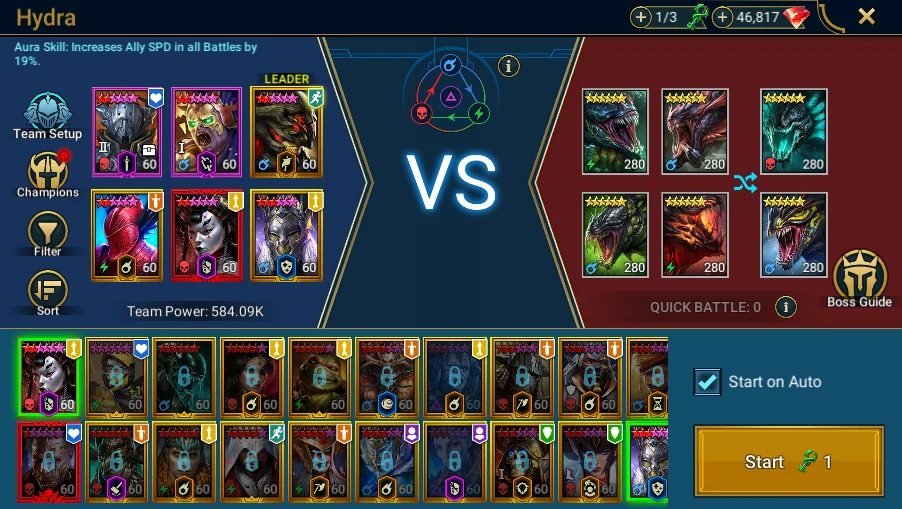
- バトルを開始せずに、RAIDで同じ難易度とチーム選択を開きます。
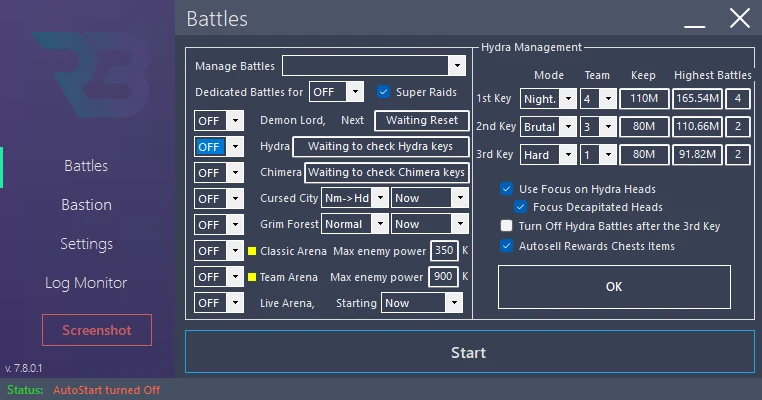
前回のセッションのBestの値を、このガイドのために得た結果として示さないでください。実際に使う前に、チャンピオンの使用可否と、利用可能なキーをゲームで確認してください。パネルを説明するために、Hydraのバトルは必要ありません。
RSLBot GUIDE
Chimera
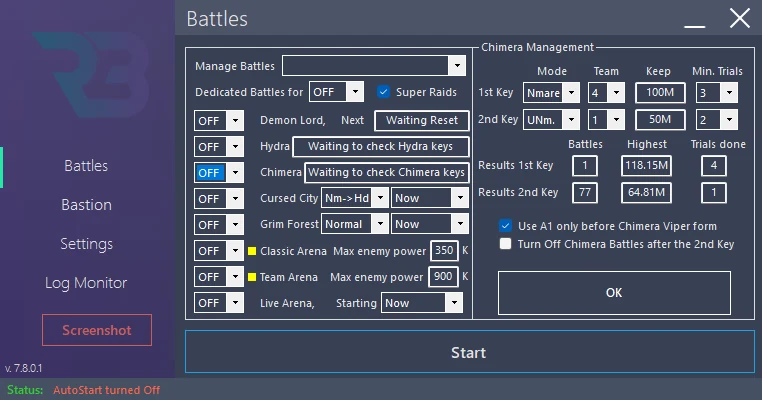
ChimeraはPremiumに含まれ、FreeやRegularにはローテーションのプロモーションで提供される可能性があります。
ダメージとトライアル:2つの別々の条件
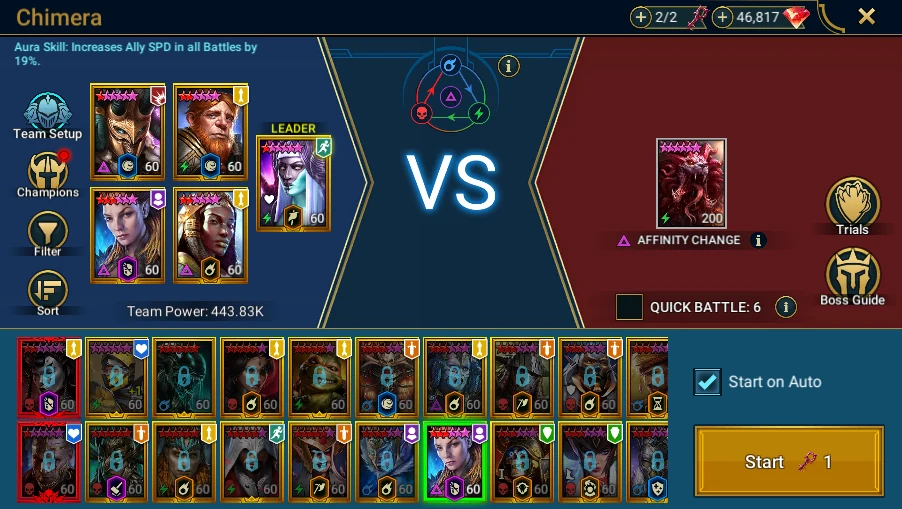
2つのキーそれぞれについて、モード、チーム、Keep、最小の完了トライアル数を確認してください。現行のロジックでは、ダメージがKeepに達し、かつトライアルの最小数を満たしたとき(0より大きい場合)に、挑戦結果を残します。最小数が0のときは、2つ目の条件は必要ありません。
Best、Tries、記録された完了トライアル数の最大値は、追跡情報です。完了トライアル数を、挑戦回数の上限と混同しないでください。このガイドは、これらのカウンターで定義された自動の再挑戦上限があるとは想定していません。
キーを準備する
- モジュールをOFFにして、Battles → Chimera → Manageを開きます。
- 難易度とチーム番号を選びます。
- 実際に検証済みのチームに基づいて、Keepと最小トライアル数を設定します。
- キーを使い終えた後のTurn offと、Viperオプションを見直します。
- RAIDで同じバトルの準備画面と比較します。画像を得るためにキーを起動しないでください。
Viperは、RSLBotが一時的にオートモードを離れ、該当するターンに通常攻撃を使う特別な処理を有効にします。実際に使う前に、プリセットやチームのローテーションとの互換性を確認してください。
Resetは、追跡しているスコアとボットの待機をリセットします。消費したキーは戻りません。このドキュメント作成の間に、スコアもトライアルも生成していません。
RSLBot GUIDE
Doom Tower
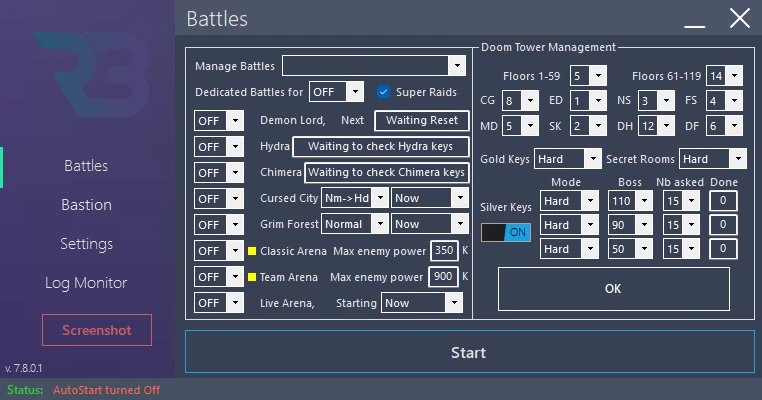
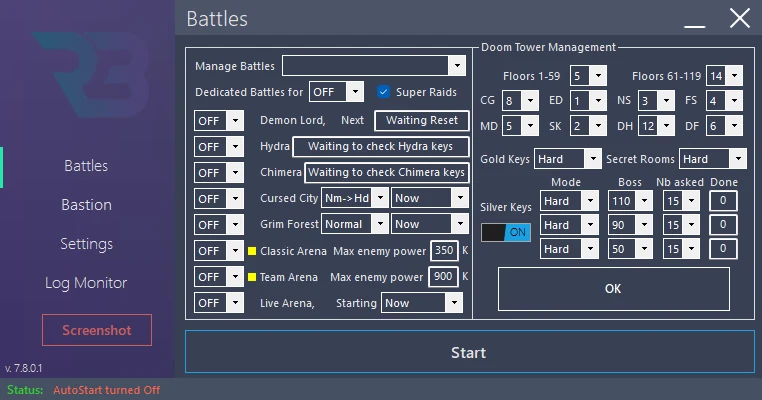
RSLBotは、ライセンスと設定に応じて、金のキー、銀のキー、Secret Roomsを管理できます。
フロアのグループとボスにチームを割り当てられます。チームを選択しないと、ゲームの最後のチームが再利用されることがありますが、難しいボスには明示的なチームのほうが確実です。
銀のキーの場合:
- ボスを選ぶ
- チームを選ぶ
- 使用するキーの数を設定する
- 完了したカウンターを確認する
Secret Roomsでは、チャンピオンの選択とメインのヴォールトを使えます。制限は部屋によって異なります。ローテーションのたびに、最初の実行を確認してください。
用途を個別に整理する
- Battles → Doom Tower → Manageを開き、難易度と開始時刻を確認します。
- 金のキーのモードと、フロアのグループ/ボスのチームを設定します。
- 銀のキーの目標ごとに、Mode、Floor、Nb、Done、該当するボスのチームを確認します。
- Secret Roomsは別に設定します。チャンピオンの制限は、通常のフロアとは異なります。
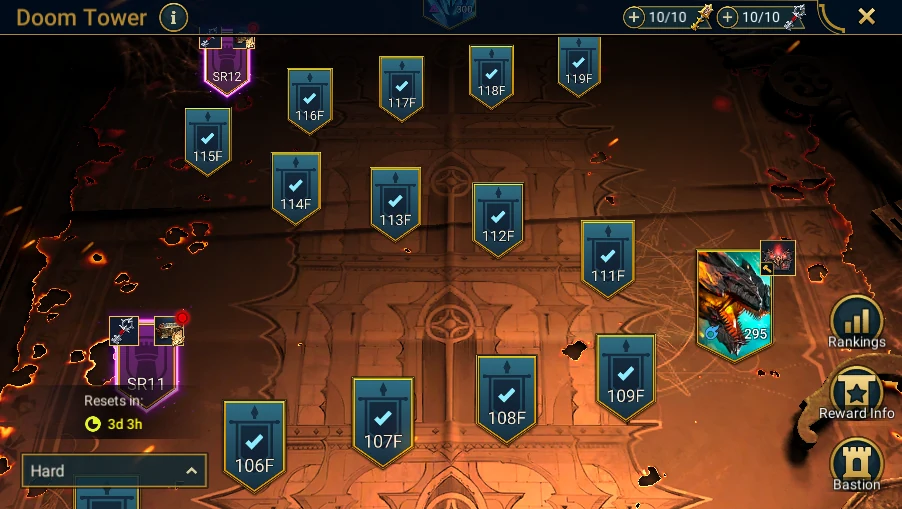
- RAIDで同じ難易度のマップを開き、ボスまたはSecret Roomの準備画面を開いて、開始せずに行き先を確認します。
銀のキーのDoneカウンターは履歴です。現在のローテーションで利用できないボスは、RSLBotでFloorを変えても到達可能にはなりません。リセットの後は、再開する前にボスとチームの対応を確認してください。
この機能はRegular/Premiumに含まれ、ローテーションにより一時的にFreeに提供されることがあります。
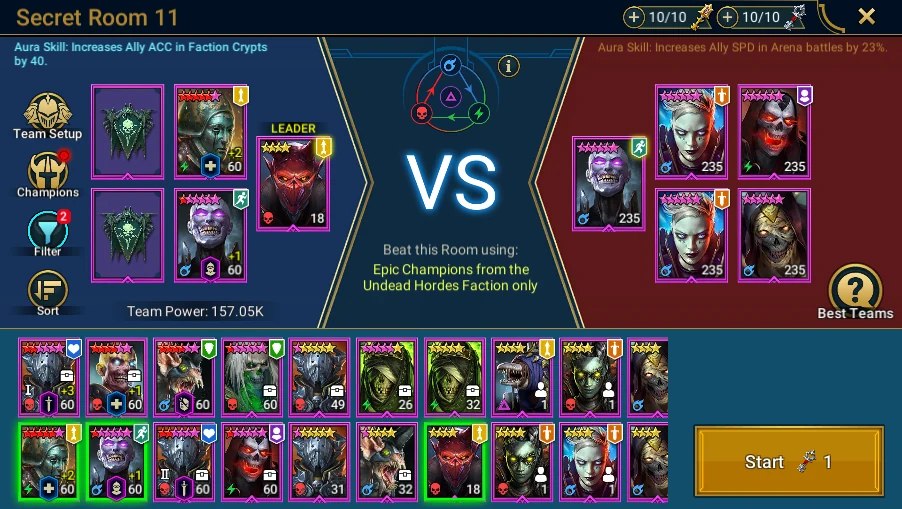
RSLBot GUIDE
Faction Wars
各勢力を個別に設定します。ステージ、バトルモード、チームです。全体設定を使うと、共通の変更を素早く行えます。
ボスや特定のレアリティのチャンピオンが必要なアドバンスドクエストを考慮してください。目的が単にキーを使うことなら、最高のステージよりも、速くて確実なステージのほうが望ましいことが多いです。
モジュールのインジケーターは、開始時刻の待機中、現在のアクティビティ、キーの使い切りなどの状態を区別します。
Cryptを設定する
- モジュールをOFFにして、Battles → Faction Wars → Manageを開きます。
- 使用する各勢力について、モード、ステージ、想定するチームを選びます。
- Change Allは、モードをすべてのCryptに適用します。このショートカットは、すべてのステージとチームが適切であることを保証しません。
- 開始時刻と、アドバンスドクエストの要件を確認します。
- RAIDで、今日開いているCryptと比較し、続いて選択したステージの準備画面と比較します。
スケジュールで閉じているCryptは、待つ必要があります。例の勢力が開いていない場合は、その障害を記録し、次回のセッションで、設定が合う開いているCryptを選んでください。画像は加工しないでください。
この機能はRegular/Premiumに含まれ、Freeにはローテーションのプロモーションで提供される可能性があります。
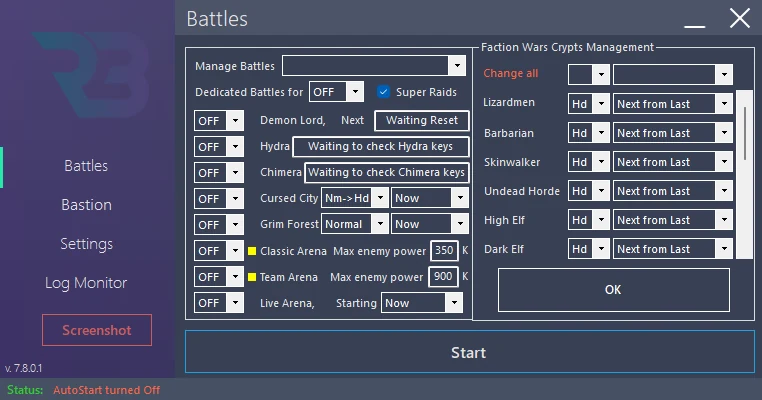
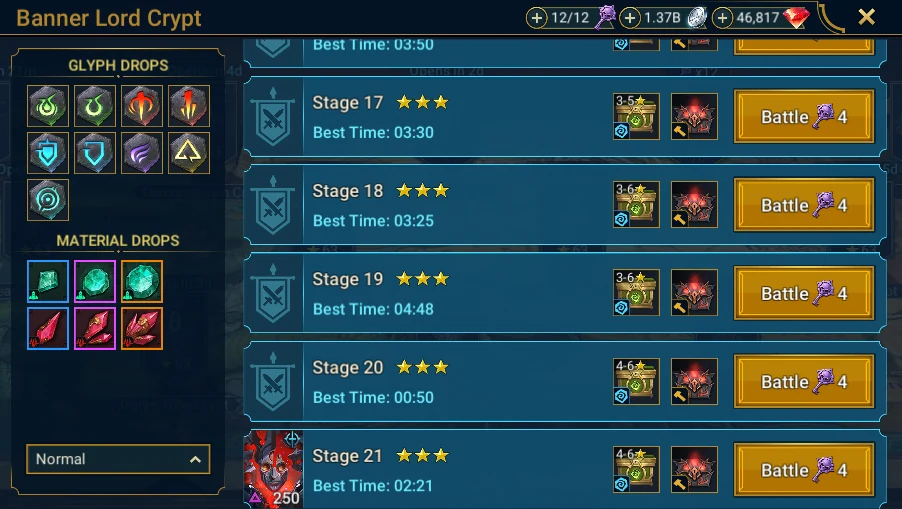
RSLBot GUIDE
Classic Arena
RSLBotは、戦闘力で対戦相手をフィルターし、補充を使い、リストを更新し、自分を倒したチームを一時的に記憶できます。
詳細オプションでは、ライセンスに応じて次のことができます。
- 特定のプレイヤーやクランを避ける
- 特定のプレイヤーやクランを狙う
- 設定した期間、敗北を保持する
- Inboxの補充を使う
- トークンや更新に使うジェムを制限する
名前の認識にはOCRが使われます。特殊文字、アイコン、一部の空白によって、同じ名前が複数の読み取り結果になることがあります。リストにバリエーションを追加する前に、ログを確認してください。
選択を準備する
- モジュールをOFFにして、Battles → Classic Arena → Manageを開きます。
- 保存済みのチームと、適切な戦闘力の上限を選びます。表示される戦闘力はフィルターであり、勝利の保証ではありません。
- 属性ごとに設定した特別なチームがあれば確認します。
- トークンの予備、Inboxの補充、ジェムの上限を設定します。Documentation-FRでは、補充も有料の更新もなしにします。
- チャンピオンの戦闘/回避リスト(Regular/Premium)と、プレイヤー/クランのリスト(Premium)を見直します。
- RAIDで、Battle、有料のRefresh、Revengeを使わずに、対戦相手の一覧を表示します。
本番バージョンで無効になっているTarget Listのコントロールは、使用できるものとして示しません。公開するスクリーンショットでは、対戦相手とクランの名前を隠す必要があります。保持された敗北のリストは、対戦相手が避けられている理由を説明することがあります。消去する前に、その期間を確認してください。
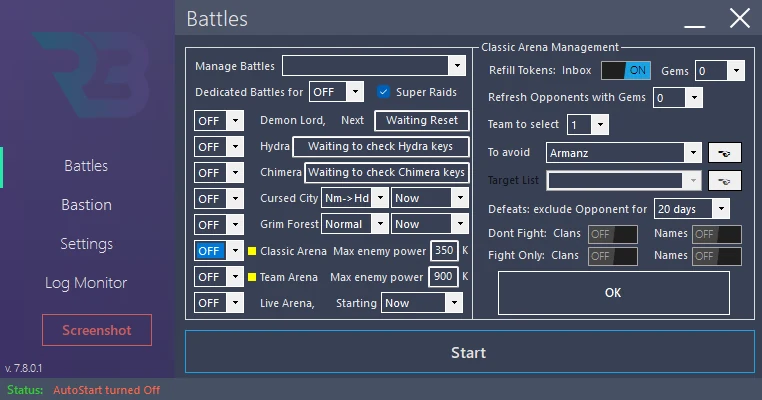
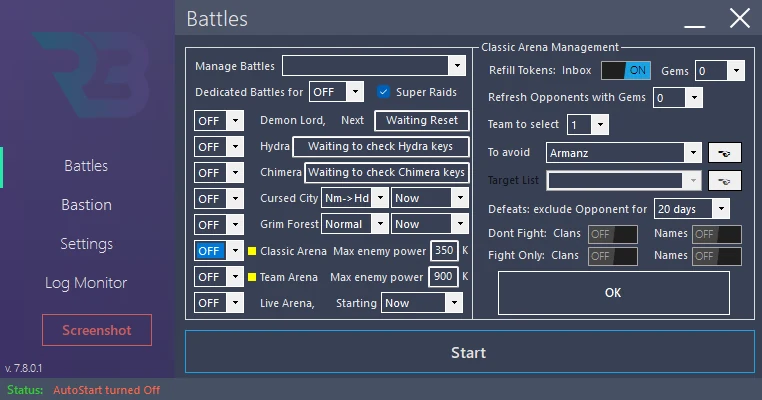
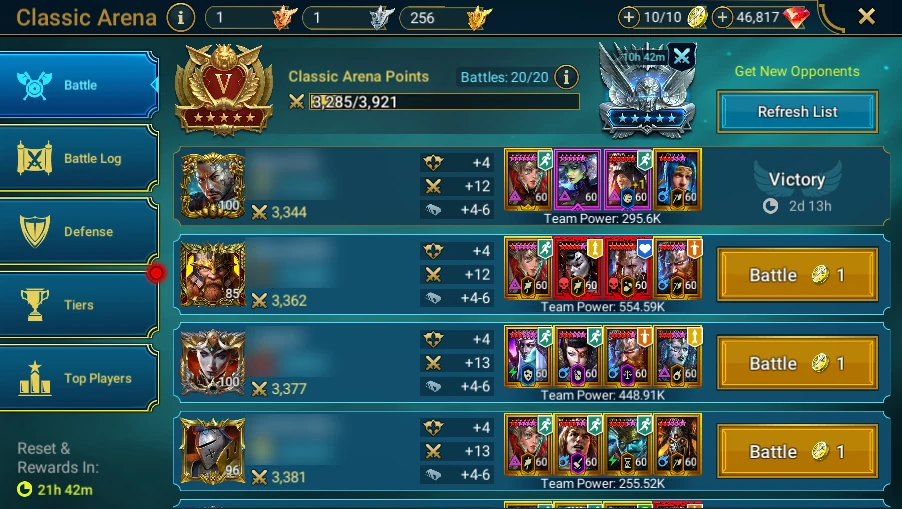
RSLBot GUIDE
Tag Team Arena
Tag Team Arenaは、すべてのプランに含まれます。RSLBotは、利用できる設定に応じて、3つのチーム、対戦相手の選択、補充、更新を管理できます。
3つのチームを準備する
- モジュールをOFFにして、Battles → Tag Team Arena → Manageを開きます。
- Team 1、Team 2、Team 3を個別に確認します。番号だけでは、12体のチャンピオン全員は決まりません。
- 戦闘力の上限と、利用できる対戦相手のフィルターを見直します。
- 補充/更新のためのInboxのトークンとジェムの上限を確認します。
- シリーズを開始せずに、ゲーム内のTag Teamの一覧と3つの準備用チームと比較します。
プレイヤー/クランのリストはPremiumです。チャンピオンのフィルターは、有効なRegular/Premiumの機能に依存します。OCRの読み取りが不確かな場合は、名前のバリエーションを追加する前に、ログで確認してください。
シリーズは複数のバトルで構成され、トークンを1つ消費します。スクリーンショットでは、設定を停止したままにし、Revengeは開始せず、プレイヤー/クランの名前はすべて隠してください。
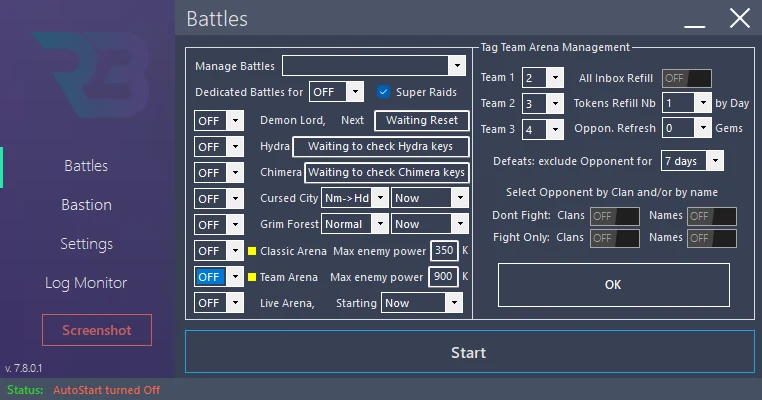
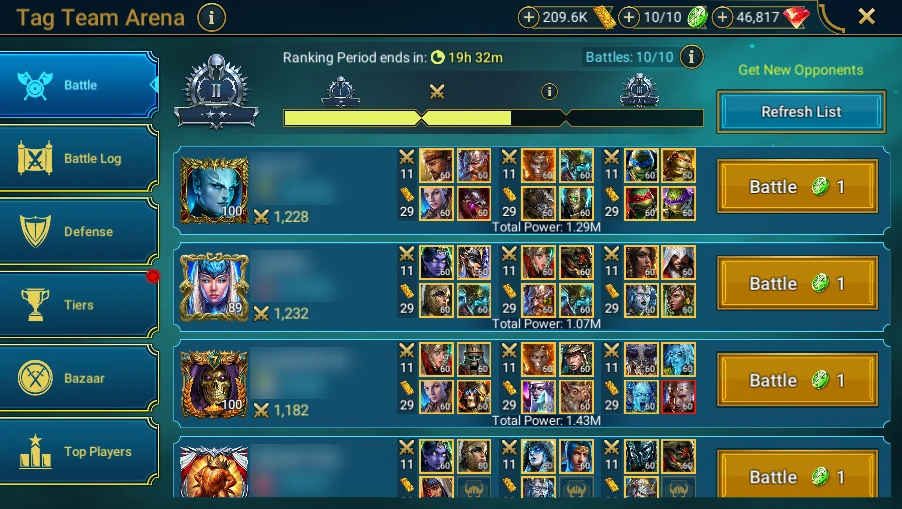
RSLBot GUIDE
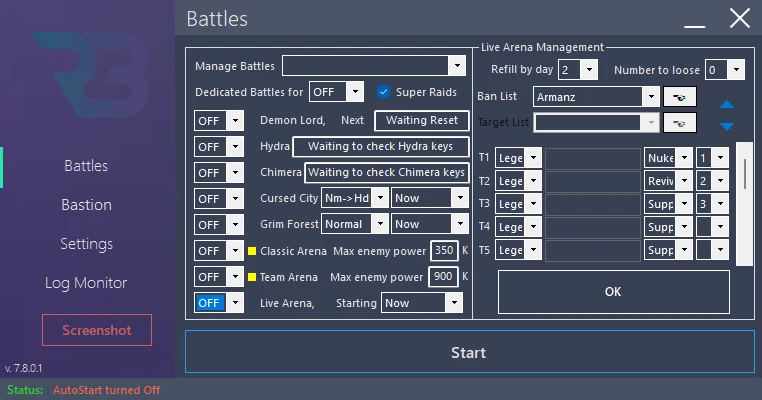
Live Arena
Live ArenaはPremiumに含まれ、FreeまたはRegularのローテーションで一時的に利用できる場合があります。
設定する項目:
- バトルまたは補充の回数
- 初期の連敗数(ある場合)
- 先発のチャンピオン
- 控え
- 入れ替えのカテゴリー
- リーダーの優先順位
- 避ける、またはバンするチャンピオン
先発のチャンピオンが使えない場合、RSLBotは同じカテゴリーから互換性のある控えを探します。そのため、控えの順序が重要です。
リーダーの優先順位は、最終的なチームに実際にいる先発メンバーに適用されます。この機能を放置する前に、複数の選択をテストしてください。
マッチメイキングなしで選択を準備する
- Battles → Live Arena → Manageで、モジュールをOFFのままにします。
- Tエントリー(先発)、Sエントリー(控え)、カテゴリー、レアリティ/属性、リーダーの優先順位を見直します。
- バンリストと、バトル/補充の上限を確認します。
- その動作を意図しない限り、初期の連敗数は無効のままにします。必須の設定手順ではありません。
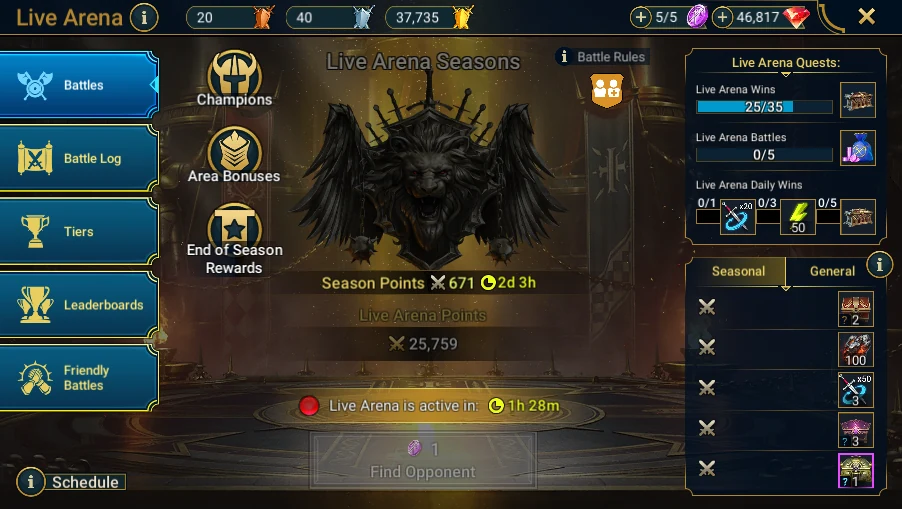
- RAIDでは、Live Arenaのトップ画面と開催時間だけを開きます。
矢印はチャンピオンの順序を変更します。パネルを撮影するためだけに、バックアップなしで使わないでください。Target Listのコントロールは、現在の本番バージョンでは無効です。
ドラフト段階のスクリーンショットが認められるのは、別途決定した実際のセッションがすでに進行中の場合に限られます。ガイドのためにマッチメイキングを開始しないでください。他のプレイヤーを巻き込み、アカウントのリソースを使います。このバージョンのRAIDの画面としては、トップ画面で十分です。
RSLBot GUIDE
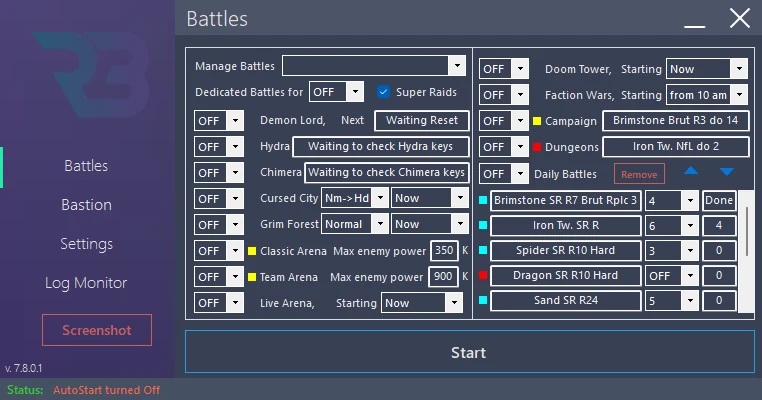
Cursed City
Cursed CityはPremiumに含まれ、FreeとRegularではローテーションにより一時的に追加されることがあります。
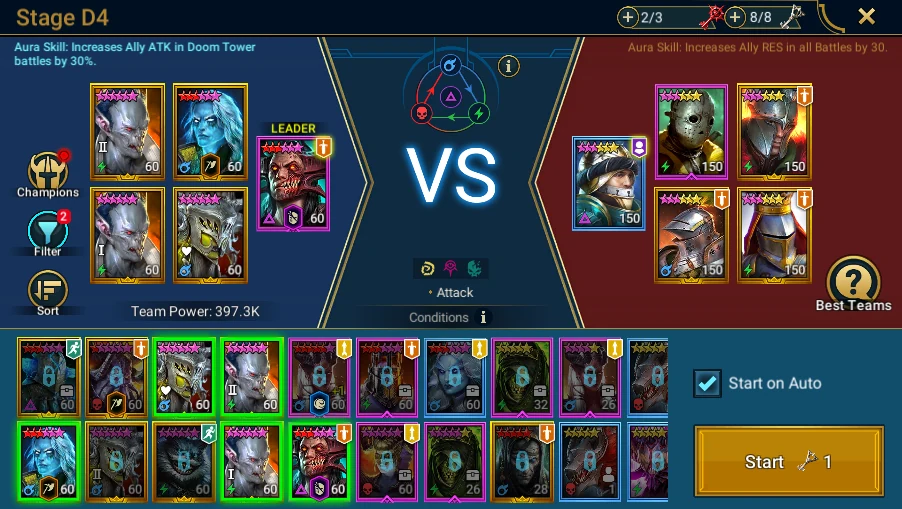
RSLBotは、利用可能なステージを見つけ、難易度の切り替えを管理し、設定されている場合はメインのヴォールトからチャンピオンを選択できます。
ステージの制限は変わることがあります。ローテーションのたびに、最初のチャンピオン選択と難易度の切り替えを確認してください。
バトル後のAutosellには、独自の設定があります。Cursed Cityで使われるのが意図したルールファイルであることを確認してください。
ルートを確認する
- Battlesで、Cursed Cityの設定を開き、難易度モードと開始時刻を確認します。
- チャンピオン選択とメインのヴォールトのオプションを見直します。
- このアクティビティのAutosellを確認し、実際の売却はすべてOFFのままにします。
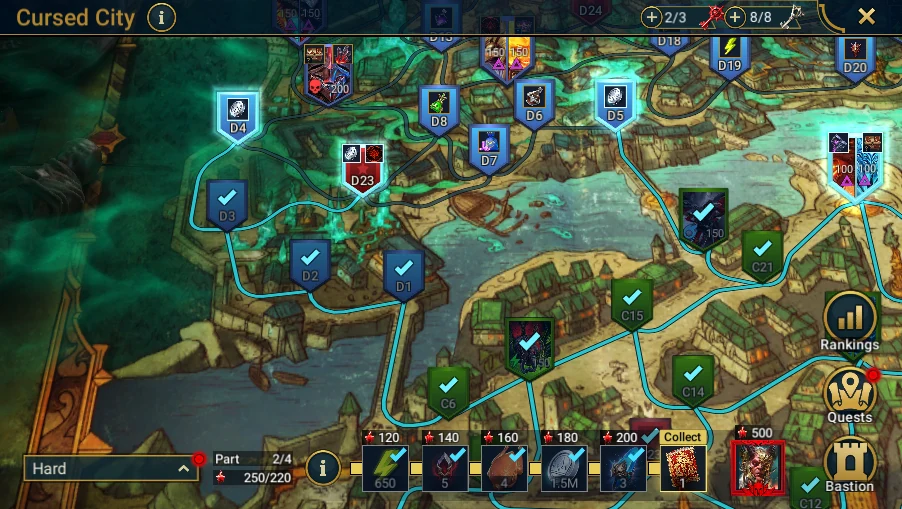
- RAIDで、同じ難易度のマップを表示し、続いて到達可能なステージとその制限を表示します。
- ステージの条件を、ボットが実際に選択できるチャンピオンと比較します。
ローテーションが変わると、以前のルートやチームが適さなくなることがあります。起動を繰り返して回避しようとするのではなく、利用できないタイルや満たされていない制限の原因を調べてください。マップと制限を説明するために、バトルは必要ありません。
RSLBot GUIDE
Grim Forest
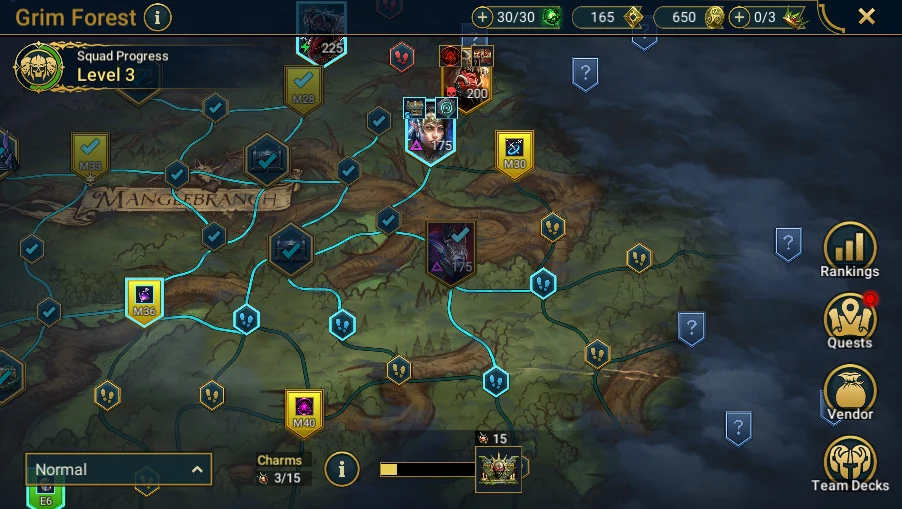
**Grim Forestはアルファ版で、テスト期間中はすべてのライセンスで利用できます。この期間の後はPremium専用になる予定です。**新しいセッションの前に、毎回リリースノートを確認してください。この新しいモードの動作は変わる可能性があります。
難易度とルート
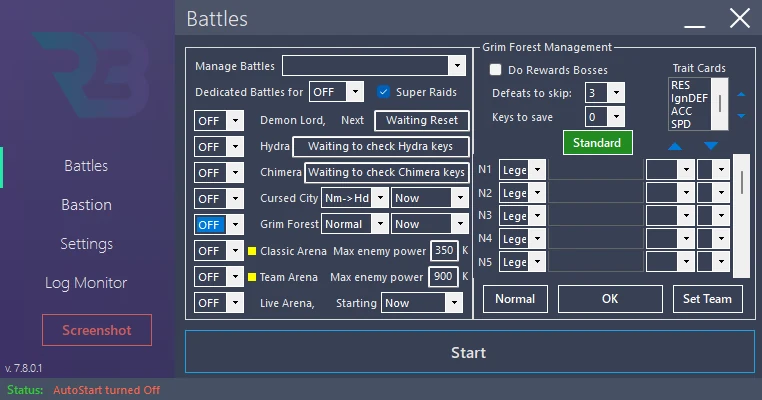
Battles → Grim Forest → Manageで、NormalまたはHardを選びます。選択できる場合は、Normal → HardまたはHard → Normalの順序も選びます。難易度の切り替えは、最初のマップで実行できる操作がなくなり、キーの条件が継続を許すときに行われます。両方のマップを最後まで終える約束ではありません。
キーの予備数、ステージをスキップするまでの連敗数、ボス報酬のオプションを確認してください。マップは、最後に戦った場所を中心に表示されます。スクリーンショットのために、開始位置を変える目的でバトルを起動しないでください。
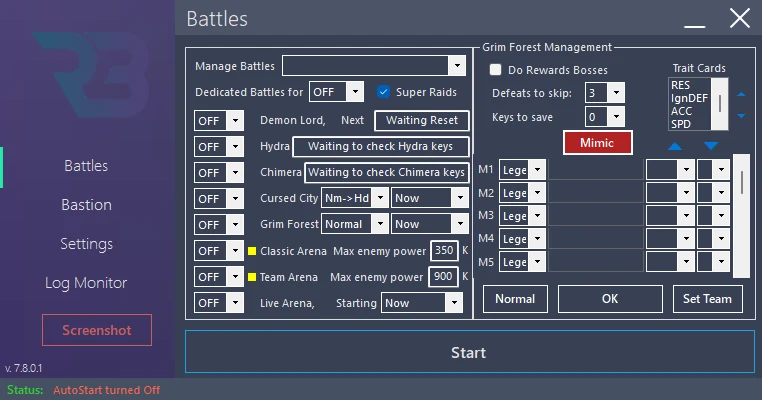
NormalとHardのチーム、StandardとMimicのプロファイル
- 必要な難易度のチーム管理を開きます。
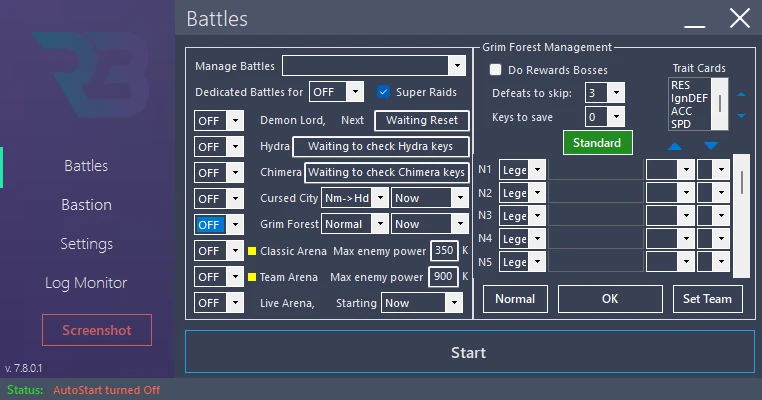
- Standardで、先発、控え、フィルター、リーダーの優先順位を確認します。
- Mimicで、Mimic戦に使う順序と編成を確認します。
- StandardとMimicは、その難易度の同じチャンピオンプールを共有します。ただし、先発と控えの順序は異なる場合があります。
- 選択した行を矢印で並べ替えるのは、保存した後にしてください。Mimicプロファイルは、すべてのステージではなく、Mimicのステージで使われます。
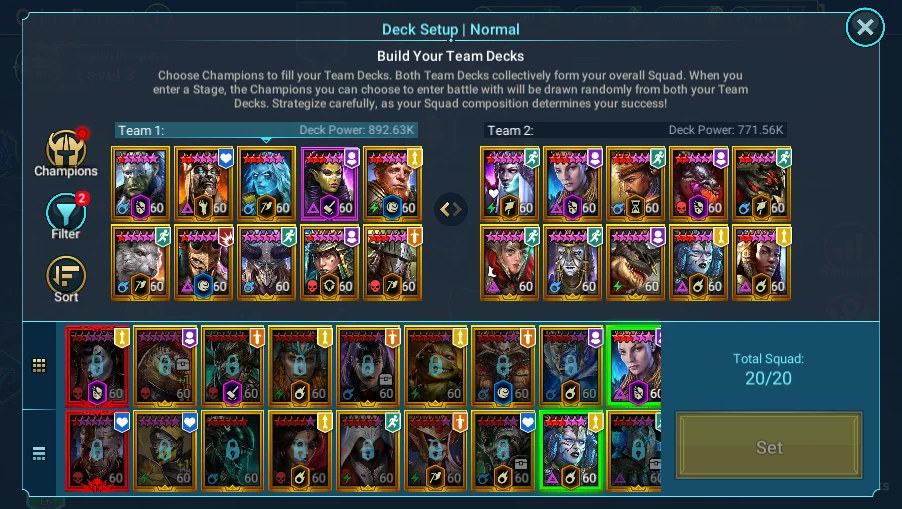
Set Team:デッキの読み取りまたは書き込み
このコマンドは、単なる表示ボタンではありません。ボットを停止した状態で、ボットのパネルと同じ難易度を使って、RAIDのGrim Forest → Deck Setupを開いてください。
- Yesは、ゲームに表示されているデッキをRSLBotに読み込みます。
- Noは、編集が可能な場合に、RSLBotの設定からゲームのデッキを埋めます。
- Cancelは、同期を行いません。
デッキを編集できない場合は、読み取りのみが提示されることがあります。リストの任意のリセットは変更にあたるため、明確に判断する必要があります。ドキュメント作成では、ボタンとデッキを表示するだけにし、同期もチャンピオンの変更もしないでください。
特性カードの優先順位
一覧にある能力値を、チームの必要に応じて並べます。ボットは、カードが提示する能力値の順位を合計します。**合計が最も低いものが優先されます。**同点の場合は、最も優先順位の高い能力値で決まります。合計が最も大きいカードが勝つルールではありません。
特性カードを撮影するのは、その選択がアカウントですでに自然に表示されている場合に限ってください。それを発生させるために、ステージを開始しないでください。
RSLBot GUIDE
用語集
| 用語 | 意味 |
|---|---|
| Bastion | RAIDのメイン画面であり、RSLBotの全般管理タブ。 |
| Daily Battles | 個別に設定した、デイリーバトルの順序付きの一覧。 |
| Dedicated Battle | RSLBotを1つのアクティビティに集中させる一時的なモード。 |
| OCR | 表示された一部の情報を読み取るために使う文字認識。 |
| Replay | すでに選択したステージを繰り返す。 |
| Super Raids | 報酬を早く得るために、より多くのリソースを消費するゲームモード。 |
| 先発 | 自動選択で優先されるチャンピオン。 |
| 控え | 先発が使えないときに選ばれるチャンピオン。 |
| Autosell | ルールを適用して、アーティファクトやアクセサリーを自動で売却すること。 |
RSLBot GUIDE
トラブルシューティング
RSLBotがゲームを見つけられない
- ゲームが起動していて、Bastionに到達していることを確認する。
- RAIDがPlarium Playから起動されたことを確認する。
- ゲームウィンドウが最小化されていないことを確認する。
- ゲームを表示しているモニターのスケールが100%であることを確認する。
- ゲームを再起動してから、RSLBotを再起動する。
RSLBotが間違った場所をクリックする
- 解像度と表示スケールを確認する。
- ゲームを覆っているウィンドウがないことを確認する。
- 再開する前に、Bastionに戻る。
- Screenshotでスクリーンショットを保存する。
RSLBotが同じ動作を繰り返す
- Pauseを押す。
- 時刻と、Log Monitorの最後のメッセージを控える。
- ゲームとRSLBotの画面を撮影する。
- オファー、メンテナンス、イベントのウィンドウがないか確認する。
- 診断用の情報を保存してから再起動する。
アクティビティが開始しない
- ONになっていることを確認する。
- 開始時刻を確認する。
- 優先順位の位置を確認する。
- 利用可能なキー、トークン、エネルギーを確認する。
- その機能が、有効なライセンスに含まれていることを確認する。
- 専用モードが通常のサイクルを妨げていないことを確認する。
サポートへの問い合わせを準備する
次の情報を送ってください。
- 正確なRSLBotのバージョン
- Plarium PlayとRAIDのバージョン
- 解像度とスケール
- 問題が起きた時刻
- 期待した動作
- 関連する最新のログの抜粋
- Screenshotで取得したスクリーンショット
ライセンスキー、メールアドレス、その他の個人情報は隠してください。
コントロールがグレーアウトしている、または見つからない
プランと、その期間の追加機能を確認してください。一時的に利用できていたモジュールは、次のローテーションで消えることがあります。本番で無効になっているTarget Listのコントロールや、マーケットでのアーティファクト購入は、回避すべき不具合として扱わないでください。
サインインが待機している、または別のコンピューターが報告される
表示されたメッセージを正確に記録してください。RAIDサーバーの障害により待機が発生することがあります。設定を消去したり、何度も再接続したりしないでください。Used on another computerはライセンスの引き継ぎに関するもので、その所有者が引き継ぎを決めなければなりません。認証、2FA、CAPTCHAは、これからも人が対応する操作です。
VMでクリックが機能しない
試行を繰り返すのをやめ、現在の画面とマウス/キーボードの操作モードを控えてください。ウィンドウの制御とキャプチャは、別々に確認してください。ツールが画面を読み取れても、クリックは実行されていないことがあります。メインPCでのセッションは、スクリーンショットを撮り直すのに使えますが、それだけで、すべてのゲームプロファイルが動作する証明にはなりません。
想定外の装備またはチーム
読み込まれているプロファイル、ゲーム内のチーム番号、難易度/属性、入れ替えのルールを確認してください。装備については、ルールファイルと範囲(バトル後、保管庫、Inbox)を記録してから、Simulationに戻ってください。選択を修正するために、売却、召喚、ランク上げを開始しないでください。
送付するログ
アカウントの全履歴ではなく、問題が起きた期間に限ったログの抜粋を添付してください。識別子、キー、プレイヤー/クランの名前、個人のパスは隠してください。ScreenshotはRAIDの画面を生成します。サポートが使用した設定を確認できるよう、RSLBotのスクリーンショットも別に添付してください。