RSLBot 가이드에 오신 것을 환영합니다
한국어 버전 — RSLBot 7.8.0.1
각 섹션에는 RSLBot 스크린샷과, 필요한 경우 RAID 스크린샷이 함께 실려 있습니다. 버튼과 메뉴 이름은 현재 RSLBot 인터페이스에 표시되는 그대로 유지합니다.
RSLBot은 RAID: Shadow Legends의 여러 활동을 자동화합니다. 퀘스트, Campaign, 던전, 아레나, 클랜 보스, 챔피언 관리, 장비 관리 등이 해당합니다. 이 가이드에서 설명하는 절차에 따라 게임 인터페이스를 직접 조작합니다. 따라서 게임과 Windows를 올바르게 설정하는 일을 대신해 주지는 않습니다.
RSLBot은 RAID의 반복 작업을 도와줍니다. Plarium은 2021년 5월 31일자 성명에서, 전투를 가속하지 않고, 게임 클라이언트에 간섭하지 않으며, 계정을 완전히 자동으로 육성하지 않는 자동 클릭 프로그램은 용인한다고 설명했습니다. 또한 사용이 금지된 Cheat Engine 같은 치트 도구와는 구분했습니다. 자동 클릭 프로그램에 대한 Plarium의 성명을 참고하세요.
Hydra와 Chimera는 RAID에서 제공하는 옵션으로 팀, 타게팅, 스킬을 설정하세요. RSLBot을 전투를 인위적으로 가속하거나 게임 데이터를 변조하는 도구와 함께 사용하지 마세요.
이러한 과거의 용인이 앞으로도 보장되는 것은 아닙니다. 2025년 8월 27일에 Plarium은 서드파티 보조 애플리케이션을 사용하면 계정에 영향이 있을 수 있다고 다시 한번 밝혔습니다. 정책은 바뀔 수 있으니 이 점을 이해한 상태에서 RSLBot을 사용하고 RAID의 규칙을 지키세요. 커뮤니티 매니저의 답변과 Plarium 이용약관을 참고하세요.
RSLBot 가이드
라이선스별 기능
이 표는 프로덕션 master f86951a, RSLBot 7.8.0.1을 기준으로 2026년 10월 3일에 확인한 내용입니다. 상시 포함된 기능과 순환 프로모션 기능을 구분해 보여 줍니다. Regular는 RSLBot에서 표준 유료 플랜을 부르는 이름입니다.
| 기능 | Free | Regular | Premium |
|---|---|---|---|
| Campaign | 예 | 예 | 예 |
| Ice Golem, Spider, Dragon, Fire Knight | 예 | 예 | 예 |
| RSLBot이 제공하는 그 외 모든 던전 | 로테이션 | 예 | 예 |
| Classic Arena | 예 | 예 | 예 |
| Tag Team Arena | 예 | 예 | 예 |
| Demon Lord | 예 | 예 | 예 |
| 일일 퀘스트 및 고급 퀘스트 | 예 | 예 | 예 |
| 전투 후 Autosell | 예 | 예 | 예 |
| 아티팩트, 액세서리, Inbox 아이템 관리 | — | 예 | 예 |
| Faction Wars | 로테이션 | 예 | 예 |
| Doom Tower | 로테이션 | 예 | 예 |
| Champions Leveling | 로테이션 | 예 | 예 |
| Daily Battles | 로테이션 | 예 | 예 |
| Champions Training | — | 예 | 예 |
| 챔피언 전투/회피 필터 및 아레나 차단 목록 | — | 예 | 예 |
| Hydra | — | 로테이션 | 예 |
| Chimera | 로테이션 | 로테이션 | 예 |
| Live Arena | 로테이션 | 로테이션 | 예 |
| Summon Rush | — | — | 예 |
| 아레나 플레이어 및 클랜 선택 또는 제외 | — | — | 예 |
| 전투 그룹 우선순위 관리 | — | — | 예 |
| Cursed City | 로테이션 | 로테이션 | 예 |
| 알파 단계의 Grim Forest | 알파 | 알파 | 예 |
예: 이 버전에 상시 포함됨. 로테이션: 해당 기간의 임시 추가 기능이 될 수 있음. 로테이션으로 표시된 모든 기능이 동시에 활성화되는 것은 아닙니다. —: 해당 플랜의 기능 목록에 없음. 알파: 테스트를 위한 임시 이용.
프로모션과 평생 라이선스
Free와 Regular에는 매주 순환하는 방식으로 기능이 하나씩 추가됩니다. 선택은 RSLBot의 UTC 달력을 기준으로 합니다. 지난주 스크린샷에 의존하지 말고, 인터페이스와 시작 로그에서 실제로 활성화된 기능을 확인하세요. Lifetime Regular와 Lifetime Premium은 해당 등급의 기능을 제공하며, 라이선스 기간이 다르다고 해서 기능 등급이 달라지지는 않습니다.
Grim Forest: 알파 이용, 이후 Premium
Grim Forest는 현재 알파 단계이며 테스트를 위해 모든 라이선스에서 사용할 수 있습니다. 이 단계가 끝나면 Premium 전용으로 전환될 예정입니다. 이는 앞으로의 변경이며, RSLBot 7.8.0.1에서 Free나 Regular에 현재 적용 중인 제한이 아닙니다.
유료 플랜과 관련된 설정
모듈 표와 별개로, Free에서는 일부 컨트롤이 비활성화되어 있습니다. 자동 시작, 크래시 또는 주기적 재시작, 봇 창 위치 기억, 숨김 마우스/키보드 명령, Inbox/젬 에너지 충전, Super Raids, 전용 모드 지속 시간, 승패에 따른 자동 진행 등입니다. 이 기능들은 Regular와 Premium에서 사용할 수 있습니다. 모듈 프로모션이 이러한 설정을 모두 자동으로 해제해 주지는 않습니다.
챔피언 필터(Regular/Premium)와 플레이어 또는 클랜 목록(Premium)을 혼동하지 마세요. Classic Arena와 Live Arena의 Target List 컨트롤은 현재 프로덕션 빌드에서 비활성화되어 있습니다. 개발 빌드에 표시되더라도 사용 가능한 기능으로 설명하지 않습니다.
규칙 기반 마켓 아티팩트 구매 역시 현재 라이선스 목록에서는 비활성화되어 있습니다. 코드에 있거나 예전 스크린샷에 보인다고 해서 상용으로 제공된다는 뜻은 아닙니다.
기술 확인: MainForm.cs의 FreeOffer, RegularOffer, PremiumOffer 및 로테이션 목록, MainForm.Methods.cs의 LicenceInitGUI에서의 컨트롤 활성화. 알파 이후 Grim Forest의 Premium 전환 계획은 제품 책임자가 확인했습니다. 이 가이드는 가격표가 아닙니다.
RSLBot 가이드
시작하기 전에
기본 환경 설정
RSLBot을 시작하기 전에 다음을 확인하세요.
- Windows와 그래픽 드라이버가 최신 상태입니다.
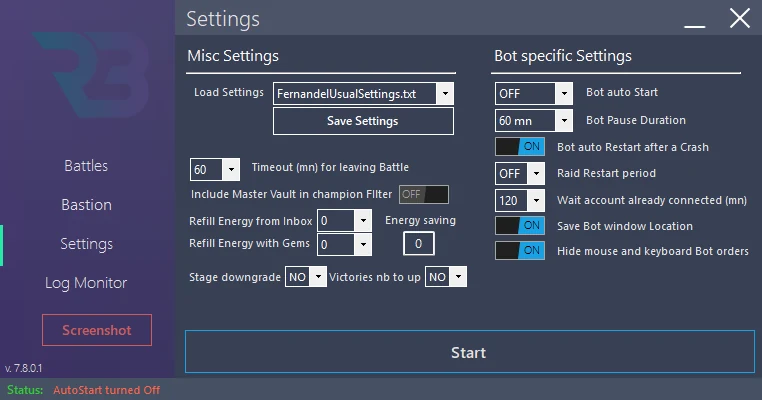
- Plarium Play가 설치되어 있고 정상적으로 작동합니다.
- RAID: Shadow Legends가 오류 없이 실행됩니다.
- Windows 디스플레이 배율이 **RAID: Shadow Legends 게임 창(Raid.exe)이 표시되는 모니터에서 100%**로 설정되어 있습니다.
- RSLBot이 화면을 분석해야 할 때 다른 창이 게임을 가리지 않습니다.
- 유효한 RSLBot 라이선스가 있거나 Free 플랜을 사용합니다.
RSLBot 7.7.3.0부터는 모든 모니터를 100%로 설정할 필요가 없습니다. RAID: Shadow Legends가 표시되는 모니터만 해당 배율이어야 합니다. 이 요건은 계정을 선택하고 게임을 실행하는 데 쓰이는 Plarium Play 런처 창에는 적용되지 않습니다.
환경 및 실행
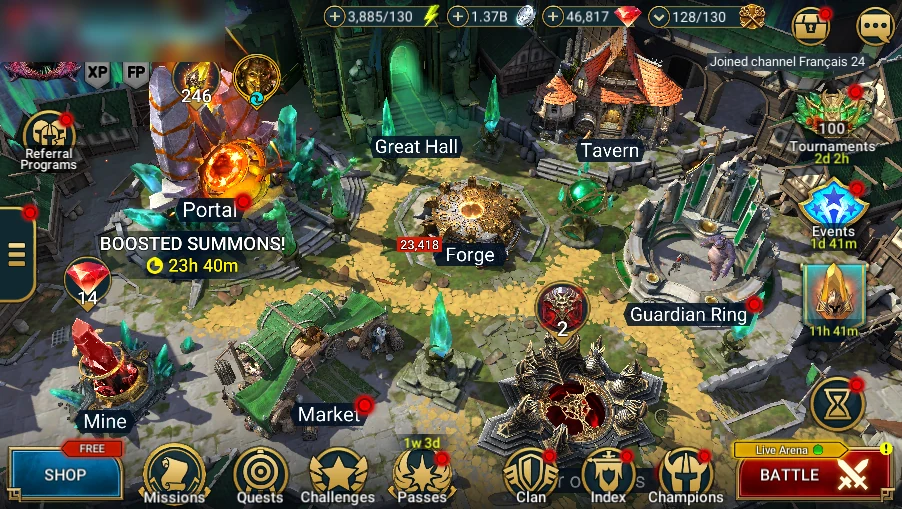
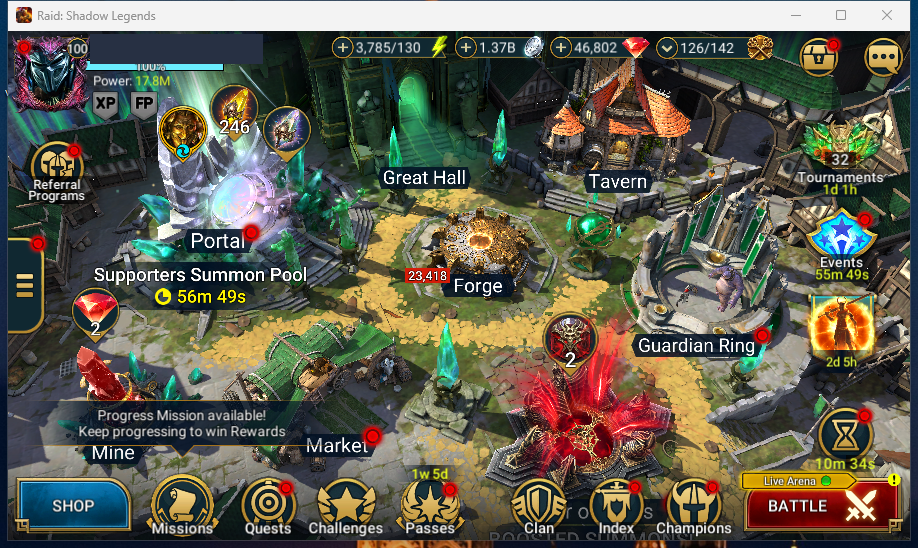
RSLBot은 Windows에서 실행됩니다. Plarium Play를 설치하고 RAID: Shadow Legends를 실행한 뒤, RSLBot을 열기 전에 게임이 Bastion까지 도달했는지 확인하세요.
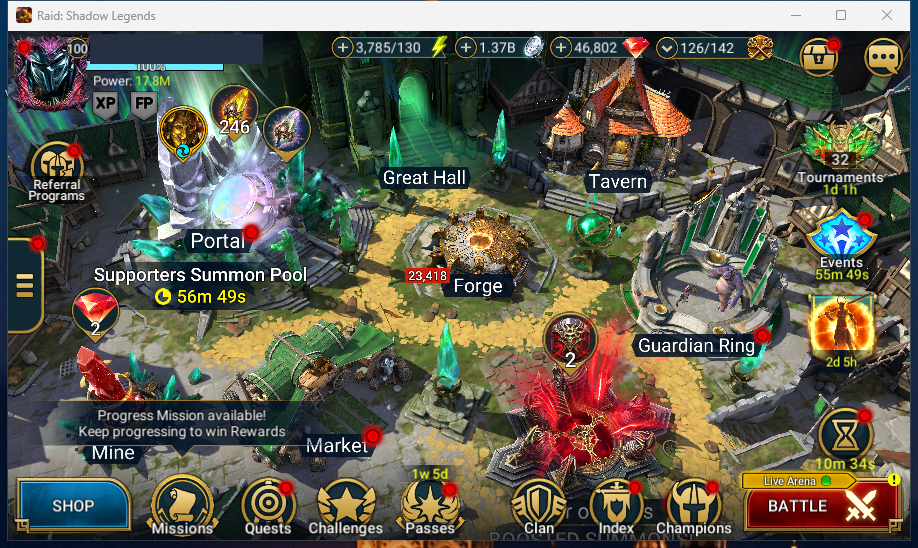
시범 화면은 RAID 11.75.0에서 캡처했습니다. 본문은 RSLBot 7.8.0.1에 맞춰져 있으며, 스크린샷이 모든 활동의 호환성을 보증하는 것은 아닙니다.
계정을 바꾸지 않고 게임 준비하기
- Plarium Play를 열고 RAID를 실행하세요. 필요한 인증은 직접 완료하세요.
- Bastion이 나타날 때까지 기다린 뒤, 내비게이션을 가리는 오퍼나 알림을 닫으세요.
- 이 가이드에 표시된 이름과 상태가 일치하도록 게임을 영어로 사용하세요.
- RAID: Shadow Legends 창이 100%로 설정된 모니터에 보이도록 유지하고, 자동화 중에는 해상도를 바꾸지 마세요. 게임을 다른 모니터로 옮기는 경우 해당 모니터의 배율을 확인하세요.
- 필요한 팀이 게임의 팀 프리셋에 이미 있는지 확인하세요. RSLBot의 팀 번호는 모든 계정에 통용되는 챔피언 목록이 아닙니다.
CAPTCHA, 재접속, 2FA 코드는 봇이 아니라 직접 처리해야 합니다. 이 정보를 입력하기 전에 자동화를 중지하세요. VM에서는 입력과 화면 표시 동작이 메인 PC와 다를 수 있으므로, 실행되지 않은 클릭을 성공한 동작으로 간주하지 마세요.
RSLBot 가이드
RSLBot 다운로드 및 설치
RSLBot은 공식 다운로드 페이지 또는 Discord의 공식 릴리스 채널에서만 다운로드하세요. 개인 메시지로 받은 사본이나 서드파티 웹사이트에서 호스팅되는 사본은 사용하지 마세요.
- RSLBot이 이미 실행 중이면 종료하세요.
- 공식 설치 프로그램 또는 업데이터를 다운로드하세요.
- Windows 계정이 쓰기 권한을 가진 RSLBot 전용 폴더를 선택하세요.
- 설치를 완료하세요.
- 해당 폴더에서 RSLBot을 실행하세요.
설정을 잃지 않고 업데이트하기
업데이트하기 전에 봇을 중지하세요. 프로필과 규칙 파일의 사본을 보관하세요. 7.8.0.0 릴리스 노트에 따르면 업데이트 패키지는 더 이상 UserSettings.txt를 덮어쓰지 않습니다. 하지만 이 보호 장치가 있다고 해서 백업이 필요 없어지는 것은 아닙니다. 업데이트 후에는 버전을 확인하고, 프로필을 다시 불러오고, 변경의 영향을 받는 항목을 검토한 다음 재개하세요.
경고를 우회하려고 수정된 사본을 다운로드하지 마세요. 실행이 차단된 경우 백신 장을 참고하세요.
RSLBot 가이드
백신 및 격리
백신 경고
자동화 소프트웨어는 때때로 경고를 유발할 수 있습니다. 그렇더라도 경고를 자동으로 무시해서는 안 됩니다.
Windows 보안이나 다른 백신이 파일을 탐지한 경우:
- 파일이 공식 출처에서 온 것인지 확인하세요.
- 버전을 확인하고, 해시가 공개되어 있다면 파일 해시도 확인하세요.
- 출처를 알 수 없는 파일은 복원하지 마세요.
- 정확한 탐지 이름, RSLBot 버전, 경고 스크린샷을 지원팀에 보내세요.
- 예외를 추가하기 전에 지원팀의 확인을 기다리세요.
백신을 전체적으로 끄거나, 다른 프로그램이 들어 있는 폴더를 제외하지 마세요.
탐지 및 격리 내역 확인
시작 메뉴에서 Windows 보안을 열고 바이러스 및 위협 방지 → 보호 기록으로 이동하세요. 해당 이벤트를 펼쳐 정확한 탐지 이름, 날짜, 영향을 받은 파일을 기록하세요. 세부 정보를 보려면 관리자 권한이 필요할 수 있습니다. 이 정보를 확인한다고 해서 파일 복원이나 디바이스에서 허용 클릭이 승인되는 것은 아닙니다. 서드파티 백신은 해당 백신의 기록 또는 격리 기능과 공식 문서를 이용하세요. 보호 기록, Microsoft를 참고하세요.
출처와 버전이 확인될 때까지 파일을 차단된 상태로 두세요. 지원팀의 확인은 해당 파일에 대한 것이어야 합니다. 지원팀에 보내는 스크린샷에서는 식별자, 라이선스, 개인 경로를 가리고, 출처를 알 수 없는 파일은 절대 복원하지 마세요.
예외: 검증 후에 내리는 결정
제외 설정은 일반적인 설치 단계가 아닙니다. 보호 수준을 낮추므로 파일 검증과 지원팀의 확인 후에만 고려해야 합니다. 복원이나 허용 작업은 반드시 직접 수행해야 합니다.
제외 항목을 검토하려면 Windows 보안 → 바이러스 및 위협 방지 → 설정 관리 → 제외 → 제외 추가 또는 제거로 이동하세요. 검증 후 예외가 정말 필요하다면 드라이브, 다운로드 폴더, 파일 확장명, 프로세스, 일반 폴더가 아니라 특정 파일을 지정하는 편이 좋습니다. 불필요한 예외는 제거하고 업데이트 후 다시 확인하세요. 보호 기능은 계속 켜 두세요. 바이러스 및 위협 방지와 제외, Microsoft를 참고하세요.
SmartScreen 평판 경고와 백신 탐지를 혼동하지 마세요. 정확한 문구를 기록하고, 우회하기 전에 지원팀에 문의하세요. 이 문서를 위해 백신 설정은 변경하지 않았습니다.
선택 사항인 Windows 화면: 실제 탐지 내역이 이미 있는 경우에만, Windows 보안 → 바이러스 및 위협 방지 → 보호 기록에서 탐지 이름과 파일을 보여 주세요. 개인 이름과 경로는 가리세요. 스크린샷을 찍으려고 탐지를 일부러 유발하거나 파일을 복원 또는 허용하지 마세요. 이것은 RAID 화면이 아닙니다.
RSLBot 가이드
로그인 및 라이선스
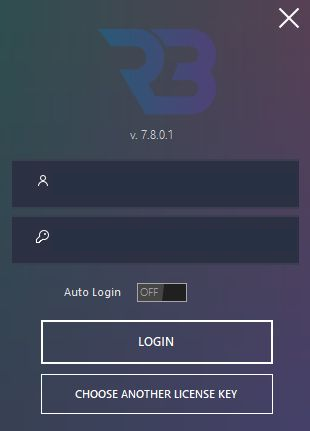
RSLBot은 시작할 때 로그인 화면을 표시합니다.
- RSLBot 계정 이름을 입력하세요.
- 해당 계정에 연결된 라이선스 키를 입력하세요.
- 두 항목을 모두 입력했으면 LOGIN을 클릭하세요. 계정 이름이나 키 중 하나라도 없으면 버튼은 비활성 상태로 유지됩니다.
CHOOSE ANOTHER LICENSE KEY를 사용하면 다른 라이선스를 선택할 수 있습니다. 유효한 계정 이름과 키가 이미 입력되어 있으면 RSLBot이 계정의 라이선스를 바로 제안할 수 있고, 그렇지 않으면 브라우저 인증이 열리며 RSLBot 계정 또는 Discord 방식을 선택할 수 있습니다. 인증은 직접 완료하고 필요한 라이선스를 선택하세요. 이는 Plarium Play 로그인과는 별개입니다.
Auto Login은 이후의 RSLBot 실행에 적용됩니다. 문서용 프로필에서는 비활성 상태로 유지됩니다.
라이선스 키는 비공개입니다. Discord에 게시하지 말고 모든 스크린샷에서 가리세요.
RSLBot은 Free, Regular, Premium을 구분하며, 유료 플랜에는 평생 라이선스 변형이 있습니다. 프로모션이나 테스트 기간에는 일부 기능이 다른 등급에 일시적으로 제공될 수 있습니다. 해당 세션에서 실제로 활성화된 기능은 인터페이스와 로그에 표시됩니다.
라이선스 전환 및 상태 메시지 이해하기
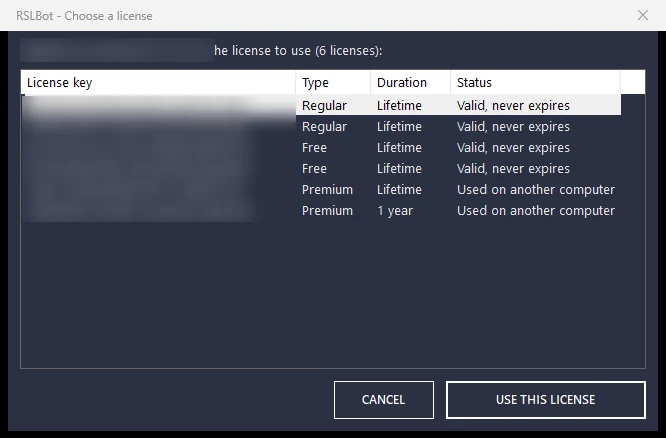
최근 사용 목록에서 라이선스를 고르면 계정 이름과 키가 자동으로 채워집니다. LOGIN 전에 선택한 플랜을 확인하세요. RSLBot 로그인을 위해 Plarium 비밀번호를 제3자와 공유할 필요는 없습니다.
7.8.0.1 버전에서는 Used on another computer로 표시된 라이선스도 계속 선택할 수 있습니다. 로그인할 때 해당 라이선스의 소유자가 이 컴퓨터에서 사용을 넘겨받는 것을 확인해야 합니다. 스크린샷을 준비하려고 그 이전을 확인하지 말고, 다른 컴퓨터의 연결이 의도치 않게 끊기지 않도록 하세요.
RAID 서버가 일시적으로 이용 불가한 경우 RSLBot이 복구될 때까지 기다릴 수 있습니다. 이 대기는 라이선스 오류가 아닐 수도 있습니다. 반복해서 재접속하지 말고 정확한 메시지를 읽어 보세요.
RSLBot 가이드
인터페이스 살펴보기
메인 인터페이스는 네 영역으로 구성됩니다.
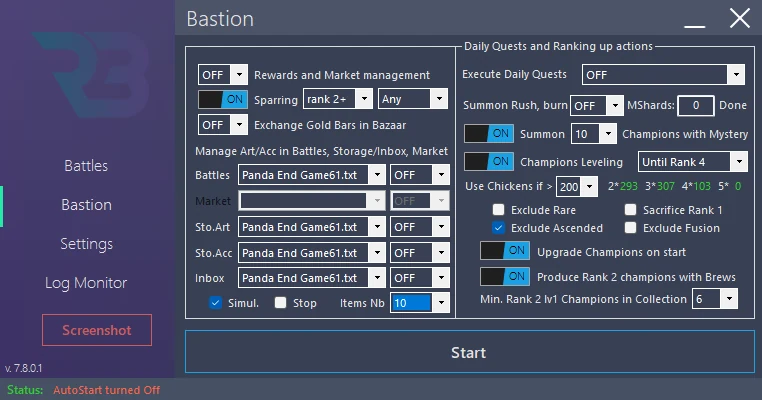
- Bastion: 보상, 퀘스트, Market, Bazaar, 챔피언, 장비.
- Settings: 일반 설정, 시작, 재시작, RSLBot 동작.
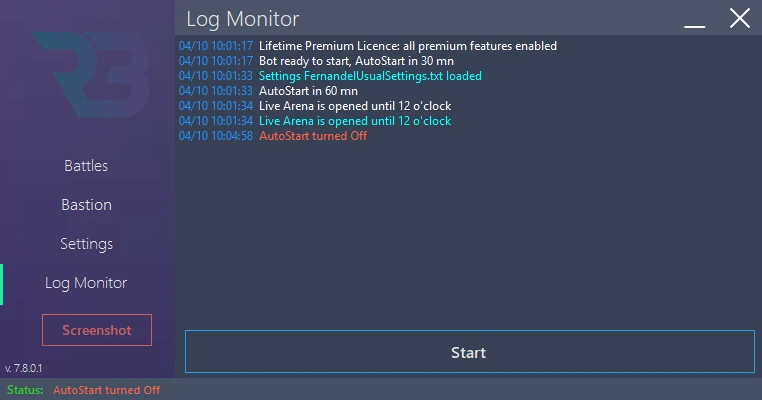
- Log Monitor: 자동화 상태, 작업, 경고, 오류.
- Battles: 여러 전투 모드의 활성화와 설정.
주요 컨트롤은 항상 사용할 수 있습니다.
- Start는 자동화를 시작합니다.
- Pause는 RSLBot을 일시적으로 중단합니다. 현재 설정에 따라 자동 재개가 예약될 수 있습니다.
- Screenshot은 잘못된 감지를 진단하는 데 유용한 게임 스크린샷을 저장합니다.
전투 그룹 표시등은 다음 상태를 구분합니다.
| 색상 | 상태 |
|---|---|
| 빨강 | 중지됨. |
| 초록 | 활성. |
| 노랑 | 다음 방문 시 상태 확인 필요. |
| 청록 | 예약된 시작을 기다리는 중. |
| 주황 | 다음 리셋을 기다리는 중. |
| 보라 | 일시 중단됨. |
Daily Battles 항목은 자체 상태 추적을 가지며, 활성화되어 있지만 현재 실행 중이 아닌 항목에는 파란색 표시등이 있습니다. 두 수준을 혼동하지 않도록 해당 표시등의 툴팁을 읽어 보세요.
참고 스크린샷
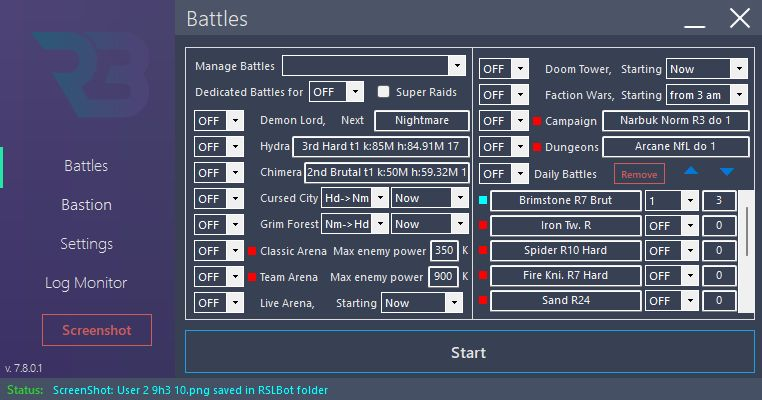
Manage는 활동을 시작하지 않습니다. 설정 패널을 열 뿐입니다. 다만 OK는 변경 사항을 유지합니다. 취소 버튼이 아닙니다. 프로필을 바꾸지 않고 패널을 살펴보려면 값을 건드리지 말거나, 이후에 기준 사본을 다시 불러오세요.
Screenshot은 RAID 창을 RSLBot의 ScreenShots 폴더에 저장하고 로그에 파일 이름을 표시합니다. 봇 창은 캡처하지 않습니다. 설정을 문서화하려면 별도의 창 캡처를 사용하세요.
RSLBot 가이드
권장 첫 실행
문서용 프로필: 시작하지 않음
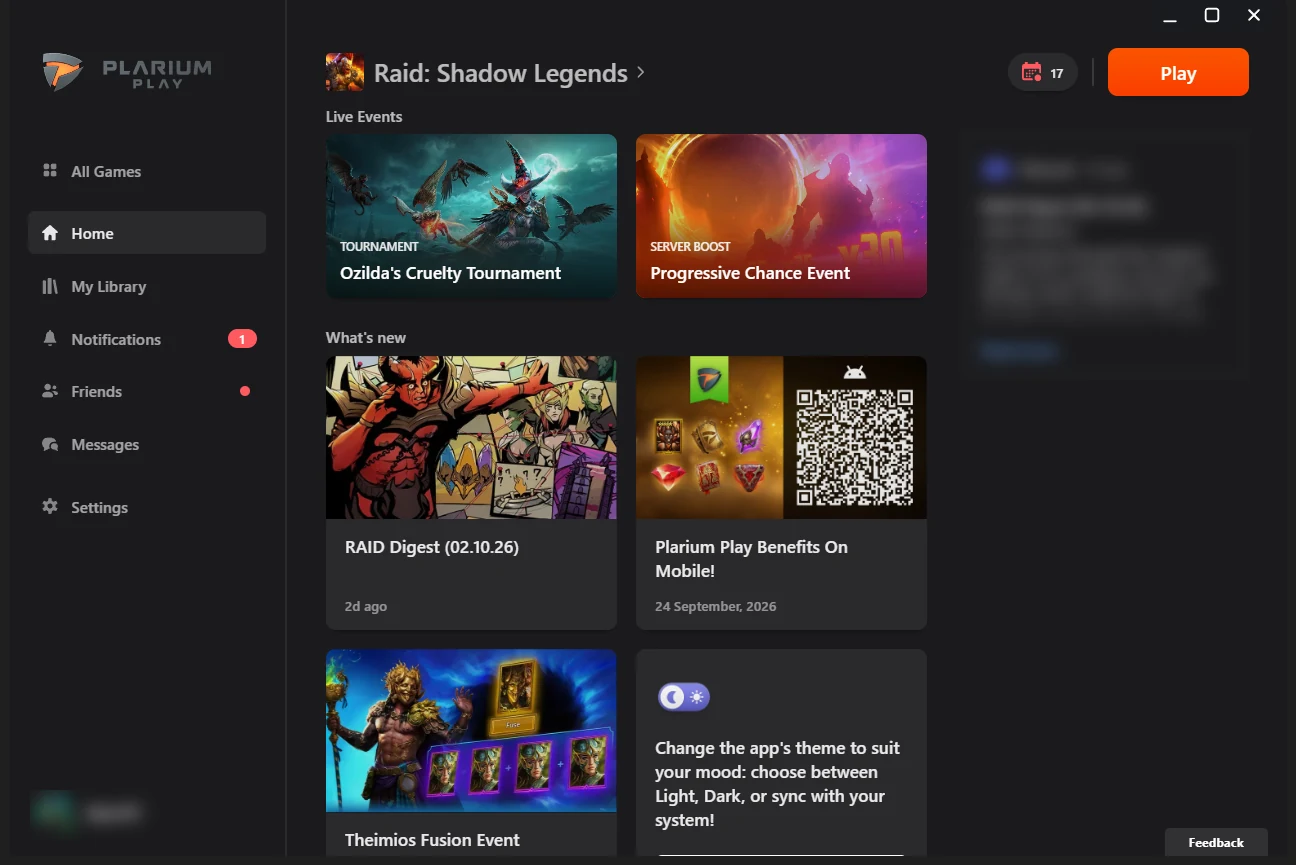
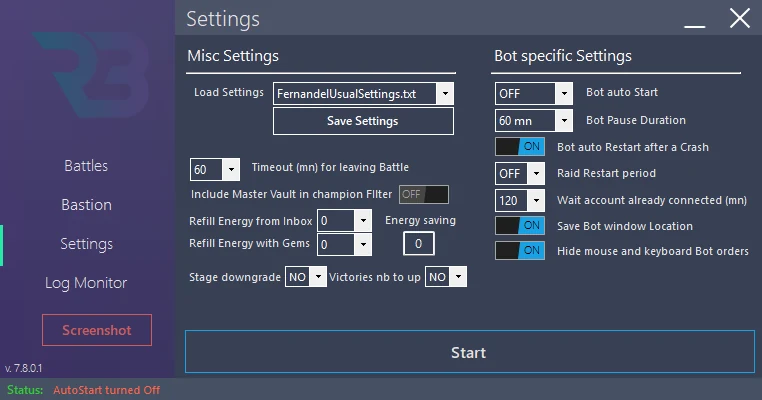
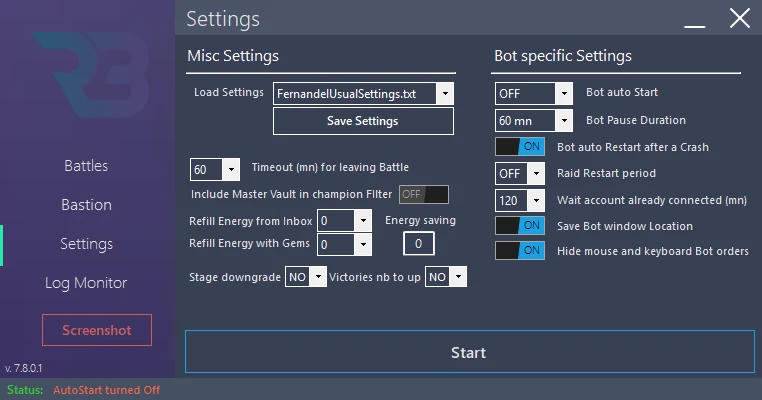
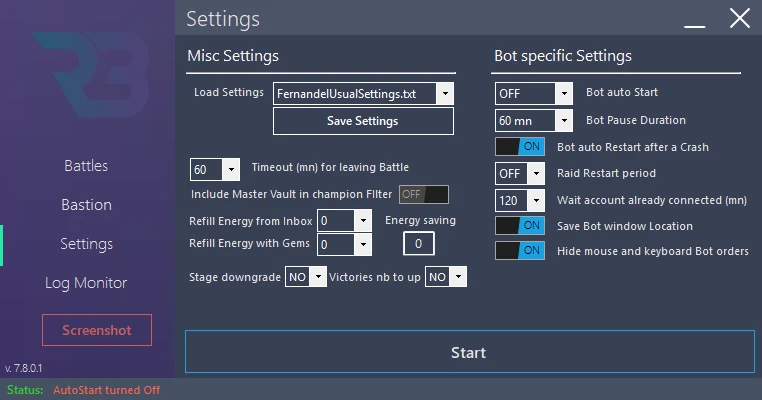
Documentation-FR 프로필은 플레이가 아니라 화면을 살펴보기 위한 것입니다. Settings에서 평소 사용하는 설정과 별도로 저장한 다음 아래를 확인하세요.
- Auto Start, 크래시 재시작, 주기적 재시작: OFF
- Inbox 에너지 충전과 젬 사용: 0
- 아레나 젬 사용과 키 충전: 비활성화
- 모든 Battles 모듈과 모든 Daily Battles 항목: OFF
- 퀘스트, 자동 보상, Market, Bazaar, Tavern, Portal: OFF
- 장비 처리: OFF, Simulation checked
- Super Raids와 Quick Battle: 체크 해제
- 전용 모드: OFF
- Detailed Logs: ON
Manage 패널을 열고 전투 전에 스테이지를 표시하는 것만으로는 해당 전투의 자원이 소모되지 않습니다. 문서화 세션 중에는 Start나 게임 내 확인 버튼을 클릭하지 마세요.
첫 실전 테스트: 별도의 절차
전투는 젬을 쓰지 않더라도 일반 자원을 소모합니다. 따라서 실전 테스트는 스크린샷 촬영과 별개이며, 반드시 의도적으로 결정해야 합니다.
- Documentation-FR을 저장하고 별도의 테스트 프로필을 만드세요.
- 이미 클리어한 스테이지와 익숙한 팀을 선택하세요. 첫 테스트에서는 교체를 비활성화하세요.
- 설정을 전투 1회로 제한하세요. 두 번째 실행이 유용한 확인이 된다면 최대 2회까지 가능합니다.
- 충전, 판매, 소환, 희생은 비활성 상태로 유지하세요. 퀘스트도 자체 전투를 시작할 수 있으니 함께 확인하세요.
- 테스트할 활동만 활성화하고 지켜보면서 시작하세요.
- 설정, 로그, 게임 결과를 비교하세요. 목적지나 팀이 일치하지 않으면 중지하세요.
- 스크린샷 작업을 재개하려면 Documentation-FR을 다시 불러오세요.
이 버전을 작성하는 동안 전투 검증은 수행하지 않았습니다.
RSLBot 가이드
일반 설정
설정 저장 및 불러오기
RSLBot은 여러 설정 프로필을 저장할 수 있습니다. 예를 들어 다음처럼 알아보기 쉬운 이름을 사용하세요.
Daily-no-gemsCvC-arenaChampion-trainingHydra-test
중요한 변경을 하기 전에 현재 프로필을 새 이름으로 저장하세요. RSLBot은 시작할 때 사용자 설정의 백업 사본도 보관합니다.
자동 시작
자동 시작을 사용하면 활동을 늦춰서 시작할 수 있습니다. 시간이 Windows의 현지 시간과 일치하는지 항상 확인하세요.
최대 전투 시간
종료 타임아웃은 RSLBot이 전투를 포기하기 전까지 진행을 허용하는 시간을 정합니다. 값이 너무 짧으면 느린 팀이 중단되고, 너무 길면 전투가 멈췄을 때 자동화가 지연될 수 있습니다.
에너지와 젬
- Refill Energy from Inbox는 Inbox에 있는 에너지 충전권을 사용하도록 허용합니다.
- Refill Energy with Gems는 설정한 한도까지 젬 사용을 허용합니다.
항상 젬 사용 한도를 0으로 시작하세요. 프로필이 어떻게 동작하는지 검증한 뒤에만 한도를 올리세요.
게임 재시작
주기적인 게임 재시작은 장시간 세션에서 느려짐을 줄여 줍니다. 크래시 자동 재시작은 RSLBot이 다시 이어서 작동하도록 돕지만, 잘못된 해상도나 예상치 못한 화면을 해결해 주지는 않습니다.
숨김 마우스 및 키보드 명령
Plarium Play로 실행한 게임을 사용할 때, RSLBot은 눈에 보이는 마우스와 키보드를 독점하지 않고 동작하는 옵션을 제공합니다. 장시간 세션을 방치하기 전에 먼저 테스트하세요.
상세 로그와 스크린샷
문제를 재현할 때는 상세 로그를 활성화하세요. Screenshot은 게임 화면을 RSLBot의 지정 폴더에 저장합니다. 문제가 발생한 시간과 기대한 동작을 함께 알려 주면 지원팀에 더 유용합니다.
참고 스크린샷
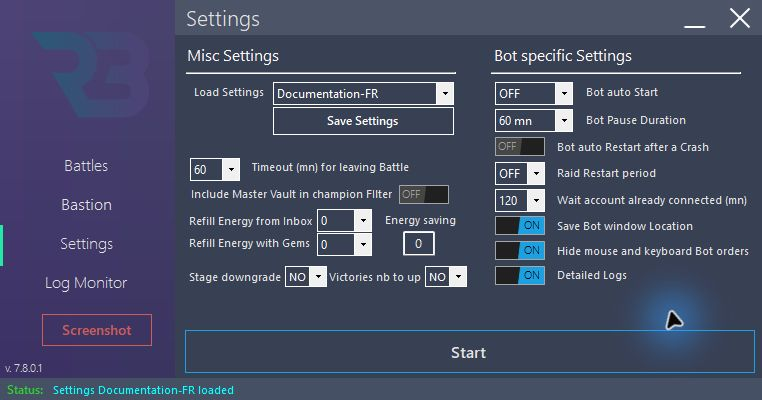
Documentation-FR은 평소 쓰는 프로필과 별개입니다. Bot auto Start와 크래시 재시작은 OFF, Inbox 및 젬 충전은 0, Detailed Logs는 ON입니다. 모든 전투 모듈, 퀘스트, Tavern, Portal, Market, Bazaar는 중지된 상태로 둡니다. 이 스크린샷을 찍는 동안 Start를 누르지 마세요.
불러오기 전에 프로필의 적용 범위 이해하기
Load Settings는 봇의 설정을 선택한 프로필로 바꾸지만, 사용자 ID, 라이선스, 봇 위치는 바꾸지 않습니다. Save Settings는 지정한 이름으로 설정을 저장하며, 이 세 가지 비공개 정보는 프로필에 포함되지 않습니다. 이미 있는 이름이면 덮어쓰기 확인이 나타날 수 있으니, 원본을 유지하려면 새 이름을 선택하세요.
불러온 뒤에는 항상 모듈, 충전, 시뮬레이션, 자동 시작을 확인하세요. 프로필 이름만으로 모든 옵션이 안전하다고 알 수는 없습니다.
임계값과 지연 구분하기
Min Energy는 Campaign/Dungeon 전투가 멈추는 최소 에너지 임계값입니다. 이것만으로 충전이 허용되는 것은 아닙니다. Inbox와 젬 사용 허용은 별도의 설정입니다. 젬 한도가 0이라고 해서 이미 보유한 에너지가 소모되지 않는다는 뜻은 아닙니다.
Battle Timeout은 멈춘 것으로 간주되는 전투의 지속 시간을 제한합니다. 전투 횟수나 에너지 예비분이 아닙니다. Pause Duration은 일시 정지 시간을 정하고, Waiting Period는 계정과 관련된 대기를 다룹니다. 각 항목의 용도를 각각 확인하세요.
활동 중에는 숨김 명령 모드를 바꾸지 마세요. VM에서는 장시간 사용 전에 동작을 확인하세요. 클릭이 실행되지 않으면 무작정 동작을 반복하지 말고 스크린샷과 로그를 보관하세요.
RSLBot 가이드
모범 사례
- 새 프로필은 매번 짧게 테스트하세요.
- 모든 젬 사용 한도를 0으로 시작하세요.
- Autosell 규칙을 적용하기 전에 항상 Simulation을 사용하세요.
- 중요한 챔피언은 게임에서 잠금하세요.
- 검증된 프로필과 규칙 파일의 사본을 보관하세요.
- RAID나 RSLBot 업데이트 후 첫 실행은 지켜보세요.
- 모듈을 리셋하기 전에 Log Monitor를 읽으세요.
- 공식 다운로드와 링크만 사용하세요.
RSLBot 가이드
Bastion
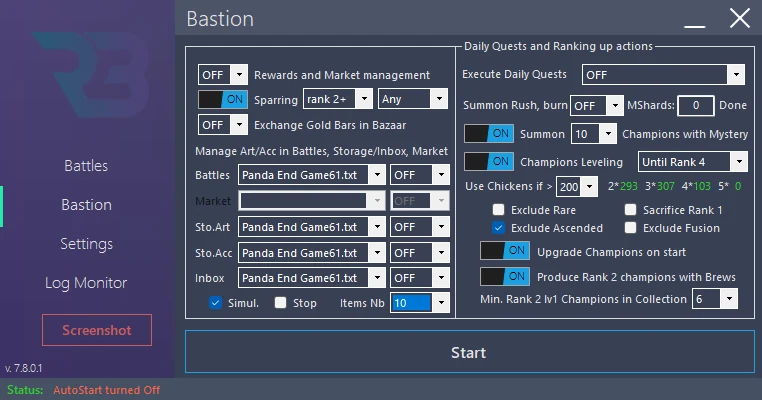
보상: 카테고리 선택
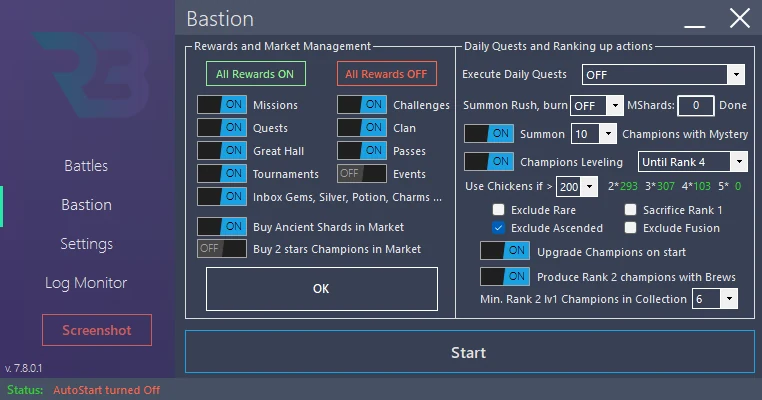
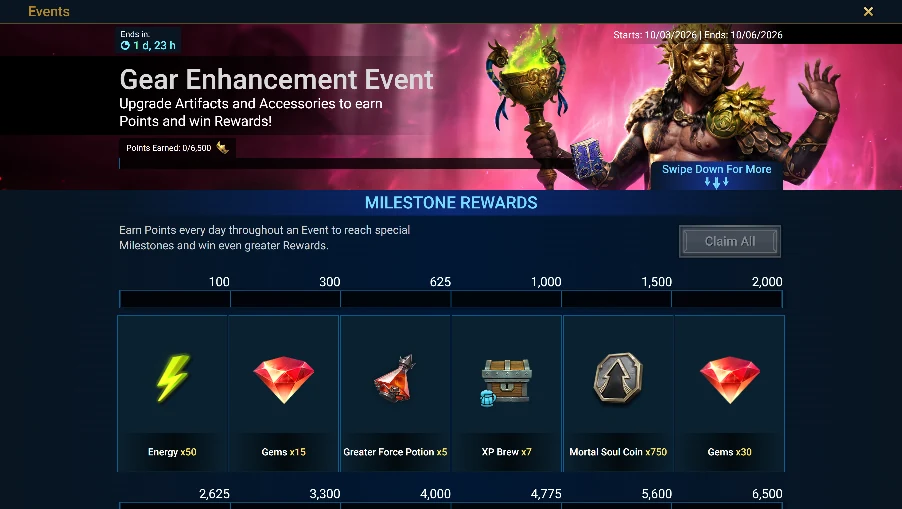
Bastion → Rewards and Market → Manage에서 수령할 카테고리를 선택하세요. Missions/Challenges, Quests, 패스, Clan, Events/Tournaments, Playtime, 사용 가능한 Inbox 옵션이 있습니다. All ON은 패널의 모든 카테고리를 활성화하고, All OFF는 비활성화합니다. 스크린샷을 찍을 때는 All OFF로 두고 모듈을 중지 상태로 유지하세요.
평소 사용 전에 에너지를 즉시 수령할지, 아이템을 Inbox에 남겨 둘지 결정하세요. 보상을 수령하는 것과 얻은 자원을 소모하는 것은 다르지만, 계정 상태나 보관 기한이 바뀔 수 있습니다. 인벤토리 공간을 확인하고, ON으로 바꾸기 전에 각 카테고리를 검토하세요.
Market: 구매 구분하기
Market에서 샤드나 챔피언을 구매하는 것은 규칙 기반 아티팩트 구매와 별개입니다. 이 구매들은 계정 자원을 사용하므로 Documentation-FR에서는 비활성 상태로 두세요.
코드에는 규칙 파일 기반의 아티팩트 구매 설정이 있지만, 이 기능은 7.8.0.1의 프로덕션 플랜에서 활성화되어 있지 않습니다. 회색으로 표시된 컨트롤은 내비게이션 오류가 아닙니다. 예전 이미지를 근거로 자동 구매를 약속하지 마세요.
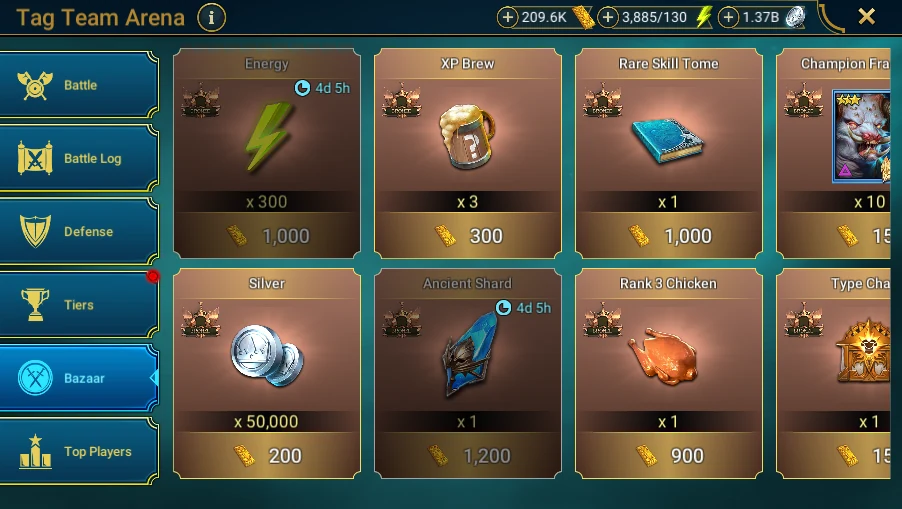
Bazaar: 슬롯 확인
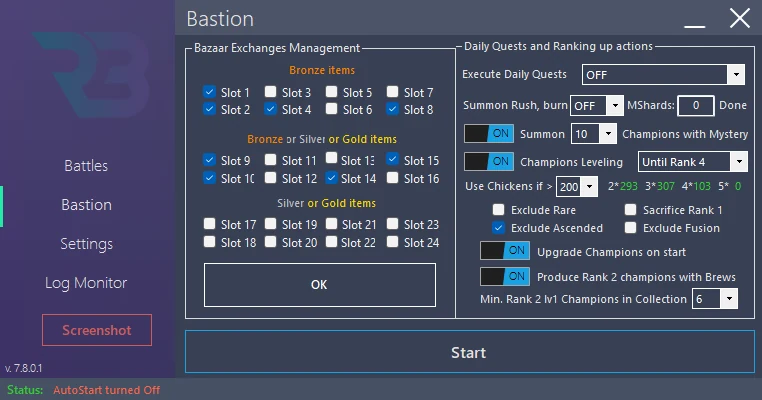
Bastion → Bazaar → Manage는 저장된 ON/OFF 상태를 바꾸지 않고 슬롯 설정을 엽니다. 계정 진행도나 구매 후에 내용이 바뀔 수 있습니다. 허용하기 전에 각 슬롯을 실제 Bazaar와 비교하세요. 아무것도 선택되지 않은 상태에서 ON으로 바꾸면 Manage가 열릴 수 있으니, 스크린샷을 찍으려고 ON을 사용하지 마세요.
구매에는 Bazaar 자원이 사용됩니다. 문서화할 때는 구매나 새로고침 없이 오퍼만 표시하세요.
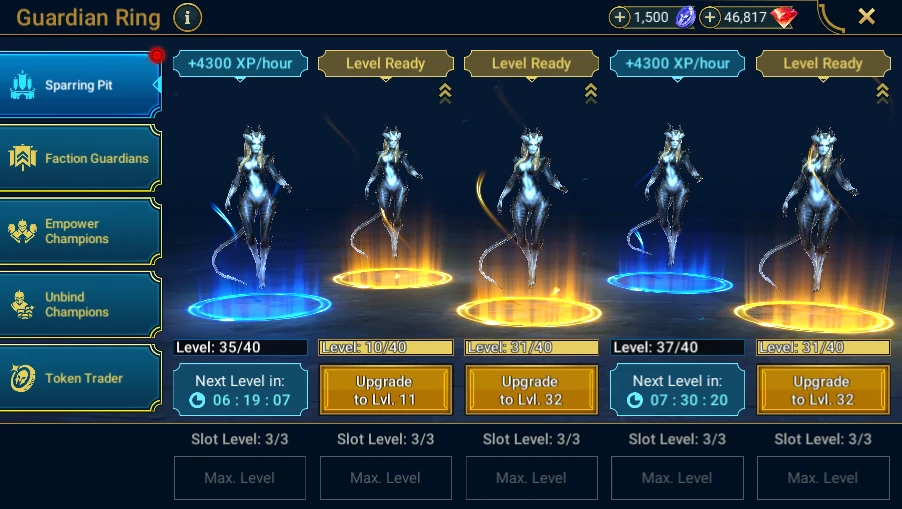
Sparring Pit
Sparring Pit은 사용 가능한 기준으로 챔피언을 선택할 수 있습니다. 활성화하기 전에 랭크, 희귀도, 사용 가능 여부를 확인하세요. 이 수동적인 성장 방식을 Tavern의 랭크 업 워크플로와 혼동하지 마세요. 적용 범위가 다릅니다.
팀, 퓨전, 컬렉션에 사용 중인 챔피언은 보호된 상태로 유지해야 합니다. 모듈을 OFF로 둔 채 기준을 문서화하고, 이미지를 준비하려고 챔피언을 옮기거나 슬롯을 구매하지 마세요.
RSLBot 가이드
일일 퀘스트 및 고급 퀘스트
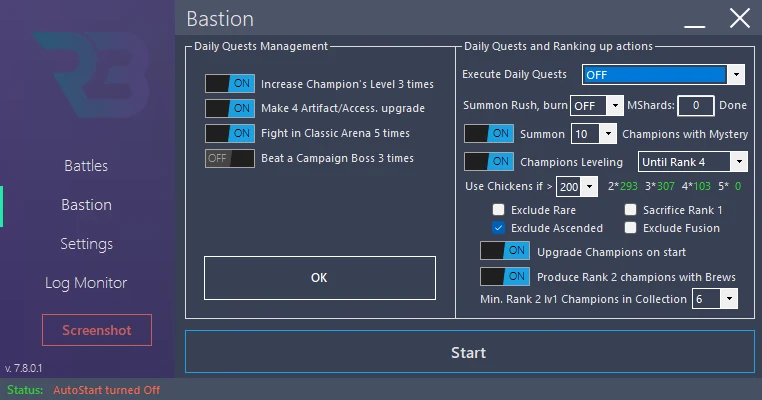
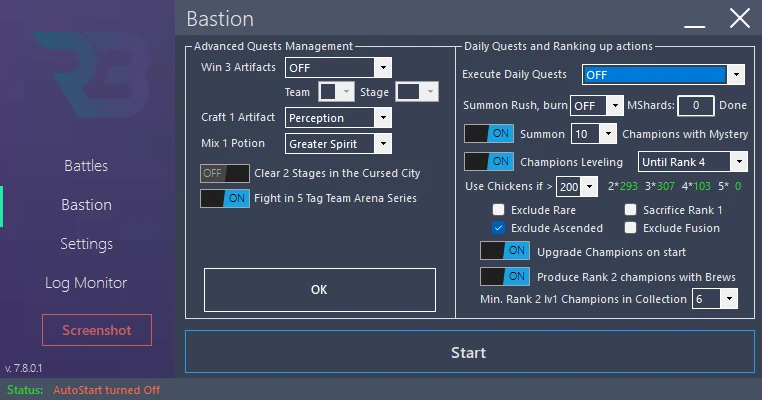
RSLBot은 일일 퀘스트와 여러 고급 퀘스트에 필요한 동작을 수행할 수 있습니다.
일일 퀘스트가 활성화되어 있으면, 평소의 전투 모드가 비활성화되어 있더라도 필요한 전투가 시작될 수 있습니다. 따라서 퀘스트에 사용하는 팀과 스테이지를 설정하는 것이 중요합니다.
특정 팀이 필요한 고급 퀘스트에서는 RSLBot이 확인 없이 마지막 팀을 재사용하게 두지 말고, 저장된 팀을 선택하세요.
지원되는 동작은 RAID 업데이트에 따라 달라집니다. 퀘스트가 완료되지 않으면 Log Monitor를 확인하세요. 로그에는 보통 찾고 있는 단계나 중단한 이유가 표시됩니다.
실행 설정
- Bastion에서 설정하는 동안 Execute Daily Quests를 OFF로 두세요.
- Manage Daily Quests를 여세요. 일일 목표에 사용되는 활동과 팀을 확인하세요.
- Manage Advanced를 여세요. 보스, 챔피언 제한, 제작 작업과 관련된 설정을 검토하세요.
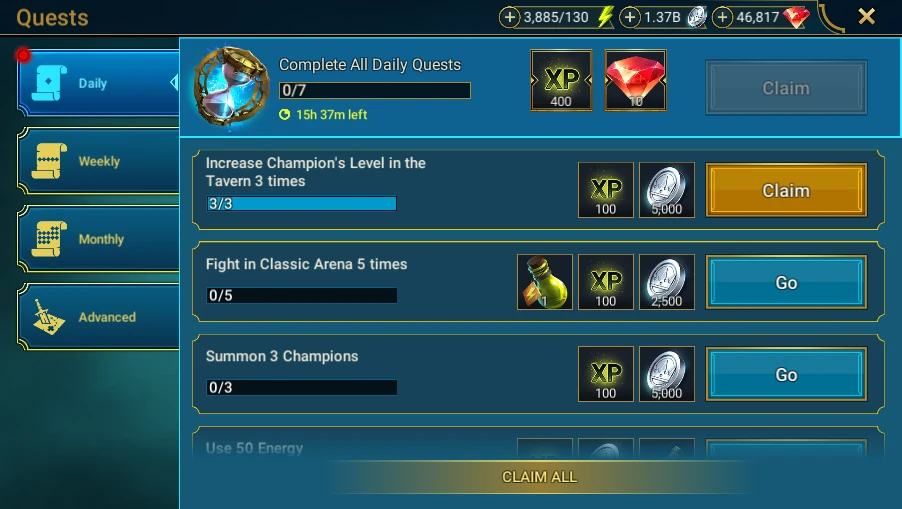
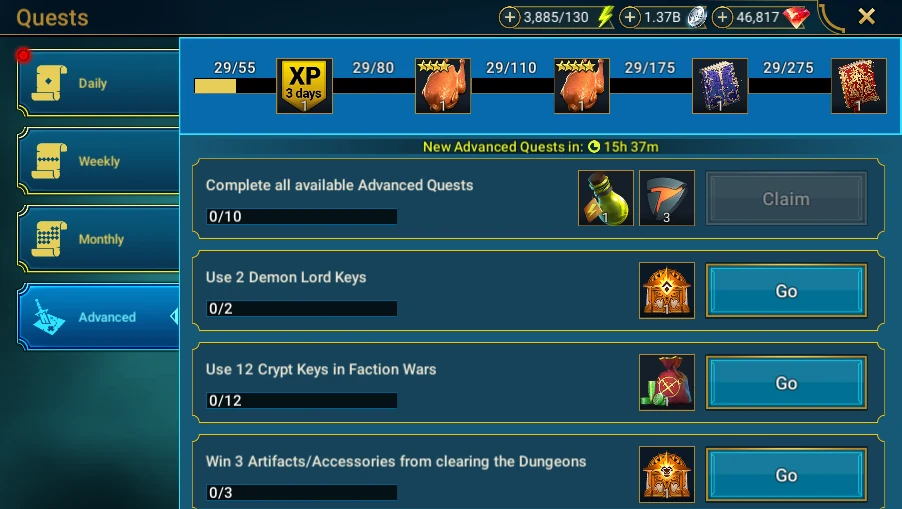
- 게임에서 Quests → Daily, 이어서 Advanced와 비교하세요. 오늘의 실제 목표가 기준입니다.
- 검증된 일상용 프로필이라면 Now 또는 시작 시간을 선택하세요. Documentation-FR에서는 OFF로 유지하세요.
이 Manage 패널들은 저장된 실행 시간을 바꾸지 않습니다. 포션 조합과 Forge 제작 옵션은 포션, 실버, 재료를 소모할 수 있으므로 읽기 전용 작업이 아닙니다. 퀘스트를 설명하려고 이를 실행하지 마세요.
실제 사용 시 기대 결과: 로그에 처리한 목표가 표시되고 게임 진행도가 바뀝니다. 완료되지 않은 목표는 모든 활동을 리셋하지 말고 그 정확한 문구를 바탕으로 진단하세요.
RSLBot 가이드
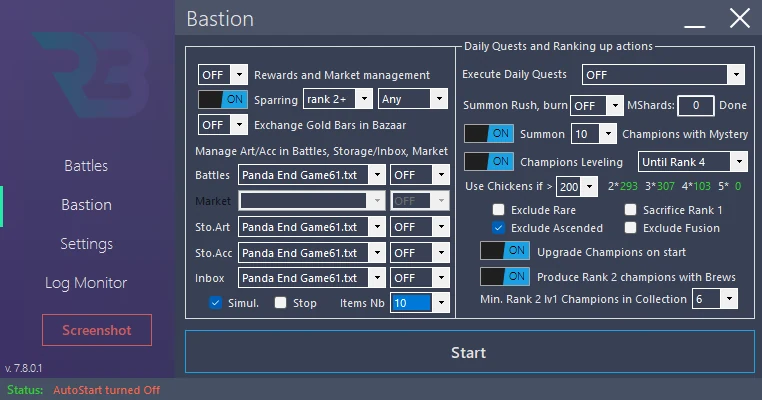
챔피언: 레벨업 및 훈련
RSLBot은 주로 두 가지 용도를 구분합니다.
- Champions Leveling: 설정된 기준에 따라 챔피언의 레벨과 랭크를 올립니다.
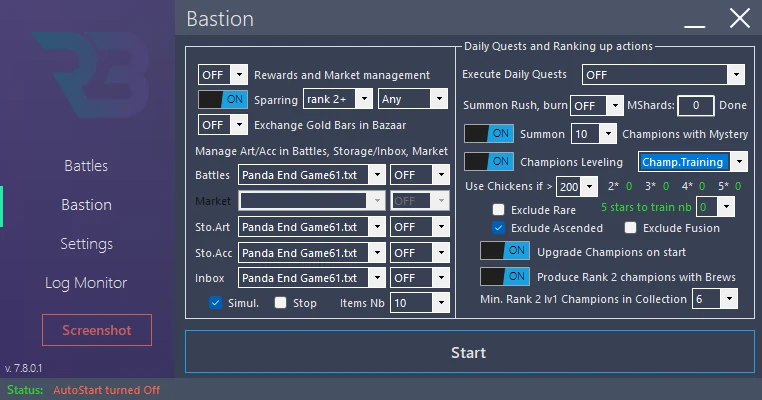
- Champions Training: 훈련 이벤트를 위해 챔피언을 준비합니다. 라이선스에 따라 추가 설정이 있습니다.
권장 보호 설정
Tavern 자동화를 사용하기 전에:
- 중요한 챔피언은 게임에서 잠금하세요.
- 조금이라도 의심스러우면 희귀 챔피언 제외를 활성화하세요.
- 각성(ascended) 챔피언 제외를 활성화하세요.
- 퓨전 챔피언 제외를 활성화하세요.
- 최소 예비 수량을 정하지 않은 채 치킨(chicken) 사용을 허용하지 마세요.
- 적은 수량으로 시작하고 결과를 확인하세요.
RSLBot은 특정 카테고리를 보호하지만, 설정 백업과 필터 검토 없이 희생(sacrifice) 워크플로를 시작해서는 안 됩니다.
Leveling 및 Training 준비
- 처리를 활성화하지 않은 채 Bastion과 Tavern 설정을 여세요.
- 라이선스에서 제공하는 대로 Leveling 또는 Training을 선택하세요. 목표(레벨, 랭크, 이벤트 준비)를 검토하세요.
- 희귀도, 각성, 퓨전 제외 설정을 확인하세요. 게임 내 잠금은 추가 보호일 뿐, 나머지를 전부 희생해도 된다는 포괄적 허가가 아닙니다.
- 치킨과 보관할 5성 챔피언의 예비 수량을 설정하세요. 예비 수량이 있다고 해서 대상 챔피언을 확인하지 않아도 되는 것은 아닙니다.
- Portal의 소환 허용 여부를 확인하세요. 성장 워크플로에 챔피언을 공급할 수 있습니다.
- 프로필을 저장하세요. Documentation-FR에서는 Tavern과 Portal을 OFF로 두세요.
생산된 챔피언 카운터는 봇의 추적 값을 나타냅니다. 이전 세션에서 이어진 값은 현재 시연의 결과가 아닙니다.
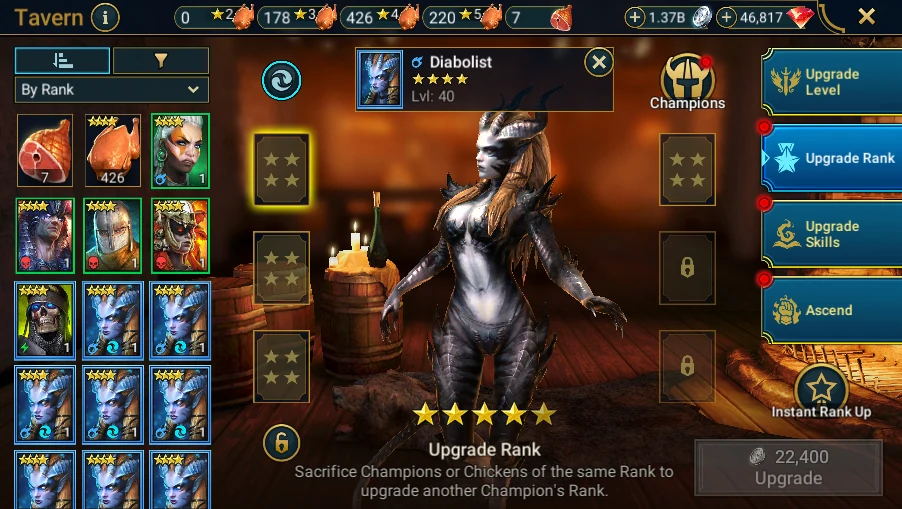
랭크 업은 챔피언이나 치킨을 희생시키며 되돌릴 수 없습니다. 이 가이드의 어떤 스크린샷도 그 희생을 실행할 필요가 없습니다. 확인 전까지 설정과 Tavern을 보여 주세요.
RSLBot 가이드
Summon Rush
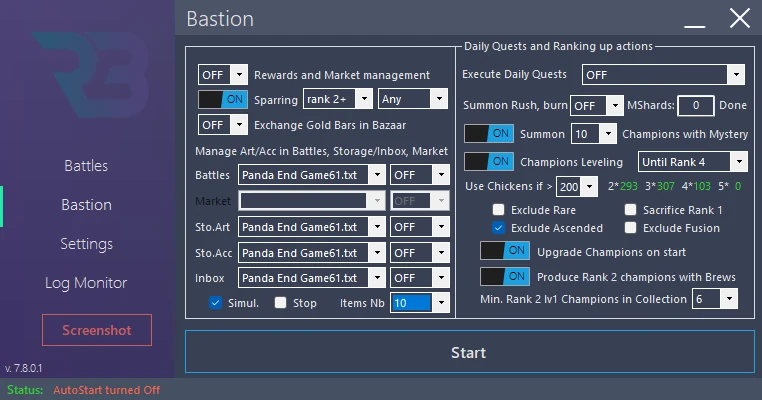
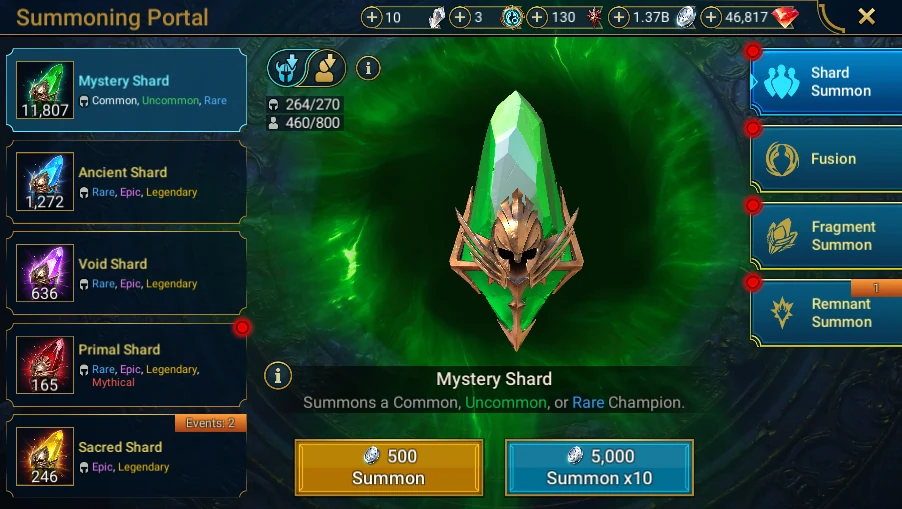
Summon Rush는 Premium에 포함됩니다. 챔피언을 소환하고 훈련 또는 랭크 업 워크플로에 공급할 수 있습니다. 샤드를 확인하려고 Portal을 여는 것과 혼동하지 마세요.
소환하지 않고 설정하기
- 라이선스와 활성 프로필을 확인하세요.
- Bastion에서 Portal과 Tavern을 OFF로 둔 채 Summon Rush와 관련 성장 설정을 여세요.
- Mystery Shard 수를 제한적으로 정하세요. 첫 프로필에서는 절대 무제한으로 두지 마세요.
- 사용 가능한 공간, 예비 수량, 이전 장에서 설명한 챔피언 보호 설정을 확인하세요.
- RAID에서 소환을 선택하지 않은 채 Portal → Mystery Shard를 살펴보세요.
실제 소환은 샤드를 소모하며, 이어서 되돌릴 수 없는 Tavern 작업이 실행될 수도 있습니다. 문서화에서는 Summon도 성장 워크플로도 실행하지 않습니다. 소환 카운터를 이 세션의 결과로 제시하지 않습니다.
RSLBot 가이드
장비 및 Autosell
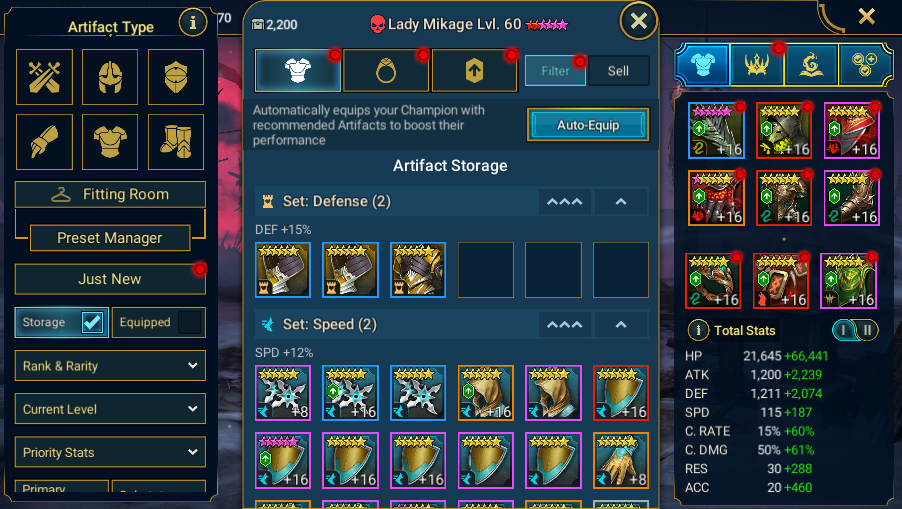
최근 RSLBot 버전에는 아티팩트와 액세서리를 위한 규칙 엔진이 있습니다.
규칙은 다음에 적용될 수 있습니다.
- 일부 전투 후;
- 보관 중인 아티팩트;
- 보관 중인 액세서리;
- Inbox 아이템.
Market 아티팩트 구매는 별도의 메커니즘을 사용하며, 현재 프로덕션 라이선스에서는 비활성화되어 있습니다.
판매 없이 규칙 테스트하기
먼저 Simulation을 사용하세요. 아이템을 판매하지 않고 규칙을 평가합니다. 선택된 아이템과 로그를 검토하고, 규칙을 수정한 다음 다시 테스트하세요. Simulation이 봇의 다른 모듈까지 무해하게 만들어 주지는 않습니다. Tavern, Portal, 전투는 중지된 상태로 유지해야 합니다.
검증한 뒤에만 실제 판매를 활성화하세요. 아이템 수를 제한해서 시작하고 규칙 파일의 사본을 보관하세요.
최근 규칙은 진영, 세트, 특정 특수 유형 등 액세서리 고유의 속성도 고려할 수 있습니다.
자동 강화
RSLBot은 아티팩트와 액세서리를 지정한 단계까지 강화할 수 있습니다. 다음을 주의해서 구분하세요.
- 새로 받은 아이템;
- 전체 인벤토리;
- 일회성 즉시 작업.
범위를 잘못 설정하면 상당한 실버가 소모될 수 있습니다. 적은 수의 아이템으로 선택 결과를 테스트하세요.
참고 스크린샷
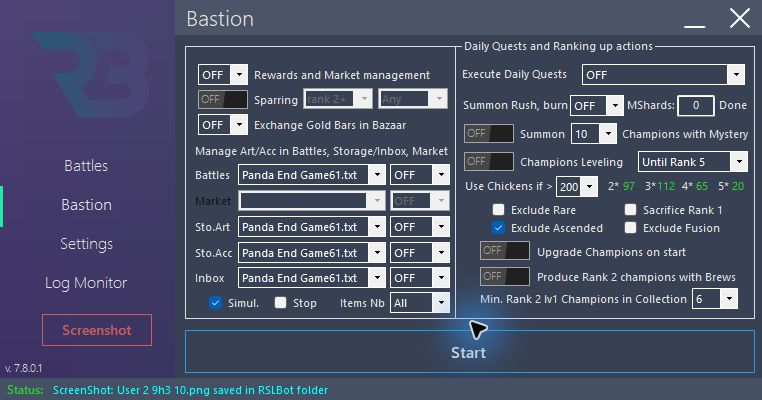
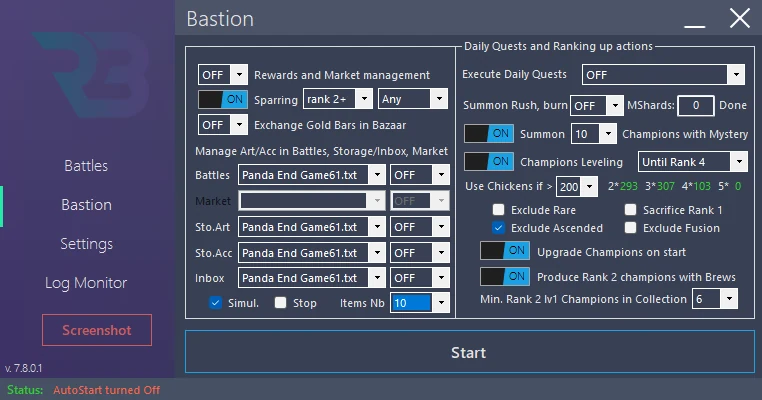
이 스크린샷에서 Items Nb는 여전히 All입니다. 이 범위는 테스트되지 않았습니다. 첫 시뮬레이션 테스트 전에 값을 줄이세요. 세션 중 시뮬레이션을 포함해 어떤 처리도 시작하지 않았습니다.
범위를 올바르게 정의하기
| 범위 | 확인할 사항 |
|---|---|
| After battle | Autosell은 모든 라이선스에서 사용할 수 있습니다. 전투 모드별 옵션도 확인하세요. |
| Artifact Storage | Regular/Premium 인벤토리 관리: 아티팩트와 액세서리를 구분하세요. |
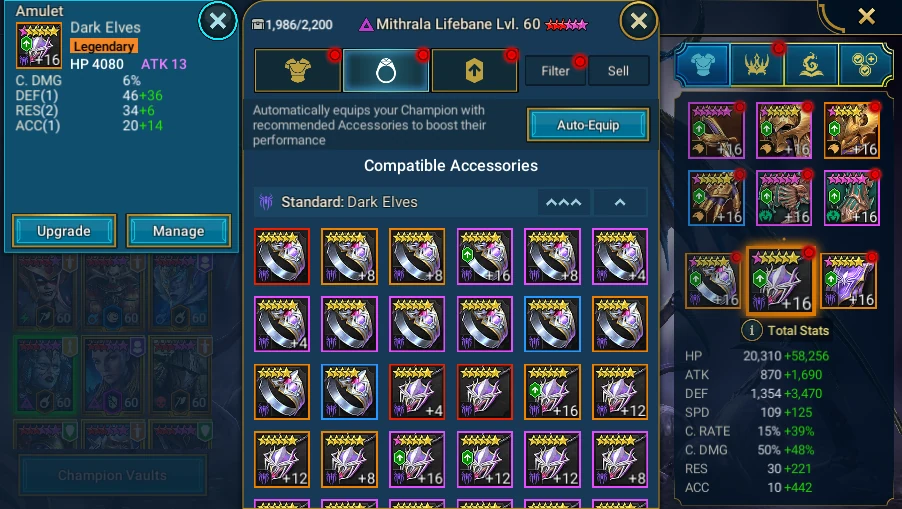
| Accessory Storage | 진영, 세트, 액세서리 유형 기준을 확인하세요. |
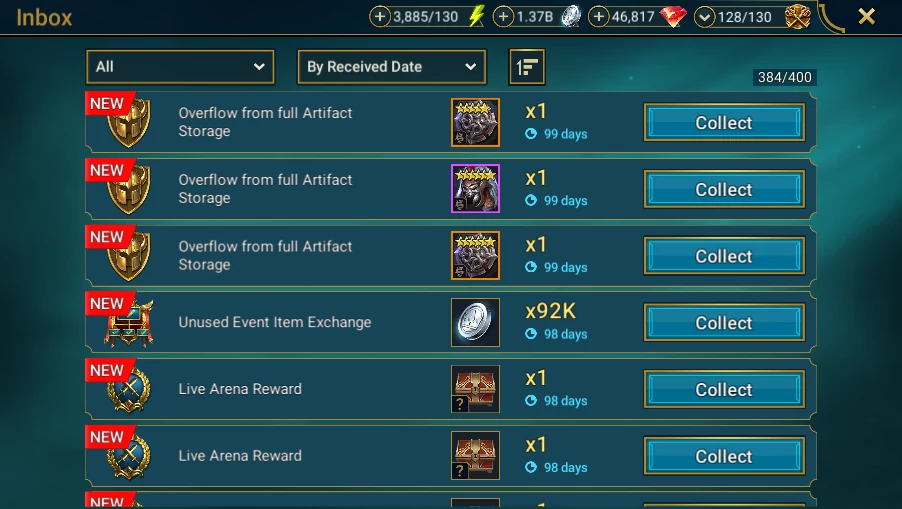
| Inbox | Inbox 관리는 보관함 관리와 별개입니다. 이미지를 준비하려고 아이템을 수령하지 마세요. |
| Items Nb | 처리 한도. All은 전체 범위를 포함하며 안전 한도가 아닙니다. |
| Stop after management | 처리 후 중지합니다. 이미 완료된 판매를 되돌리지는 않습니다. |
별도로 검증할 시뮬레이션 절차
- 프로필과 선택한 규칙 파일을 저장하세요.
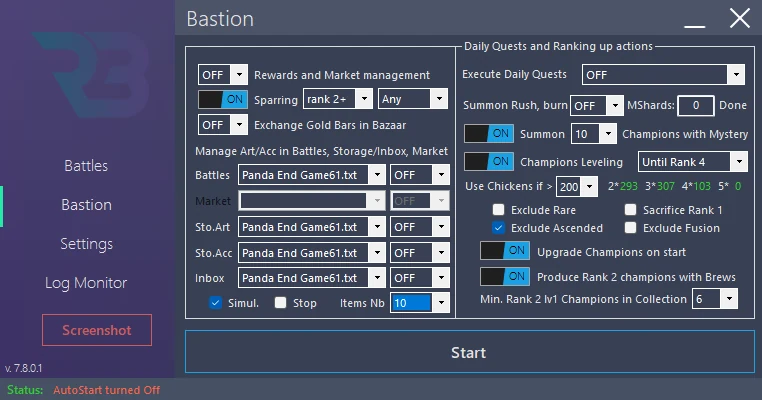
- 올바른 범위를 선택하고 **Simul.**을 체크한 뒤 Items Nb를 작은 수로 제한하세요.
- 이 범위에 실제로 선택된 파일을 검토하세요. 다른 곳에서 불러온 파일이 여기서도 사용된다고 볼 수 없습니다.
- 강화, 실제 판매, 다른 모듈은 OFF로 두세요.
- 시뮬레이션을 실행하기로 했다면 로그와 평가된 아이템을 확인하세요. 실제 처리 전에 규칙을 수정하세요.
Simulation은 판매 없이 규칙을 평가합니다. 이후의 실제 판매를 되돌릴 수 있는 백업처럼 소개해서는 안 됩니다. 현재 스크린샷은 설정만 보여 주며, 시뮬레이션 엔진은 실행되지 않았습니다.
RSLBot 가이드
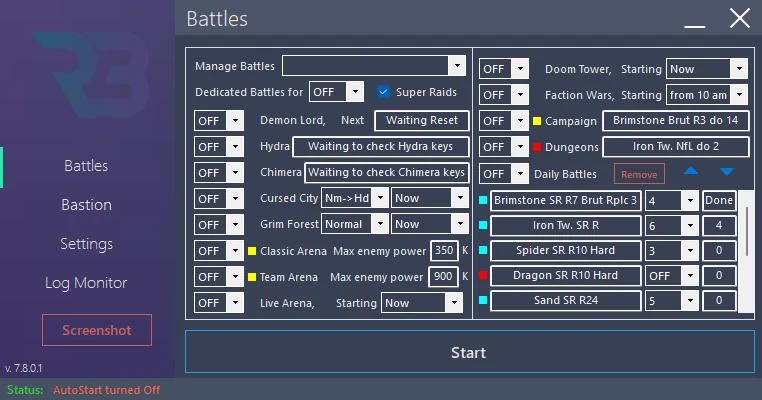
전투 구성하기
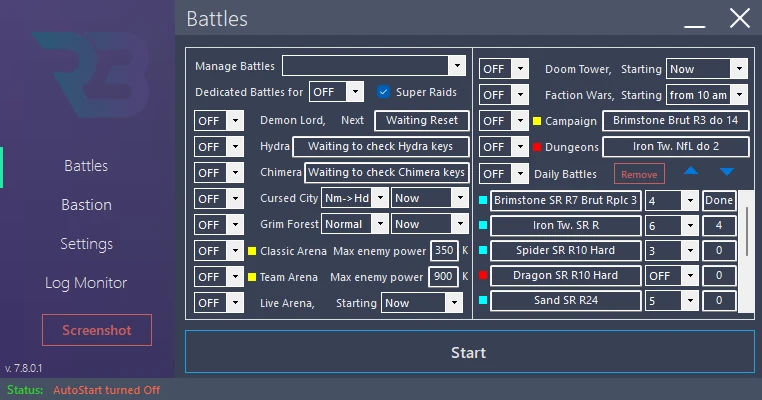
Battles 탭은 사용 가능한 모드를 한곳에 모아 보여 줍니다. 일반적인 선택지는 다음과 같습니다.
- ON: 모드를 활성화합니다.
- OFF: 모드를 비활성화합니다.
- Manage: 설정을 엽니다.
- Wait: 리셋 또는 지정된 기간을 기다립니다.
- Reset: RSLBot이 추적하는 상태를 초기화합니다.
수동으로 전투를 진행한 후처럼, 기록된 상태가 계정의 실제 상황과 더 이상 맞지 않을 때만 Reset을 사용하세요.
알맞은 구성 선택하기
- Campaign / Dungeons: 특정 목적지 전용입니다. ON은 해당 메뉴가 의도한 동작에 따라 그 그룹만 실행한다는 뜻입니다.
- Daily Battles: 순서가 있는 활동 목록이며, 항목마다 매개변수와 카운터가 있습니다.
- 그 밖의 그룹: 보스, 아레나, 타워, 맵이며, 각각 고유한 자원과 리셋이 있습니다.
- 전용 모드(Dedicated mode): 특정 활동을 일시적으로 우선시합니다. 지속 시간이 게임 자원을 바꾸지는 않습니다.
- Priorities: 사용 가능한 전투 그룹의 순서이며, Daily Battles 항목의 순서와는 별개입니다.
반복 및 진행 모드 이해하기
Replay는 선택한 스테이지를 반복합니다. Replay Last는 마지막으로 알려진 스테이지를 사용합니다. Next from과 Next from Last는 진행 모드이며 Replay와 같은 의미가 아닙니다. 사용하기 전에 시작 스테이지를 확인하고 첫 전환을 지켜보세요.
가능한 경우 승패 임계값이 진행에 영향을 줄 수 있습니다. 첫 프로필이나 스크린샷에서는 명시적인 스테이지, Replay, 자동 스테이지 변경 없음을 선택하세요.
Super Raids는 해당되는 활동에서 실행당 자원 소모를 늘립니다. Quick Battle은 게임 내 해금 여부에 따라 달라집니다. 결과 화면을 재현하려는 목적만으로 이 옵션들을 활성화하지 마세요.
Reset은 계정 자원이 아니라 봇의 추적 정보를 갱신합니다. Wait는 리셋을 기다리는 동안 즉시 재개되지 않도록 합니다. 상태를 바꾸기 전에 게임 카운터와 로그를 비교하세요.
RSLBot 가이드
전용 전투 모드
전용 모드는 지정한 시간 동안 RSLBot이 선택한 활동에 집중하게 합니다. Campaign, 아레나, Hydra, 훈련 세션을 위해 일반 사이클을 중단하고 싶을 때 유용합니다.
활성화하기 전에:
- 원하지 않는 소모를 비활성화하세요.
- 사용 가능한 자원을 확인하세요.
- 적절한 지속 시간을 설정하세요.
- 올바른 모듈만 활성화되어 있는지 확인하세요.
세션이 끝나면 평소에 쓰는 프로필을 다시 불러오세요.
전용 세션 준비
- 평소 프로필을 저장하세요.
- Battles를 열고, 전용 모드를 선택하기 전에 필요한 그룹의 설정을 준비하세요.
- 지속 시간, 전투 횟수, 충전 허용 여부를 확인하세요. 전용 모드 지속 시간은 유료 플랜 설정입니다.
- 목적지와 팀이 게임과 일치하는지 확인하세요.
- 스크린샷을 찍을 때는 전용 모드를 OFF로 두세요. 검증된 실사용에서는 세션의 시작과 종료를 지켜보세요.
지속 시간을 선택했다고 소모가 방지된다고 가정하지 마세요. 판매, 희생, 젬, 충전 설정은 따로 확인해야 합니다.
RSLBot 가이드
우선순위 및 시작 시간
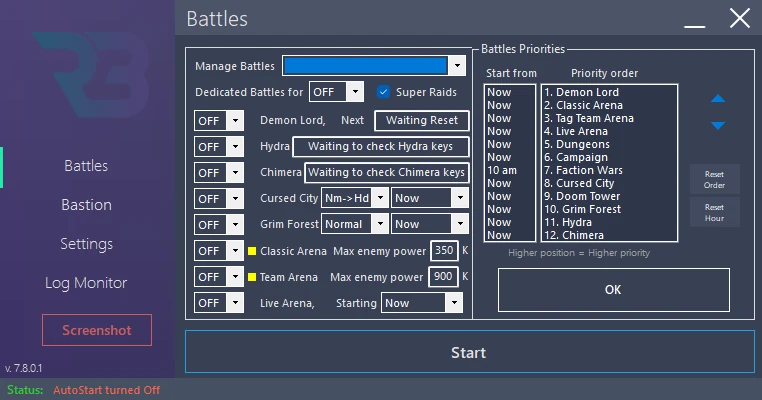
전투 그룹 우선순위 관리는 Premium 기능입니다. Battles → Manage Battles → Manage Priorities에서, 사용 가능할 때 우선적으로 처리하려는 모드를 맨 앞에 두세요.
순서와 시작 시간 변경
- 그룹을 선택하고 화살표로 위치를 옮기세요.
- 사용 가능 시점을 늦추려면 시작 시간을 설정하세요.
- NOW는 사용 가능해지는 즉시 시작할 수 있다는 뜻이며, 전투가 바로 시작된다는 뜻은 아닙니다.
- 리셋 명령은 기본 순서나 NOW 시간을 복원합니다. 설정을 바꾸는 것이므로 스크린샷을 얻으려고 사용하지 마세요.
- 프로필을 저장하고 다시 불러온 뒤 값을 확인하세요.
우선순위 변경은 현재 버전의 설정에 유지됩니다. 이 목록은 Grim Forest를 포함한 그룹에 대한 것이며 Daily Battles 항목의 순서를 대체하지 않습니다.
시작 시간은 보장이 아닙니다
OFF 상태인 모듈은 설정한 시간에 시작되지 않습니다. 키나 토큰이 없거나 라이선스에 포함되지 않은 모듈은 우선순위만 바꾼다고 사용 가능해지지 않습니다. 이미 진행 중인 전투, 게임 내 대기, 전용 모드 때문에 활동이 지연될 수도 있습니다.
순서는 자원 리셋, 퀘스트, 팀의 실제 전투 소요 시간을 기준으로 구성하세요. 스크린샷에는 시간이 보이게 하고 의도를 설명하세요. 엔드게임 계정의 순서를 보편적인 것처럼 제시하지 마세요.
RSLBot 가이드
Campaign
설정 항목:
- 난이도와 지역;
- 스테이지;
- 전투 모드;
- 전투 횟수;
- 팀;
- 레벨업 중인 챔피언의 선택적 교체;
- 희귀도 및 랭크 기준.
검증된 스테이지를 반복하려면 Replay를 사용하세요. 진행 모드는 첫 실행 때 지켜보세요.
레벨업의 경우, 교체할 때마다 팀이 안정적으로 승리할 수 있는지 확인하세요. 패배 한도를 두면 너무 약해진 구성에서 에너지를 낭비하는 일을 막을 수 있습니다.
참고 스크린샷
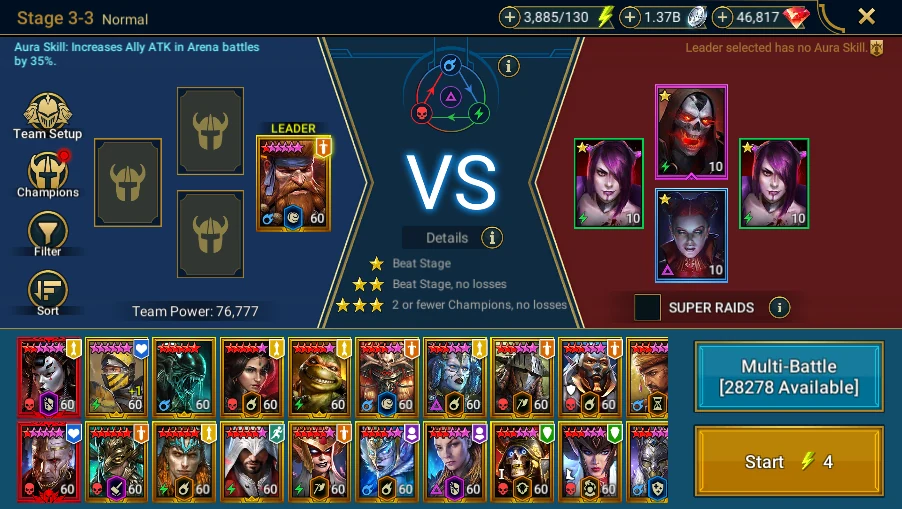
명시적 스테이지 준비
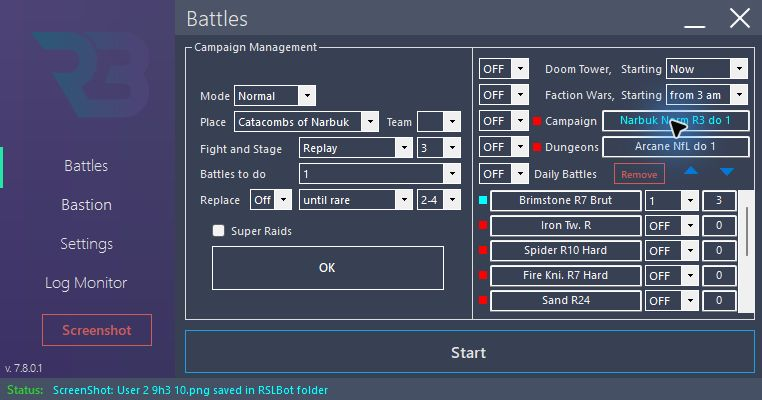
- Battles → Campaign → Manage에서 난이도, 지역, 스테이지를 선택하세요.
- 테스트 설정으로 Replay, 명시적인 팀, 전투 1회를 선택하세요.
- 교체는 OFF로 두세요. 이후 레벨업 세션에서는 랭크/희귀도와 교체 규칙을 정한 뒤, 첫 교체 후 팀을 확인하세요.
- Super Raids와 충전은 비활성 상태로 두세요.
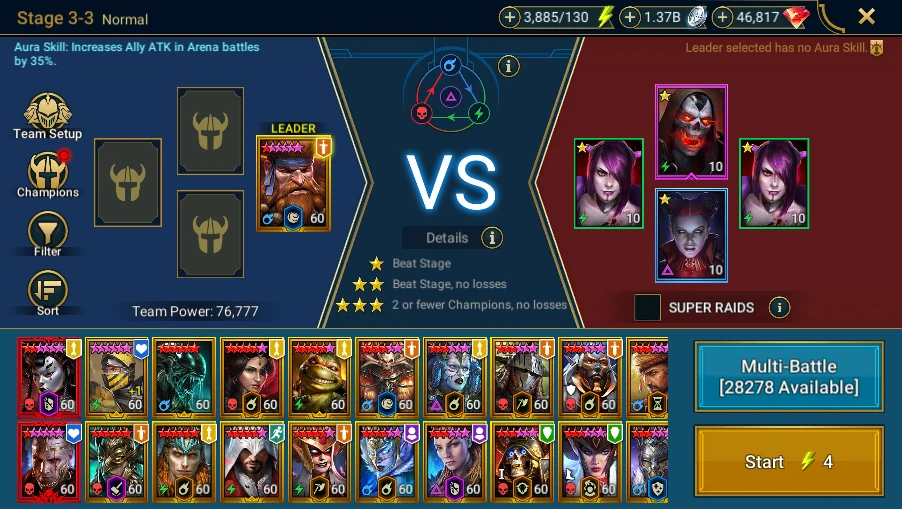
- 게임의 전투 준비 화면과 비교하세요. 난이도, 챕터, 스테이지, 팀이 같아야 합니다.
예시: Normal → Catacombs of Narbuk → 스테이지 3-3.
실사용에서는 교체가 활성화되어 있을 때, 이미 최대 레벨인 챔피언이 빠져도 팀이 승리하는지 확인하세요. 자동으로 선택된 대상이 반드시 승리할 수 있는 팀인 것은 아닙니다.
RSLBot 가이드
Dungeons
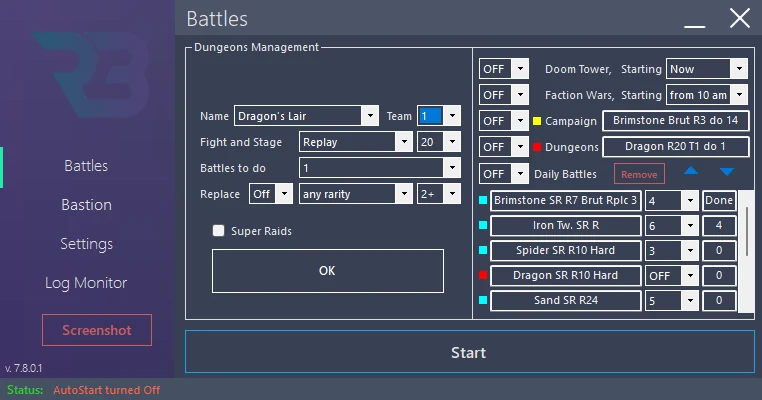
RSLBot은 라이선스에 따라 주요 던전과 여러 특수 활동을 지원합니다. 스테이지, 팀, 전투 횟수, Super Raids, 자원 소모를 각각 따로 설정하세요.
RSLBot 7.8.0.1에 선언된 목록은 다음과 같습니다.
- 장비: Ice Golem's Peak, Spider's Den, Dragon's Lair, Fire Knight's Castle;
- 포션: Arcane Keep, Spirit Keep, Magic Keep, Void Keep, Force Keep;
- 특수 활동: Iron Twins Fortress, Minotaur's Labyrinth, Sand Devil's Necropolis, Phantom Shogun's Grove;
- Event: 게임에 이벤트 던전이 있을 때.
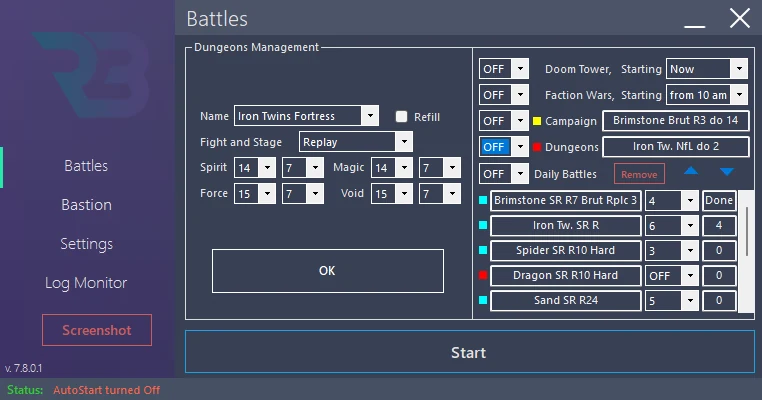
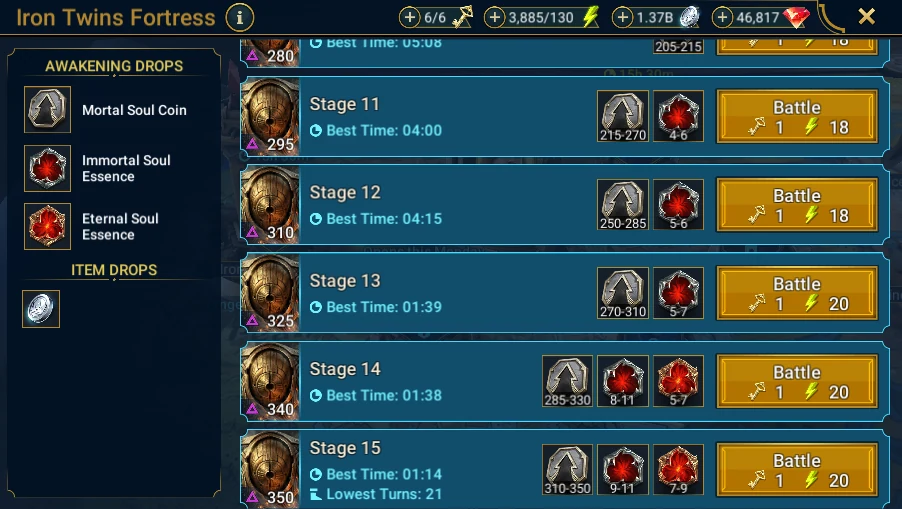
실제로 선택할 수 있는 항목은 활성 라이선스에 따라 다릅니다. Iron Twins는 충전 허용 여부와 함께 스테이지와 속성별 팀을 확인하세요. 첫 테스트에서는 이미 클리어한 스테이지, 명시적인 팀, 전투 1회를 사용하고 Super Raids와 충전은 사용하지 마세요.
던전 준비
- Battles → Dungeons → Manage에서 던전을 선택하고, 제공되면 난이도도 선택하세요.
- 접근 가능한 스테이지, 팀, 명시적인 전투 횟수를 설정하세요.
- 반복에는 Replay를 선택하세요. Next 모드가 테스트하지 않은 스테이지로 진행하게 두지 마세요.
- 첫 확인에서는 Super Raids와 챔피언 교체를 비활성화하세요.
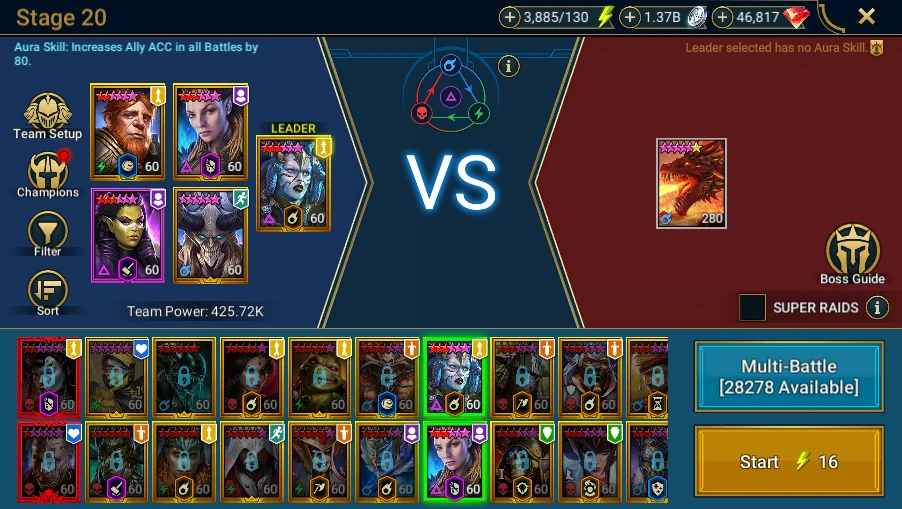
- 활성화하기 전에 게임의 전투 준비 화면을 이 모든 매개변수와 비교하세요.
던전마다 요구 사항이 다릅니다. 목적지만 바꾼다고 Dragon 팀이 Fire Knight 팀이 되지는 않습니다. 포션 던전은 개방 일정에 따라 달라지며, 닫힌 던전은 우선순위를 높여도 열리지 않습니다.
Iron Twins에는 고유한 키와 충전 규칙, 그리고 속성별 팀이 있습니다. 이 허용 여부를 에너지 젬 한도와 별도로 확인하세요. Minotaur는 Daily Battles에서 스크롤 목표와 함께 사용할 수 있습니다. 이 목표를 단순한 전투 횟수와 혼동하지 마세요.
실제 사용 시 기대 결과: 선택한 팀으로 올바른 스테이지가 반복되고 카운터가 증가합니다. 보상 Autosell은 선택한 던전뿐 아니라 규칙과 Simulation 설정에 따라 달라집니다. 준비용 스크린샷을 완성하기 위해 실제 던전 결과는 필요하지 않습니다.
RSLBot 가이드
Daily Battles
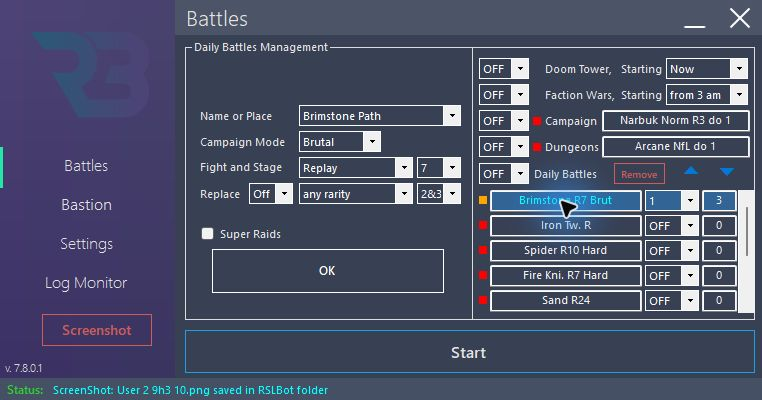
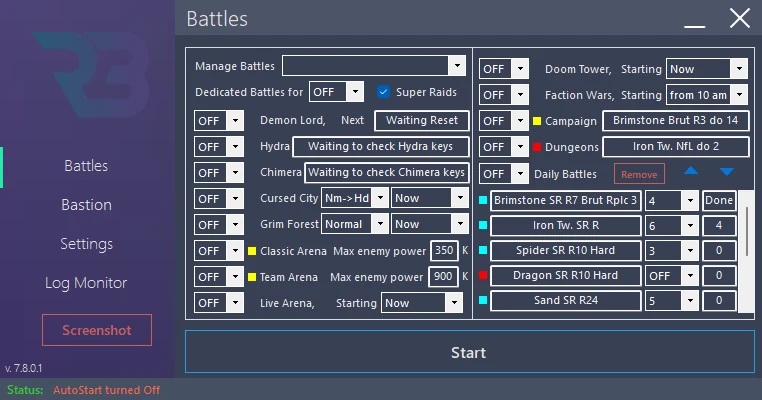
Daily Battles는 여러 던전과 Campaign에서의 전투처럼 순서가 있는 활동 목록을 정의합니다. 각 항목에는 활동, 스테이지, 팀, 목표, 교체, Super Raids 같은 고유한 매개변수가 있습니다.
Daily Battles는 전용 Campaign 또는 Dungeon 모드와 다릅니다. 전용 모드를 활성화하면 서로 모순되는 지시를 피하기 위해 일일 목록이 비활성화될 수 있습니다.
참고 스크린샷
목록 만들기 및 검토
- 모듈을 OFF로 두고 Battles → Daily Battles → Manage를 여세요.
- 항목을 추가하거나 선택하고 활동, 모드, 스테이지, 팀, Replay, 교체, Super Raids를 확인하세요.
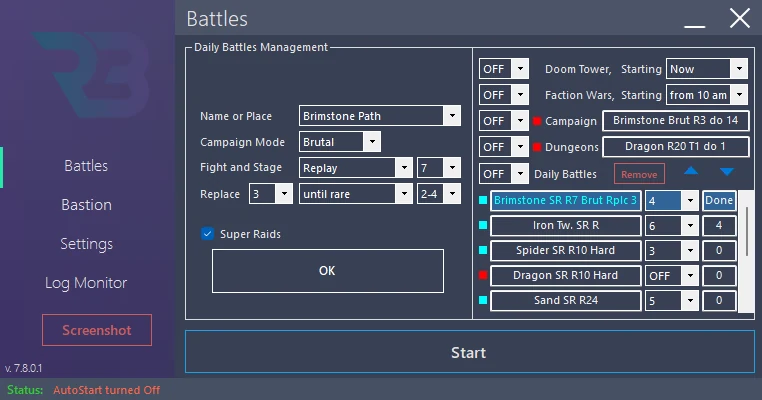
- To Do를 정의하세요. 숫자 값은 전투 횟수를 셉니다. n Mx는 활동에 따라 최대 레벨 챔피언 또는 최대 스크롤을 목표로 합니다. Unlim은 이후 항목에 도달하지 못하게 할 수 있으므로 마지막 항목에만 사용하세요.
- 화살표로 항목 순서를 정하세요. 전투 그룹의 순서는 이 내부 순서를 바꾸지 않습니다.
- Documentation-FR에서는 1회로 제한한 항목 하나만 준비하고, 모듈과 다른 항목은 OFF로 두세요.
Done은 당일 이미 추적된 횟수입니다. Reset은 이 카운터를 0으로 만들고, Wait는 리셋을 기다립니다. 시연 결과를 꾸며내려고 리셋하지 마세요.
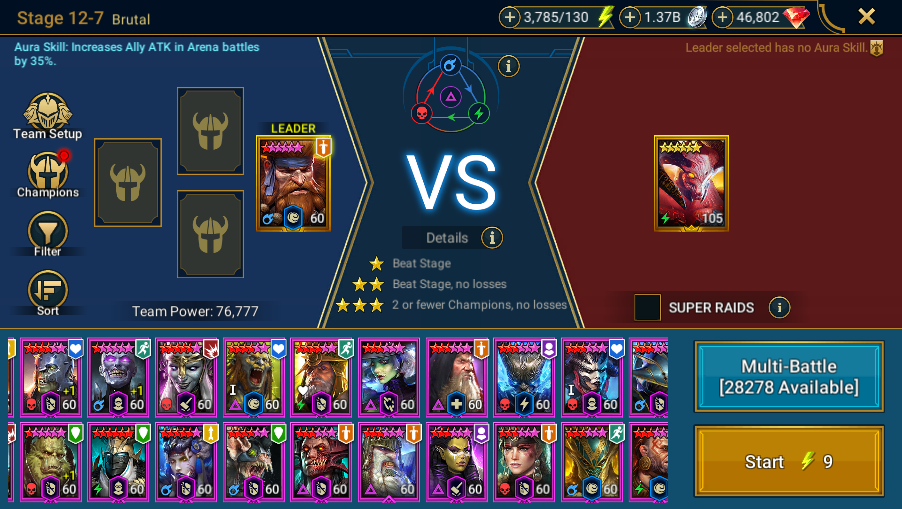
현재 쌍은 실행하지 않은 상태의 Brimstone Path → Brutal → 스테이지 12-7을 보여 줍니다. 보이는 카운터 3은 이전 값이 이어진 것입니다. 실제 목록을 검증할 때는 다음 항목으로 넘어가는 과정을 관찰해 중지 조건을 확인하세요.
RSLBot 가이드
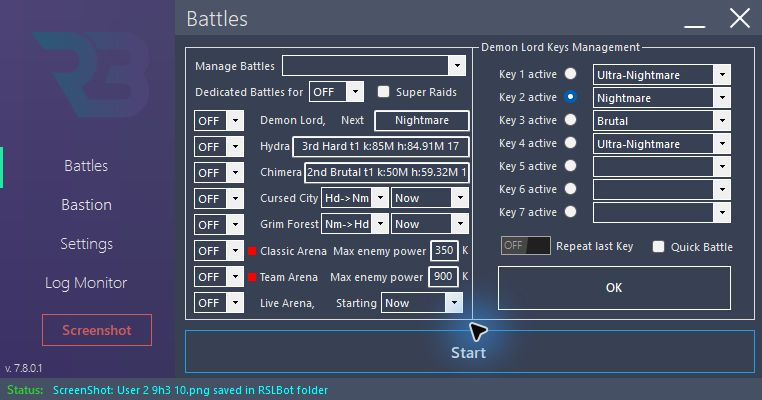
Demon Lord
RSLBot은 설정된 순서에 따라 Demon Lord 키를 사용할 수 있습니다.
각 키마다:
- 난이도를 선택하세요.
- 팀을 선택하거나, 원한다면 게임에 저장된 팀을 그대로 두세요.
- 다음에 사용할 키를 설정하세요.
- 계정이 게임의 요건을 충족할 때만 Quick Battle을 활성화하세요.
이미 수동으로 플레이했고 다음 리셋 후에 RSLBot이 재개하길 원한다면 Wait를 사용하세요. RSLBot이 일일 추적 정보를 다시 만들어야 할 때는 Reset을 사용하세요.
기간이 끝날 때까지 마지막 보스에서 계속 진행하고 싶을 때만 마지막 키 반복을 활성화하세요.
참고 스크린샷
Keys와 Teams 연결하기
- Battles → Demon Lord → Manage에서 Keys를 확인하세요. 각 키의 난이도/속성과 다음 키를 봅니다.
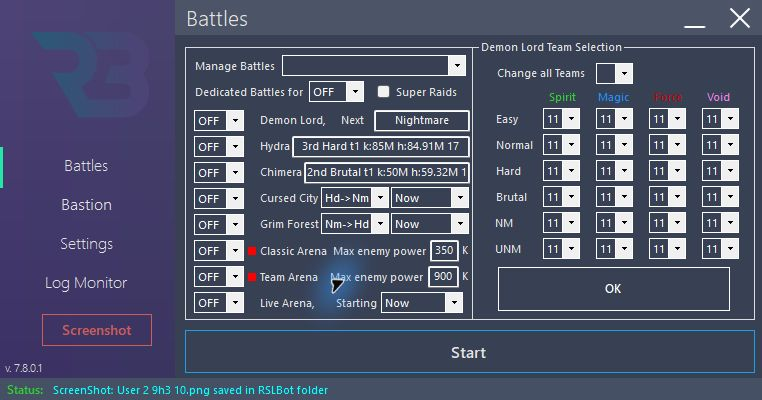
- Teams를 확인하세요. 팀 번호는 난이도 및 속성에 따라 달라집니다. Keys 항목 하나가 모든 속성이 설정되었다는 증거는 아닙니다.
- 번호를 RAID의 저장된 팀과 비교하세요.
- 문서화할 때는 Repeat last Key OFF와 Quick Battle 체크 해제 상태로 두세요.
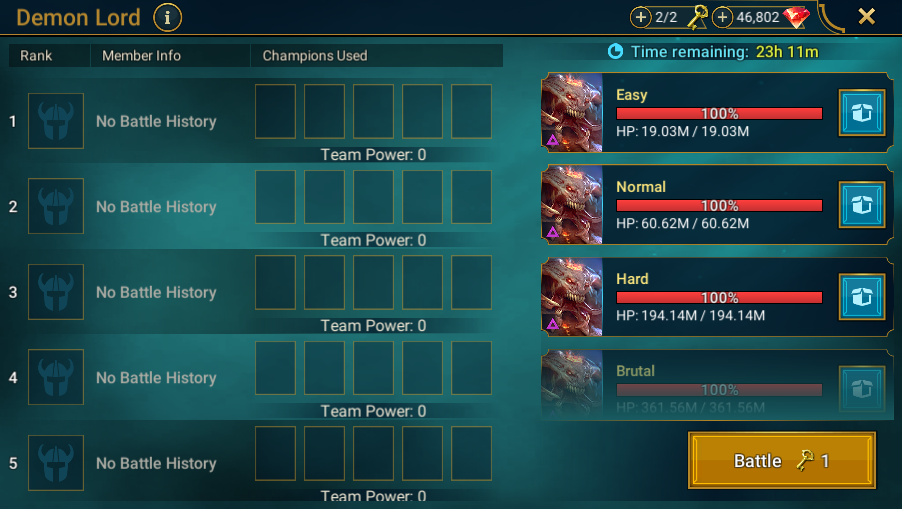
- RAID에서 전투를 시작하지 않은 채 다음 키의 난이도와 팀 준비 화면을 표시하세요.
Repeat last Key는 계획된 순서가 끝난 뒤에도 마지막 대상을 계속 사용할 수 있습니다. 키 사용 한도가 아닙니다. 재개하기 전에 Wait 상태나 이전 값이 이어진 카운터를 계정의 실제 상태와 비교하세요.
RSLBot 가이드
Hydra
Hydra는 Premium에 포함되며, Regular 로테이션을 통해 일시적으로 제공될 수 있습니다. 현재 버전에서는 Free 로테이션에 포함되지 않습니다.
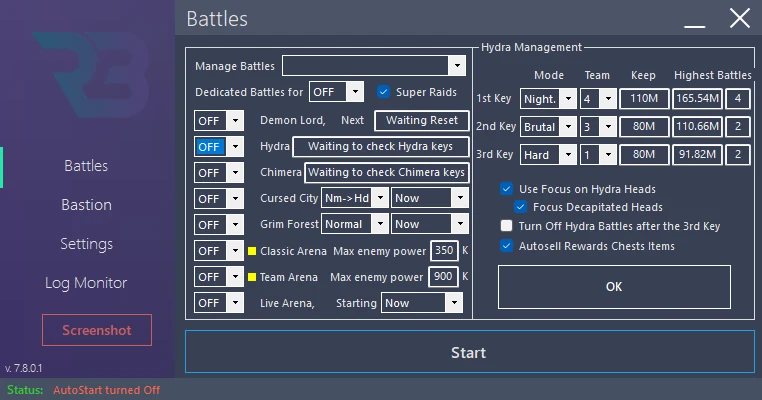
세 개의 키 이해하기
| 항목 | 용도 |
|---|---|
| Mode | 이 키에 설정된 난이도 또는 동작. |
| Team | 사용할 팀 번호. |
| Keep | 설정에 따라 시도를 유지하기 위해 필요한 최소 대미지. |
| Best | 기록된 최고 점수. 두 번째 목표가 아닙니다. |
| Tries | 추적된 시도 횟수. 그 자체가 시도 한도는 아닙니다. |
| Turn off | 설정된 키를 모두 사용한 후 Hydra를 비활성화. |
| AutoSell | Hydra 후 장비 설정을 적용. Simulation은 별도로 확인하세요. |
사용하지 않고 키 설정하기
- 모듈을 OFF로 두고 Battles → Hydra → Manage를 여세요.
- 접근 가능한 난이도와 그에 해당하는 저장된 팀으로 키를 준비하세요.
- 해당 팀에 맞는 현실적인 Keep 임계값을 설정하세요. 목표가 지나치게 높으면 재시도가 많아질 수 있습니다.
- 머리 타게팅과 잘린 머리 관련 옵션을 검토하세요. 팀 스킬과 프리셋은 RAID에서 설정해야 합니다.
- 예시를 위해 다른 키와 Hydra 후 실제 판매는 비활성화하세요.
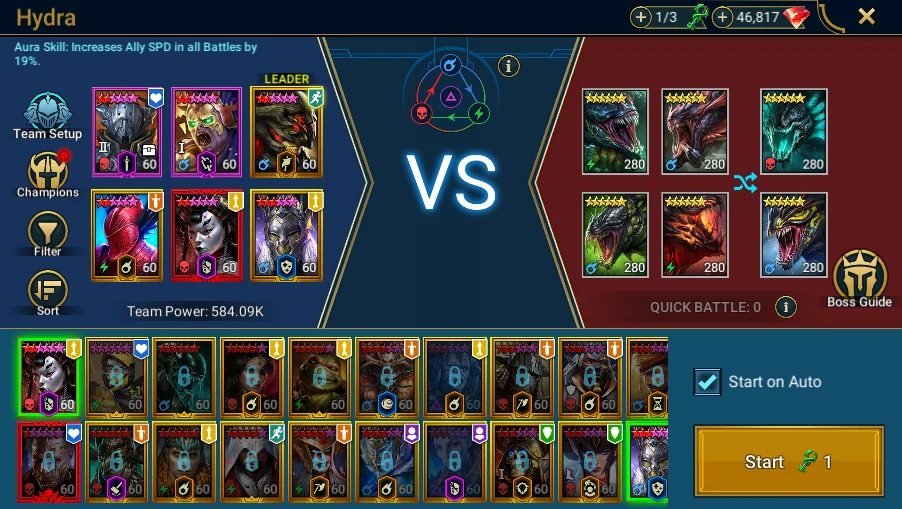
- 전투를 시작하지 않은 채 RAID에서 같은 난이도와 팀 선택 화면을 여세요.
이전 세션의 Best 값을 가이드를 위해 얻은 결과인 것처럼 제시하지 마세요. 실사용 전에 게임에서 챔피언 가용 여부와 보유 키를 확인하세요. 패널을 설명하는 데 Hydra 전투는 필요하지 않습니다.
RSLBot 가이드
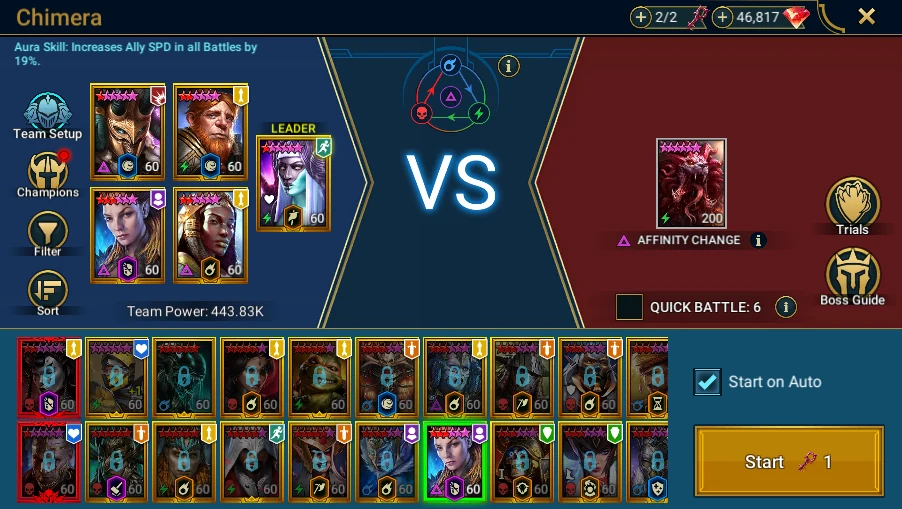
Chimera
Chimera는 Premium에 포함되며, Free나 Regular에는 로테이션 프로모션이 있을 수 있습니다.
대미지와 시련: 두 가지 별개의 조건
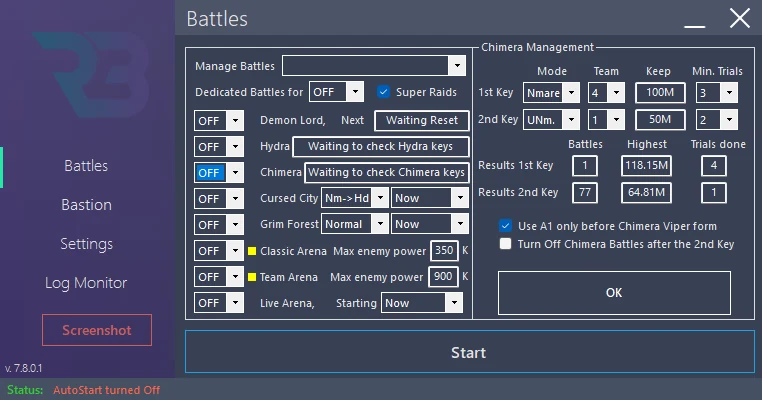
두 키 각각에 대해 모드, 팀, Keep, 최소 완료 시련 수를 확인하세요. 현재 로직은 대미지가 Keep에 도달하고 동시에 시련 최소 수를 충족할 때(0보다 큰 경우) 시도를 유지합니다. 최소값이 0이면 두 번째 조건은 필요하지 않습니다.
Best, Tries, 기록된 최대 완료 시련 수는 추적 정보입니다. 완료한 시련 수를 최대 시도 횟수와 혼동하지 마세요. 이 가이드는 이 카운터로 정의된 자동 재시도 상한이 있다고 가정하지 않습니다.
키 준비
- 모듈을 OFF로 두고 Battles → Chimera → Manage를 여세요.
- 난이도와 팀 번호를 선택하세요.
- 실제로 검증된 팀을 기준으로 Keep과 최소 시련 수를 설정하세요.
- 키 사용 후의 Turn off와 Viper 옵션을 검토하세요.
- RAID의 같은 전투 준비 화면과 비교하세요. 이미지를 얻으려고 키를 사용하지 마세요.
Viper는 RSLBot이 해당 턴에 기본 공격을 사용하기 위해 일시적으로 자동 모드를 벗어나는 특수 처리를 활성화합니다. 실사용 전에 프리셋과 팀 로테이션과의 호환성을 확인하세요.
Reset은 추적된 점수와 봇의 대기를 초기화합니다. 이미 소모한 키를 되돌려 주지는 않습니다. 이 문서화 과정에서 점수나 시련 결과는 만들어지지 않았습니다.
RSLBot 가이드
Doom Tower
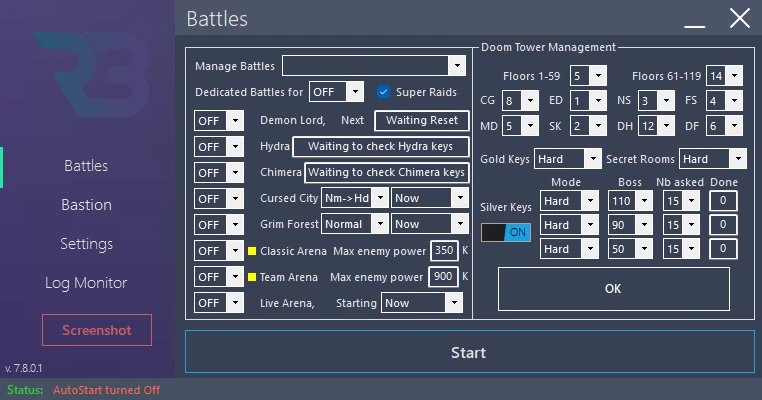
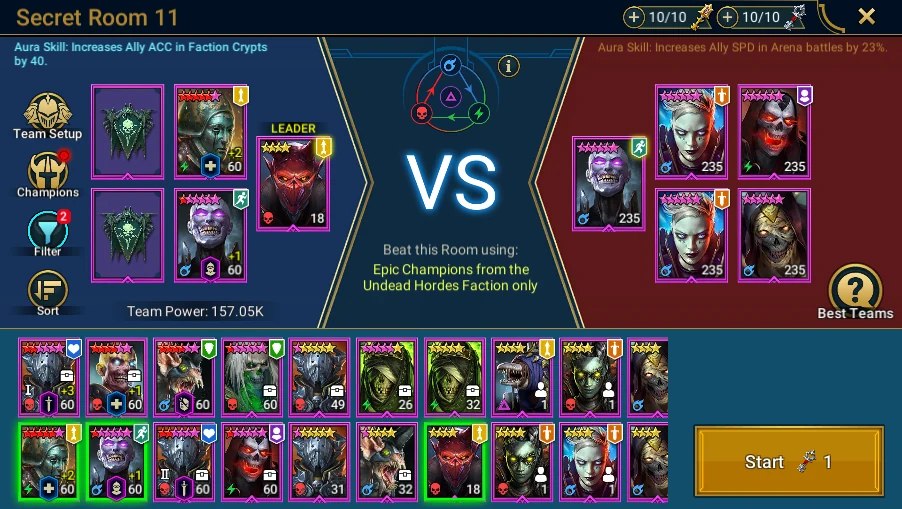
RSLBot은 라이선스와 설정에 따라 골드 키, 실버 키, Secret Rooms를 관리할 수 있습니다.
층 그룹과 보스에 팀을 지정할 수 있습니다. 팀 선택을 비워 두면 게임의 마지막 팀이 재사용될 수 있지만, 어려운 보스에는 명시적인 팀이 더 안정적입니다.
실버 키의 경우:
- 보스를 선택하세요.
- 팀을 선택하세요.
- 사용할 키의 수를 설정하세요.
- 완료 카운터를 확인하세요.
Secret Rooms는 챔피언 선택과 메인 금고를 사용할 수 있습니다. 제한은 방마다 다르므로 로테이션이 바뀔 때마다 첫 실행을 확인하세요.
용도를 각각 구분해 구성하기
- Battles → Doom Tower → Manage를 열고 난이도와 시작 시간을 확인하세요.
- 골드 키 모드와 층 그룹/보스별 팀을 설정하세요.
- 실버 키 목표마다 Mode, Floor, Nb, Done과 해당 보스의 팀을 확인하세요.
- Secret Rooms는 따로 설정하세요. 챔피언 제한이 일반 층과 다릅니다.
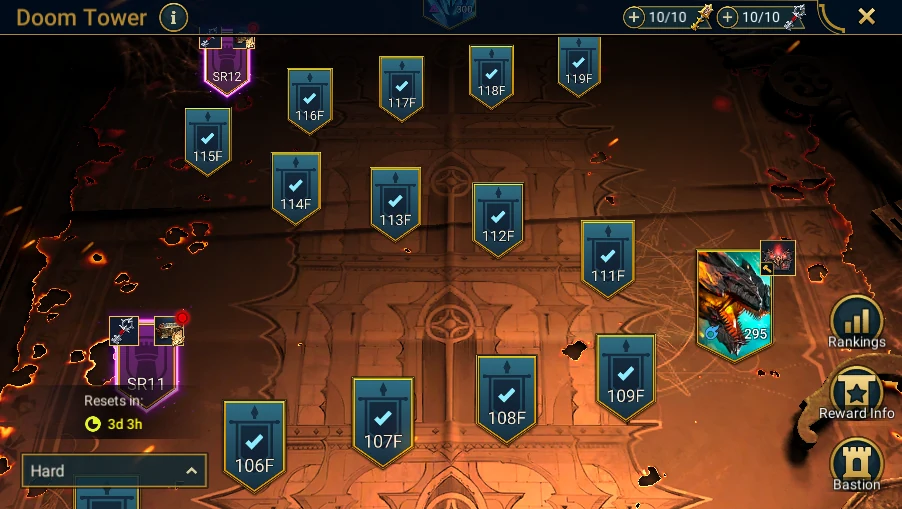
- RAID에서 같은 난이도의 맵을 연 다음, 보스 또는 Secret Room 준비 화면을 열어 시작하지 않고 목적지를 확인하세요.
실버 키의 Done 카운터는 이전 기록입니다. 현재 로테이션에서 이용할 수 없는 보스는 RSLBot에서 Floor를 바꾼다고 접근할 수 있게 되지 않습니다. 리셋 후에는 재개하기 전에 보스와 팀의 대응을 확인하세요.
이 기능은 Regular/Premium에 포함되며, 로테이션을 통해 Free에 일시적으로 제공될 수 있습니다.
RSLBot 가이드
Faction Wars
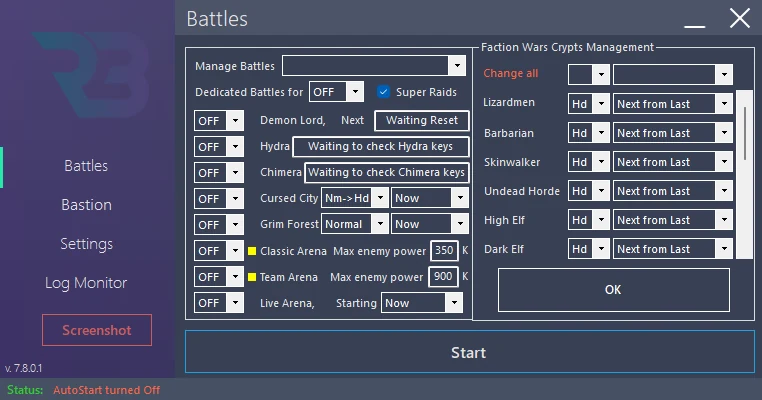
각 진영마다 스테이지, 전투 모드, 팀을 따로 설정하세요. 전역 설정을 사용하면 공통 변경을 빠르게 적용할 수 있습니다.
보스나 특정 희귀도의 챔피언을 요구하는 고급 퀘스트도 고려하세요. 목적이 단순히 키를 사용하는 것이라면, 가장 높은 스테이지보다 더 빠르고 안정적인 스테이지가 나은 경우가 많습니다.
모듈 표시등은 시작 시간 대기, 현재 활동, 키 소진 등의 상태를 구분합니다.
크립트 설정
- 모듈을 OFF로 두고 Battles → Faction Wars → Manage를 여세요.
- 사용하는 각 진영마다 모드, 스테이지, 의도한 팀을 선택하세요.
- Change All은 모든 크립트에 모드를 적용합니다. 이 단축 기능이 모든 스테이지와 팀이 적합하다는 것을 보장하지는 않습니다.
- 시작 시간과 고급 퀘스트 요건을 확인하세요.
- RAID에서 오늘 열려 있는 크립트와 비교한 다음, 선택한 스테이지의 준비 화면과 비교하세요.
일정상 닫힌 크립트는 기다려야 합니다. 예시 진영이 열려 있지 않다면 그 장애 요인을 기록하고, 다음 세션에서 설정이 맞는 열려 있는 크립트를 선택하세요. 이미지를 편집하지 마세요.
이 기능은 Regular/Premium에 포함되며, 로테이션 프로모션을 통해 Free에서도 제공될 수 있습니다.
RSLBot 가이드
Classic Arena
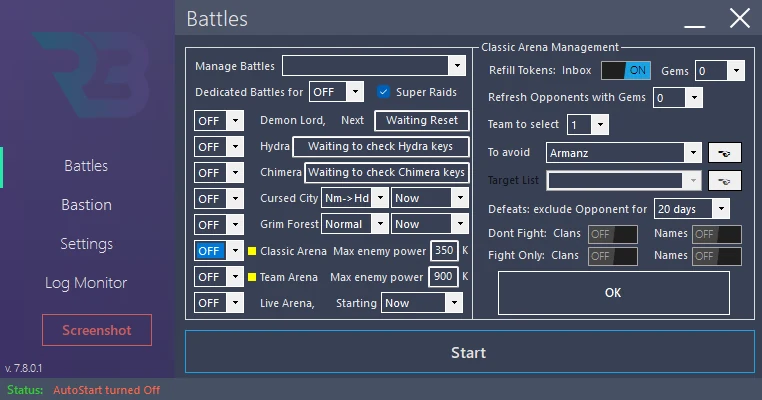
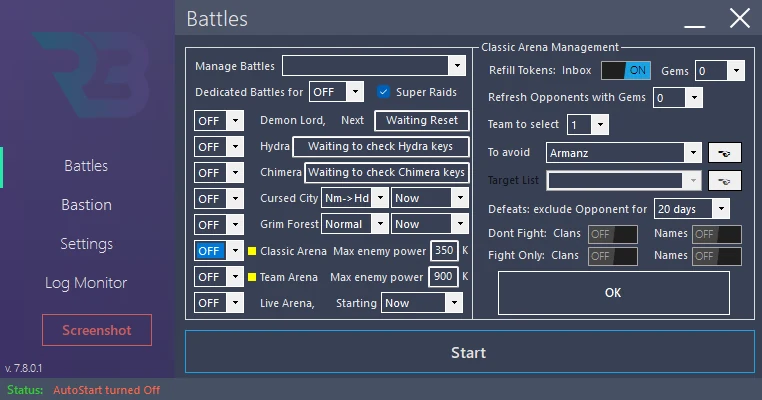
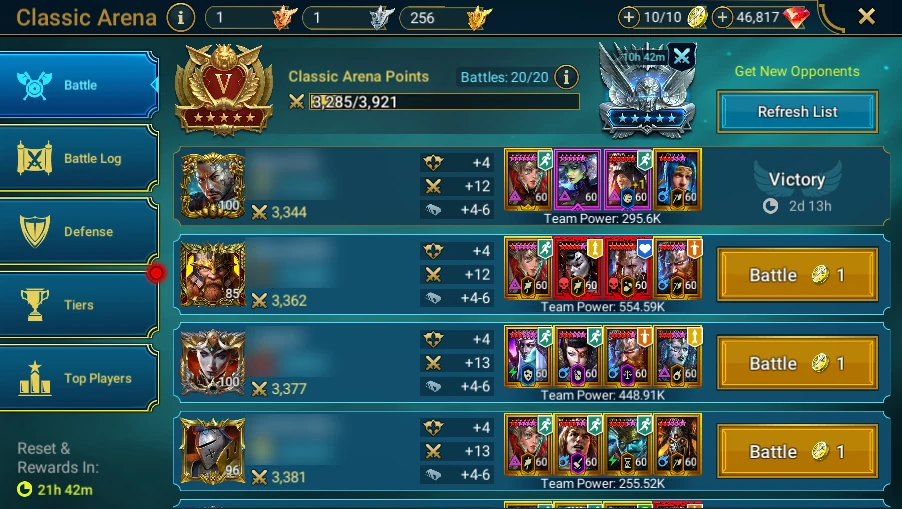
RSLBot은 전투력으로 상대를 필터링하고, 충전을 사용하고, 목록을 새로고침하며, 나를 이긴 팀을 일시적으로 기억할 수 있습니다.
라이선스에 따라 고급 옵션으로 다음이 가능합니다.
- 특정 플레이어 또는 클랜 회피;
- 특정 플레이어 또는 클랜 공격 대상 지정;
- 설정한 기간 동안 패배 기록 유지;
- Inbox 충전 사용;
- 토큰 또는 새로고침에 사용하는 젬 제한.
이름 인식은 OCR을 사용합니다. 특수 문자, 아이콘, 일부 공백 때문에 같은 이름이 여러 가지로 인식될 수 있습니다. 목록에 변형 이름을 추가하기 전에 로그를 확인하세요.
선택 준비
- 모듈을 OFF로 두고 Battles → Classic Arena → Manage를 여세요.
- 저장된 팀과 적절한 전투력 한도를 선택하세요. 표시되는 전투력은 필터일 뿐 승리를 보장하지 않습니다.
- 속성별로 설정된 특수 팀이 있는지 확인하세요.
- 토큰 예비분, Inbox 충전, 젬 한도를 설정하세요. Documentation-FR에서는 충전과 유료 새로고침을 사용하지 않습니다.
- 챔피언 전투/회피 목록(Regular/Premium)과 플레이어/클랜 목록(Premium)을 검토하세요.
- RAID에서 Battle, 유료 Refresh, Revenge 없이 상대 목록을 표시하세요.
프로덕션 버전에서 비활성화된 Target List 컨트롤은 사용 가능한 것으로 소개하지 않습니다. 게시되는 스크린샷에서는 상대와 클랜 이름을 가려야 합니다. 보존된 패배 목록은 특정 상대가 회피되는 이유를 설명해 줄 수 있으니, 지우기 전에 기간을 확인하세요.
RSLBot 가이드
Tag Team Arena
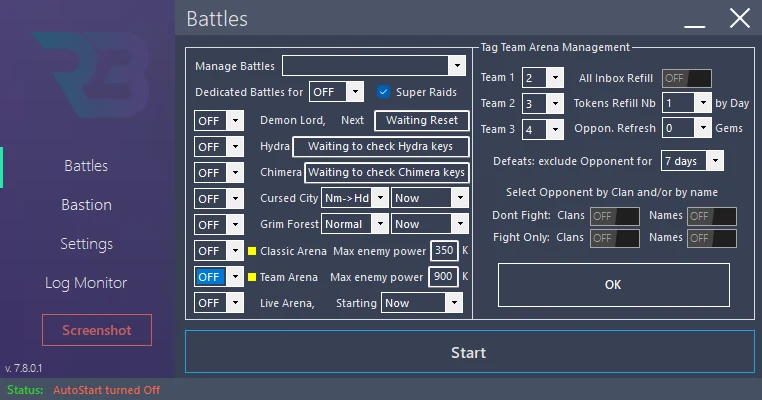
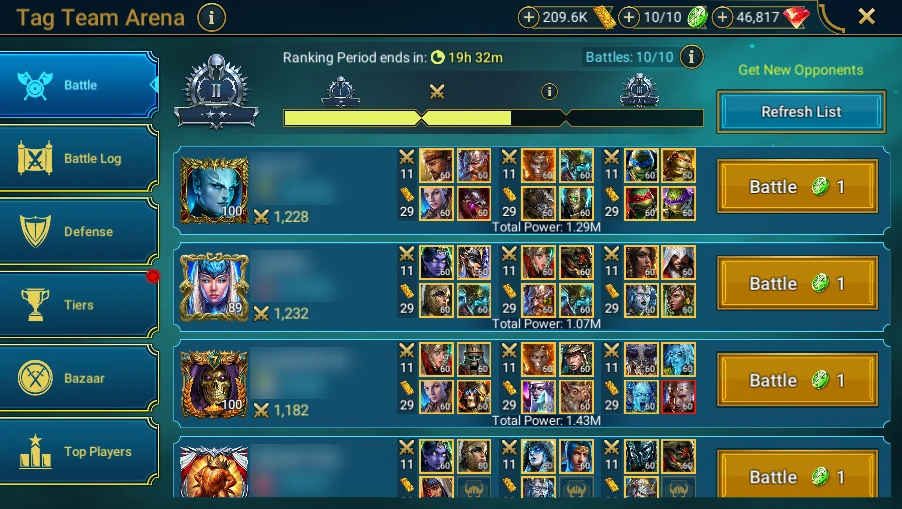
Tag Team Arena는 모든 플랜에 포함되어 있습니다. RSLBot은 사용 가능한 설정에 따라 세 개의 팀, 상대 선택, 충전, 새로고침을 관리할 수 있습니다.
세 개의 팀 준비
- 모듈을 OFF로 두고 Battles → Tag Team Arena → Manage를 여세요.
- Team 1, Team 2, Team 3을 각각 따로 확인하세요. 번호 하나만으로 12명의 챔피언이 모두 정해지지는 않습니다.
- 전투력 한도와 사용 가능한 상대 필터를 검토하세요.
- 충전/새로고침을 위한 Inbox 토큰과 젬 한도를 확인하세요.
- 시리즈를 시작하지 않은 채 게임 내 Tag Team 목록 및 세 개의 준비 팀과 비교하세요.
플레이어/클랜 목록은 Premium이며, 챔피언 필터는 활성화된 Regular/Premium 기능에 따라 달라집니다. OCR 인식이 불확실하면 이름 변형을 추가하기 전에 로그에서 확인하세요.
시리즈에는 여러 번의 전투가 포함되며 토큰이 소모됩니다. 스크린샷을 찍을 때는 설정을 중지 상태로 두고, 복수전을 시작하지 말고, 모든 플레이어/클랜 이름을 가리세요.
RSLBot 가이드
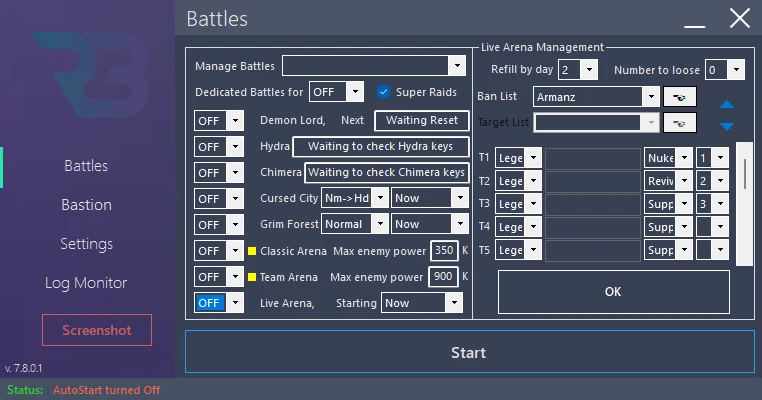
Live Arena
Live Arena는 Premium에 포함되며, Free 또는 Regular 로테이션을 통해 일시적으로 이용할 수 있습니다.
설정 항목:
- 전투 또는 충전 횟수;
- 초기 연패 설정;
- 선발 챔피언;
- 교체 선수;
- 교체 카테고리;
- 리더 우선순위;
- 피하거나 금지할 챔피언.
선발 챔피언을 사용할 수 없으면 RSLBot은 같은 카테고리에서 호환되는 교체 챔피언을 찾습니다. 따라서 교체 선수의 순서가 중요합니다.
리더 우선순위는 최종 팀에 실제로 있는 선발 챔피언에게 적용됩니다. 기능을 방치하기 전에 여러 선택 조합을 테스트하세요.
매칭 없이 선택 준비
- Battles → Live Arena → Manage에서 모듈을 OFF로 두세요.
- T 항목(선발), S 항목(교체), 카테고리, 희귀도/속성, 리더 우선순위를 검토하세요.
- 금지 목록과 전투/충전 한도를 확인하세요.
- 의도한 동작이 아니라면 초기 연패 설정은 비활성화하세요. 필수 설정 단계가 아닙니다.
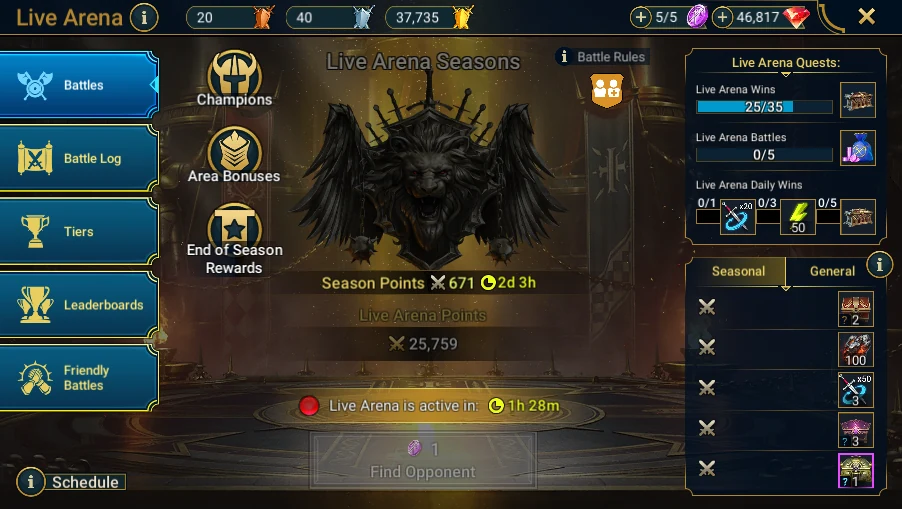
- RAID에서는 Live Arena 첫 화면과 개방 시간만 여세요.
화살표는 챔피언 순서를 바꿉니다. 백업 없이 패널을 촬영하려고 사용하지 마세요. Target List 컨트롤은 현재 프로덕션 버전에서 비활성화되어 있습니다.
드래프트 스크린샷은 별도로 결정한 실제 세션이 이미 진행 중일 때만 인정됩니다. 가이드를 위해 매치메이킹을 시작하지 마세요. 다른 플레이어와 계정 자원이 관여하기 때문입니다. 이 버전의 RAID 화면으로는 첫 화면으로 충분합니다.
RSLBot 가이드
Cursed City
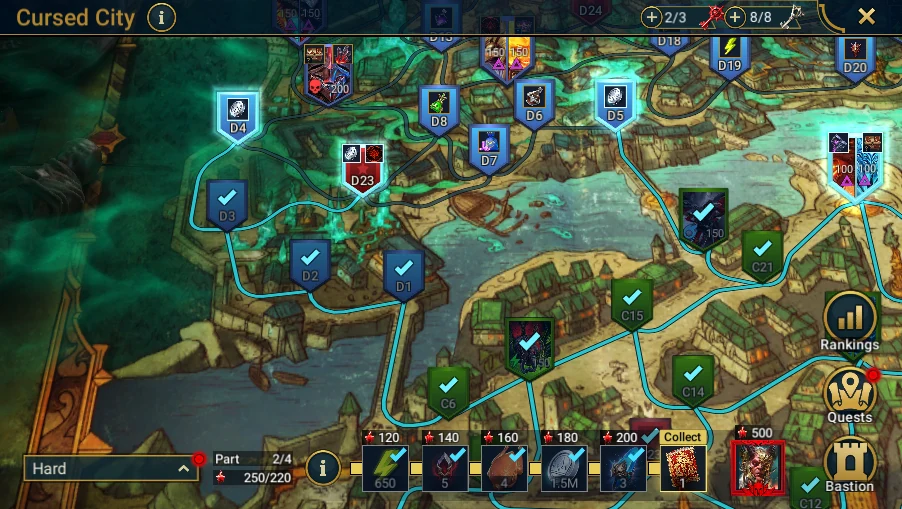
Cursed City는 Premium에 포함되며, Free와 Regular 로테이션에서 일시적으로 추가될 수 있습니다.
RSLBot은 이용 가능한 스테이지를 찾고, 난이도 전환을 관리하며, 설정된 경우 메인 금고에서 챔피언을 선택할 수 있습니다.
스테이지 제한은 바뀔 수 있습니다. 로테이션이 바뀔 때마다 첫 챔피언 선택과 난이도 전환을 확인하세요.
전투 후 Autosell에는 고유한 설정이 있습니다. Cursed City에 의도한 규칙 파일이 사용되는지 확인하세요.
경로 확인
- Battles에서 Cursed City 설정을 열고 난이도 모드와 시작 시간을 확인하세요.
- 챔피언 선택 및 메인 금고 옵션을 검토하세요.
- 이 활동의 Autosell을 확인하고 모든 실제 판매는 OFF로 유지하세요.
- RAID에서 같은 난이도의 맵을 표시한 다음, 접근 가능한 스테이지와 그 제한 사항을 표시하세요.
- 스테이지 조건을 봇이 실제로 선택할 수 있는 챔피언과 비교하세요.
로테이션이 바뀌면 이전 경로나 팀이 적합하지 않게 될 수 있습니다. 반복해서 시작하며 우회하려 하지 말고, 이용할 수 없는 타일이나 충족되지 않은 제한을 진단하세요. 맵과 제한 사항을 문서화하는 데 전투는 필요하지 않습니다.
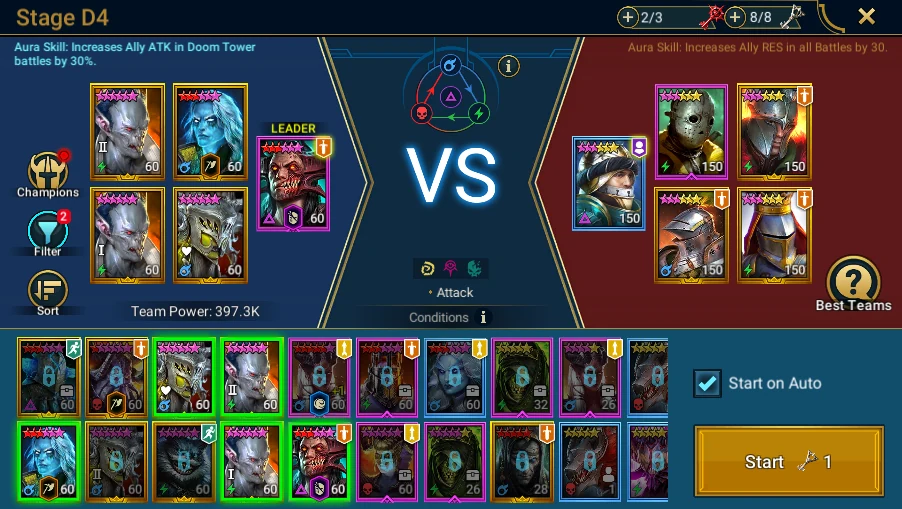
RSLBot 가이드
Grim Forest
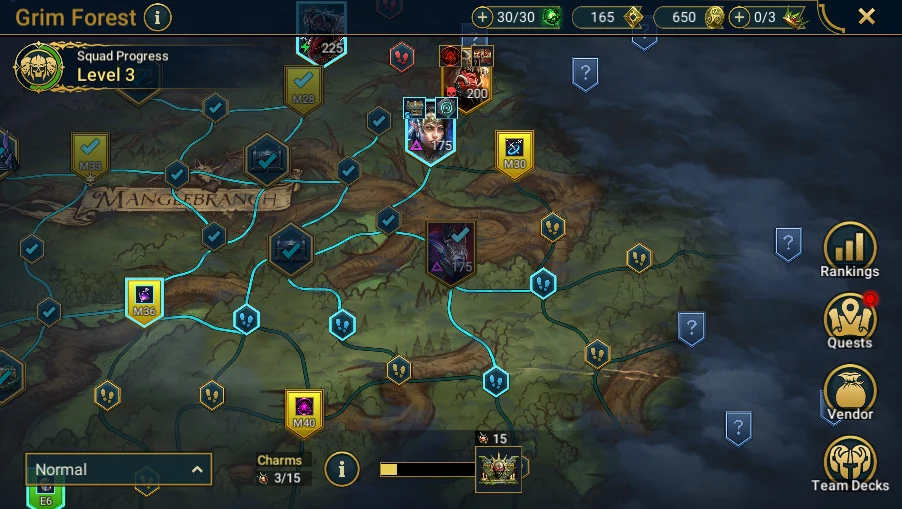
Grim Forest는 알파 단계이며 테스트 기간 동안 모든 라이선스에서 사용할 수 있습니다. 이 단계 이후에는 Premium 전용이 될 예정입니다. 새 세션을 시작하기 전에 릴리스 노트를 확인하세요. 비교적 최근에 추가된 이 모드의 동작은 바뀔 수 있습니다.
난이도와 경로
Battles → Grim Forest → Manage에서 Normal 또는 Hard를 선택하고, 가능하면 Normal → Hard 또는 Hard → Normal 순서를 선택하세요. 난이도 전환은 첫 번째 난이도에서 더 이상 할 수 있는 동작이 없고 키 조건이 계속 진행을 허용할 때 일어납니다. 두 맵을 모두 끝내겠다는 약속은 아닙니다.
키 예비분, 스테이지를 건너뛰기 전의 연속 패배 횟수, 보스 보상 옵션을 확인하세요. 맵은 마지막으로 싸운 위치를 중심으로 표시됩니다. 스크린샷을 위해 이 시작 지점을 바꾸려고 전투를 시작하지 마세요.
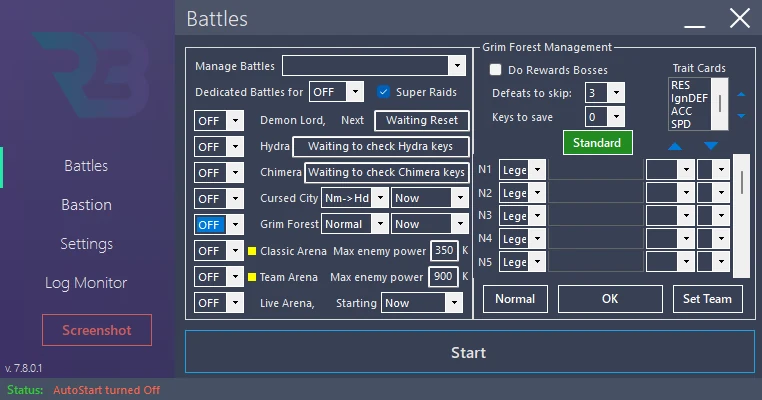
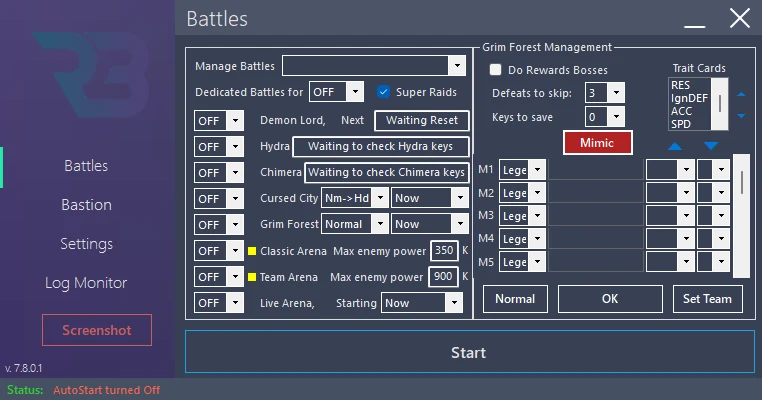
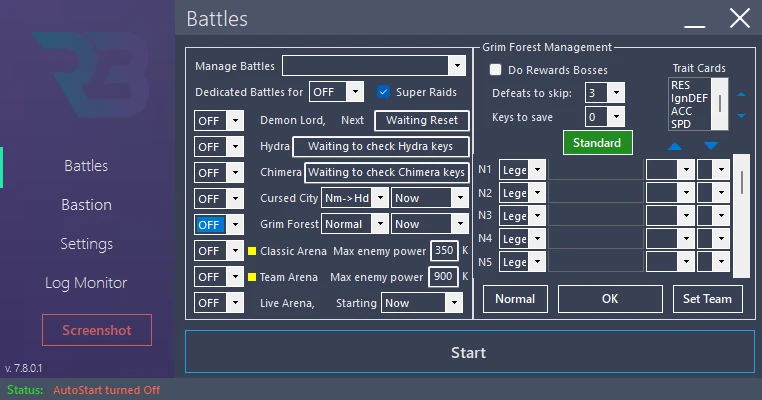
Normal과 Hard 팀, Standard와 Mimic 프로필
- 필요한 난이도의 팀 관리를 여세요.
- Standard에서 선발, 교체, 필터, 리더 우선순위를 확인하세요.
- Mimic에서 Mimic 상대로 사용하는 순서와 구성을 확인하세요.
- Standard와 Mimic은 해당 난이도의 같은 챔피언 풀을 공유하지만, 선발과 교체의 순서는 다를 수 있습니다.
- 선택한 행을 화살표로 정리하는 것은 저장한 후에만 하세요. Mimic 프로필은 모든 스테이지가 아니라 Mimic 스테이지에서 사용됩니다.
Set Team: 덱 읽기 또는 쓰기
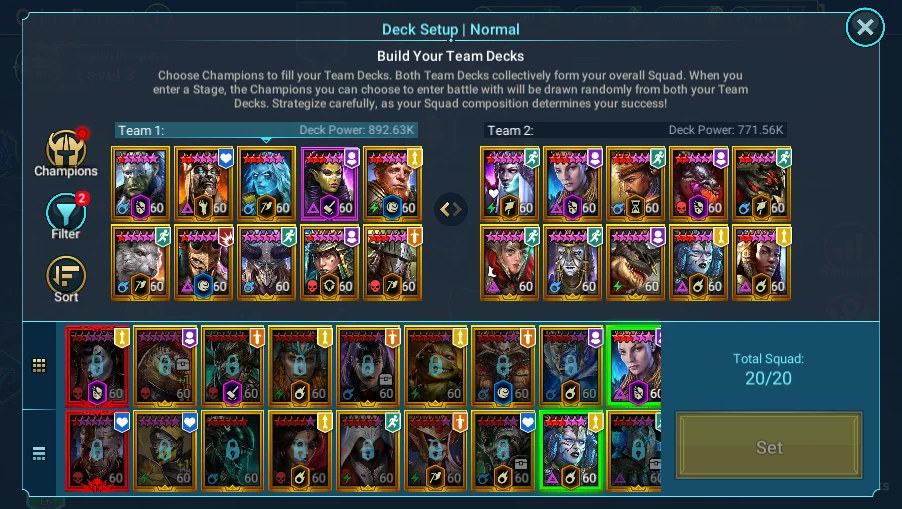
이 명령은 단순한 보기 버튼이 아닙니다. 봇이 중지된 상태에서, 봇 패널과 같은 난이도로 RAID의 Grim Forest → Deck Setup을 여세요.
- Yes는 게임에 표시된 덱을 RSLBot으로 읽어 옵니다.
- No는 편집이 가능한 경우 RSLBot 설정으로 게임 덱을 채웁니다.
- Cancel은 동기화를 수행하지 않습니다.
덱을 편집할 수 없는 경우 읽기만 제공될 수 있습니다. 선택적인 목록 초기화는 변경 작업이므로 명시적으로 결정해야 합니다. 문서화할 때는 버튼과 덱만 보여 주세요. 동기화하거나 챔피언을 변경하지 마세요.
특성 카드 우선순위
팀의 필요에 맞춰 나열된 능력치의 순서를 정하세요. 봇은 카드가 제시하는 능력치들의 순위를 합산하며, 합계가 가장 낮은 카드가 우선입니다. 동점이면 우선순위가 가장 높은 능력치가 승부를 가립니다. 합계가 가장 큰 카드가 이기는 규칙이 아닙니다.
해당 선택이 계정에 이미 자연스럽게 나타나 있는 경우에만 특성 카드를 캡처하세요. 이를 유발하려고 스테이지를 시작하지 마세요.
RSLBot 가이드
용어집
| 용어 | 의미 |
|---|---|
| Bastion | RAID의 메인 화면이자 RSLBot의 일반 관리 탭. |
| Daily Battles | 개별 설정이 가능한 일일 전투의 순서 있는 목록. |
| Dedicated Battle | RSLBot이 하나의 활동에 집중하도록 하는 임시 모드. |
| OCR | 표시된 일부 정보를 읽는 데 쓰이는 문자 인식 기술. |
| Replay | 이미 선택한 스테이지를 반복. |
| Super Raids | 더 많은 자원을 소모해 보상을 빠르게 얻는 게임 모드. |
| Starter | 자동 선택에서 우선되는 챔피언(선발). |
| Substitute | 선발 챔피언을 사용할 수 없을 때 선택되는 챔피언(교체). |
| Autosell | 규칙을 적용해 아티팩트나 액세서리를 자동으로 판매. |
RSLBot 가이드
문제 해결
RSLBot이 게임을 찾지 못함
- 게임이 실행 중이고 Bastion에 도달했는지 확인하세요.
- RAID를 Plarium Play에서 실행했는지 확인하세요.
- 게임 창이 최소화되어 있지 않은지 확인하세요.
- 게임이 표시되는 모니터의 배율이 100%인지 확인하세요.
- 게임을 재시작한 다음 RSLBot을 재시작하세요.
RSLBot이 엉뚱한 곳을 클릭함
- 해상도와 디스플레이 배율을 확인하세요.
- 게임을 가리는 창이 없는지 확인하세요.
- 재시작하기 전에 Bastion으로 돌아가세요.
- Screenshot으로 스크린샷을 저장하세요.
RSLBot이 같은 동작을 반복함
- Pause를 누르세요.
- 시간과 Log Monitor의 마지막 메시지를 기록하세요.
- 게임과 RSLBot을 캡처하세요.
- 오퍼, 점검, 이벤트 창이 있는지 확인하세요.
- 진단 정보를 보존한 후에만 재시작하세요.
활동이 시작되지 않음
- ON인지 확인하세요.
- 시작 시간을 확인하세요.
- 우선순위 위치를 확인하세요.
- 사용 가능한 키, 토큰, 에너지를 확인하세요.
- 해당 기능이 활성 라이선스에 포함되어 있는지 확인하세요.
- 전용 모드가 일반 사이클을 막고 있지 않은지 확인하세요.
지원 요청 준비
다음을 보내 주세요.
- 정확한 RSLBot 버전;
- Plarium Play와 RAID 버전;
- 해상도와 배율;
- 문제가 발생한 시간;
- 기대한 동작;
- 관련된 최신 로그 발췌;
- Screenshot으로 얻은 스크린샷.
라이선스 키, 이메일 주소, 그 밖의 개인 정보는 가리세요.
컨트롤이 회색이거나 보이지 않음
플랜과 해당 기간의 추가 기능을 확인하세요. 일시적으로 이용할 수 있던 모듈은 다음 로테이션 때 사라질 수 있습니다. 프로덕션에서 비활성화된 Target List 컨트롤과 마켓 아티팩트 구매는 우회해야 할 결함으로 취급해서는 안 됩니다.
로그인이 대기 중이거나 다른 컴퓨터라고 표시됨
정확한 메시지를 기록하세요. RAID 서버 장애가 대기를 일으킬 수 있습니다. 설정을 지우거나 반복해서 재접속하지 마세요. Used on another computer는 라이선스를 넘겨받는 것과 관련이 있으며, 이전은 소유자가 결정해야 합니다. 인증, 2FA, CAPTCHA는 계속 사람이 직접 처리해야 합니다.
VM에서 클릭이 작동하지 않음
시도를 반복하지 말고 현재 화면과 마우스/키보드 명령 모드를 기록하세요. 창 제어와 캡처를 따로 확인하세요. 도구가 화면을 읽을 수 있어도 클릭이 실행되지 않을 수 있습니다. 메인 PC의 세션으로 스크린샷을 다시 촬영할 수 있지만, 그것만으로 모든 게임 프로필이 작동한다는 것이 증명되지는 않습니다.
예상치 못한 장비 또는 팀
불러온 프로필, 게임 내 팀 번호, 난이도/속성, 교체 규칙을 확인하세요. 장비의 경우 규칙 파일과 범위(전투 후, 보관함, Inbox)를 기록한 다음 Simulation으로 돌아가세요. 판매, 소환, 랭크 업을 시작해서 선택을 바로잡으려 하지 마세요.
보낼 로그
계정의 전체 기록 대신 문제가 발생한 기간으로 제한한 로그 발췌를 첨부하세요. 식별자, 키, 플레이어/클랜 이름, 개인 경로는 가리세요. Screenshot은 RAID 화면을 만들어 줍니다. 지원팀이 사용된 설정을 볼 수 있도록 RSLBot 스크린샷을 별도로 추가하세요.