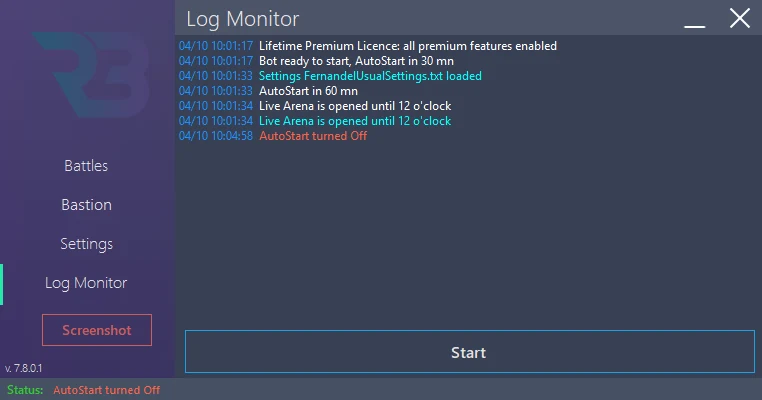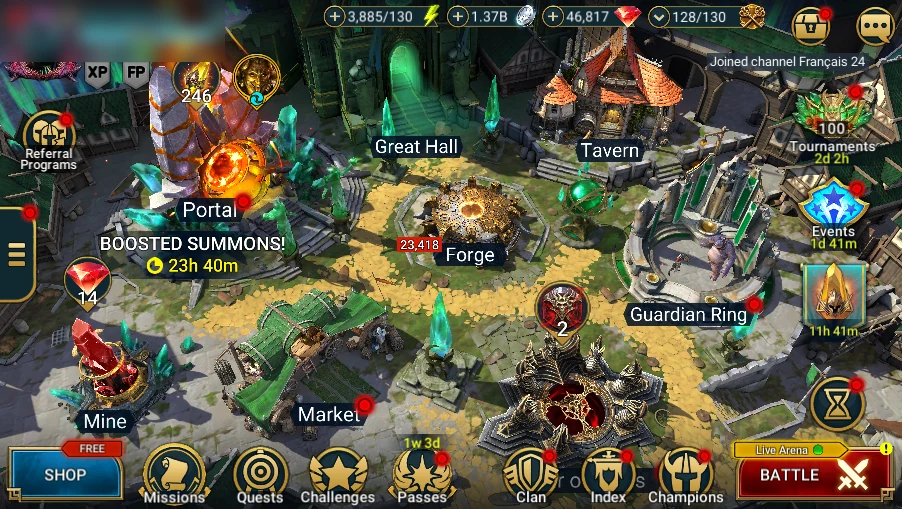
Bem-vindo ao guia do RSLBot
Versão em português do Brasil — RSLBot 7.8.0.1
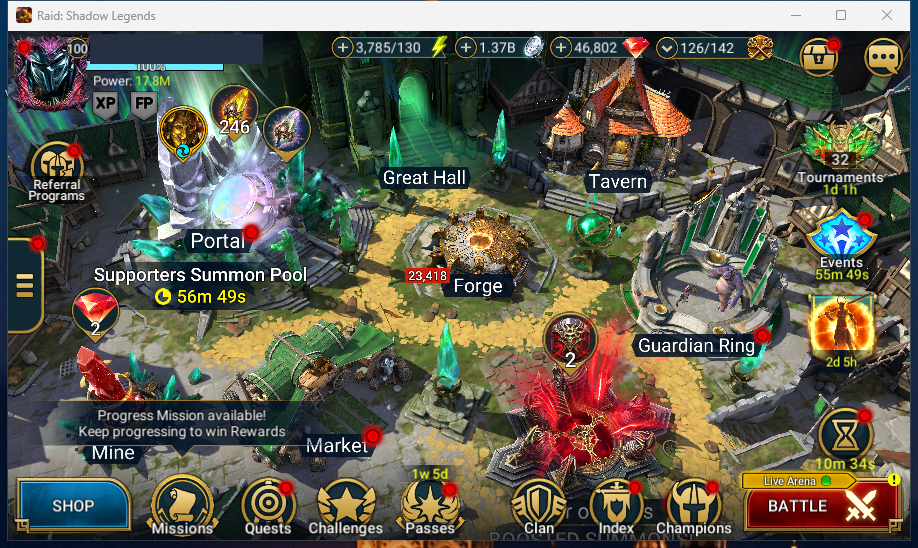
Cada seção é ilustrada com capturas de tela do RSLBot e, quando útil, do RAID. Os nomes de botões e menus permanecem como são exibidos na interface atual do RSLBot.
O RSLBot automatiza muitas atividades do RAID: Shadow Legends: missões, Campaign, dungeons, arenas, Clan Bosses, gerenciamento de campeões e de equipamentos. Ele controla a interface do jogo para os procedimentos descritos aqui. Por isso, não substitui a configuração correta do jogo e do Windows.
O RSLBot ajuda nas tarefas repetitivas do RAID. Em seu comunicado de 31 de maio de 2021, a Plarium explica que tolera os autoclickers que descreve como não acelerando as batalhas, não interferindo no cliente do jogo e não desenvolvendo uma conta por completo de forma automática. Ela os distingue de ferramentas de trapaça como o Cheat Engine, cujo uso é proibido. Veja o comunicado da Plarium sobre autoclickers.
Para Hydra e Chimera, configure as equipes, o alvo e as habilidades usando as opções disponíveis no RAID. Não combine o RSLBot com uma ferramenta que acelere artificialmente as batalhas ou altere os dados do jogo.
Essa tolerância histórica não é uma garantia para o futuro: em 27 de agosto de 2025, a Plarium reiterou que o uso de aplicativos de assistência de terceiros pode ter consequências para uma conta. Sua política pode mudar; use o RSLBot ciente disso e respeite as regras do RAID. Veja a resposta do Community Manager e os Termos de Uso da Plarium.
GUIA RSLBot
Recursos por licença
Esta tabela foi conferida com a production master f86951a, RSLBot 7.8.0.1, obtida em 3 de outubro de 2026. Ela distingue os recursos incluídos permanentemente das promoções rotativas. Regular é o nome usado no RSLBot para a oferta paga padrão.
| Recurso | Free | Regular | Premium |
|---|---|---|---|
| Campaign | Sim | Sim | Sim |
| Ice Golem, Spider, Dragon e Fire Knight | Sim | Sim | Sim |
| Todas as outras dungeons oferecidas pelo RSLBot | Rodízio | Sim | Sim |
| Classic Arena | Sim | Sim | Sim |
| Tag Team Arena | Sim | Sim | Sim |
| Demon Lord | Sim | Sim | Sim |
| Missões diárias e avançadas | Sim | Sim | Sim |
| Autosell após as batalhas | Sim | Sim | Sim |
| Gerenciamento de artefatos, acessórios e itens da Inbox | — | Sim | Sim |
| Faction Wars | Rodízio | Sim | Sim |
| Doom Tower | Rodízio | Sim | Sim |
| Champions Leveling | Rodízio | Sim | Sim |
| Daily Battles | Rodízio | Sim | Sim |
| Champions Training | — | Sim | Sim |
| Filtros de lutar/evitar campeões e listas de banimento de arena | — | Sim | Sim |
| Hydra | — | Rodízio | Sim |
| Chimera | Rodízio | Rodízio | Sim |
| Live Arena | Rodízio | Rodízio | Sim |
| Summon Rush | — | — | Sim |
| Seleção ou exclusão de jogadores e clãs na arena | — | — | Sim |
| Gerenciamento de prioridade das famílias de batalha | — | — | Sim |
| Cursed City | Rodízio | Rodízio | Sim |
| Grim Forest durante a fase alfa | Alfa | Alfa | Sim |
Sim: incluído permanentemente nesta versão. Rodízio: pode ser o recurso extra temporário do período atual; nem todos os recursos marcados como Rodízio estão ativos ao mesmo tempo. —: ausente das listas de recursos desta oferta. Alfa: acesso temporário para testes.
Promoções e licenças vitalícias
Um recurso adicional é somado ao Free e ao Regular por meio de um rodízio semanal. A seleção usa o calendário UTC do RSLBot. Confira os recursos realmente ativados na interface e no log de inicialização; não se baseie em uma captura de tela de semanas anteriores. Lifetime Regular e Lifetime Premium oferecem os recursos do nível correspondente; a duração da licença não cria um nível de recursos diferente.
Grim Forest: acesso alfa e depois Premium
O Grim Forest está atualmente em fase alfa e disponível com todas as licenças para testes. Após essa fase, ele deverá se tornar exclusivo do Premium. Trata-se de uma mudança futura, não de uma restrição atualmente aplicada ao Free ou ao Regular no RSLBot 7.8.0.1.
Configurações associadas às ofertas pagas
Fora da tabela de módulos, alguns controles ficam desativados no Free: início automático, reinício por falha ou periódico, memorização da posição da janela do bot, comandos ocultos de mouse/teclado, recargas de energia pela Inbox/gemas, Super Raids, duração do modo dedicado e progressão automática baseada em vitórias/derrotas. Eles ficam acessíveis com o Regular e o Premium. Uma promoção de módulo não libera automaticamente todas essas configurações.
Não confunda os filtros de campeões (Regular/Premium) com as listas de jogadores ou clãs (Premium). Os controles Target List da Classic Arena e da Live Arena estão desativados na build de produção atual: eles não são descritos aqui como recursos disponíveis, mesmo que uma build de desenvolvimento os exiba.
A compra de artefatos no mercado baseada em regras também está desativada pelas listas de licença atuais. Sua presença no código ou em uma captura de tela antiga não comprova disponibilidade comercial.
Verificações técnicas: listas FreeOffer, RegularOffer, PremiumOffer e de rodízio em MainForm.cs; ativação dos controles em LicenceInitGUI, MainForm.Methods.cs. A futura passagem do Grim Forest para o Premium após a fase alfa foi confirmada pelo responsável pelo produto. Este guia não é uma tabela de preços.
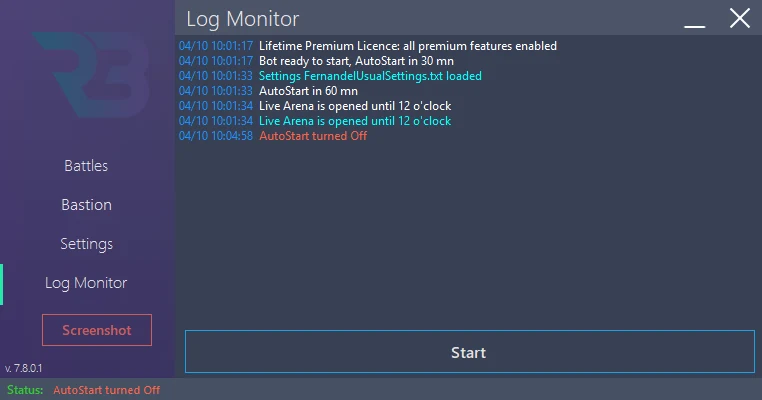
GUIA RSLBot
Antes de começar
Preparação geral
Antes de iniciar o RSLBot, verifique o seguinte:
- O Windows e o driver de vídeo estão atualizados.
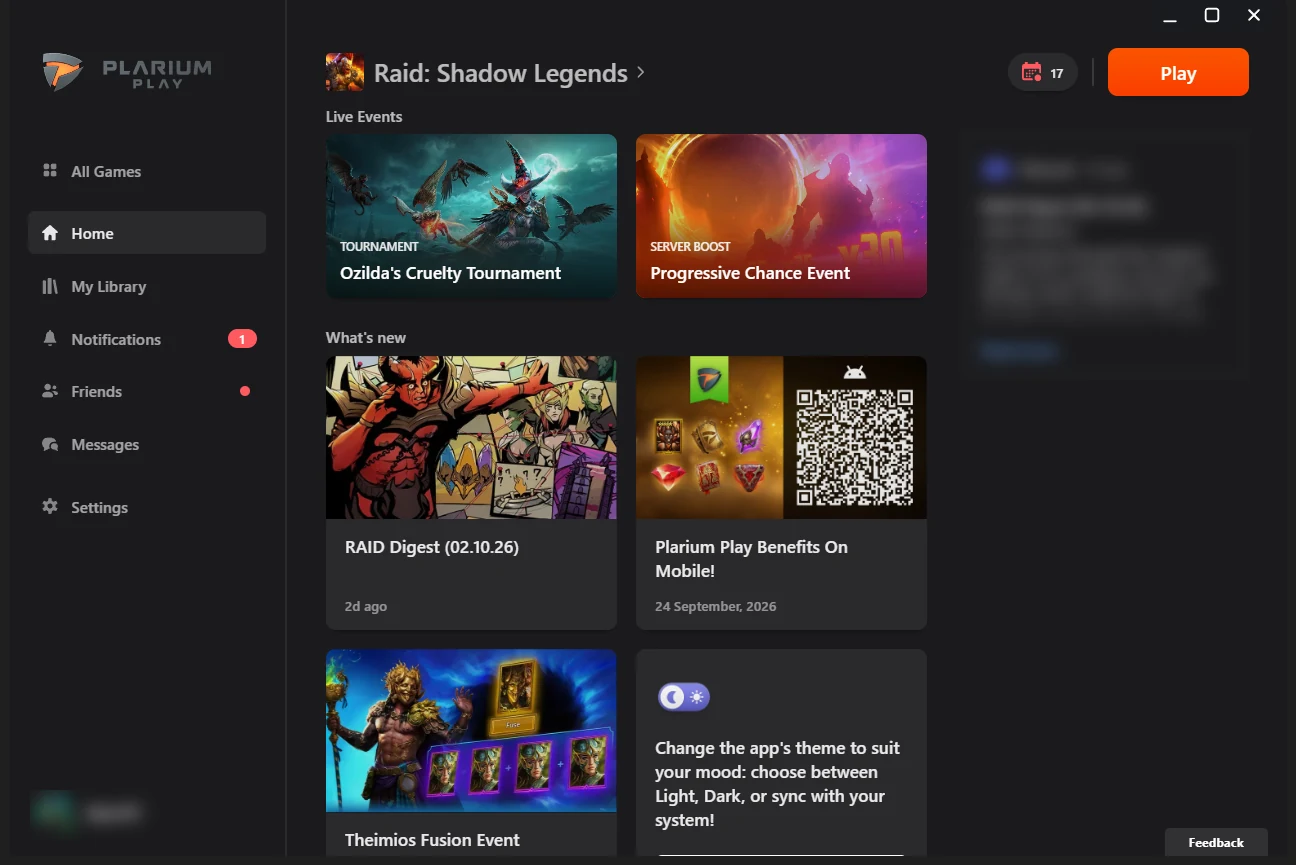
- O Plarium Play está instalado e funcionando normalmente.
- O RAID: Shadow Legends inicia sem erros.
- A escala de exibição do Windows está em 100% no monitor que exibe a janela do jogo RAID: Shadow Legends (Raid.exe).
- Nenhuma outra janela cobre o jogo quando o RSLBot precisa analisar a tela dele.
- Você tem uma licença válida do RSLBot ou usa a oferta Free.
Desde o RSLBot 7.7.3.0, não é mais necessário configurar todos os monitores em 100%. Somente o monitor que exibe o RAID: Shadow Legends precisa usar essa escala. Essa exigência não se aplica à janela do launcher do Plarium Play, usada para escolher sua conta e iniciar o jogo.
Ambiente e inicialização
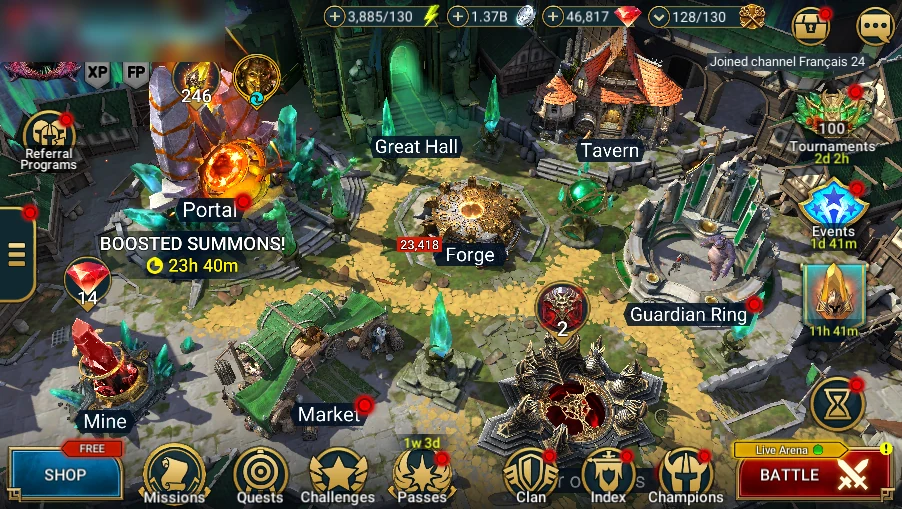
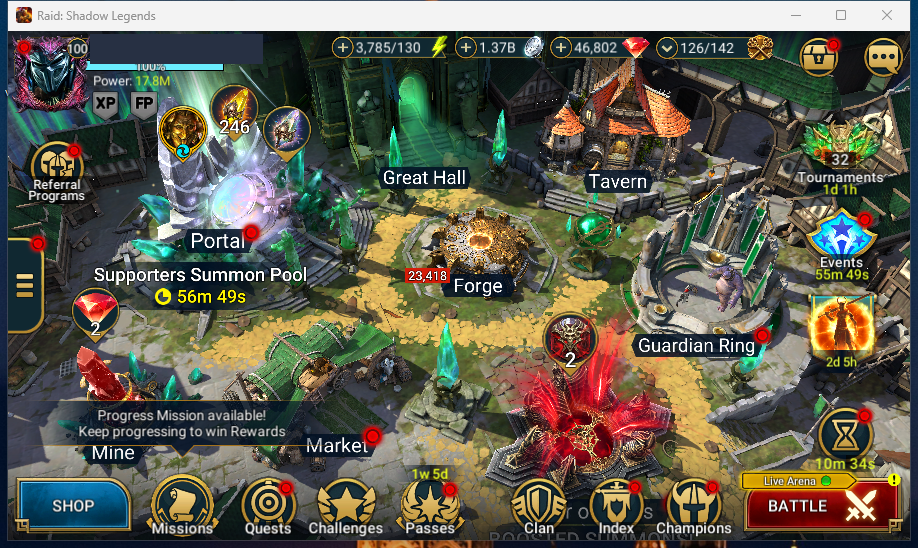
O RSLBot funciona no Windows. Instale o Plarium Play, inicie o RAID: Shadow Legends e verifique se o jogo chega ao Bastion antes de abrir o RSLBot.
As telas piloto foram capturadas com o RAID 11.75.0. O texto está alinhado com o RSLBot 7.8.0.1; uma captura de tela não é uma certificação de compatibilidade para todas as atividades.
Preparar o jogo sem alterar a conta
- Abra o Plarium Play e inicie o RAID. Faça você mesmo qualquer autenticação necessária.
- Aguarde o Bastion e feche as ofertas ou notificações que cubram a navegação.
- Use o jogo em inglês para que os nomes e estados correspondam aos mostrados neste guia.
- Mantenha a janela do RAID: Shadow Legends visível no monitor configurado em 100%; não altere a resolução durante a automação. Se você mover o jogo para outro monitor, verifique a escala desse monitor.
- Confirme que as equipes necessárias já existem nas predefinições de equipe do jogo. Um número de equipe do RSLBot não é uma lista universal de campeões.
Um CAPTCHA, uma reconexão ou um código 2FA devem ser tratados por você, não pelo bot. Pare a automação antes de informar esses dados. Em uma VM, o comportamento de entrada e de exibição pode diferir do PC principal: não considere como ação bem-sucedida um clique que não foi executado.
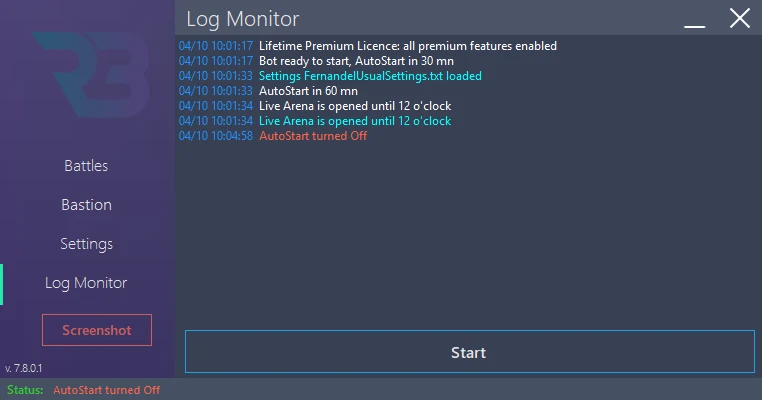
GUIA RSLBot
Baixar e instalar o RSLBot
Baixe o RSLBot somente pela página oficial de download ou pelo canal oficial de versões no Discord. Não use cópias enviadas por mensagem privada nem hospedadas em sites de terceiros.
- Feche o RSLBot, se ele já estiver em execução.
- Baixe o instalador ou atualizador oficial.
- Escolha uma pasta dedicada ao RSLBot na qual sua conta do Windows possa gravar.
- Conclua a instalação.
- Inicie o RSLBot a partir dessa pasta.
Atualizar sem perder suas configurações
Pare o bot antes de atualizar. Mantenha cópias dos seus perfis e dos arquivos de regras. As notas da versão 7.8.0.0 informam que o pacote de atualização não substitui mais o UserSettings.txt; essa proteção não elimina a necessidade de um backup. Após a atualização, verifique a versão, recarregue seu perfil e revise os campos afetados pelas mudanças antes de retomar.
Não baixe uma cópia modificada para contornar um aviso. Consulte o capítulo Antivírus caso a inicialização seja bloqueada.
GUIA RSLBot
Antivírus e quarentena
Aviso do antivírus
Softwares de automação podem às vezes disparar um aviso. No entanto, um aviso nunca deve ser ignorado automaticamente.
Se o Segurança do Windows (Windows Security) ou outro antivírus sinalizar um arquivo:
- Verifique se o arquivo vem da fonte oficial.
- Confira a versão e, quando houver uma publicada, o hash do arquivo.
- Não restaure um arquivo de origem desconhecida.
- Envie ao suporte o nome exato da detecção, a versão do RSLBot e uma captura de tela do aviso.
- Aguarde a confirmação do suporte antes de adicionar uma exceção.
Não desative o antivírus globalmente nem exclua uma pasta que contenha outros programas.
Revisar as detecções e a quarentena
Abra o Segurança do Windows pelo menu Iniciar e depois Proteção contra vírus e ameaças → Histórico de proteção. Expanda o evento em questão e anote o nome exato da detecção, a data e o arquivo afetado. Podem ser necessários direitos de administrador para ver os detalhes. Consultar essas informações não autoriza restaurar o arquivo nem clicar em Permitir no dispositivo. Para um antivírus de terceiros, use o histórico ou a quarentena dele e a documentação oficial. Veja Histórico de proteção, Microsoft.
Deixe o arquivo bloqueado até que sua origem e sua versão sejam verificadas. A confirmação do suporte deve se referir a esse arquivo específico. Oculte identificadores, a licença e caminhos pessoais nas capturas de tela enviadas ao suporte; nunca restaure um arquivo desconhecido.
Exceções: uma decisão após a verificação
Uma exclusão não é uma etapa normal da instalação. Ela reduz a proteção e só deve ser considerada após a verificação do arquivo e a confirmação do suporte. Qualquer ação de restaurar ou permitir deve ser feita manualmente.
Para revisar as exclusões: Segurança do Windows → Proteção contra vírus e ameaças → Gerenciar configurações → Exclusões → Adicionar ou remover exclusões. Se uma exceção for realmente necessária após a validação, prefira o arquivo específico, e não uma unidade, a pasta Downloads, uma extensão de arquivo, um processo ou uma pasta geral. Remova as exceções desnecessárias e verifique novamente após atualizar. Mantenha as proteções ativadas. Veja Proteção contra vírus e ameaças e exclusões, Microsoft.
Não confunda um aviso de reputação do SmartScreen com uma detecção do antivírus. Registre o texto exato e consulte o suporte antes de ignorá-lo. Nenhuma configuração de antivírus foi alterada para esta documentação.
Visualização opcional do Windows: somente se já existir uma detecção real, Segurança do Windows → Proteção contra vírus e ameaças → Histórico de proteção, mostrando o nome da detecção e o arquivo. Oculte nomes e caminhos pessoais. Não provoque uma detecção, nem restaure ou permita um arquivo para tirar uma captura de tela. Esta não é uma tela do RAID.
GUIA RSLBot
Login e licença
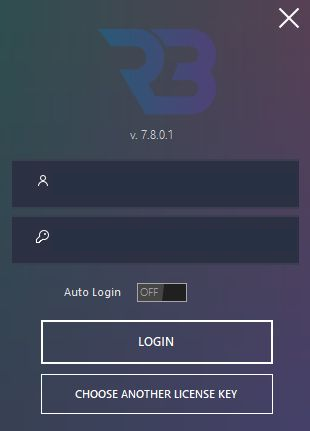
O RSLBot exibe sua tela de login na inicialização.
- Informe o nome da sua conta RSLBot.
- Informe a chave de licença associada a essa conta.
- Clique em LOGIN quando os dois campos estiverem preenchidos. O botão permanece desativado enquanto faltar o nome da conta ou a chave.
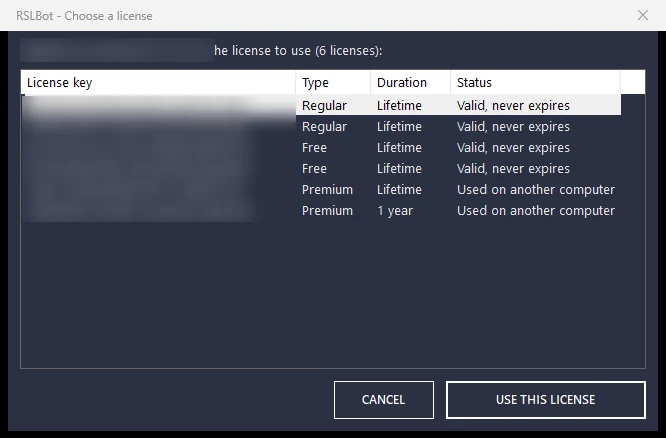
CHOOSE ANOTHER LICENSE KEY permite selecionar outra licença. Se um nome de conta e uma chave válidos já estiverem preenchidos, o RSLBot pode oferecer diretamente as licenças da conta; caso contrário, ele abre a autenticação pelo navegador, com a opção de conta RSLBot ou Discord. Faça você mesmo a autenticação e escolha a licença desejada. Isso é independente do login no Plarium Play.
Auto Login diz respeito às próximas inicializações do RSLBot. Ele permanece desativado no perfil da documentação.
Sua chave de licença é privada. Não a publique no Discord e oculte-a em todas as capturas de tela.
O RSLBot distingue Free, Regular e Premium, com variantes vitalícias das ofertas pagas. Alguns recursos podem ser oferecidos temporariamente a outro nível durante uma promoção ou um período de teste. A interface e o log indicam quais recursos estão realmente ativos na sessão.
Trocar de licença e entender as mensagens de status
O seletor de recentes preenche o nome da conta e a chave depois que você escolhe uma licença. Confira a oferta selecionada antes de clicar em LOGIN. O login no RSLBot não exige compartilhar sua senha da Plarium com terceiros.
Na versão 7.8.0.1, uma licença marcada como Used on another computer continua selecionável. Seu titular deve confirmar a transferência de uso para este computador ao fazer login. Não confirme essa transferência apenas para preparar uma captura de tela e não desconecte outro computador sem querer.
Se o servidor do RAID estiver temporariamente indisponível, o RSLBot pode aguardar a retomada. Essa espera não é necessariamente um erro de licença: leia a mensagem exata em vez de se reconectar repetidamente.
GUIA RSLBot
Conhecer a interface
Ver as capturas de tela de referência.
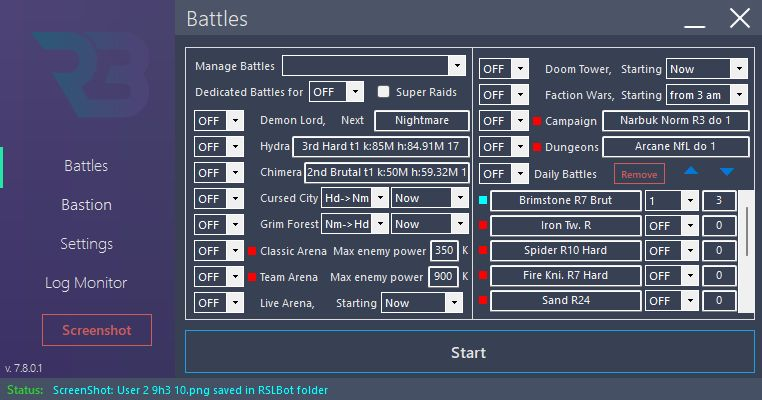
A interface principal tem quatro áreas:
- Bastion: recompensas, missões, Market, Bazaar, campeões e equipamentos.
- Settings: configurações gerais, inicialização, reinícios e comportamento do RSLBot.
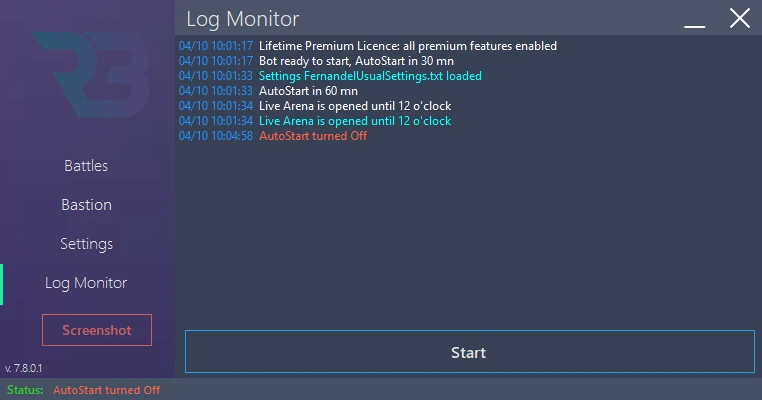
- Log Monitor: status da automação, operações, avisos e erros.
- Battles: ativação e configuração dos diferentes modos de batalha.
Os controles principais permanecem acessíveis:
- Start inicia a automação.
- Pause suspende temporariamente o RSLBot. Dependendo da configuração atual, uma retomada automática pode ser agendada.
- Screenshot salva uma captura de tela do jogo, útil para diagnosticar uma detecção incorreta.
Os indicadores das famílias de batalha distinguem:
| Cor | Estado |
|---|---|
| Vermelho | Parado. |
| Verde | Ativo. |
| Amarelo | Estado a verificar na próxima visita. |
| Ciano | Aguardando o início agendado. |
| Laranja | Aguardando o próximo reset. |
| Roxo | Suspenso. |
Uma entrada de Daily Battles tem seu próprio acompanhamento de status, incluindo um indicador azul para uma entrada ativada que não está em execução no momento. Leia a dica (tooltip) do indicador correspondente para não confundir esses dois níveis.
Capturas de tela de referência
Manage não inicia uma atividade: ele abre o painel de configurações dela. No entanto, OK mantém suas alterações; não é um botão Cancelar. Para inspecionar um painel sem alterar o perfil, deixe os valores intactos ou recarregue depois sua cópia de referência.
Screenshot salva a janela do RAID na pasta ScreenShots do RSLBot e mostra o nome do arquivo no log. Ele não captura a janela do bot. Use uma captura de janela separada para documentar as configurações.
GUIA RSLBot
Primeira inicialização recomendada
Perfil de documentação: sem iniciar
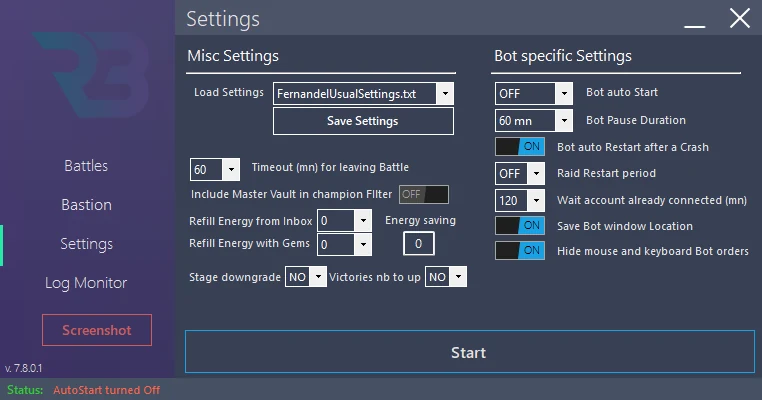
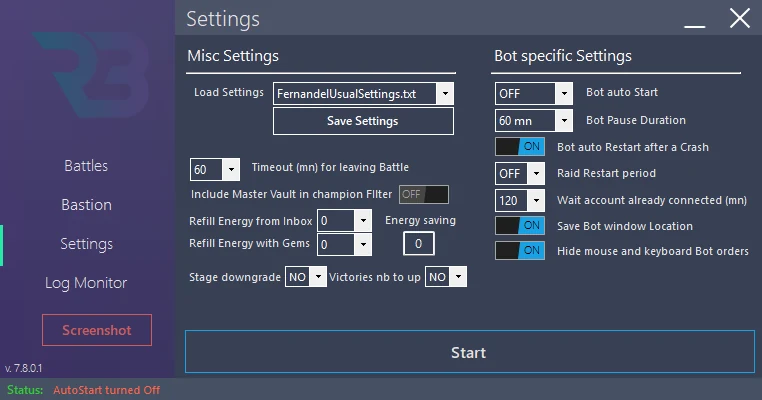
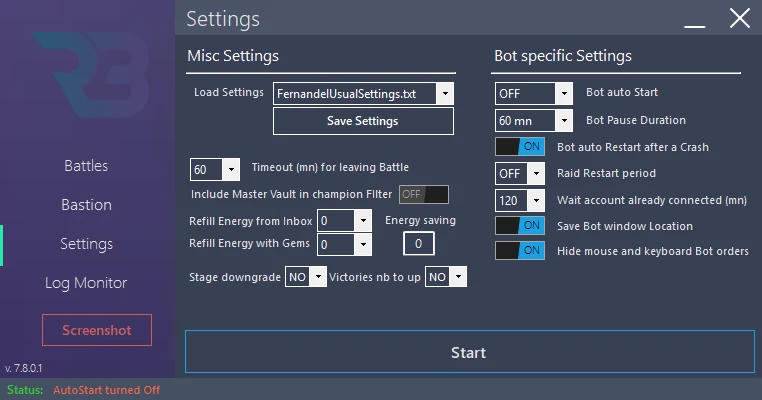
O perfil Documentation-FR serve para inspecionar telas, não para jogar. Em Settings, salve-o separadamente da sua configuração do dia a dia e depois verifique:
- Auto Start, reinício por falha e reinício periódico: OFF;
- recargas de energia pela Inbox e gasto de gemas: 0;
- gasto de gemas na arena e recargas de chaves: desativados;
- todos os módulos de Battles e todas as entradas de Daily Battles: OFF;
- missões, recompensas automáticas, Market, Bazaar, Tavern e Portal: OFF;
- processamento de equipamentos: OFF, Simulation checked;
- Super Raids e Quick Battle: desmarcados;
- modo dedicado: OFF;
- Detailed Logs: ON.
Abrir um painel Manage e exibir um estágio antes da batalha não gasta os recursos dessa batalha. Não clique em Start nem nas confirmações do jogo durante a sessão de documentação.
Primeiro teste real: um procedimento separado
Uma batalha gasta seu recurso normal, mesmo sem gemas. Um teste real é, portanto, separado da tomada de capturas de tela e precisa ser decidido explicitamente.
- Salve o Documentation-FR e crie outro perfil de teste.
- Escolha um estágio já concluído e uma equipe conhecida. Desative as substituições neste primeiro teste.
- Limite a configuração a uma batalha, ou no máximo duas se a segunda execução trouxer uma verificação útil.
- Mantenha desativadas as recargas, as vendas, as invocações e os sacrifícios; verifique também as missões, pois elas podem iniciar suas próprias batalhas.
- Ative apenas a atividade testada e inicie-a sob supervisão.
- Compare a configuração, o log e o resultado no jogo. Pare se o destino ou a equipe não corresponderem.
- Recarregue o Documentation-FR para retomar o trabalho de capturas de tela.
Nenhuma validação de batalha foi realizada durante a redação desta versão.
GUIA RSLBot
Configurações gerais
Ver as capturas de tela de referência.
Salvar e carregar uma configuração
O RSLBot pode salvar vários perfis de configurações. Use nomes descritivos, por exemplo:
Daily-no-gemsCvC-arenaChampion-trainingHydra-test
Antes de uma alteração importante, salve seu perfil atual com um novo nome. O RSLBot também mantém, na inicialização, uma cópia de segurança da configuração do usuário.
Início automático
O início automático permite adiar as atividades. Confira sempre se o horário corresponde à hora local do Windows.
Tempo máximo de batalha
O tempo limite de saída determina por quanto tempo o RSLBot deixa uma batalha continuar antes de abandoná-la. Um valor muito curto interrompe equipes lentas; um valor muito longo pode atrasar a automação se uma batalha travar.
Energia e gemas
- Refill Energy from Inbox permite usar as recargas de energia disponíveis na Inbox.
- Refill Energy with Gems permite gastar gemas até o limite configurado.
Comece sempre com o gasto de gemas em zero. Aumente o limite somente depois de validar o funcionamento do perfil.
Reinício do jogo
Os reinícios periódicos do jogo podem reduzir lentidões durante sessões longas. O reinício automático após falha ajuda o RSLBot a retomar, mas não corrige uma resolução incorreta nem uma tela inesperada.
Comandos ocultos de mouse e teclado
Ao usar o jogo iniciado pelo Plarium Play, o RSLBot oferece uma opção para agir sem monopolizar o mouse e o teclado visíveis. Teste-a antes de deixar uma sessão longa sem supervisão.
Logs detalhados e capturas de tela
Ative o registro detalhado ao reproduzir um problema. Screenshot salva a tela do jogo na pasta designada do RSLBot. Esses arquivos são mais úteis para o suporte quando acompanhados do horário do problema e da ação esperada.
Capturas de tela de referência
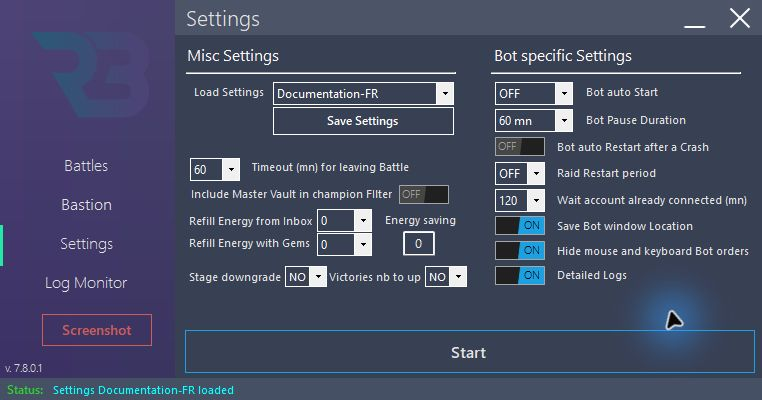
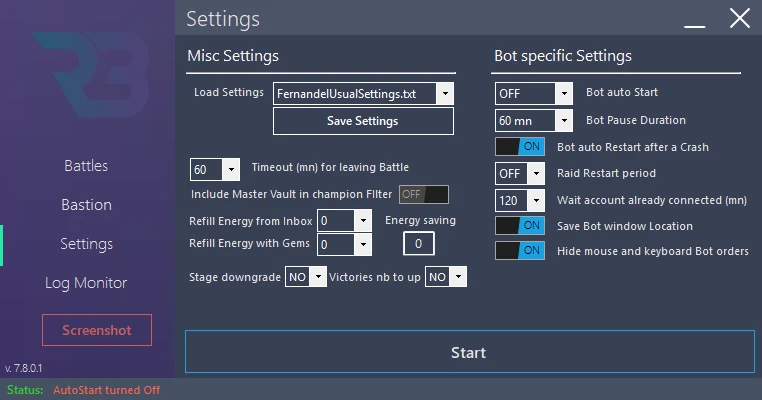
O Documentation-FR é separado do perfil do dia a dia: Bot auto Start e o reinício após falha estão OFF, as recargas pela Inbox e por gemas estão em 0, e Detailed Logs está ON. Todos os módulos de batalha, missões, Tavern, Portal, Market e Bazaar permanecem parados. Não pressione Start ao tirar essas capturas de tela.
Entender o escopo de um perfil antes de carregá-lo
Load Settings substitui as configurações do bot pelas do perfil selecionado, mas não a identidade do usuário, a licença nem a localização do bot. Save Settings salva as configurações com o nome informado; esses três dados privados não são incluídos no perfil. Se o nome já existir, pode aparecer uma confirmação de sobrescrita: escolha um novo nome para preservar o original.
Depois de carregar, verifique sempre os módulos, as recargas, a simulação e o início automático. O nome de um perfil, por si só, não prova que todas as suas opções sejam seguras.
Distinguir limiares de atrasos
Min Energy é o limiar mínimo antes de as batalhas de Campaign/Dungeon pararem. Ele, por si só, não autoriza uma recarga. As permissões da Inbox e de gemas são configurações separadas. Um limite de zero gemas não significa que a energia já disponível não será gasta.
Battle Timeout limita a duração de uma batalha considerada travada; não é um número de batalhas nem uma reserva de energia. Pause Duration define a duração de uma pausa e Waiting Period diz respeito à espera relacionada à conta. Verifique a finalidade própria de cada campo.
Não altere o modo de comandos ocultos durante uma atividade. Em uma VM, verifique o comportamento antes de um uso prolongado. Se os cliques não forem executados, guarde uma captura de tela e o log em vez de repetir as ações às cegas.
GUIA RSLBot
Boas práticas
- Teste brevemente cada novo perfil.
- Comece com todos os limites de gasto de gemas em zero.
- Use a Simulation antes de aplicar qualquer regra de Autosell.
- Bloqueie no jogo os campeões importantes.
- Guarde cópias dos perfis e dos arquivos de regras validados.
- Supervisione as primeiras execuções após as atualizações do RAID ou do RSLBot.
- Leia o Log Monitor antes de reiniciar um módulo.
- Use somente downloads e links oficiais.
GUIA RSLBot
Bastion
Recompensas: escolher as categorias
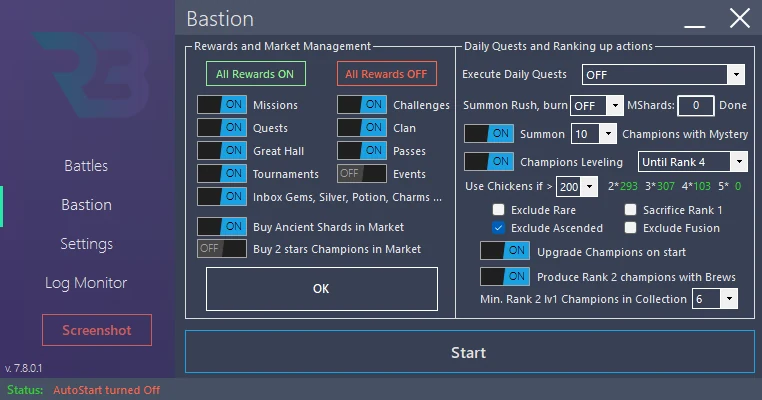
Em Bastion → Rewards and Market → Manage, escolha as categorias a coletar: Missions/Challenges, Quests, passes, Clan, Events/Tournaments, Playtime e as opções disponíveis da Inbox. All ON ativa as categorias do painel; All OFF as desativa. Para capturas de tela, deixe All OFF e mantenha o módulo parado.
Antes do uso diário, decida se quer coletar a energia imediatamente ou manter os itens na Inbox. Coletar uma recompensa não é o mesmo que gastar o recurso obtido, mas pode alterar a conta ou as datas de retenção. Verifique o espaço do inventário e revise cada categoria antes de ativar em ON.
Market: distinguir as compras
A compra de fragmentos ou de campeões no Market é separada da compra de artefatos baseada em regras. Essas compras usam recursos da conta: deixe-as desativadas no Documentation-FR.
O código contém uma configuração de compra de artefatos baseada em um arquivo de regras, mas esse recurso não está ativado pelas ofertas de produção na 7.8.0.1. Um controle acinzentado não é uma falha de navegação; não prometa compra automática com base em uma imagem antiga.
Bazaar: verificar os slots
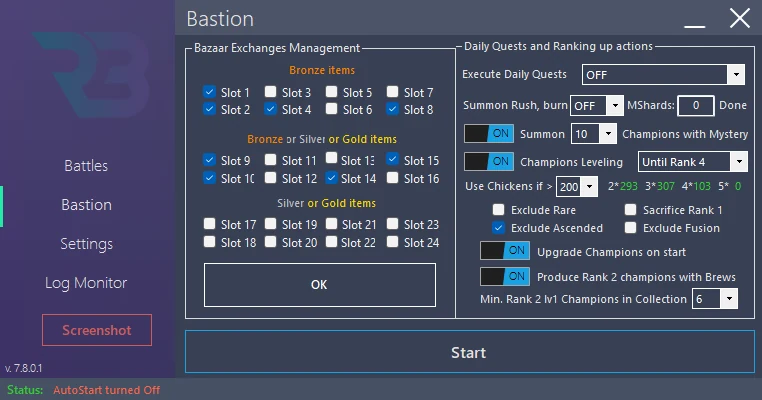
Bastion → Bazaar → Manage abre a configuração dos slots sem alterar o estado ON/OFF salvo. O conteúdo pode mudar com a progressão da conta ou após uma compra. Compare cada slot com o Bazaar real antes de autorizá-lo. Ativar o ON pode abrir o Manage se nada estiver selecionado; não use o ON apenas para tirar uma captura de tela.
As compras usam recursos do Bazaar. Para a documentação, exiba as ofertas sem comprar nem atualizar.
Sparring Pit
O Sparring Pit pode selecionar campeões usando os critérios disponíveis. Verifique rank, raridade e disponibilidade antes de ativá-lo. Não confunda essa progressão passiva com o fluxo de ranking da Tavern: o escopo de cada um é diferente.
Os campeões usados em uma equipe, fusão ou coleção devem permanecer protegidos. Documente os critérios com o módulo em OFF; não mova campeões nem compre um slot para preparar uma imagem.
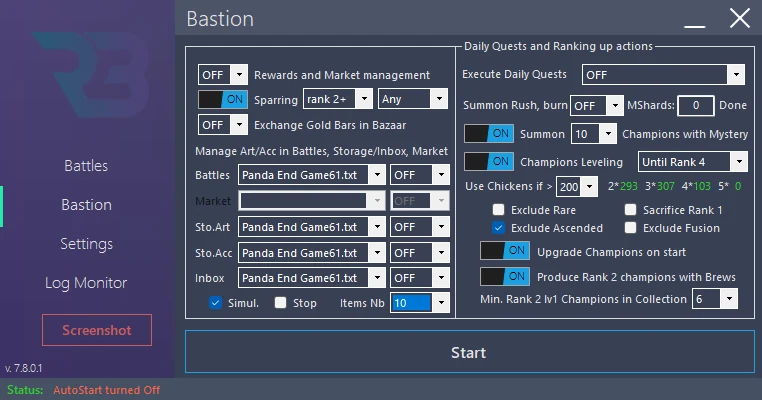
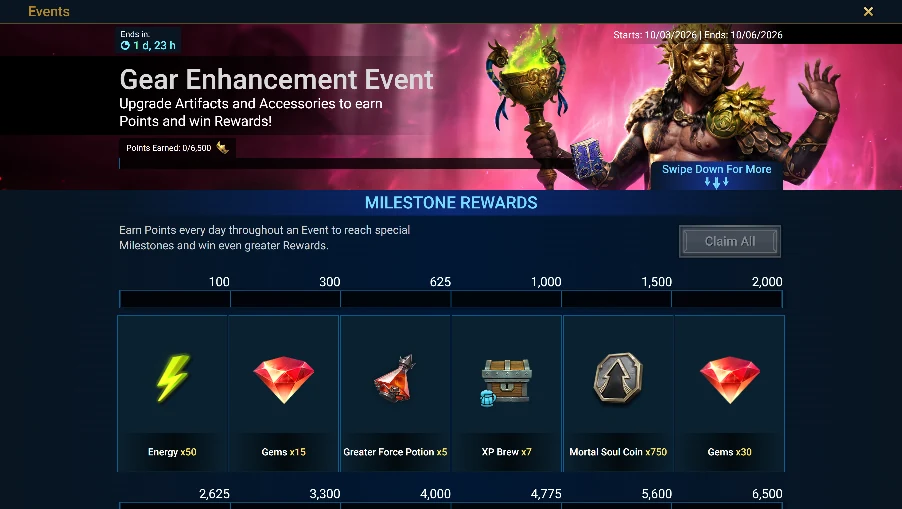
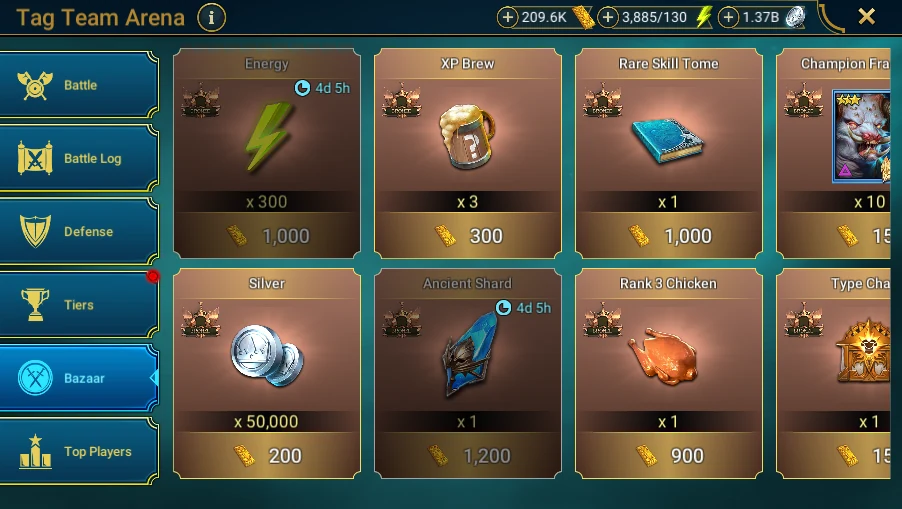
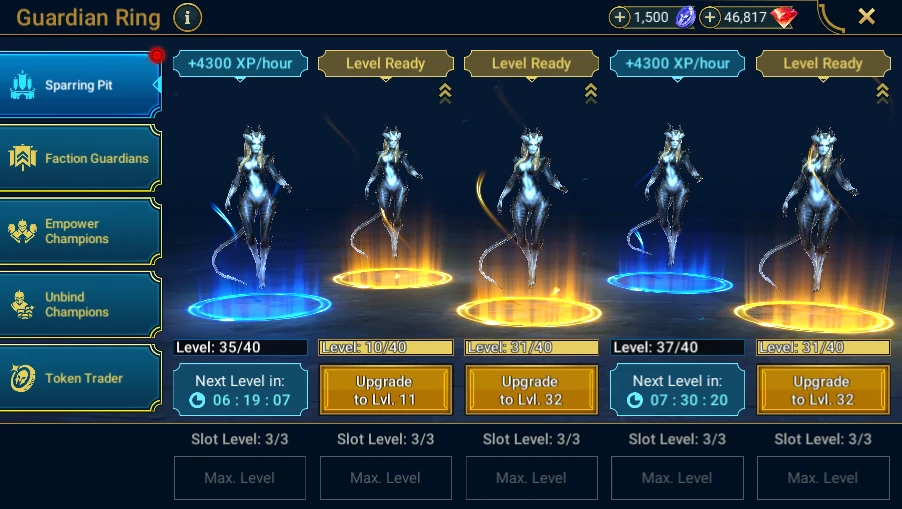
GUIA RSLBot
Missões diárias e avançadas
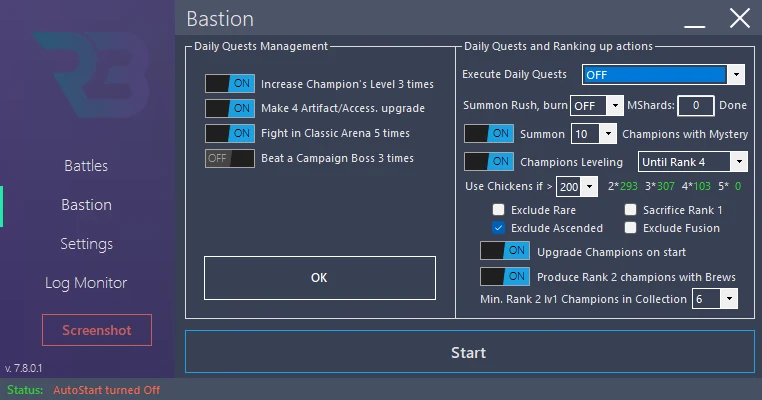
O RSLBot pode realizar as ações necessárias para as Daily Quests e várias Advanced Quests.
Quando as Daily Quests estão ativadas, as batalhas necessárias podem ser iniciadas mesmo que o modo de batalha habitual delas esteja desativado. Por isso, é importante configurar as equipes e os estágios usados pelas missões.
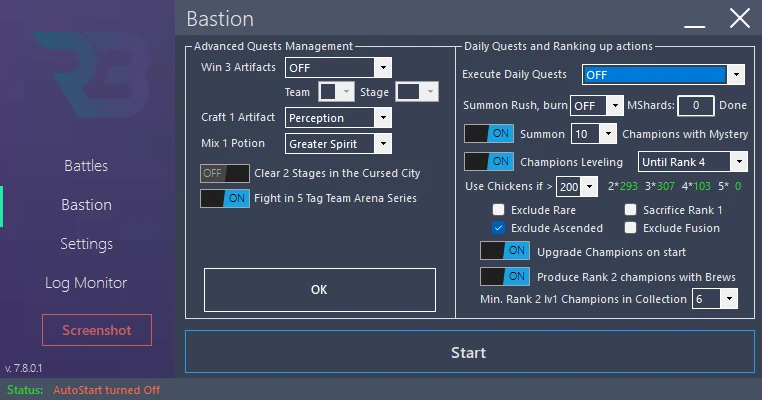
Para as Advanced Quests que exigem uma equipe específica, escolha uma equipe salva em vez de deixar o RSLBot reutilizar a última equipe sem conferir.
As ações suportadas evoluem com as atualizações do RAID. Consulte o Log Monitor se uma missão ficar incompleta: o log geralmente indica a etapa procurada ou o motivo do abandono.
Configurar a execução
- No Bastion, deixe Execute Daily Quests em OFF durante a configuração.
- Abra Manage Daily Quests. Verifique as atividades e as equipes usadas nos objetivos diários.
- Abra Manage Advanced. Revise as configurações relacionadas a bosses, restrições de campeões e operações de criação (crafting).
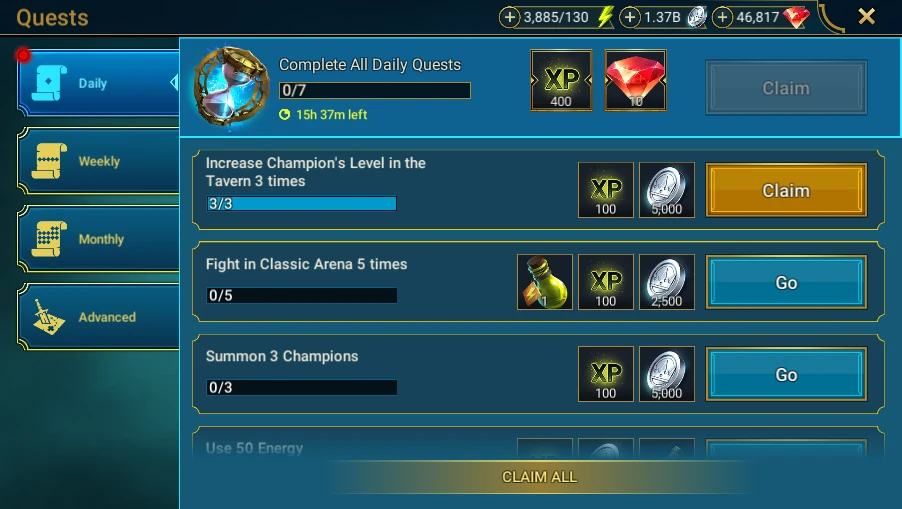
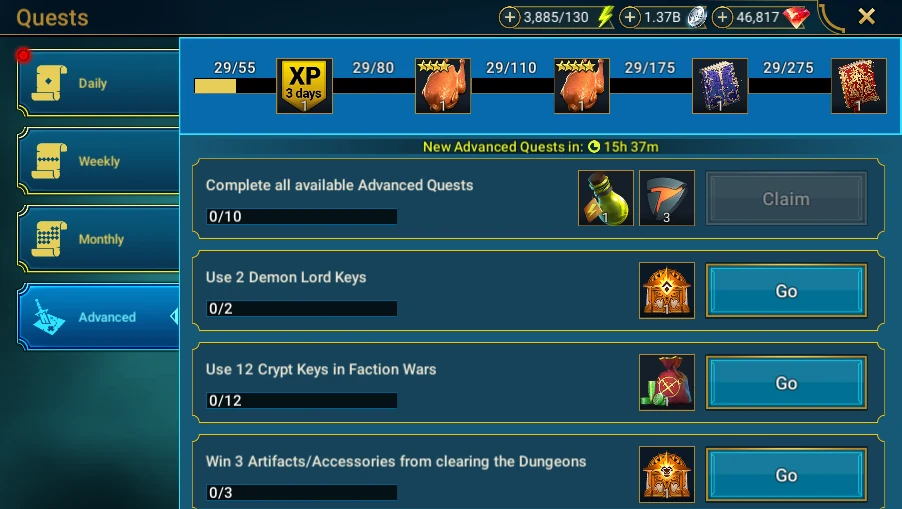
- No jogo, compare com Quests → Daily e depois Advanced. Os objetivos reais de hoje prevalecem.
- Para um perfil diário validado, escolha Now ou um horário de início. Para o Documentation-FR, mantenha OFF.
Esses painéis Manage não alteram o horário de execução salvo. As opções de mistura de poções e de crafting na Forge podem gastar poções, prata ou materiais: não são operações somente de leitura. Não as execute para ilustrar uma missão.
Resultado esperado no uso real: o log indica o objetivo tratado e o progresso do jogo muda. Diagnostique um objetivo incompleto pelo texto exato dele, e não reiniciando todas as atividades.
GUIA RSLBot
Campeões: nivelamento e treinamento
O RSLBot distingue principalmente dois usos:
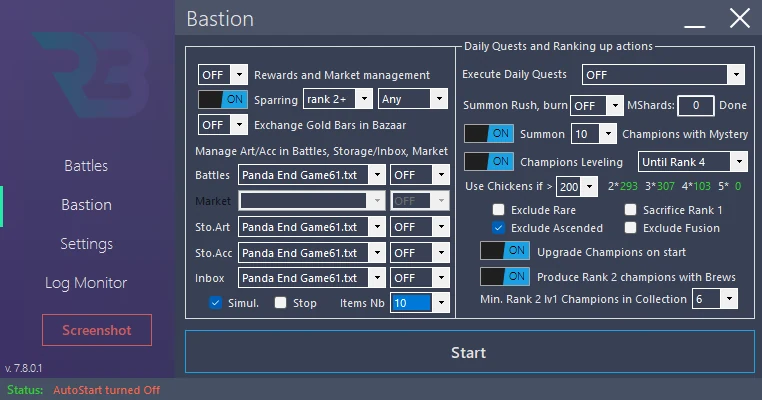
- Champions Leveling: subir o nível e o rank dos campeões de acordo com os critérios configurados.
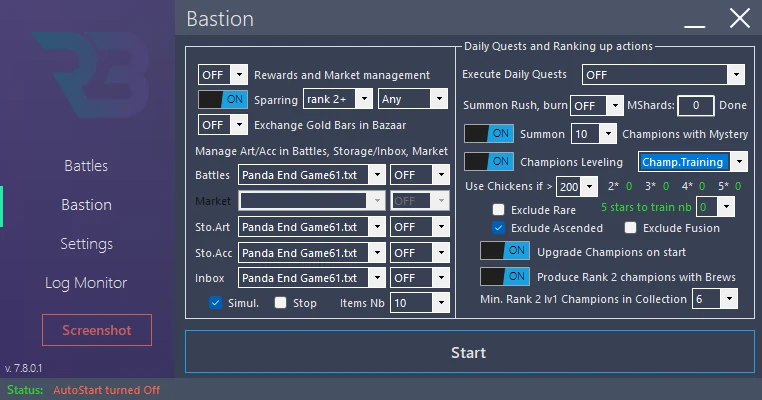
- Champions Training: preparar campeões para um evento de treinamento, com configurações adicionais dependendo da licença.
Proteções recomendadas
Antes de qualquer automação da Tavern:
- bloqueie no jogo os campeões importantes;
- ative a exclusão de campeões raros se tiver qualquer dúvida;
- ative a exclusão de campeões ascendidos;
- ative a exclusão de campeões de fusão;
- não autorize os chickens sem definir uma reserva mínima;
- comece com uma quantidade pequena e verifique o resultado.
O RSLBot protege certas categorias, mas nenhum fluxo de sacrifício deve começar sem um backup das configurações e uma revisão dos filtros.
Preparar o Leveling e o Training
- Abra o Bastion e a configuração da Tavern sem ativar o processamento.
- Escolha Leveling ou Training, conforme disponível na sua licença. Revise o objetivo: nível, rank ou preparação para um evento.
- Verifique as exclusões de raridade, ascensão e fusão. O bloqueio no jogo oferece uma proteção adicional, não uma permissão geral para sacrificar todo o resto.
- Defina as reservas de chickens e de campeões de 5 estrelas a manter. Uma reserva não substitui a verificação dos campeões elegíveis.
- Verifique as permissões de invocação do Portal: elas podem alimentar o fluxo de progressão.
- Salve o perfil; para o Documentation-FR, deixe Tavern e Portal em OFF.
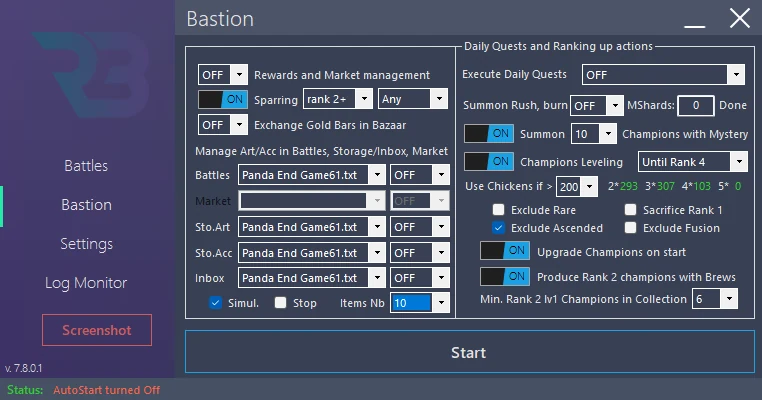
Os contadores de campeões produzidos descrevem o acompanhamento do bot. Um valor herdado de uma sessão anterior não é o resultado da demonstração atual.
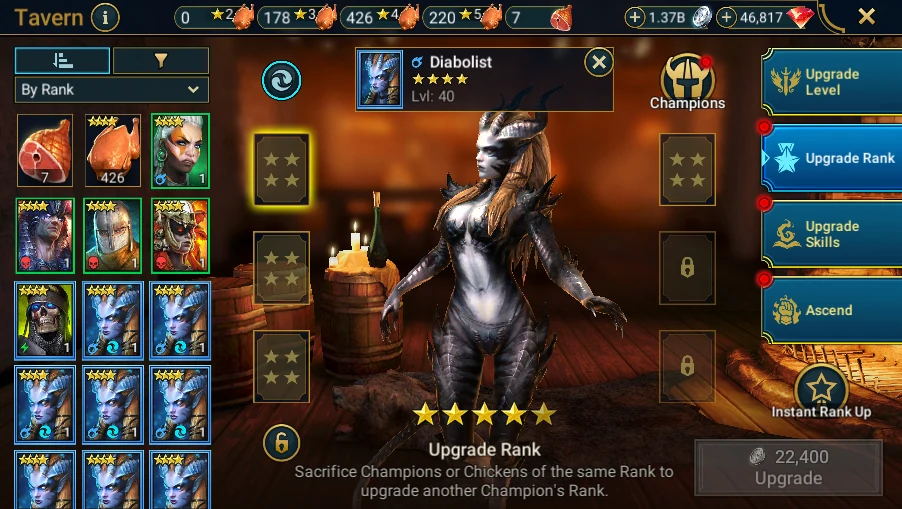
O ranking sacrifica campeões ou chickens e é irreversível. Nenhuma captura de tela do guia exige realizar esse sacrifício. Mostre as configurações e a Tavern antes de qualquer confirmação.
GUIA RSLBot
Summon Rush
O Summon Rush está incluído no Premium. Ele pode invocar campeões e alimentar um fluxo de treinamento ou de ranking. Não o confunda com abrir o Portal para inspecionar fragmentos.
Configurar sem invocar
- Verifique a licença e o perfil ativo.
- No Bastion, abra o Summon Rush e as configurações de progressão associadas, deixando Portal e Tavern em OFF.
- Defina um número limitado de Mystery Shards, nunca um escopo ilimitado em um primeiro perfil.
- Verifique o espaço disponível, as reservas e as proteções de campeões descritas no capítulo anterior.
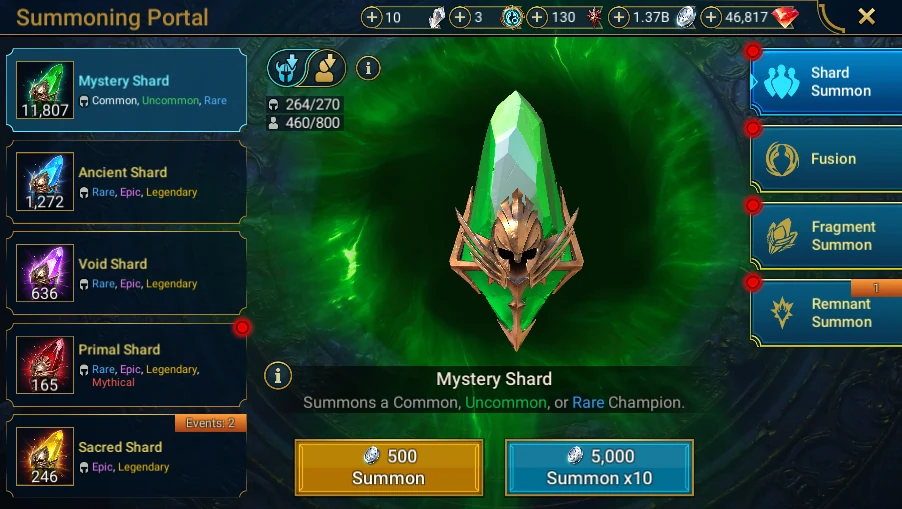
- No RAID, inspecione Portal → Mystery Shard sem selecionar uma invocação.
Uma invocação real gasta um fragmento e pode então disparar uma operação irreversível na Tavern. Para a documentação, nem a invocação (Summon) nem o fluxo de progressão são executados. Nenhum contador de invocações é apresentado como resultado desta sessão.
GUIA RSLBot
Equipamentos e Autosell
Ver as capturas de tela de referência.
As versões recentes do RSLBot têm um mecanismo de regras para artefatos e acessórios.
As regras podem ser aplicadas:
- após certas batalhas;
- aos artefatos armazenados;
- aos acessórios armazenados;
- aos itens da Inbox.
A compra de artefatos no Market usa um mecanismo separado, desativado pelas licenças de produção atuais.
Testar uma regra sem vender
Use primeiro a Simulation. Ela avalia as regras sem vender itens. Revise os itens selecionados e os logs, corrija as regras e teste novamente. A Simulation não torna inofensivos os demais módulos do bot: Tavern, Portal e batalhas devem permanecer parados.
Ative a venda real somente após a validação. Comece com um número limitado de itens e guarde uma cópia do arquivo de regras.
As regras recentes podem considerar propriedades específicas dos acessórios, incluindo facção, set e certos tipos especiais.
Melhoria automática
O RSLBot pode melhorar artefatos e acessórios até marcos definidos. Distinga com cuidado:
- os itens recém-recebidos;
- o inventário inteiro;
- uma operação imediata pontual.
Um escopo incorreto pode gastar muita prata. Teste a seleção com um pequeno número de itens.
Capturas de tela de referência
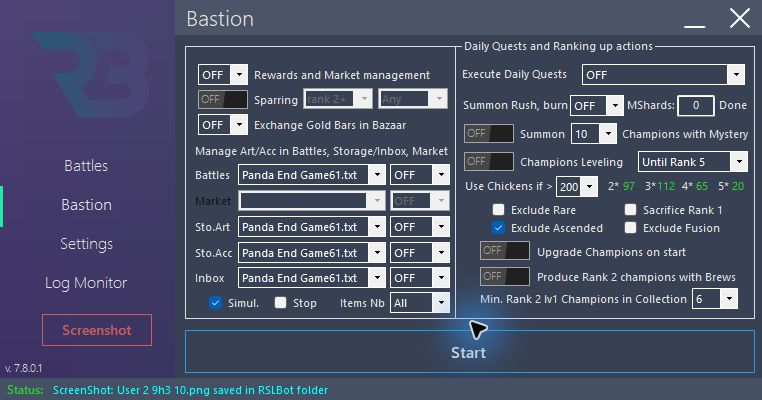
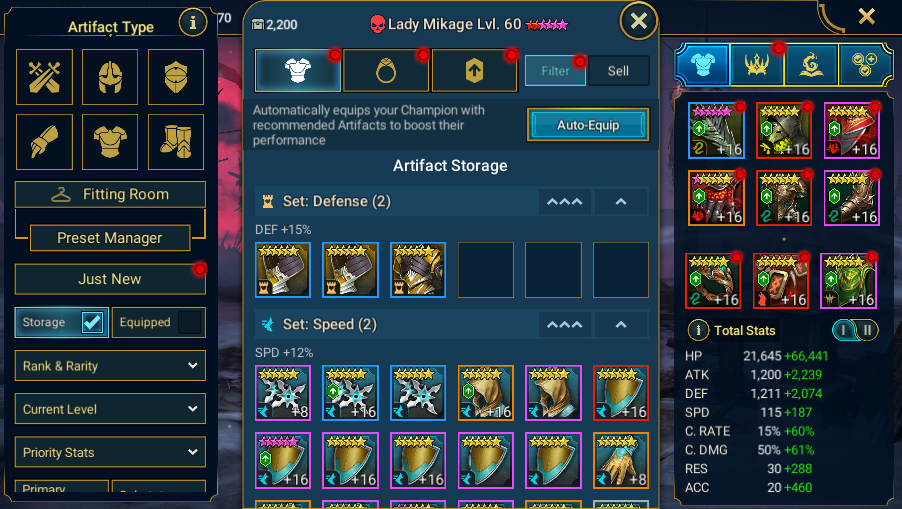
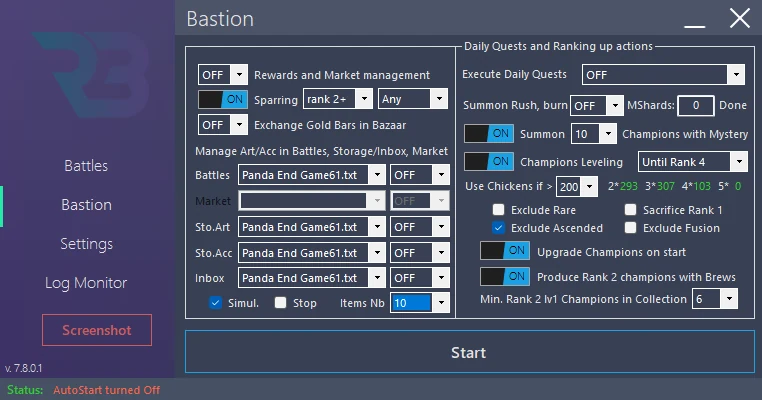
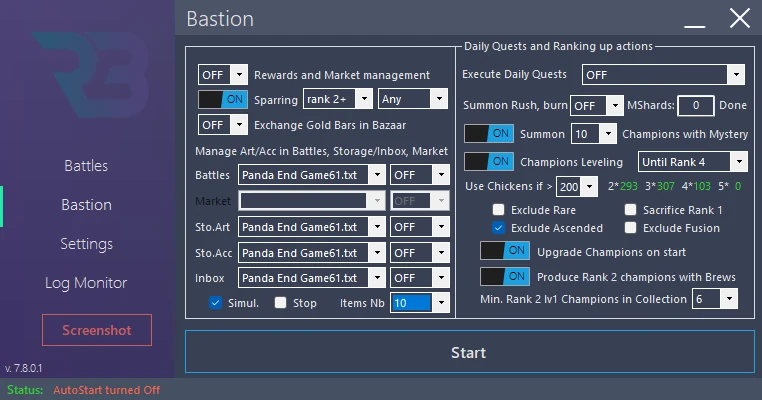
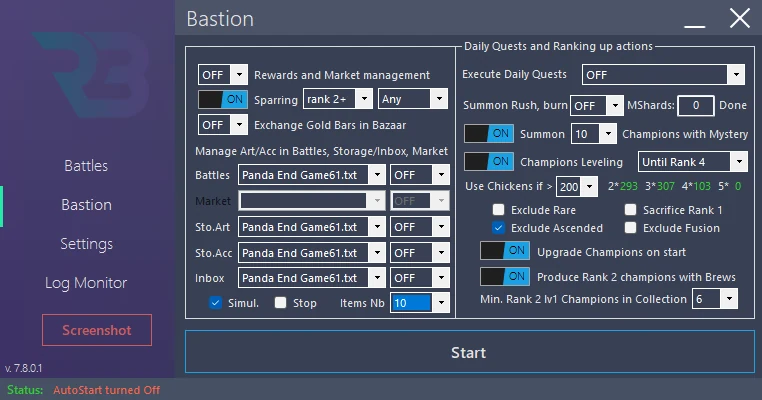
Items Nb ainda está em All nesta captura de tela; esse escopo não foi testado. Reduza-o antes de um primeiro teste de simulação. Nenhum processamento, nem mesmo a simulação, foi iniciado durante a sessão.
Definir corretamente o escopo
| Escopo | O que verificar |
|---|---|
| After battle | O Autosell está disponível em todas as licenças; verifique também a opção específica do modo de batalha. |
| Artifact Storage | Gerenciamento de inventário Regular/Premium: distinga artefatos de acessórios. |
| Accessory Storage | Verifique os critérios de facção, set e tipo de acessório. |
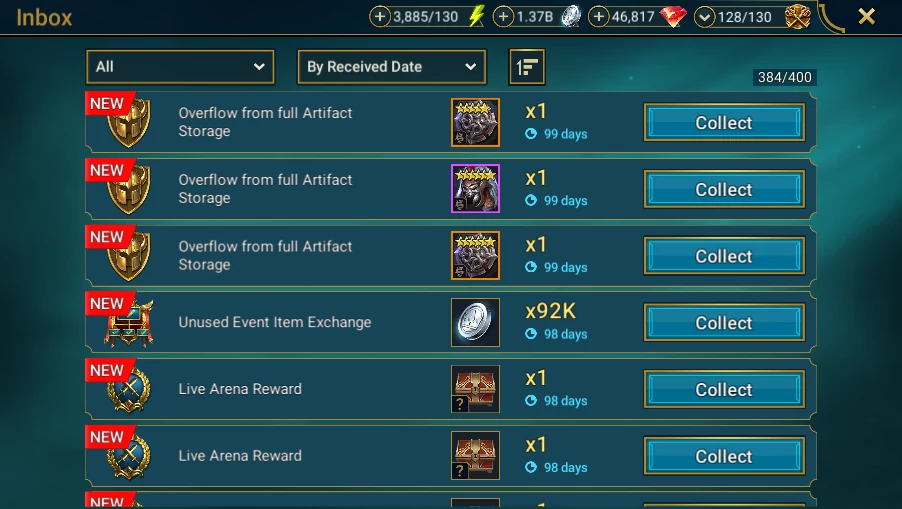
| Inbox | O gerenciamento da Inbox é separado do gerenciamento do armazenamento; não colete itens para preparar uma imagem. |
| Items Nb | Limite de processamento; All abrange todo o escopo e não é um limite de segurança. |
| Stop after management | Para após o processamento; não desfaz uma venda já concluída. |
Procedimento de simulação a validar separadamente
- Salve seu perfil e o arquivo de regras selecionado.
- Selecione o escopo correto, marque Simul. e limite Items Nb a um número pequeno.
- Revise o arquivo realmente selecionado para este escopo; um arquivo carregado em outro lugar não é necessariamente usado aqui.
- Deixe as melhorias, as vendas reais e os demais módulos em OFF.
- Se decidir executar a simulação, inspecione o log e os itens avaliados. Corrija as regras antes de qualquer processamento real.
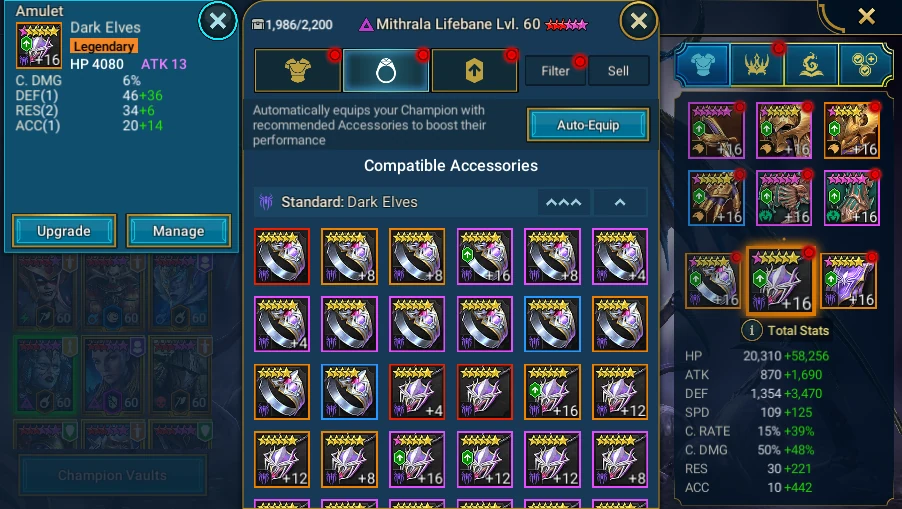
A simulação avalia as regras sem vender. Ela não deve ser apresentada como um backup capaz de recuperar uma venda real posterior. As capturas de tela atuais mostram apenas a configuração: o mecanismo de simulação não foi executado.
GUIA RSLBot
Organização das batalhas
A aba Battles centraliza os modos disponíveis. As escolhas comuns são:
- ON: ativa o modo;
- OFF: desativa o modo;
- Manage: abre a configuração;
- Wait: aguarda um reset ou um período especificado;
- Reset: reinicia o status acompanhado pelo RSLBot.
Use o Reset somente quando o estado registrado já não corresponder à situação real da conta, por exemplo após batalhas manuais.
Escolher a organização certa
- Campaign / Dungeons: um destino especializado; ON significa executar apenas essa família, conforme o comportamento previsto no menu dela.
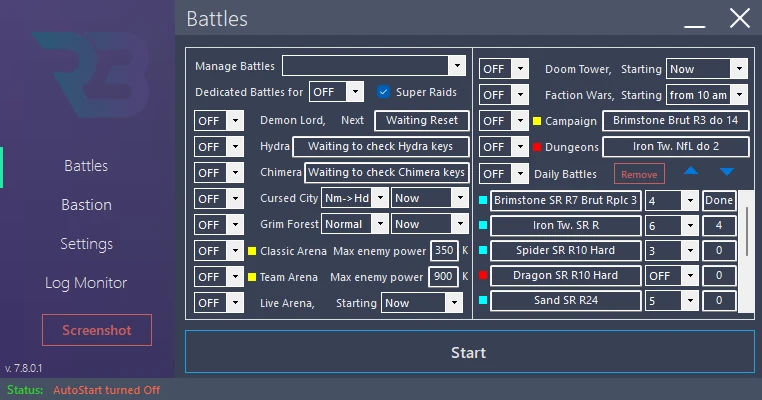
- Daily Battles: uma lista ordenada de atividades, com parâmetros e um contador para cada entrada.
- Outras famílias: bosses, arenas, torres e mapas, cada um com recursos e resets específicos.
- Modo dedicado: prioriza temporariamente uma atividade; sua duração não altera os recursos do jogo.
- Prioridades: ordem das famílias de batalha disponíveis, separada da ordem das entradas de Daily Battles.
Entender os modos de repetição e de progressão
Replay repete o estágio selecionado. Replay Last usa o último estágio conhecido; Next from e Next from Last são modos de progressão, não sinônimos de Replay. Verifique o estágio inicial e supervisione a primeira transição antes de usá-los.
Os limiares de vitórias/derrotas podem afetar a progressão quando disponíveis. Para um primeiro perfil ou uma captura de tela, escolha um estágio explícito, Replay e nenhuma mudança automática de estágio.
Super Raids aumenta o consumo de recursos por início em atividades elegíveis. Quick Battle depende de desbloqueios do jogo. Não ative essas opções apenas para reproduzir uma tela de resultado.
Reset atualiza o acompanhamento do bot, não os recursos da conta. Wait impede a retomada imediata enquanto se aguarda um reset. Compare o contador do jogo com o log antes de alterar o status.
GUIA RSLBot
Modo dedicado de batalha
O modo dedicado concentra o RSLBot na atividade selecionada por uma duração determinada. É útil para interromper o ciclo normal em uma sessão de Campaign, arena, Hydra ou treinamento.
Antes de ativá-lo:
- desative os gastos indesejados;
- verifique os recursos disponíveis;
- defina uma duração razoável;
- confirme que o módulo correto é o único ativo.
Após a sessão, recarregue seu perfil diário habitual.
Preparar uma sessão dedicada
- Salve seu perfil diário.
- Abra Battles e prepare as configurações da família desejada antes de selecionar o modo dedicado.
- Verifique a duração, o número de batalhas e as permissões de recarga. A duração do modo dedicado é uma configuração de oferta paga.
- Confirme que o destino e a equipe correspondem ao jogo.
- Para uma captura de tela, mantenha o modo dedicado em OFF. Para um uso real validado, supervisione o início e a saída da sessão.
Não suponha que selecionar uma duração proteja contra gastos: as configurações de venda, sacrifício, gemas e recarga devem ser verificadas separadamente.
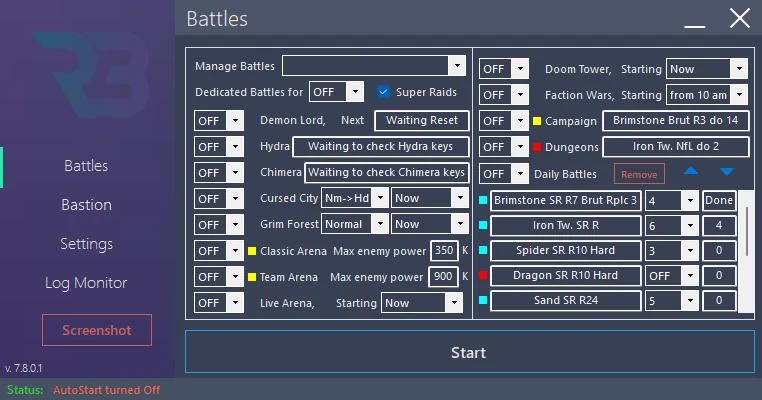
GUIA RSLBot
Prioridades e horários de início
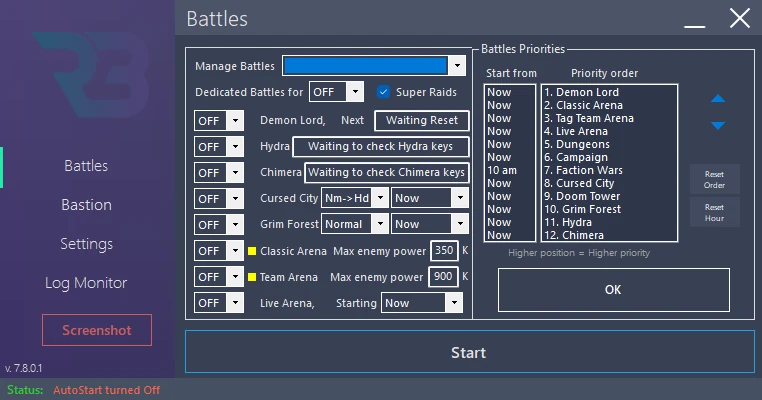
O gerenciamento de prioridade das famílias de batalha é um recurso Premium. Em Battles → Manage Battles → Manage Priorities, coloque em primeiro lugar os modos que você quer tratar com prioridade quando estiverem disponíveis.
Alterar a ordem e os horários de início
- Selecione uma família e use as setas para movê-la.
- Defina o horário de início se quiser adiar a disponibilidade dela.
- NOW significa que ela pode começar assim que estiver disponível, não que uma batalha é iniciada imediatamente.
- Os comandos de reset restauram a ordem padrão ou os horários NOW. Eles alteram as configurações: não os use para obter uma captura de tela.
- Salve seu perfil e verifique os valores após recarregá-lo.
As alterações de prioridade são mantidas nas configurações da versão atual. A lista diz respeito às famílias, incluindo o Grim Forest; ela não substitui a ordem das entradas de Daily Battles.
Um horário de início não é uma garantia
Um módulo em OFF não inicia no horário configurado. Um módulo sem chaves ou tokens, ou não incluído na licença, não passa a ficar disponível só porque sua prioridade mudou. Uma batalha já em andamento, uma espera do jogo ou o modo dedicado também podem atrasar a atividade.
Monte sua ordem com base nos resets de recursos, nas missões e nos horários reais de batalha das suas equipes. Mantenha os horários visíveis na captura de tela e explique sua intenção; não apresente a ordem de uma conta em endgame como universal.
GUIA RSLBot
Campaign
Ver as capturas de tela de referência.
Configure:
- dificuldade e localização;
- estágio;
- modo de batalha;
- número de batalhas;
- equipe;
- substituição opcional dos campeões em nivelamento;
- critérios de raridade e de rank.
Use Replay para repetir um estágio validado. Supervisione os modos de progressão na primeira execução.
Para o nivelamento, verifique se a equipe consegue vencer de forma confiável após cada substituição. Um limite de derrotas ajuda a evitar o desperdício de energia com uma configuração que se tornou fraca demais.
Capturas de tela de referência
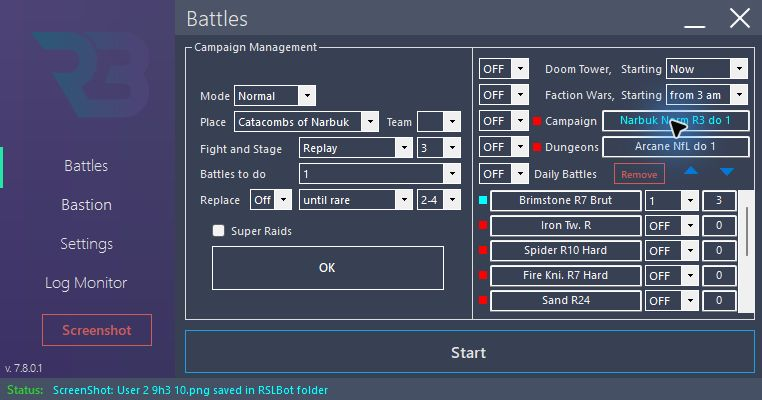
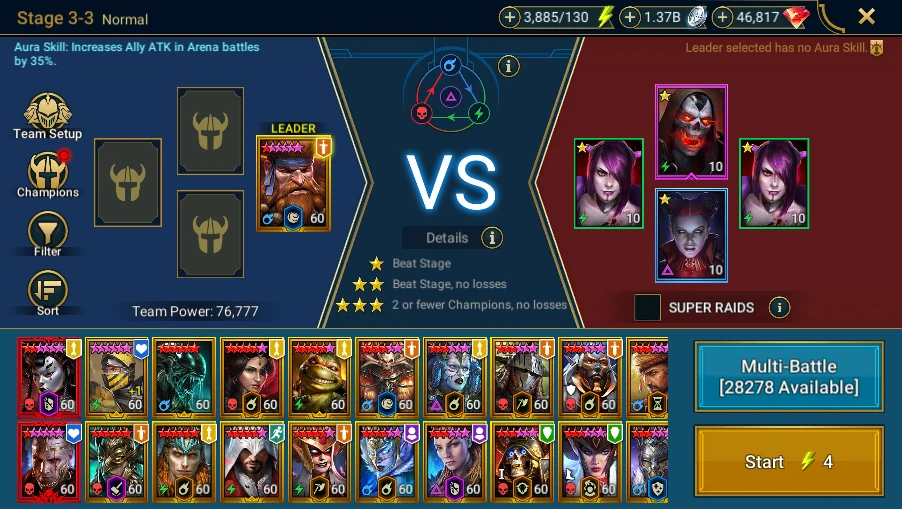
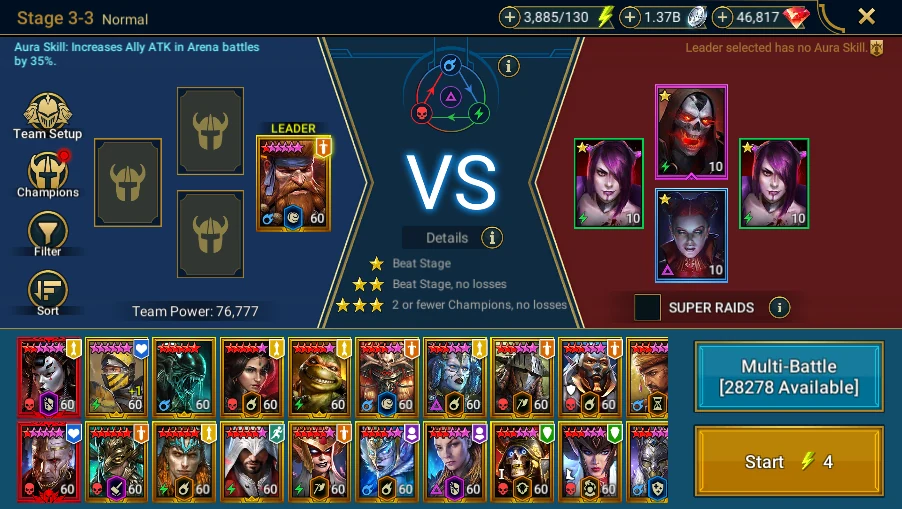
Preparar um estágio explícito
- Em Battles → Campaign → Manage, selecione a dificuldade, a localização e o estágio.
- Escolha Replay, uma equipe explícita e 1 batalha para a configuração de teste.
- Deixe as substituições em OFF. Para uma sessão posterior de nivelamento, defina as regras de rank/raridade e de substituição e depois verifique a equipe após a primeira substituição.
- Deixe Super Raids e as recargas desativados.
- Compare com a preparação de batalha do jogo: mesma dificuldade, capítulo, estágio e equipe.
Exemplo ilustrado: Normal → Catacombs of Narbuk → Stage 3-3.
No uso real, verifique se a equipe vence sem os campeões que já estão no nível máximo quando a substituição está ativada. Uma seleção automática elegível não é necessariamente uma equipe capaz de vencer.
GUIA RSLBot
Dungeons
O RSLBot suporta as principais dungeons e várias atividades especializadas, dependendo da licença. Configure separadamente o estágio, a equipe, o número de batalhas, o Super Raids e o gasto de recursos.
A lista declarada no RSLBot 7.8.0.1 inclui:
- equipamentos: Ice Golem's Peak, Spider's Den, Dragon's Lair e Fire Knight's Castle;
- poções: Arcane Keep, Spirit Keep, Magic Keep, Void Keep e Force Keep;
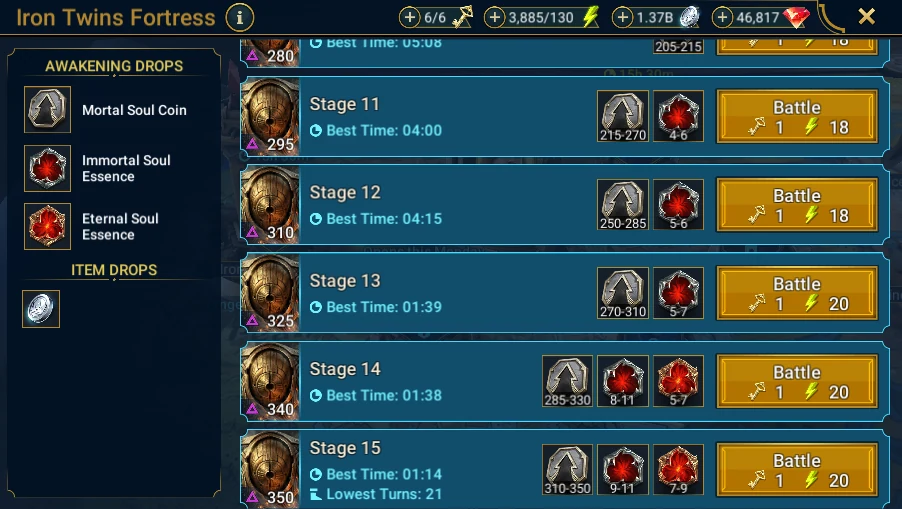
- atividades especializadas: Iron Twins Fortress, Minotaur's Labyrinth, Sand Devil's Necropolis e Phantom Shogun's Grove;
- Event, quando a dungeon de evento está disponível no jogo.
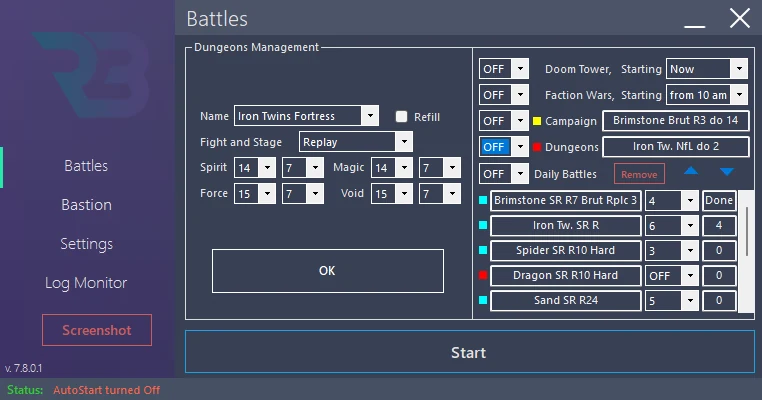
As escolhas reais dependem da licença ativa. Para o Iron Twins, verifique o estágio e a equipe por afinidade, além da permissão de recarga. Em um primeiro teste, use um estágio já concluído, uma equipe explícita e uma batalha, sem Super Raids nem recargas.
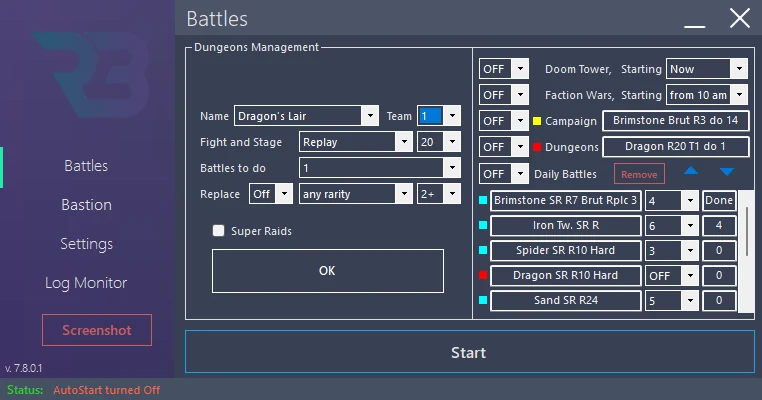
Preparar uma dungeon
- Em Battles → Dungeons → Manage, escolha a dungeon e a dificuldade, quando oferecida.
- Defina um estágio acessível, uma equipe e um número de batalhas explícito.
- Escolha Replay para repetir; não deixe um modo Next avançar para um estágio não testado.
- Desative o Super Raids e a substituição de campeões na primeira verificação.
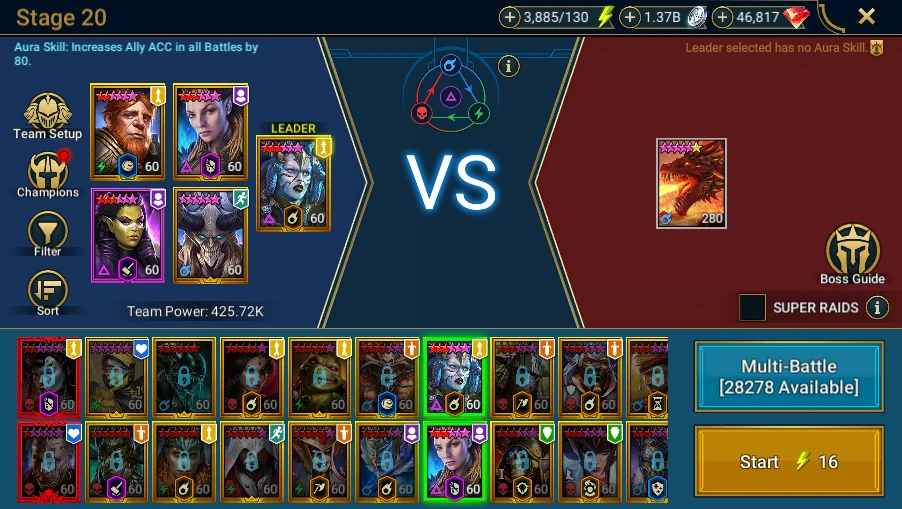
- Compare a preparação de batalha do jogo com todos esses parâmetros antes de ativar.
As dungeons têm exigências diferentes: uma equipe de Dragon não se torna uma equipe de Fire Knight só por mudar o destino. As dungeons de poções dependem do horário de abertura; uma dungeon fechada não abrirá por causa de uma prioridade maior.
O Iron Twins tem suas próprias regras de chave e de recarga, além de equipes por afinidade. Verifique essa permissão independentemente do limite de gemas para energia. O Minotaur pode ser usado em Daily Battles com um objetivo de pergaminhos; não confunda esse objetivo com uma simples contagem de batalhas.
Resultado esperado no uso real: o estágio correto é repetido com a equipe escolhida e o contador avança. O Autosell das recompensas depende das regras e das configurações de Simulation, e não apenas da dungeon selecionada. Nenhum resultado real de dungeon é necessário para concluir as capturas de tela de preparação.
GUIA RSLBot
Daily Battles
Ver as capturas de tela de referência.
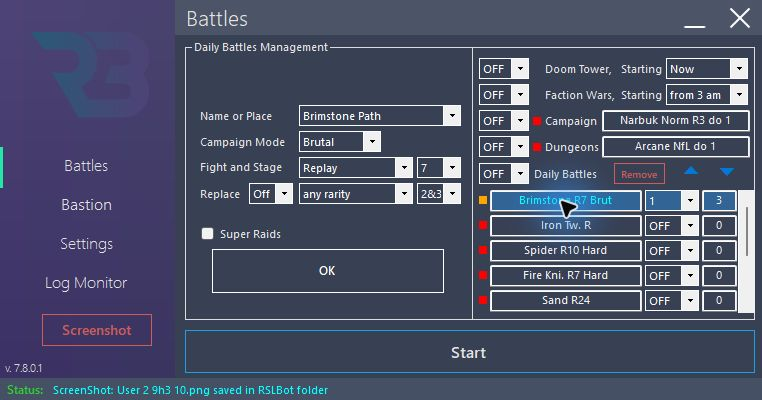
Daily Battles define uma lista ordenada de atividades, como várias batalhas em diferentes dungeons e na Campaign. Cada entrada tem seus próprios parâmetros: atividade, estágio, equipe, objetivo, substituição e Super Raids.
Daily Battles é diferente do modo dedicado de Campaign ou Dungeon. Ativar um modo dedicado pode desativar a lista diária para evitar instruções contraditórias.
Capturas de tela de referência
Montar e revisar uma lista
- Abra Battles → Daily Battles → Manage, com o módulo em OFF.
- Adicione ou selecione uma entrada e verifique a atividade, o modo, o estágio, a equipe, o Replay, as substituições e o Super Raids.
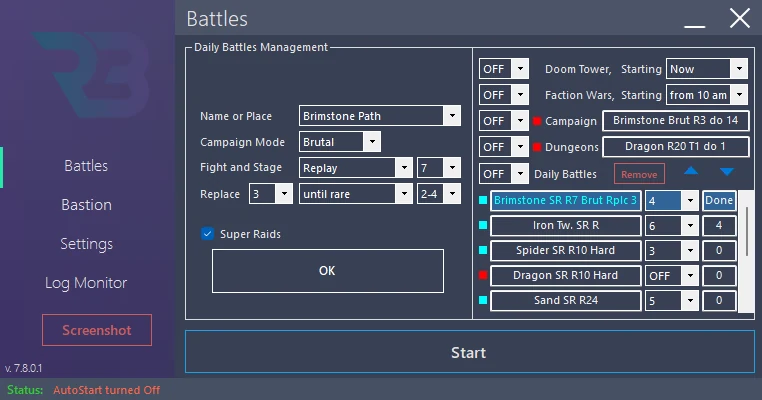
- Defina o To Do. Um valor numérico conta batalhas; n Mx visa campeões no nível máximo ou pergaminhos no máximo, dependendo da atividade. Unlim deve ser reservado para a última entrada, pois pode impedir que se chegue às entradas seguintes.
- Use as setas para ordenar as entradas. A ordem das famílias de batalha não altera essa ordem interna.
- Para o Documentation-FR, prepare uma entrada limitada a 1 e mantenha o módulo e as demais entradas em OFF.
Done é o número já acompanhado no dia. Reset zera esse contador; Wait aguarda o reset. Não o zere para fabricar um resultado de demonstração.
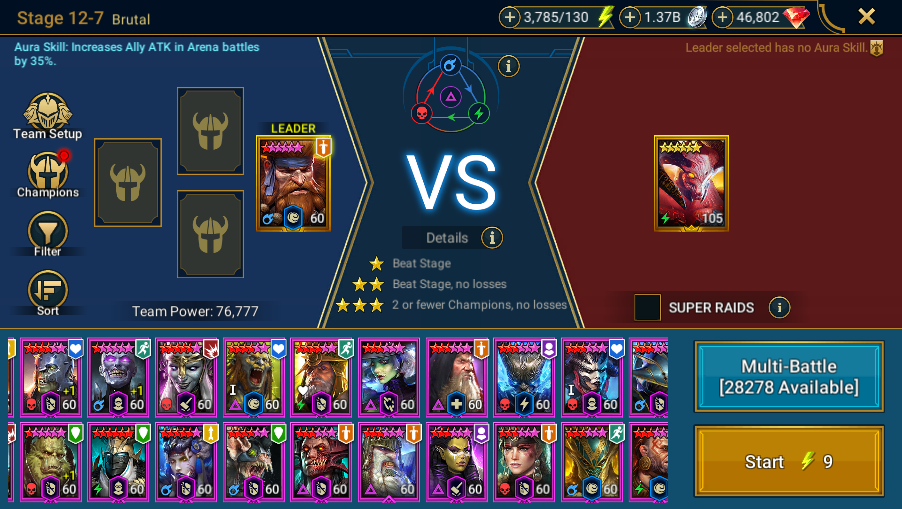
O par atual ilustra Brimstone Path → Brutal → Stage 12-7, sem iniciar. O contador visível de 3 é herdado. Ao validar uma lista real, observe a transição para a entrada seguinte para verificar as condições de parada.
GUIA RSLBot
Demon Lord
Ver as capturas de tela de referência.
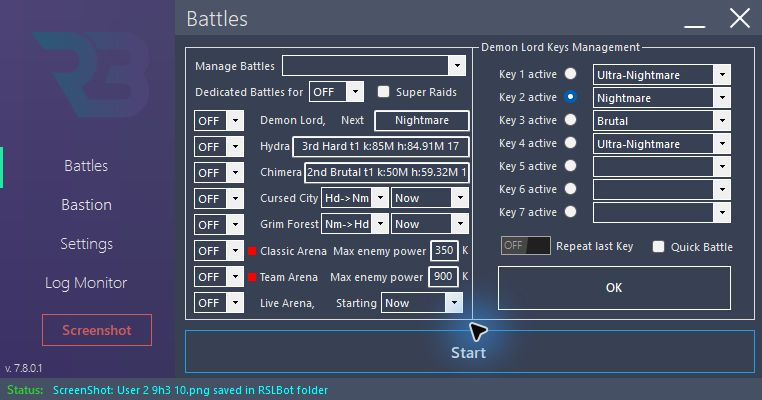
O RSLBot pode usar as chaves do Demon Lord de acordo com uma sequência configurada.
Para cada chave:
- escolha a dificuldade;
- escolha a equipe, ou deixe a equipe salva no jogo quando esse comportamento for desejado;
- defina a próxima chave ativa;
- ative o Quick Battle somente se a conta atender aos requisitos do jogo.
Use Wait se você já jogou manualmente e quer que o RSLBot retome após o próximo reset. Use Reset quando o RSLBot precisar reconstruir seu acompanhamento diário.
Ative a repetição da última chave somente se realmente quiser continuar no último boss até o fim do período.
Capturas de tela de referência
Relacionar Keys e Teams
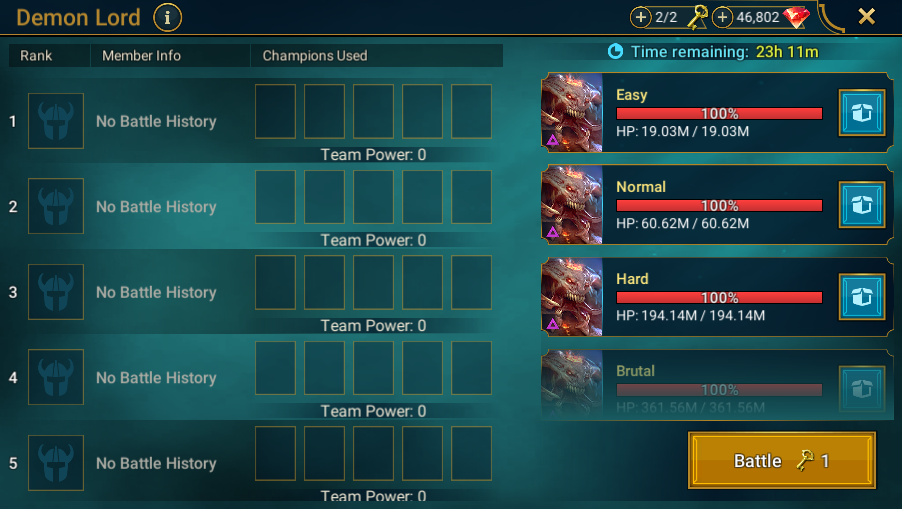
- Em Battles → Demon Lord → Manage, inspecione Keys: a dificuldade/afinidade de cada chave e a próxima chave.
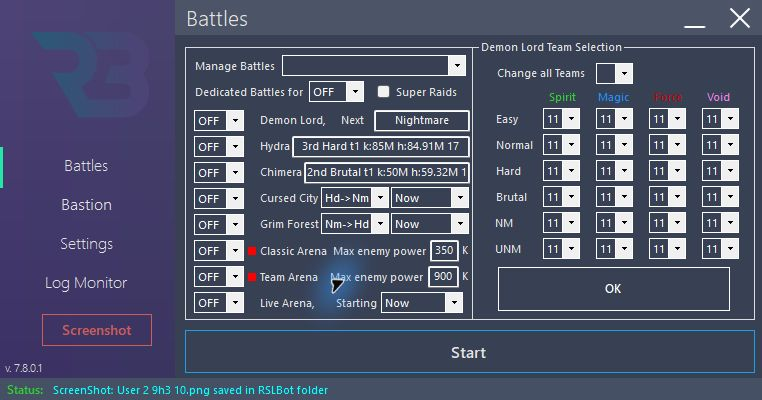
- Inspecione Teams: o número da equipe depende da dificuldade e da afinidade. Uma única entrada em Keys não prova que todas as afinidades estão configuradas.
- Compare o número com as equipes salvas do RAID.
- Deixe Repeat last Key OFF e o Quick Battle desmarcado para a documentação.
- No RAID, exiba a dificuldade da próxima chave e a preparação da equipe sem iniciar a batalha.
O Repeat last Key pode continuar usando o último alvo após a sequência planejada. Não é um limite de chaves. Compare o status Wait ou um contador herdado com o estado real da conta antes de retomar.
GUIA RSLBot
Hydra
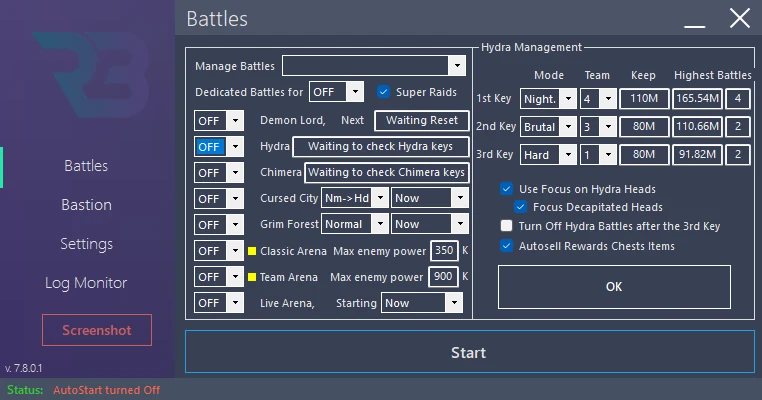
A Hydra está incluída no Premium e pode ser oferecida temporariamente pelo rodízio do Regular. Ela não faz parte do rodízio do Free na versão atual.
Entender as três chaves
| Campo | Finalidade |
|---|---|
| Mode | Dificuldade ou comportamento configurado para esta chave. |
| Team | Número da equipe a usar. |
| Keep | Dano mínimo necessário para manter a tentativa, conforme a configuração. |
| Best | Melhor pontuação registrada; não é um segundo objetivo. |
| Tries | Número de tentativas acompanhadas; não é, por si só, um limite de tentativas. |
| Turn off | Desativar a Hydra após as chaves configuradas. |
| AutoSell | Aplicar a configuração de equipamentos após a Hydra; verifique a Simulation separadamente. |
Configurar uma chave sem usá-la
- Abra Battles → Hydra → Manage, com o módulo em OFF.
- Prepare uma chave com uma dificuldade acessível e a equipe salva correspondente.
- Defina um limiar Keep realista para essa equipe. Uma meta excessiva pode causar muitas novas tentativas.
- Revise o direcionamento às cabeças e as opções relativas às cabeças decapitadas. As habilidades da equipe e as predefinições devem ser configuradas no RAID.
- Desative as outras chaves no exemplo, bem como a venda real após a Hydra.
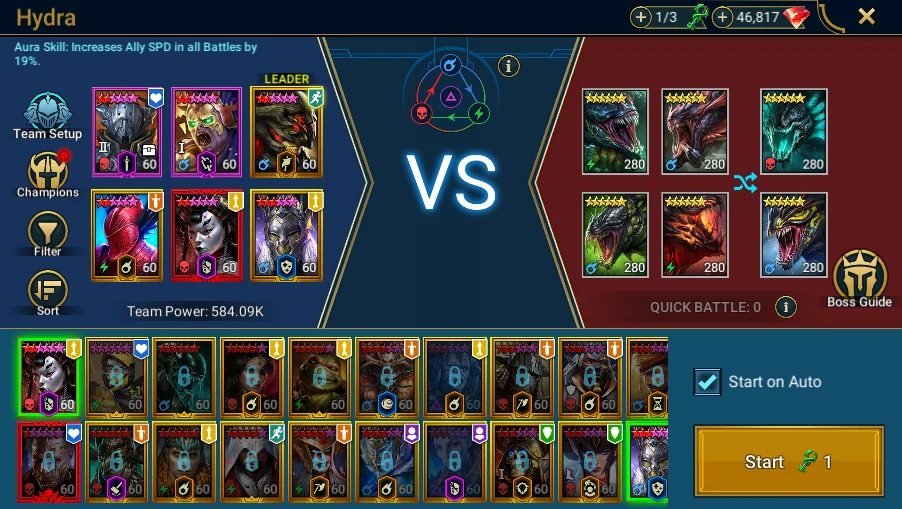
- Abra no RAID a mesma dificuldade e a seleção de equipe sem iniciar a batalha.
Não apresente a entrada Best de uma sessão anterior como um resultado obtido para o guia. Verifique no jogo a disponibilidade dos campeões e das chaves antes do uso real. Nenhuma batalha de Hydra é necessária para ilustrar o painel.
GUIA RSLBot
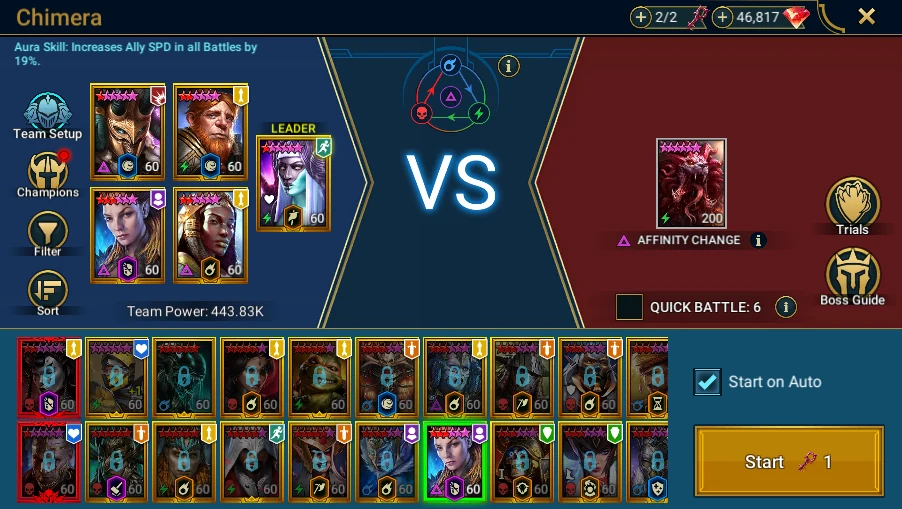
Chimera
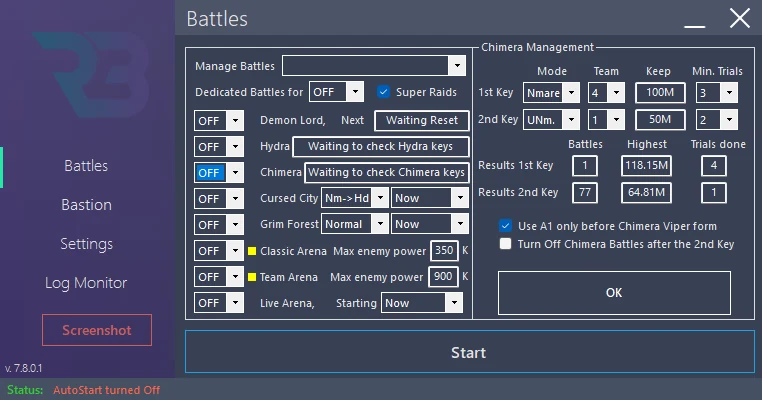
A Chimera está incluída no Premium, com possível promoção rotativa para Free ou Regular.
Dano e provas: duas condições separadas
Para cada uma das duas chaves, verifique o modo, a equipe, o Keep e o mínimo de provas concluídas. A lógica atual mantém uma tentativa quando o dano atinge o Keep e o mínimo de provas é cumprido, caso seja maior que zero. Quando o mínimo é zero, essa segunda condição não é exigida.
Best, Tries e o máximo registrado de provas concluídas são informações de acompanhamento. Não confunda a contagem de provas concluídas com um número máximo de tentativas. Este guia não presume um limite automático de novas tentativas definido por esses contadores.
Preparar uma chave
- Abra Battles → Chimera → Manage, com o módulo em OFF.
- Escolha a dificuldade e o número da equipe.
- Defina o Keep e o mínimo de provas com base em uma equipe realmente validada.
- Revise o Turn off após as chaves e a opção Viper.
- Compare com a preparação da mesma batalha no RAID; não inicie a chave para obter uma imagem.
O Viper ativa um tratamento especial em que o RSLBot sai temporariamente do modo automático para usar o ataque básico nos turnos relevantes. Verifique a compatibilidade com suas predefinições e com a rotação da equipe antes do uso real.
Reset zera as pontuações acompanhadas e a espera do bot; não devolve uma chave gasta. Nenhuma pontuação ou prova foi produzida durante esta documentação.
GUIA RSLBot
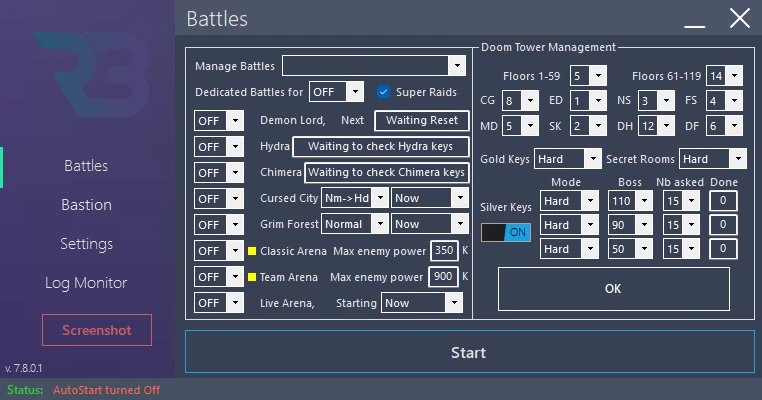
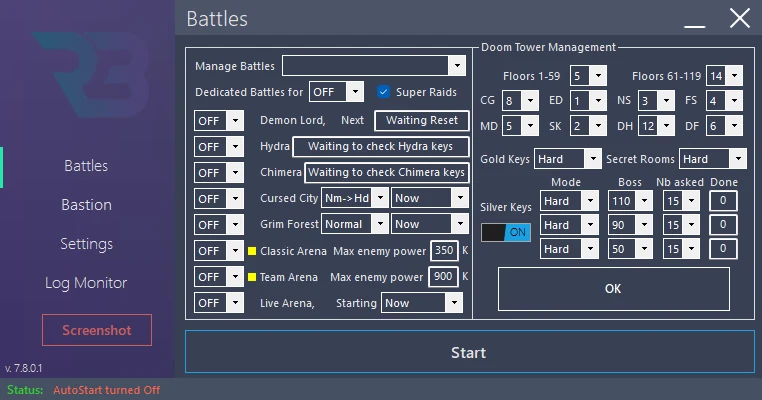
Doom Tower
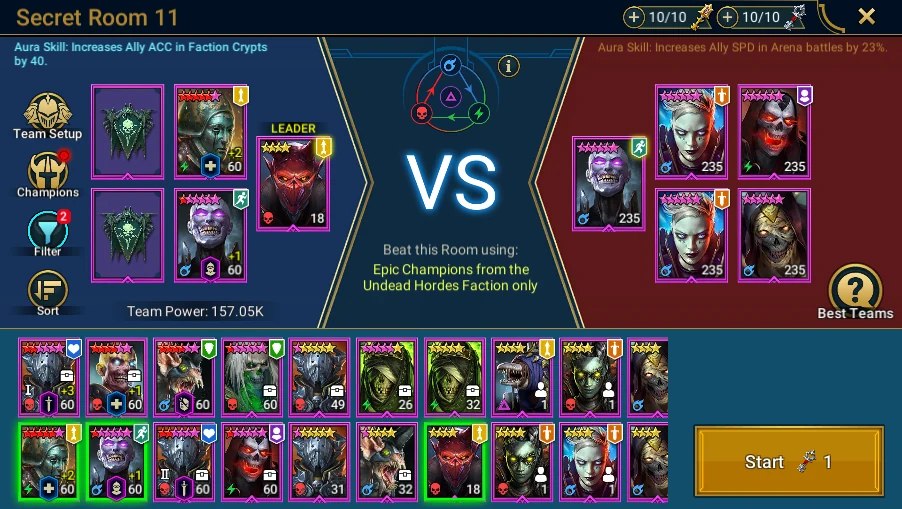
O RSLBot pode gerenciar as chaves de ouro, as chaves de prata e as Secret Rooms, conforme a licença e a configuração.
Você pode atribuir equipes a grupos de andares e a bosses. Uma seleção de equipe vazia pode reutilizar a última equipe do jogo, mas uma equipe explícita é mais confiável para bosses difíceis.
Para as chaves de prata:
- escolha o boss;
- escolha a equipe;
- defina o número de chaves a usar;
- verifique o contador de concluídas.
As Secret Rooms podem usar seleções de campeões e o cofre principal. As restrições variam conforme a sala: verifique a primeira execução após cada rotação.
Organizar os usos separadamente
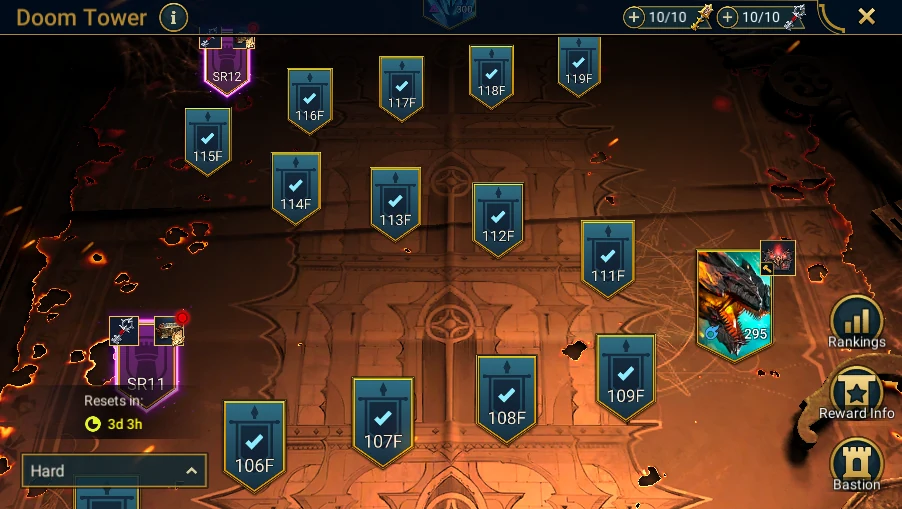
- Abra Battles → Doom Tower → Manage e verifique a dificuldade e o horário de início.
- Configure o modo das chaves de ouro e as equipes para os grupos de andares/bosses.
- Para cada objetivo de chave de prata, verifique Mode, Floor, Nb, Done e a equipe do boss correspondente.
- Configure as Secret Rooms separadamente: as restrições de campeões delas diferem das dos andares comuns.
- No RAID, abra o mapa da mesma dificuldade e depois a preparação de um boss ou de uma Secret Room para verificar o destino sem iniciar.
O contador Done das chaves de prata é histórico. Um boss indisponível na rotação atual não se torna acessível ao alterar o Floor no RSLBot. Após um reset, verifique a correspondência entre boss e equipe antes de retomar.
Este recurso está incluído no Regular/Premium e pode ser oferecido temporariamente ao Free por meio do rodízio.
GUIA RSLBot
Faction Wars
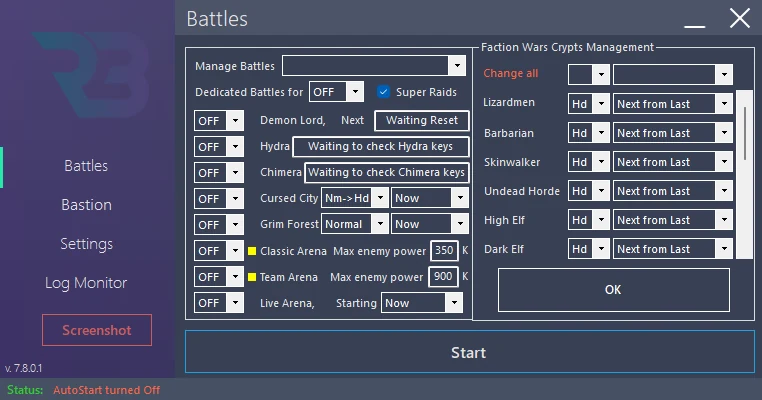
Configure cada facção separadamente: estágio, modo de batalha e equipe. Uma configuração global pode acelerar as mudanças comuns.
Leve em conta as Advanced Quests que exigem um boss ou um campeão de determinada raridade. Um estágio mais rápido e confiável costuma ser preferível ao estágio mais alto se o objetivo for simplesmente usar as chaves.
O indicador do módulo distingue, entre outros estados, a espera pelo horário de início, a atividade em andamento e as chaves esgotadas.
Configurar as criptas
- Abra Battles → Faction Wars → Manage, com o módulo em OFF.
- Escolha o modo, o estágio e a equipe prevista para cada facção usada.
- Change All aplica um modo às criptas: esse atalho não prova que todos os estágios e equipes são adequados.
- Verifique o horário de início e os eventuais requisitos das Advanced Quests.
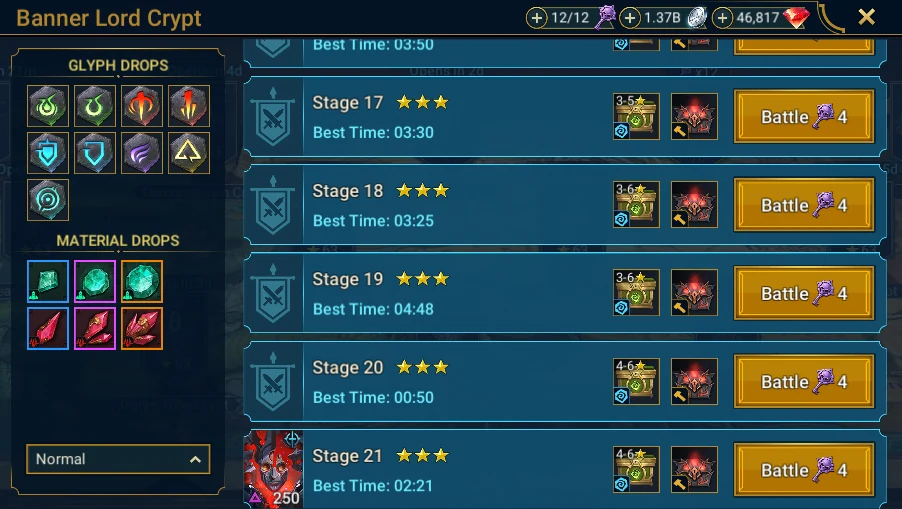
- No RAID, compare com uma cripta aberta hoje e depois com a preparação do estágio selecionado.
Uma cripta fechada pelo calendário precisa aguardar. Se a facção do exemplo não estiver aberta, registre esse impedimento e escolha, na próxima sessão, uma cripta disponível com configurações correspondentes, sem editar uma imagem.
O recurso está incluído no Regular/Premium, com possível promoção rotativa para o Free.
GUIA RSLBot
Classic Arena
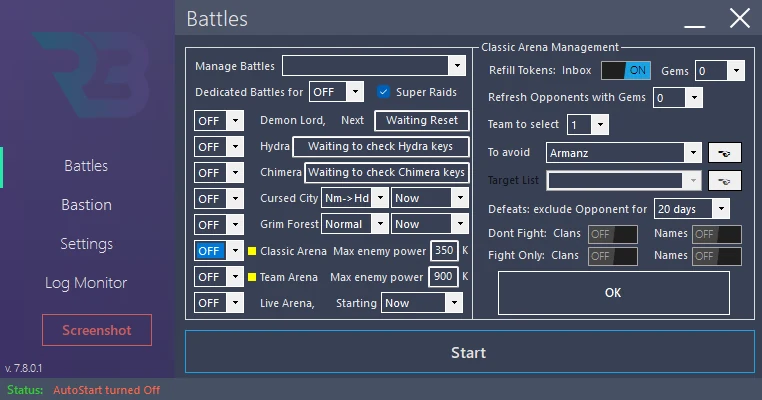
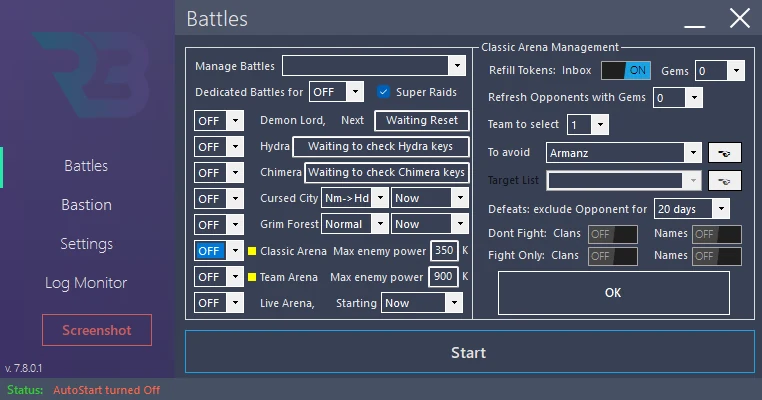
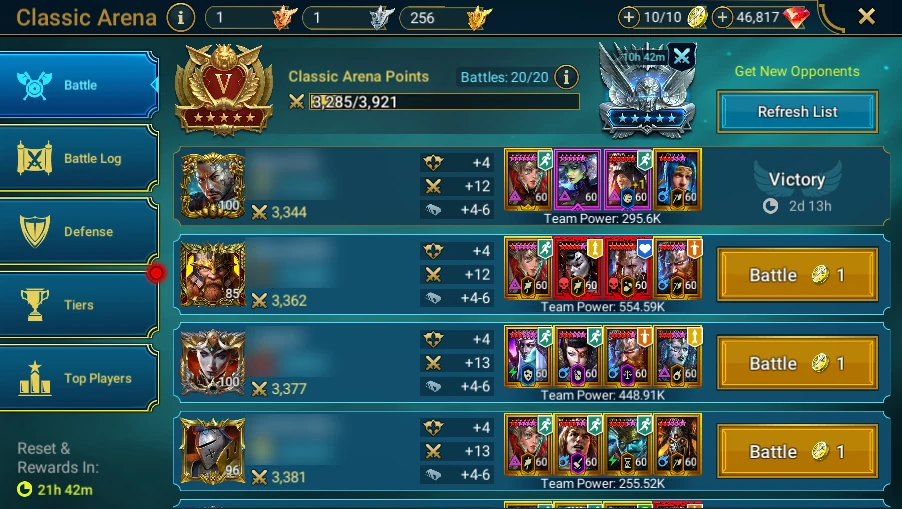
O RSLBot pode filtrar os oponentes por poder, usar recargas, atualizar a lista e memorizar temporariamente as equipes que o derrotaram.
As opções avançadas permitem, dependendo da licença:
- evitar certos jogadores ou clãs;
- visar certos jogadores ou clãs;
- reter as derrotas por um período configurado;
- usar as recargas da Inbox;
- limitar as gemas gastas em fichas ou atualizações.
O reconhecimento de nomes usa OCR. Caracteres especiais, ícones e certos espaçamentos podem gerar várias leituras do mesmo nome. Verifique os logs antes de adicionar uma variante a uma lista.
Preparar a seleção
- Abra Battles → Classic Arena → Manage, com o módulo em OFF.
- Escolha sua equipe salva e um limite de poder adequado. O poder exibido é um filtro, não uma garantia de vitória.
- Verifique as eventuais equipes especiais configuradas para as afinidades.
- Defina as reservas de fichas, as recargas da Inbox e os limites de gemas. Para o Documentation-FR: nenhuma recarga nem atualização paga.
- Revise as listas de lutar/evitar campeões (Regular/Premium) e as listas de jogadores/clãs (Premium).
- No RAID, exiba a lista de oponentes sem Battle, Refresh pago nem Revenge.
Os controles Target List desativados na versão de produção não são apresentados como utilizáveis. Os nomes de oponentes e de clãs devem ser ocultados nas capturas de tela publicadas. Uma lista de derrotas retidas pode explicar por que um oponente é evitado; verifique a duração dela antes de limpá-la.
GUIA RSLBot
Tag Team Arena
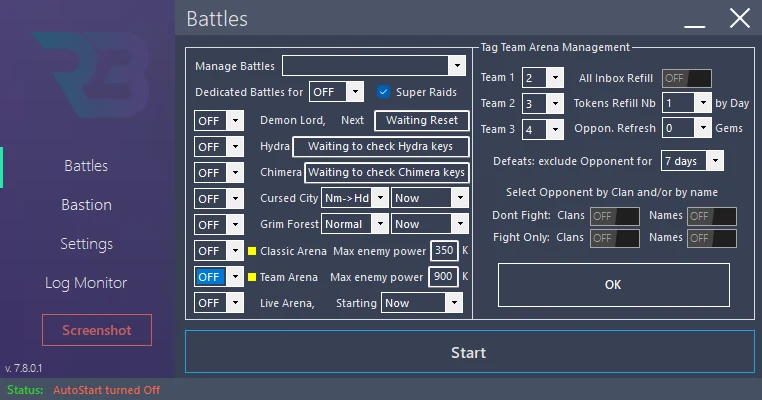
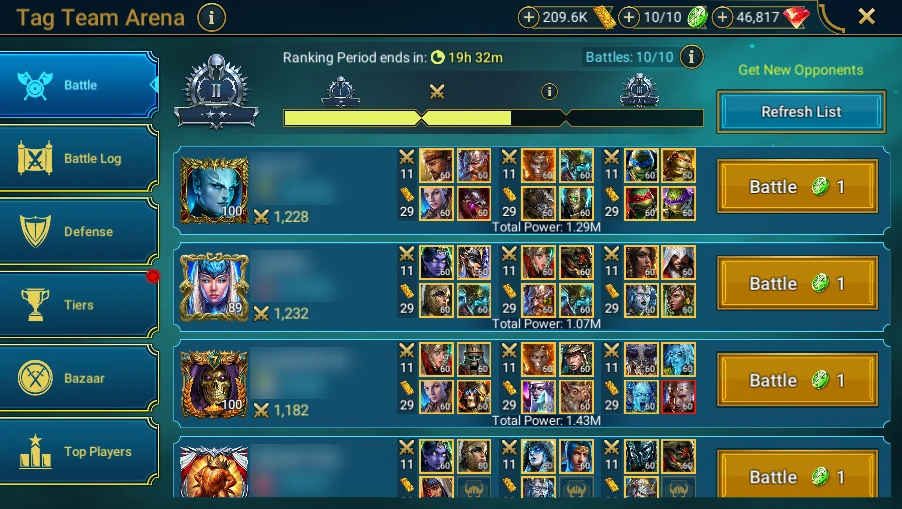
A Tag Team Arena está incluída em todas as ofertas. O RSLBot pode gerenciar as três equipes, a seleção de oponentes, as recargas e as atualizações conforme as configurações disponíveis.
Preparar as três equipes
- Abra Battles → Tag Team Arena → Manage, com o módulo em OFF.
- Verifique Team 1, Team 2 e Team 3 separadamente. Um número, por si só, não define os doze campeões.
- Revise os limites de poder e os filtros de oponentes disponíveis.
- Verifique as fichas da Inbox e os limites de gemas para recargas/atualizações.
- Compare com a lista da Tag Team no jogo e com as três equipes de preparação, sem iniciar a série.
As listas de jogadores/clãs são Premium; os filtros de campeões dependem dos recursos Regular/Premium ativados. Uma leitura incerta de OCR deve ser conferida no log antes de adicionar variantes de nome.
Uma série envolve várias batalhas e gasta uma ficha. Para as capturas de tela, mantenha as configurações paradas, não inicie uma revanche e oculte todos os nomes de jogadores/clãs.
GUIA RSLBot
Live Arena
A Live Arena está incluída no Premium e pode ficar disponível temporariamente pelo rodízio do Free ou do Regular.
Configure:
- número de batalhas ou de recargas;
- eventual sequência inicial de derrotas;
- campeões titulares;
- reservas;
- categorias de substituição;
- prioridade de líder;
- campeões a evitar ou banir.
Quando um campeão titular está indisponível, o RSLBot procura um substituto compatível na mesma categoria. A ordem dos substitutos, portanto, importa.
A prioridade de líder se aplica aos titulares realmente presentes na equipe final. Teste várias seleções antes de deixar o recurso sem supervisão.
Preparar a seleção sem matchmaking
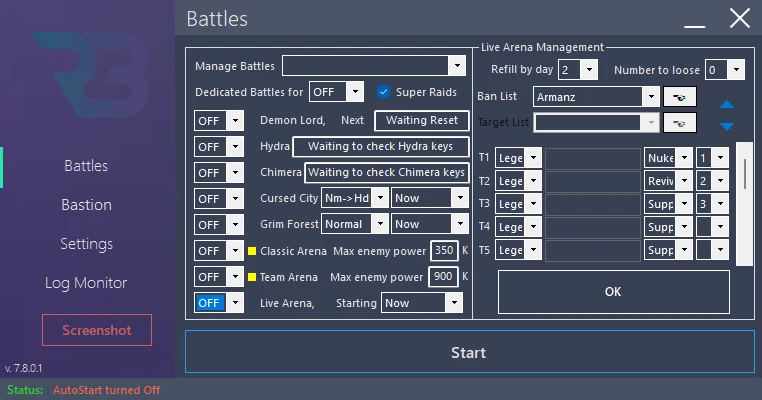
- Em Battles → Live Arena → Manage, deixe o módulo em OFF.
- Revise as entradas T (titulares), as entradas S (substitutos), as categorias, as raridades/afinidades e as prioridades de líder.
- Verifique a lista de banimentos e os limites de batalhas/recargas.
- Deixe desativada qualquer sequência inicial de derrotas, a menos que esse comportamento seja desejado; não é uma etapa de configuração necessária.
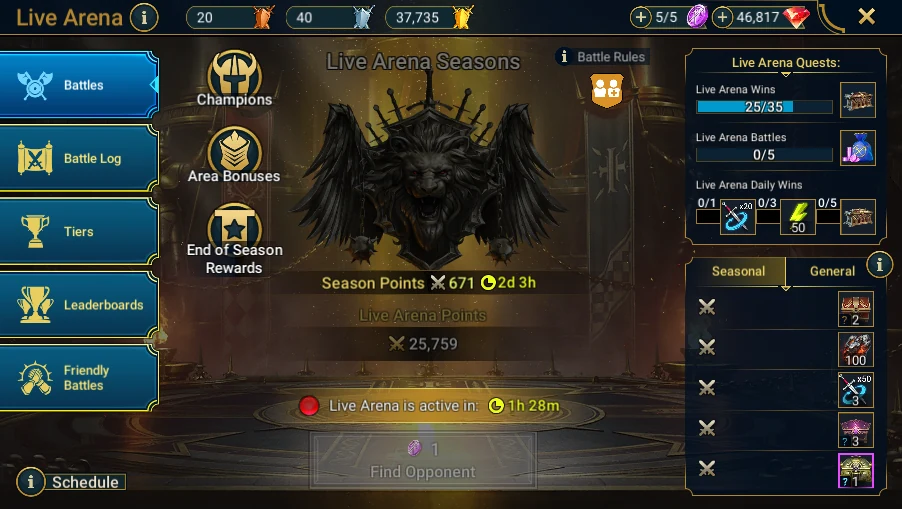
- No RAID, abra apenas a tela inicial da Live Arena e seus horários de abertura.
As setas alteram a ordem dos campeões: não as use sem um backup só para fotografar um painel. Os controles Target List estão desativados na versão de produção atual.
Uma captura de tela de rascunho só é aceita quando uma sessão real, decidida de forma independente, já estiver em andamento. Não inicie o matchmaking para o guia: isso envolve outro jogador e recursos da conta. A tela inicial é suficiente como visão do RAID nesta versão.
GUIA RSLBot
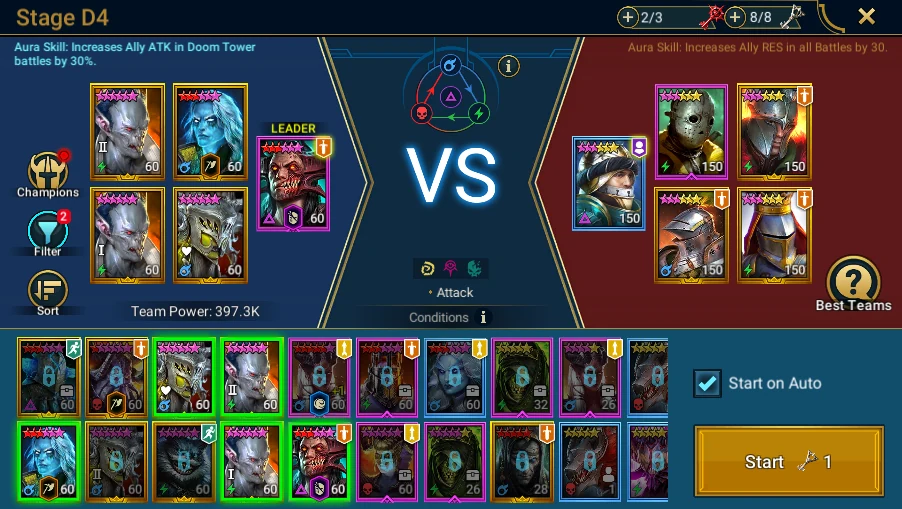
Cursed City
A Cursed City está incluída no Premium; os rodízios do Free e do Regular podem adicioná-la temporariamente.
O RSLBot pode encontrar os estágios disponíveis, gerenciar as transições de dificuldade e selecionar campeões do cofre principal quando configurado.
As restrições dos estágios podem mudar. Verifique a primeira seleção de campeões e a transição de dificuldade após cada rotação.
O Autosell após a batalha tem suas próprias configurações. Verifique se o arquivo de regras desejado é o usado na Cursed City.
Verificar o percurso
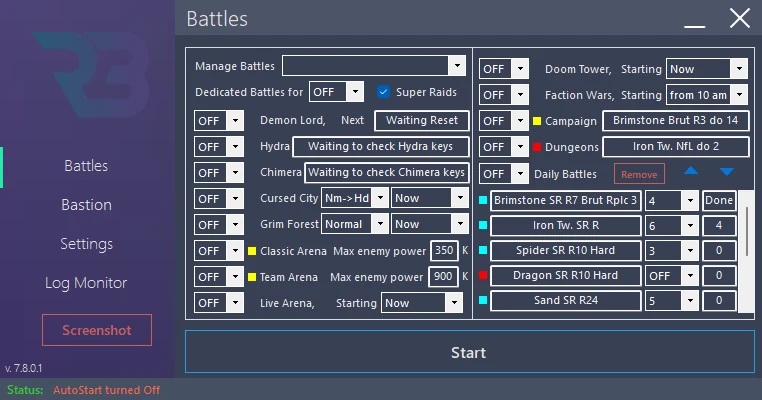
- Em Battles, abra as configurações da Cursed City e verifique o modo de dificuldade e o horário de início.
- Revise as opções de seleção de campeões e do cofre principal.
- Verifique o Autosell para esta atividade e mantenha toda venda real em OFF.
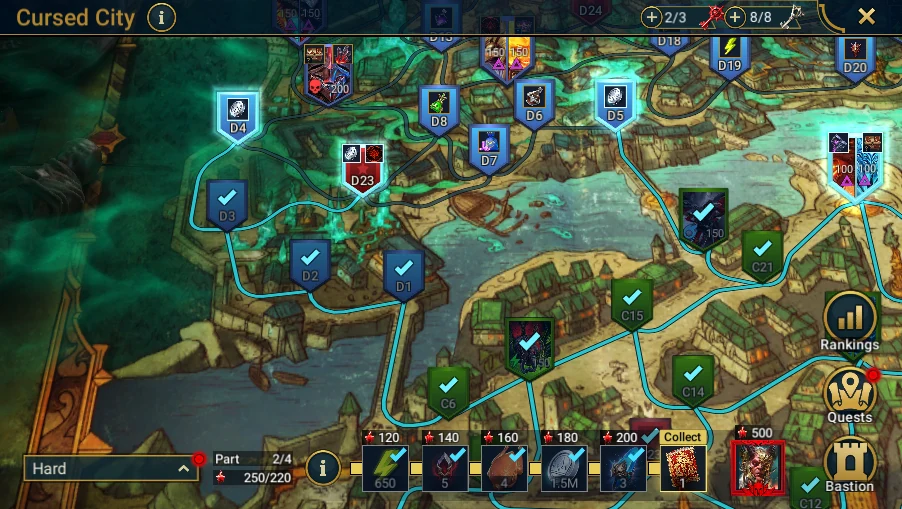
- No RAID, exiba o mapa da mesma dificuldade e depois um estágio acessível e suas restrições.
- Compare as condições do estágio com os campeões que o bot pode realmente selecionar.
Uma mudança de rotação pode tornar inadequado um percurso ou uma equipe anterior. Diagnostique uma casa indisponível ou uma restrição não cumprida em vez de tentar contorná-la com inícios repetidos. Nenhuma batalha é necessária para documentar o mapa e as restrições.
GUIA RSLBot
Grim Forest
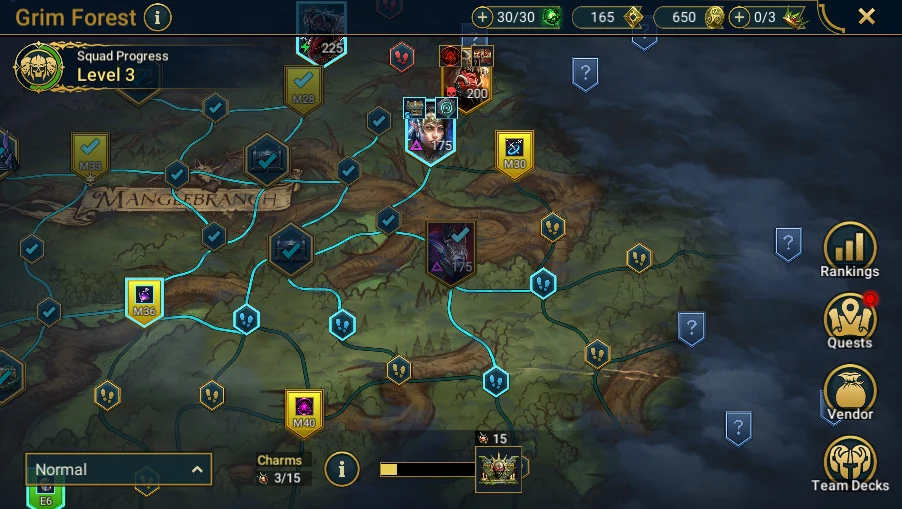
O Grim Forest está em alfa, disponível com todas as licenças durante os testes. Ele deverá se tornar exclusivo do Premium após essa fase. Consulte as notas de versão antes de cada nova sessão; o comportamento deste modo recente pode evoluir.
Dificuldade e percurso
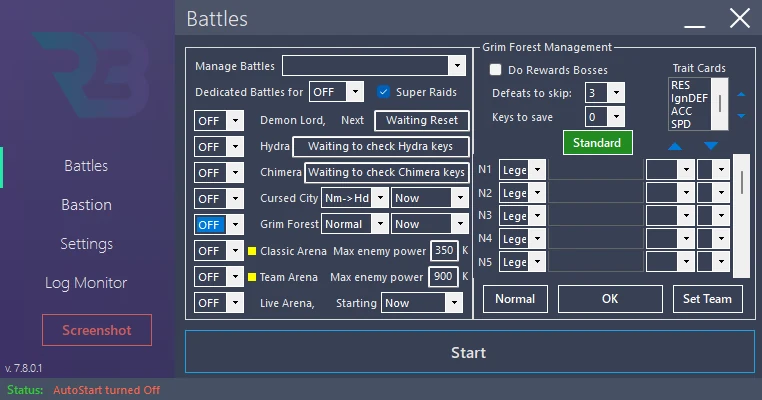
Em Battles → Grim Forest → Manage, escolha Normal ou Hard e, quando disponível, a ordem Normal → Hard ou Hard → Normal. A troca de dificuldade ocorre quando a primeira não oferece mais nenhuma ação e as condições de chave permitem continuar; não é uma promessa de concluir os dois mapas.
Verifique a reserva de chaves, as derrotas consecutivas antes de pular um estágio e a opção de recompensa do boss. O mapa é centralizado a partir do último local combatido: não inicie uma batalha só para mudar esse ponto de partida em uma captura de tela.
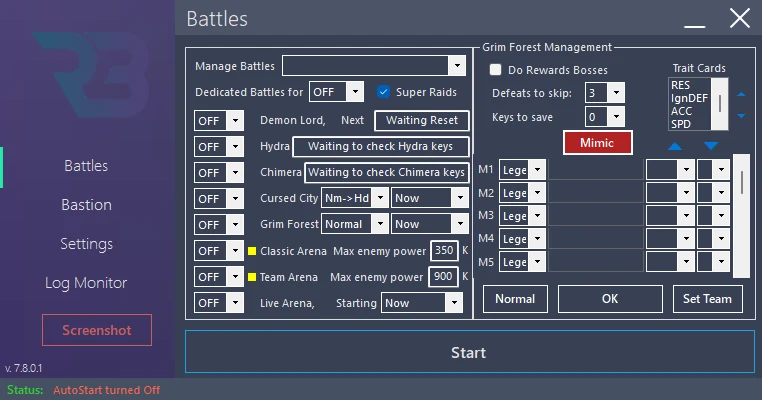
Equipes Normal e Hard, perfis Standard e Mimic
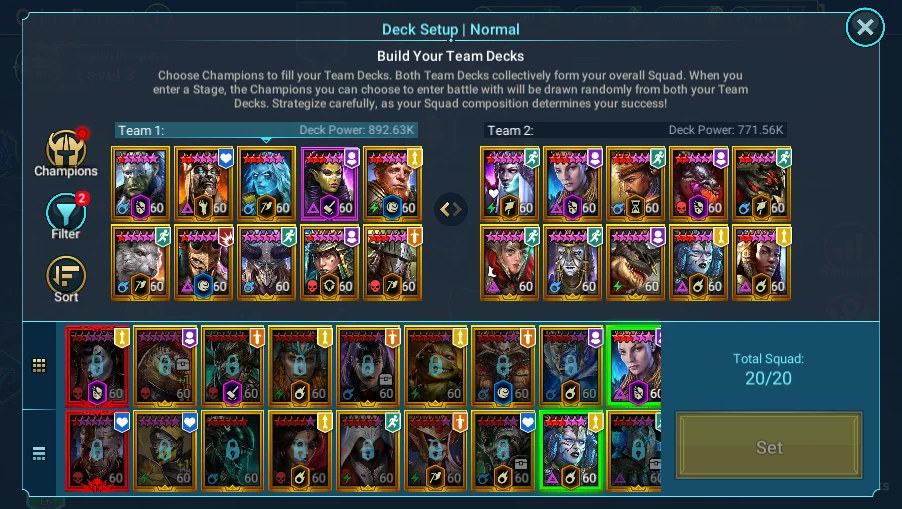
- Abra o gerenciamento de equipes da dificuldade desejada.
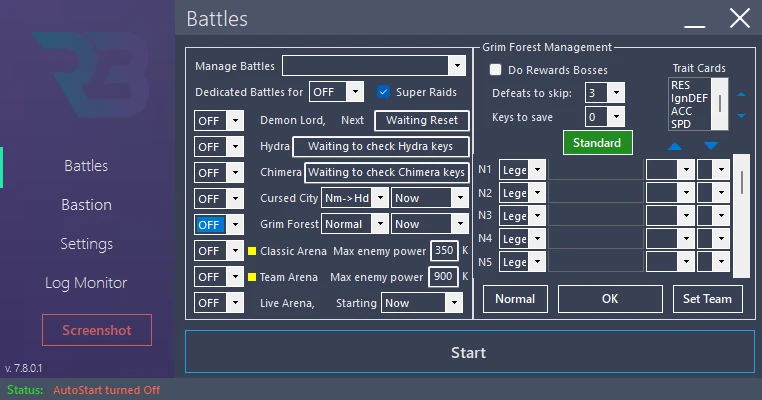
- Em Standard, verifique titulares, substitutos, filtros e prioridades de líder.
- Em Mimic, verifique a ordem e a composição usadas contra o Mimic.
- Standard e Mimic compartilham o mesmo conjunto de campeões daquela dificuldade; a ordem de titulares e substitutos pode diferir.
- Use as setas para organizar uma linha selecionada somente depois de salvar. O perfil Mimic é usado nos estágios Mimic, não em todos os estágios.
Set Team: ler ou gravar o deck
Este comando não é simplesmente um botão de visualização. Com o bot parado, abra Grim Forest → Deck Setup no RAID, usando a mesma dificuldade do painel do bot.
- Yes lê o deck exibido no jogo para o RSLBot.
- No preenche o deck do jogo a partir da configuração do RSLBot, quando a edição é possível.
- Cancel não realiza nenhuma sincronização.
Quando o deck não pode ser editado, apenas a leitura pode ser oferecida. Qualquer reinicialização opcional da lista é uma alteração que precisa ser decidida explicitamente. Para a documentação, mostre o botão e o deck; não sincronize nem altere campeões.
Prioridades das cartas de traço
Ordene as estatísticas listadas conforme as necessidades da sua equipe. O bot soma as posições das estatísticas oferecidas por uma carta: o menor total tem prioridade. Em caso de empate, a estatística de maior prioridade desempata. Não é uma regra em que a carta com o maior total vence.
Capture as cartas de traço somente se essa escolha já estiver presente de forma natural na conta. Não inicie um estágio para provocá-la.
GUIA RSLBot
Glossário
| Termo | Significado |
|---|---|
| Bastion | A tela principal do RAID e a aba de gerenciamento geral do RSLBot. |
| Daily Battles | Uma lista ordenada de batalhas diárias configuradas individualmente. |
| Dedicated Battle | Um modo temporário que concentra o RSLBot em uma única atividade. |
| OCR | Reconhecimento de texto usado para ler algumas informações exibidas. |
| Replay | Repete um estágio já selecionado. |
| Super Raids | Um modo do jogo que gasta mais recursos para acelerar as recompensas. |
| Titular | Um campeão priorizado em uma seleção automatizada. |
| Substituto | Um campeão escolhido quando um titular está indisponível. |
| Autosell | Aplicação de regras para vender artefatos ou acessórios automaticamente. |
GUIA RSLBot
Solução de problemas
O RSLBot não encontra o jogo
- Verifique se o jogo está em execução e se chegou ao Bastion.
- Verifique se o RAID foi iniciado pelo Plarium Play.
- Verifique se a janela do jogo não está minimizada.
- Verifique a escala de 100% no monitor que exibe o jogo.
- Reinicie o jogo e depois o RSLBot.
O RSLBot clica no lugar errado
- Verifique a resolução e a escala de exibição.
- Verifique se nenhuma janela cobre o jogo.
- Volte ao Bastion antes de reiniciar.
- Salve uma captura de tela com Screenshot.
O RSLBot entra em loop
- Pressione Pause.
- Anote o horário e a última mensagem do Log Monitor.
- Capture o jogo e o RSLBot.
- Verifique se há uma janela de oferta, manutenção ou evento.
- Reinicie somente depois de preservar as informações de diagnóstico.
Uma atividade não inicia
- Verifique se ela está em ON.
- Verifique o horário de início dela.
- Verifique a posição dela na prioridade.
- Verifique as chaves, fichas ou energia disponíveis.
- Verifique se o recurso está incluído na licença ativa.
- Verifique se um modo dedicado não está bloqueando o ciclo normal.
Preparar um pedido de suporte
Envie:
- a versão exata do RSLBot;
- as versões do Plarium Play e do RAID;
- a resolução e a escala;
- o horário do problema;
- a ação esperada;
- o trecho mais recente e relevante do log;
- uma captura de tela obtida com Screenshot.
Oculte a chave de licença, o endereço de e-mail e outras informações privadas.
Um controle está acinzentado ou ausente
Verifique a oferta e o recurso extra do período. Um módulo disponível temporariamente pode desaparecer na próxima rotação. Os controles Target List desativados em produção e a compra de artefatos no mercado não devem ser tratados como falhas a contornar.
O login fica em espera ou informa outro computador
Registre a mensagem exata. Uma queda do servidor do RAID pode causar uma espera; não apague a configuração nem se reconecte repetidamente. Used on another computer diz respeito à assunção do uso de uma licença: seu titular deve decidir a transferência. Autenticação, 2FA e CAPTCHAs continuam sendo intervenções humanas.
Os cliques não funcionam em uma VM
Pare de repetir as tentativas e anote a tela atual e o modo de comandos de mouse/teclado. Verifique o controle da janela e a captura separadamente. Uma ferramenta pode ler a tela sem que seus cliques sejam executados. Uma sessão no PC principal pode ser usada para refazer as capturas de tela; ela, por si só, não prova que todo perfil de jogo funciona.
Equipamento ou equipe inesperados
Verifique o perfil carregado, o número da equipe no jogo, a dificuldade/afinidade e as regras de substituição. Para equipamentos, registre o arquivo de regras e o escopo (após a batalha, armazenamento ou Inbox) e depois volte à Simulation. Não tente corrigir a seleção iniciando uma venda, uma invocação ou um aumento de rank.
Logs a enviar
Anexe um trecho do log limitado ao período do problema, e não o histórico completo da conta. Oculte identificadores, chaves, nomes de jogadores/clãs e caminhos pessoais. O Screenshot produz a visão do RAID; adicione uma captura de tela separada do RSLBot para que o suporte veja a configuração usada.